
동조 촬영
동조 촬영 구성 및 사용
동조 촬영에 대한 호스트 프로파일을 만들려면 다음 단계를 따르십시오. 각 카메라는 촬영한 화상을 자체 메모리 카드에 저장합니다. 과정을 반복하여 각 카메라에 동일한 프로파일을 만듭니다.
무선 LAN
무선 LAN을 통해 연결할 때 호스트 프로파일을 생성하려면:
네트워크 메뉴에서 [다른 카메라에 연결]을 선택한 다음 [네트워크 설정]을 강조 표시하고 2를 누릅니다.
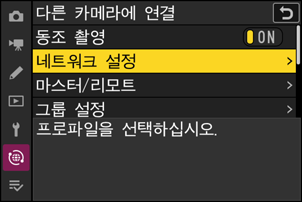
[프로파일 생성]을 강조 표시하고 J를 누릅니다.
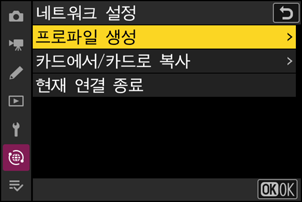
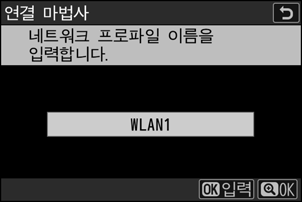
새 프로파일 이름을 지정합니다.
- 기본 이름을 변경하지 않고 다음 단계로 진행하려면 X를 누릅니다.
- 선택한 이름이 네트워크 메뉴 [다른 카메라에 연결] > [네트워크 설정] 목록에 나타납니다.
- 프로파일 이름을 변경하려면 J를 누릅니다. 텍스트 입력에 대한 자세한 내용은 “텍스트 입력”(0 텍스트 입력)을 참조하십시오. 이름을 입력한 후 계속 진행하려면 X를 누릅니다.
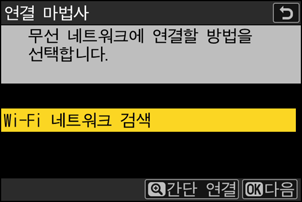
[Wi-Fi 네트워크 검색]을 강조 표시하고 J를 누릅니다.
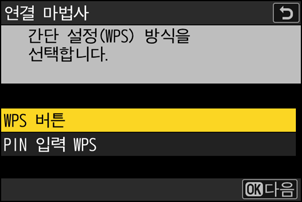
카메라가 현재 주변에 활성화된 네트워크를 검색하고 이름(SSID)별로 나열합니다.
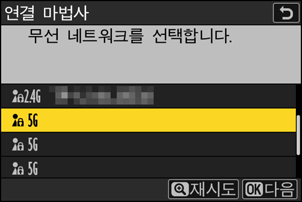
네트워크를 선택합니다.
- 네트워크 SSID를 강조 표시한 다음 J를 누릅니다.
- 카메라에 입력할 수 없는 문자가 포함된 SSID는 표시되지 않습니다.
- 각 SSID가 작동하는 대역은 아이콘으로 표시됩니다.
- 암호화 네트워크는 h 아이콘으로 표시됩니다. 선택한 네트워크가 암호화되면(h) 암호화 키를 입력하라는 메시지가 표시됩니다. 네트워크가 암호화되지 않은 경우 7단계로 진행하십시오.
- 원하는 네트워크가 표시되지 않으면 X를 눌러 다시 검색합니다.
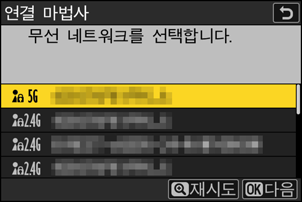
숨겨진 SSID
숨겨진 SSID가 있는 네트워크는 네트워크 목록에 빈 항목으로 표시됩니다.
- 숨겨진 SSID로 네트워크에 연결하려면 빈 항목을 선택하고 J를 누릅니다. 그런 다음 J를 누릅니다. 카메라에 SSID를 제공하라는 메시지가 표시됩니다.
- 네트워크 이름을 입력하고 X를 누릅니다. X를 다시 누르면, 카메라가 암호화 키를 입력하라는 메시지를 표시합니다.
암호화 키를 입력하십시오.
- J를 누르고 무선 라우터의 암호화 키를 입력합니다.
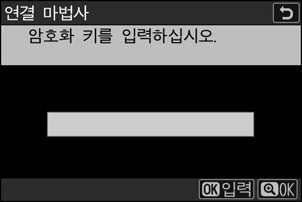
- 자세한 내용은 무선 라우터 설명서를 참조하십시오.
- 입력이 완료되면 X를 누릅니다.
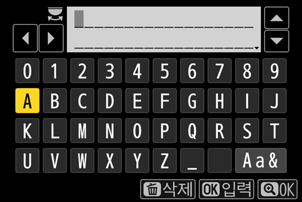
- X를 다시 눌러 연결을 시작합니다. 연결이 설정되면 몇 초 동안 메시지가 표시됩니다.
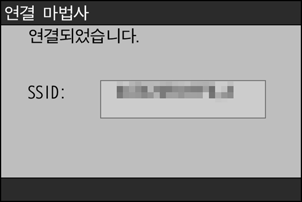
IP 주소를 가져오거나 선택합니다.
아래 옵션 중 하나를 선택하고 J를 누릅니다.
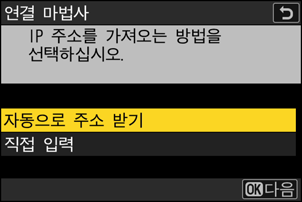
옵션 설명 [자동으로 주소 받기] IP 주소를 자동으로 제공하도록 네트워크가 구성된 경우 이 옵션을 선택합니다. IP 주소가 할당되면 “구성 완료” 메시지가 표시됩니다.
- 이후 단계에서 필요하므로 리모트 카메라 IP 주소를 기록해 두는 것이 좋습니다.
[직접 입력] IP 주소와 서브넷 마스크를 직접 입력합니다.
- J를 누릅니다. IP 주소를 입력하라는 메시지가 표시됩니다.
- 메인 커맨드 다이얼을 회전하여 세그먼트를 선택합니다.
- 4 또는 2를 눌러 강조 표시한 세그먼트를 변경하고 J를 눌러 변경 사항을 저장합니다.
- 그럼 다음 X를 누릅니다. “구성 완료” 메시지가 표시됩니다. X를 다시 누르면 서브넷 마스크가 표시됩니다.
- 1 또는 3을 눌러 서브넷 마스크를 편집하고 J를 누르면, “구성 완료” 메시지가 표시됩니다.
J를 누르고 “구성 완료” 메시지가 표시되면 진행합니다.
연결이 설정되면 프로필 이름이 표시됩니다.
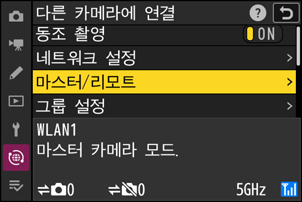
[마스터/리모트]를 강조 표시하고 2를 누릅니다.
“마스터” 및 “리모트”에서 각 카메라의 역할을 선택합니다.
- [마스터 카메라]: 마스터 카메라의 셔터 버튼을 누르면 리모트 카메라의 셔터가 릴리즈됩니다. 각 그룹에는 하나의 마스터만 있습니다. 그룹에 여러 개의 마스터 카메라가 있으면 네트워크에 연결된 첫 번째 카메라만 실제로 해당 용량을 제공합니다.
- [리모트 카메라]: 리모트 카메라의 셔터가 마스터 카메라의 셔터와 동기화됩니다.
남은 카메라에 대해 1~9단계를 반복합니다.
리모트 카메라를 구성할 때 9단계에서 [리모트 카메라]를 선택해야 합니다.
마스터 카메라에서 [그룹 설정]을 선택하고 2를 누릅니다.
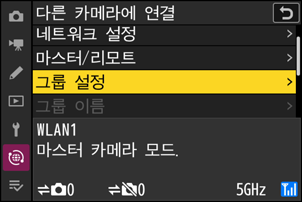
[신규]를 선택하고 J를 누릅니다.
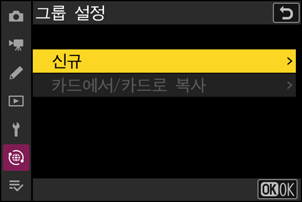
그룹 표시명을 입력합니다.
- 리모트 카메라를 추가하려면 그룹 표시명을 설정합니다. 표시명은 최대 32자까지 가능합니다.
- 입력이 완료되면 X를 눌러 진행합니다.
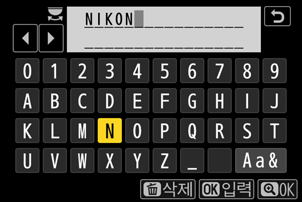
[그룹 이름]을 선택하고 2를 누른 다음 그룹 이름을 입력합니다.
동기화된 카메라의 그룹 이름을 입력합니다. 그룹 이름은 8자까지 입력할 수 있습니다.
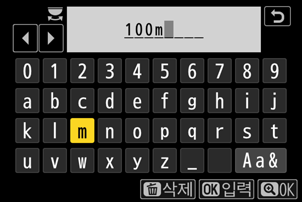
리모트 카메라에 “그룹 이름” 지정
리모트 카메라에서 선택한 그룹 이름은 마스터 카메라용으로 선택한 그룹 이름과 일치해야 합니다. 네트워크 메뉴에서 [다른 카메라에 연결] > [그룹 이름]을 사용하여 이름을 선택합니다.
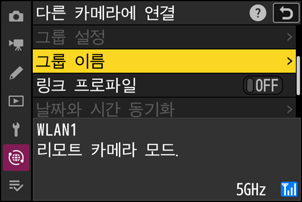
[리모트 카메라 리스트]를 선택하고 2를 누릅니다.
그룹에 리모트 카메라를 추가합니다. 마스터 카메라는 슬롯 [01] ~ [16]에 최대 16개의 리모트 카메라에 대한 정보를 저장할 수 있습니다.
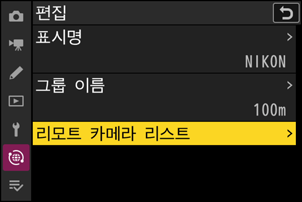
원하는 슬롯을 강조 표시하고 2를 누릅니다.
리모트 카메라 옵션이 표시됩니다.
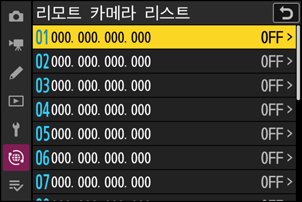
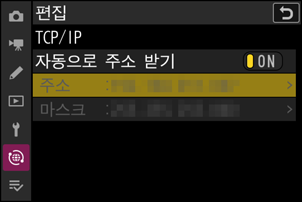
[주소]를 강조 표시하고 2를 누릅니다.
IP 주소를 입력하라는 메시지가 표시됩니다.
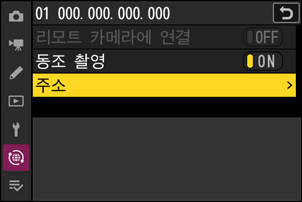
리모트 카메라 IP 주소를 입력합니다.
7단계에서 적어둔 리모트 카메라 IP 주소를 입력합니다.
- 메인 커맨드 다이얼을 회전하여 세그먼트를 선택합니다.
- 4 또는 2를 눌러 강조 표시한 세그먼트를 변경하고 J를 눌러 변경 사항을 저장합니다.
- X를 눌러 리모트 카메라를 마스터 카메라 리모트 카메라 리스트에 추가하고 연결을 설정합니다.
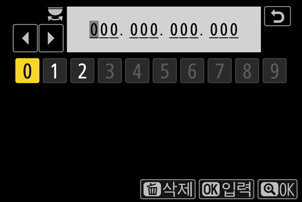
리모트 카메라 IP 주소 보기
리모트 카메라의 IP 주소를 보려면 카메라의 네트워크 메뉴에서 [다른 카메라에 연결] > [네트워크 설정]을 선택하고 동조 촬영 호스트 프로파일을 강조 표시한 다음 2를 누르고 [TCP/IP]를 선택합니다.
남은 리모트 카메라를 추가합니다.
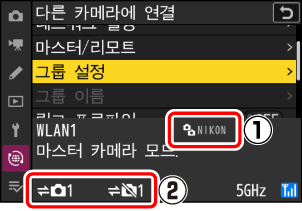
- 무선 네트워크에 연결된 경우 카메라는 선택한 SSID에서 사용하는 대역을 표시합니다.
마스터 카메라는 13단계에서 선택한 그룹 표시명(q)과 연결된 리모트 카메라의 수 및 아직 연결되지 않은 리모트 카메라의 수(w)를 표시합니다.
화상을 촬영합니다.
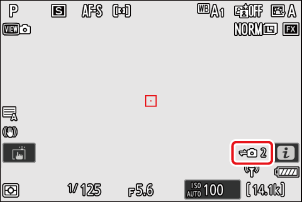
연결된 리모트 카메라의 수와 함께 마스터 카메라 촬영 화면에 k 아이콘이 나타납니다.
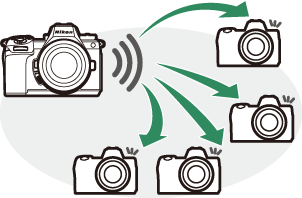
마스터 카메라의 셔터 버튼을 누르면 리모트 카메라의 셔터가 릴리즈됩니다.
이더넷
이더넷 연결에 대한 호스트 프로파일을 만들려면 다음 단계를 따르십시오. 이더넷 연결 시 USB(Type C)-이더넷 어댑터(타사 제품 별매)가 필요합니다. 어댑터를 카메라의 USB 커넥터에 연결했는지 확인합니다. 다음 USB-이더넷 어댑터는 테스트를 마쳐 사용이 승인되었습니다.
- Anker A83130A1 PowerExpand USB‑C to Gigabit 이더넷 어댑터
- Anker A83130A2 PowerExpand USB‑C to Gigabit 이더넷 어댑터
카메라의 USB 커넥터에 연결된 타사 USB(Type C)-이더넷 어댑터를 통해 다른 카메라에 연결하십시오.
타사 USB-이더넷 어댑터를 카메라의 USB 커넥터에 부착한 다음 이더넷 케이블을 사용하여 라우터에 연결합니다.
- 이더넷 케이블을 USB-이더넷 어댑터에 연결합니다. 커넥터에 힘을 가하거나 비스듬히 삽입하지 마십시오.
케이블의 다른 쪽 끝을 라우터에 연결합니다.
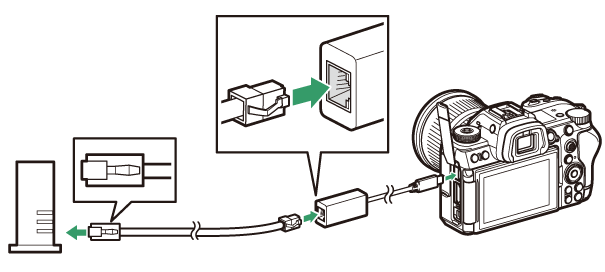
- 남은 카메라를 이더넷 케이블을 사용하여 라우터에 연결합니다.
네트워크 메뉴에서 [USB]에 [USB-LAN]을 선택합니다.
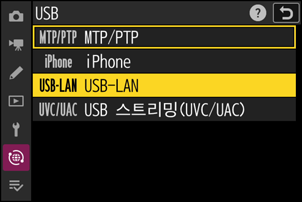
네트워크 메뉴에서 [다른 카메라에 연결]을 선택한 다음 [네트워크 설정]을 강조 표시하고 2를 누릅니다.
[프로파일 생성]을 강조 표시하고 J를 누릅니다.
새 프로파일 이름을 지정합니다.
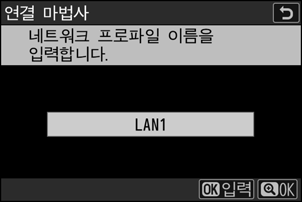
- 기본 이름을 변경하지 않고 IP 주소 옵션을 표시하려면 X를 누릅니다.
- 선택한 이름이 네트워크 메뉴 [다른 카메라에 연결] > [네트워크 설정] 목록에 나타납니다.
- 프로파일 이름을 변경하려면 J를 누릅니다. 텍스트 입력에 대한 자세한 내용은 “텍스트 입력”(0 텍스트 입력)을 참조하십시오. 이름을 입력한 후 계속 진행하려면 X를 누릅니다.
- 카메라가 USB-이더넷 어댑터를 감지하기 전에 지연이 있을 수 있습니다. 카메라가 이더넷 연결을 감지할 수 없는 경우 마법사는 기본 이름이 “WLAN1”인 무선 LAN 프로파일 생성을 시작하도록 구성됩니다. Z를 누르거나 4를 눌러 4단계로 돌아가고 10초 정도 기다린 다음 다시 시도합니다.
IP 주소를 가져오거나 선택합니다.
아래 옵션 중 하나를 선택하고 J를 누릅니다.
옵션 설명 [자동으로 주소 받기] IP 주소를 자동으로 제공하도록 네트워크가 구성된 경우 이 옵션을 선택합니다. IP 주소가 할당되면 “구성 완료” 메시지가 표시됩니다.
- 이후 단계에서 필요하므로 리모트 카메라 IP 주소를 기록해 두는 것이 좋습니다.
[직접 입력] IP 주소와 서브넷 마스크를 직접 입력합니다.
- J를 누릅니다. IP 주소를 입력하라는 메시지가 표시됩니다.
- 메인 커맨드 다이얼을 회전하여 세그먼트를 선택합니다.
- 4 또는 2를 눌러 강조 표시한 세그먼트를 변경하고 J를 눌러 변경 사항을 저장합니다.
- 그럼 다음 X를 누릅니다. “구성 완료” 메시지가 표시됩니다. X를 다시 누르면 서브넷 마스크가 표시됩니다.
- 1 또는 3을 눌러 서브넷 마스크를 편집하고 J를 누르면, “구성 완료” 메시지가 표시됩니다.
J를 누르고 “구성 완료” 메시지가 표시되면 진행합니다.
카메라가 연결을 시작합니다. 연결이 설정되면 프로필 이름이 표시됩니다.
[마스터/리모트]를 강조 표시하고 2를 누릅니다.
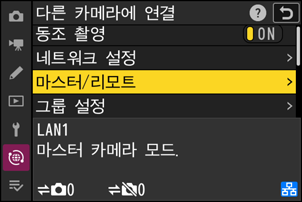
“마스터” 및 “리모트”에서 각 카메라의 역할을 선택합니다.
- [마스터 카메라]: 마스터 카메라의 셔터 버튼을 누르면 리모트 카메라의 셔터가 릴리즈됩니다. 각 그룹에는 하나의 마스터만 있습니다. 그룹에 여러 개의 마스터 카메라가 있으면 네트워크에 연결된 첫 번째 카메라만 실제로 해당 용량을 제공합니다.
- [리모트 카메라]: 리모트 카메라의 셔터가 마스터 카메라의 셔터와 동기화됩니다.
남은 카메라에 대해 3~8단계를 반복합니다.
- 리모트 카메라로 사용하기 위해 다른 Z6III을 구성하려면 2~8단계를 반복하십시오.
- 리모트 카메라를 구성할 때는 8단계에서 [리모트 카메라]를 선택해야 합니다.
마스터 카메라에서 [그룹 설정]을 선택하고 2를 누릅니다.
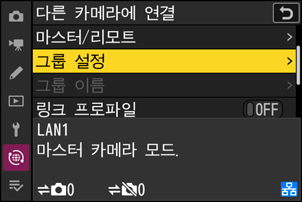
[신규]를 선택하고 J를 누릅니다.
그룹 표시명을 입력합니다.
- 리모트 카메라를 추가하려면 그룹 표시명을 설정합니다. 표시명은 최대 32자까지 가능합니다.
- 입력이 완료되면 X를 눌러 진행합니다.
[그룹 이름]을 선택하고 2를 누른 다음 그룹 이름을 입력합니다.
동기화된 카메라의 그룹 이름을 입력합니다. 그룹 이름은 8자까지 입력할 수 있습니다.
[리모트 카메라 리스트]를 선택하고 2를 누릅니다.
그룹에 리모트 카메라를 추가합니다. 마스터 카메라는 슬롯 [01] ~ [16]에 최대 16개의 리모트 카메라에 대한 정보를 저장할 수 있습니다.
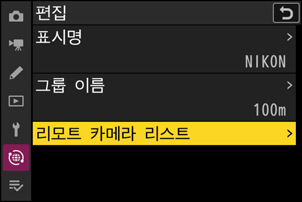
원하는 슬롯을 강조 표시하고 2를 누릅니다.
리모트 카메라 옵션이 표시됩니다.
[주소]를 강조 표시하고 2를 누릅니다.
IP 주소를 입력하라는 메시지가 표시됩니다.
리모트 카메라 IP 주소를 입력합니다.
6단계에서 적어둔 리모트 카메라 IP 주소를 입력합니다.
- 메인 커맨드 다이얼을 회전하여 세그먼트를 선택합니다.
- 4 또는 2를 눌러 강조 표시한 세그먼트를 변경하고 J를 눌러 변경 사항을 저장합니다.
- X를 눌러 리모트 카메라를 마스터 카메라 리모트 카메라 리스트에 추가하고 연결을 설정합니다.
남은 리모트 카메라를 추가합니다.
마스터 카메라는 12단계에서 선택한 그룹 표시명(q)과 연결된 리모트 카메라의 수 및 아직 연결되지 않은 리모트 카메라의 수(w)를 표시합니다.
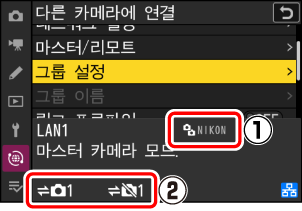
화상을 촬영합니다.
연결된 리모트 카메라의 수와 함께 마스터 카메라 촬영 화면에 k 아이콘이 나타납니다.
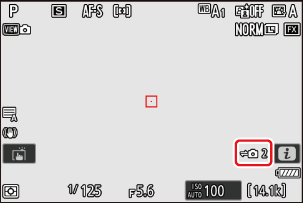
마스터 카메라의 셔터 버튼을 누르면 리모트 카메라의 셔터가 릴리즈됩니다.
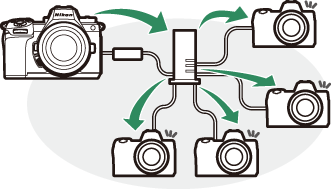
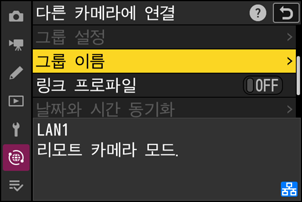
카메라의 네트워크 연결을 종료하지 않고 동조 촬영을 일시적으로 사용하지 않으려면 네트워크 메뉴에서 [다른 카메라에 연결] > [동조 촬영]에 [OFF]를 선택합니다.
리모트 카메라 상태를 보려면 마스터 카메라 네트워크 메뉴에서 [다른 카메라에 연결] > [그룹 설정] > (그룹 표시명)으로 이동하여 [리모트 카메라 리스트]를 선택하고 2를 누릅니다.
- 리모트 카메라는 IP 주소로 식별됩니다.
리모트 카메라 상태가 다음과 같이 표시됩니다.
- [Connected]: 정상적으로 연결되었습니다.
- [Busy]: 다른 마스터 카메라에서 카메라를 조작하고 있습니다.
[Error]: 다음 오류 중 하나가 감지되었습니다.
- 리모트 카메라 대기 타이머가 만료되었습니다.
- 리모트 카메라가 꺼져 있습니다.
- 리모트 카메라가 마스터 카메라와 같은 그룹에 있지 않습니다.
- IP 주소가 올바르지 않습니다.
[OFF]: 슬롯에.
- 슬롯에 할당된 리모트 카메라가 없거나,
- 해당 카메라의 [리모트 카메라에 연결]이 [OFF]로 선택되어 있습니다.
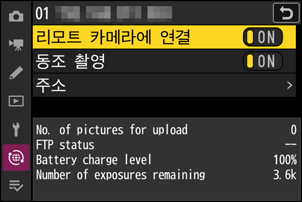
- [Connected] 레이블이 있는 리모트 카메라를 강조 표시하고 2를 누르면 FTP를 통해 카메라에서 업로드 대기 중인 화상 수, FTP 연결 상태, 배터리 잔량 및 촬영 가능 매수가 표시됩니다.
- 이전에 동조 촬영에 사용된 각 리모트 카메라 항목에 가장 최근 촬영 시간이 표시됩니다.
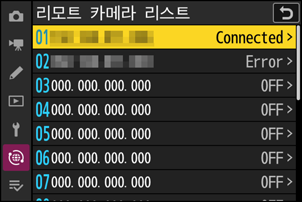
마스터 카메라에서 리모트 카메라 설정을 편집하려면 리모트 카메라 리스트에서 카메라를 강조 표시하고 2를 누릅니다.
- 선택한 카메라에 대한 연결을 일시 중지하려면 [리모트 카메라에 연결]에 [OFF]를 선택합니다.
- 선택한 카메라의 동조 촬영을 일시 중지하려면 [동조 촬영]에 [OFF]를 선택합니다.
- 원하는 경우 [주소]를 강조 표시하고 2를 눌러 카메라의 IP 주소를 편집할 수 있습니다. 다시 연결하려면 [리모트 카메라에 연결]에 [ON]을 선택합니다. 지정된 주소에 리모트 카메라가 없으면 연결이 설정되지 않습니다.
네트워크 메뉴에서 [다른 카메라에 연결] > [그룹 설정] > [카드에서/카드로 복사]로 이동한 다음, [카드에 복사]를 선택하고 2를 누른 후 저장할 그룹 설정을 선택하고 2를 다시 누릅니다. 전송 대상(1~99)을 선택한 다음 J를 눌러 그룹 설정을 메모리 카드에 복사합니다. 저장된 그룹 설정은 [카드에서 복사]를 사용하여 로드할 수 있습니다.