
Google Oversetter
DENNE TJENESTEN KAN INNEHOLDE OVERSETTELSER LEVERT AV GOOGLE. GOOGLE FRASKRIVER SEG ALLE GARANTIER KNYTTET TIL OVERSETTELSENE, UTTRYKKELIGE ELLER UNDERFORSTÅTTE, INKLUDERT ALLE GARANTIER FOR NØYAKTIGHET, OG ALLE UNDERFORSTÅTTE GARANTIER FOR SALGBARHET, EGNETHET FOR ET BESTEMT FORMÅL OG UKRENGELIGHET.
Nikon Corporation (nedenfor, "Nikon") sine referansehåndbøker har blitt oversatt for din bekvemmelighet ved hjelp av oversettelsesprogramvare drevet av Google Oversetter. Det er gjort rimelige anstrengelser for å gi en nøyaktig oversettelse, men ingen automatisert oversettelse er perfekt, og er heller ikke ment å erstatte menneskelige oversettere. Oversettelser leveres som en tjeneste til brukere av Nikons referansehåndbøker, og leveres "som de er". Det gis ingen garanti av noe slag, enten uttrykt eller underforstått, med hensyn til nøyaktigheten, påliteligheten eller korrektheten for enhver oversettelse gjort fra engelsk til et annet språk. Noe innhold (slik som bilder, videoer, Flash-videoer osv.) vil kanskje ikke være nøyaktig oversatt som følge av begrensningene til oversettelsesprogramvaren.
Den offisielle teksten er den engelske versjonen av referansehåndbøkene. Eventuelle uoverensstemmelser eller forskjeller som oppstår i oversettelsen, er ikke bindende og har ingen juridisk virkning for etterlevelse eller håndhevelse. Dersom du har spørsmål knyttet til nøyaktigheten av informasjonen i de oversatte referansehåndbøkene, se den engelske versjonen av håndbøkene som er den offisielle versjonen.

Bildekontroller
Typer bildekontroller
Nikon unike
- Picture Control : Bildekontroller som følger med kameraet. Grunnleggende bildekontroller, inkludert modusene [ Auto ] og [ Standard ] ( 0 'Angi Picture Control ' ).
- Creative Picture Control : Bildekontroller følger med kameraet. Disse kontrollene tilbyr unike kombinasjoner av fargetone, tone, metning og andre innstillinger som er finjustert for bestemte effekter ( 0 'Angi Picture Control ' ).
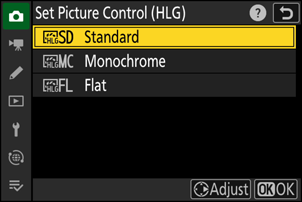
- Picture Control ( HLG ) : Bildekontroller som følger med kameraet. De velges via [ Angi Picture Control ( HLG ) ] i fotograferingsmenyen når [ Tonemodus ] i fotograferingsmenyen er satt til [ HLG ] i fotomodus ( 0 'Angi Picture Control ( HLG )' ).
-
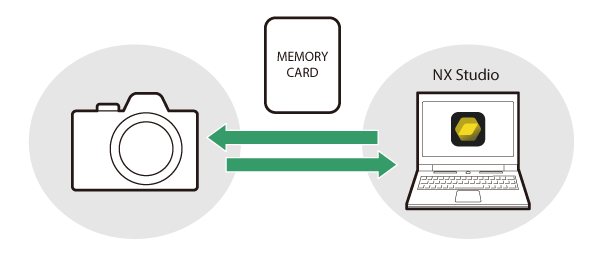
Custom Picture Control : Bildekontroller opprettet med kameraet eller NX Studio datamaskinprogramvaren. Disse kan legges til kameraet separat basert på bildekontrollene som følger med kameraet. For å opprette egendefinerte bildekontroller med kameraet, bruk [ Administrer Picture Control ] i fotograferings- eller videoopptaksmenyen ( 0 Egendefinerte bildekontroller ). Hvis du bruker NX Studio , oppretter du en Custom Picture Control i programvaren, eksporterer den som en fil, kopierer den til et minnekort og importerer den til kameraet ( 0 Kopier egendefinerte bildekontroller til og fra et minnekort ). Hvis du vil ha mer informasjon om hvordan du bruker NX Studio til å opprette og eksportere egendefinerte bildekontroller, kan du se NX Studio nettbaserte hjelp.
-
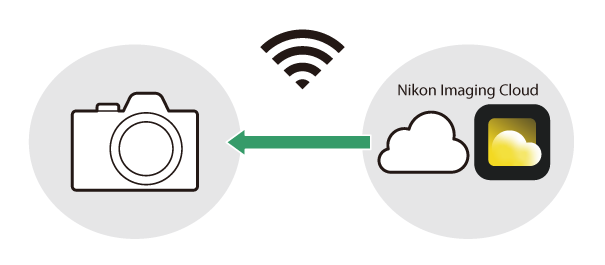
Cloud Picture Control : Bildekontroller levert av Nikon Imaging Cloud-skytjenesten. De kan lastes ned og importeres til kameraet som bildekontroller. Disse bildekontrollene kan justeres når de er lagt til kameraet som egendefinerte bildekontroller ( 0 Cloud Picture Controls ).
Om bildekontroller
Velge en Picture Control
- I videomodus eller når [ SDR ] er valgt for [ Tonemodus ] i fotograferingsmenyen, velg Bildekontroller for [ Angi Picture Control ] i i menyen, fotograferingsmenyen eller videoopptaksmenyen.
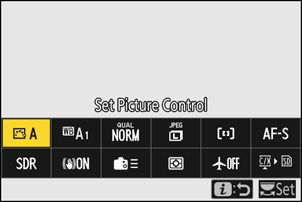
- Når [ HLG ] er valgt for [ Tonemodus ] i fotomenyen i fotomodus, velger du Bildekontroller for [ Angi Picture Control ( HLG ) ] i fotomenyen.
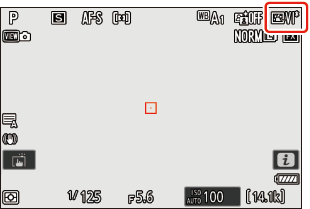
- Ikonet for den valgte Picture Control vises i opptaksskjermen.
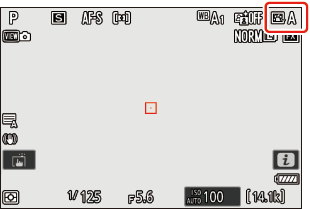
- Elementet [ Angi Picture Control ] i videoopptaksmenyen tilbyr også et [ Samme som bildeinnstillinger ]-alternativ som stiller inn Picture Control for videoer til den samme som brukes for fotografier.
« Angi Picture Control »
| Alternativ | Beskrivelse | |
|---|---|---|
| n | [ Auto ] | Kameraet justerer automatisk fargetoner og toner basert på Picture Control [ Standard ] (fotomodus) eller [ Nøytral ] (videomodus). |
| Q | [ Standard ] | Standardbehandling for balanserte resultater. Anbefales for de fleste situasjoner. |
| R | [ Nøytral ] | Minimal prosessering for naturlige resultater. Velg for bilder som senere skal behandles eller retusjeres. |
| S | [ Livlig ] | Bildene forbedres for en livlig fotoutskriftseffekt. Velg for bilder som fremhever primærfarger. |
| T | [ Monokrom ] | Ta svart-hvitt-bilder. |
| 2 | [ Flat monokrom ] | Har myke graderinger fra høylys til skygger, noe som gir myke monokrome bilder. |
| 3 | [ Dyptone monokrom ] | Velg litt mørkere toner i området fra skygger til mellomtoner, med lysstyrke som øker raskt etter hvert som tonene går fra mellomtoner til høylys. |
| o | [ Portrett ] | Glatt hudtone for naturlige portretter. |
| 4 | [ Portrett med rike toner ] | Gir mer livaktige resultater enn [ Portrett ] samtidig som den fanger opp detaljer i motivets hudfarge og unngår tap av detaljer i høylys. Velg for bilder som senere skal behandles eller retusjeres. |
| p | [ Landskap ] | Ta bilder av livlige landskap og bybilder. Velg bilder som fremhever blått og grønt. |
| q | [ Leilighet ] | Detaljer bevares over et bredt tonespekter, fra høylys til skygger. Velg for bilder som senere skal behandles eller retusjeres grundig. |
| k 01 – k 20 |
[ Creative Picture Control ] (Creative Picture Control) |
Kreative bildekontroller tilbyr unike kombinasjoner av fargetone, tone, metning og andre innstillinger som er finjustert for bestemte effekter. Velg mellom totalt 20 alternativer, inkludert [ Drøm ] og [ Morgen ]. |
| h C-1 – h C-9 |
[ Custom Picture Control ] (Custom Picture Control) |
Vises hvis en endret Picture Control er lagret som en Custom Picture Control på kameraet ( 0 Egendefinerte bildekontroller ). Standardnavnet er navnet på den eksisterende Picture Control med et tosifret tall lagt til. Dette kan endres etter ønske. |
| n – o |
[ Cloud Picture Control ] (Cloud Picture Control) |
Vises hvis bildekontroller er lastet ned fra Nikon Imaging Cloud -skytjenesten og importert til kameraet ( 0 Cloud Picture Controls ). |
« Angi Picture Control ( HLG ) »
| Alternativ | Beskrivelse | |
|---|---|---|
| c | [ Standard ] | Standardbehandling for balanserte resultater. Anbefales for de fleste situasjoner. |
| d | [ Monokrom ] | Ta monokrome fotografier. |
| e | [ Leilighet ] | Velg for fotografier som senere skal bli grundig behandlet eller retusjert. |
Endre bildekontroller
Bildekontroller kan tilpasses motivet eller fotografens kreative intensjoner.
-
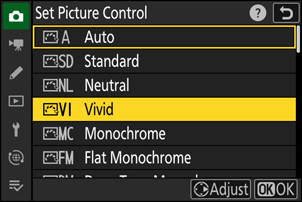
Velg en Picture Control .
Velg [ Angi Picture Control ] i fotograferings- eller videoopptaksmenyen eller [ Angi Picture Control ( HLG ) ] i fotograferingsmenyen, marker Picture Control som skal justeres, og trykk på 2 .
-
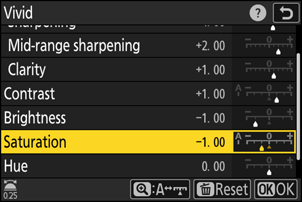
Juster innstillingene.
- Trykk 1 eller 3 for å markere innstillinger og 4 eller 2 for å velge en verdi. Hvert trykk øker den markerte verdien med 1.
- De tilgjengelige alternativene varierer med den valgte Picture Control .
- For raskt å justere nivåer for balansert [ Skarphet ], [ Mellomtoneskarphet ] og [ Klarhet ], marker [ Rask skarphet ] og trykk på 4 eller 2 .
- For å avbryte eventuelle endringer og starte på nytt fra standardinnstillingene, trykk på O knappen.
-
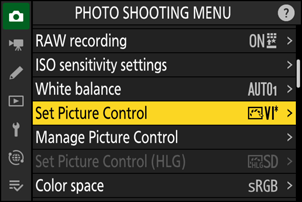
Lagre endringene og avslutt.
Trykk på J for å lagre endringene. Bildekontroller som er endret fra standardinnstillingene er angitt med en stjerne (« U »).
Innstillinger Picture Control
| Alternativ | Beskrivelse | |
|---|---|---|
| [ Effektnivå ] | Vises bare når en Creative Picture Control er valgt. Demp eller øk effekten av den valgte Picture Control . | |
| [ Raskt skarpt ] | Bruk skjerping på områder med kontrast i bildet.
|
|
| [ Sliping ] | Bruk skjerping på små områder med kontrast. | |
| [ Sliping i mellomområdet ] | Bruk skjerping på kontrastområder som er større enn de som påvirkes av [ Skarping ] og mindre enn de som påvirkes av [ Klarhet ]. | |
| [ Klarhet ] | Bruk skjerping på store områder med kontrast.
|
|
| [ Kontrast ] | Juster den generelle kontrasten. | |
| [ Høydepunkter ] | Vises kun for [ Angi Picture Control ( HLG ) ]. Juster høylys. Velg høyere verdier for å gjøre høylys lysere. | |
| [ Skygger ] | Vises kun for [ Angi Picture Control ( HLG ) ]. Juster skygger. Velg høyere verdier for å gjøre skygger lysere. | |
| [ Lysstyrke ] | Gjør mellomtoner (toner som ligger i området mellom høylys og skygger) lysere eller mørkere. Effekten gjelder ikke høylys og skygger, noe som sikrer at detaljene i disse områdene av bildet bevares.
|
|
| [ Metning ] | Kontroller fargenes livlighet.
|
|
| [ Fargetone ] | Juster fargetone.
|
|
| [ Filtereffekter ] | Vises kun med [ Monokrom ], [ Flat monokrom ], [ Dyp tone monokrom ] og visse kreative bildekontroller. Simuler effekten av fargefiltre på monokrome bilder. | |
| [ Toning ] | Vises kun med [ Monokrom ], [ Flat monokrom ], [ Dyp tone monokrom ] og visse kreative bildekontroller. Velg en fargetone for monokrome bilder. Velg mellom 9 forskjellige fargetoner, inkludert cyanotypi og gammeldags sepia.
|
|
| [ Toning ] (Kreative bildekontroller) | Vises kun med visse kreative bildekontroller. Velg fargenyansen som brukes. | |
j -indikatoren under verdivisningen i innstillingsmenyen Picture Control indikerer verdien som er lagret i kameraet.
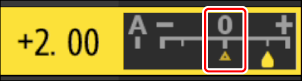
- Hvis du velger alternativet [ A ] (auto), som er tilgjengelig for enkelte innstillinger, justeres innstillingen automatisk av kameraet.
- Resultatene varierer med eksponering og motivets posisjon i bildet.
Velg mellom følgende [ Filtereffekter ]:
| Alternativ | Beskrivelse |
|---|---|
| [ Y ] (gul) * | Disse alternativene forbedrer kontrasten og kan brukes til å dempe lysstyrken på himmelen i landskapsfotografier. Oransje [ O ] gir mer kontrast enn gul [ Y ], rød [ R ] gir mer kontrast enn oransje. |
| [ O ] (oransje) * | |
| [ R ] (rød) * | |
| [ G ] (grønn) * | Grønt myker opp hudtoner. Brukes til portretter og lignende. |
Begrepet i parentes er navnet på det tilsvarende tredjeparts fargefilteret for svart-hvitt-fotografering.
Bruk av «Filtereffekter» med «Dyptonemonokrom»
[ Dyp tone monokrom ] har en sterk innebygd rød filtereffekt som gjelder selv når [ AV ] er valgt for [ Filtereffekter ]. Fordi [ Filtereffekter ] ikke kan brukes mer enn én gang, vil valg av et annet alternativ enn [ AV ] deaktivere den innebygde røde filtereffekten. Kontrasten kan reduseres ved å aktivere [ Y ], [ O ] og [ R ].
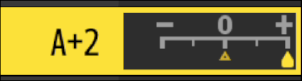
Innstillingene kan justeres i området [ A−2 ] til [ A+2 ].
Redigere bildekontroller med i menyen
Hvis du markerer [ Angi Picture Control ] i i menyen og trykker på J , vises en liste over Picture Control . Marker en Picture Control , trykk på 3 for å vise alternativer, og rediger deretter innstillingene mens du forhåndsviser effekten på skjermen.
- Samme som når [ Angi Picture Control ( HLG ) ] er tilordnet i i menyen ved hjelp av egendefinert innstilling f1 [ Tilpass i menyen ] og valgt.
- Trykk på 1 eller 3 for å markere innstillinger. Trykk på 4 eller 2 for å velge en verdi i trinn på 1, eller roter underkommandohjulet for å velge en verdi i trinn på 0,25.
- De tilgjengelige alternativene varierer med den valgte Picture Control .
- For å avbryte eventuelle endringer og starte på nytt fra standardinnstillingene, trykk på O knappen.
- Trykk J for å lagre endringene.
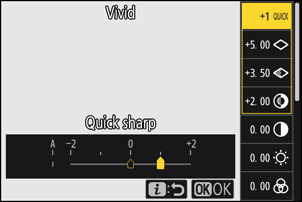
- Bildekontroller som er endret fra standardinnstillingene er angitt med en stjerne (« U »).
Tilpassede bildekontroller
Lagre endrede bildekontroller som egendefinerte bildekontroller.
| Alternativ | Beskrivelse |
|---|---|
| [ Lagre/rediger ] | Opprett en ny Custom Picture Control basert på en eksisterende forhåndsinnstilling eller Custom Picture Control , eller rediger eksisterende tilpassede bildekontroller. |
| [ Gi nytt navn ] | Gi nytt navn til egendefinerte bildekontroller. |
| [ Slett ] | Slett egendefinerte bildekontroller. |
| [ Last inn/lagre ] | Kopier egendefinerte bildekontroller til og fra et minnekort. |
Opprette egendefinerte bildekontroller
-
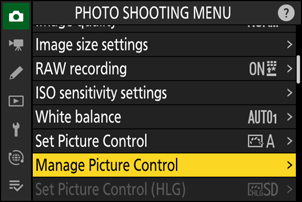
Marker [ Administrer Picture Control ] i foto- eller videoopptaksmenyen og trykk på 2 .
-
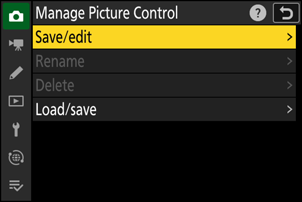
Velg [ Lagre/rediger ].
Marker [ Lagre/rediger ] og trykk på 2 for å vise alternativene for [ Velg Picture Control ].
-
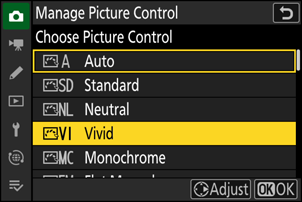
Velg en Picture Control .
- Marker en eksisterende Picture Control og trykk på 2 for å vise redigeringsalternativer.
- For å lagre en kopi av den markerte Picture Control uten ytterligere endringer, trykk på J Alternativene for [ Lagre som ] vises. Gå videre til trinn 5.
-
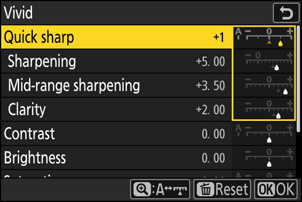
Juster innstillingene.
- Alternativene og fremgangsmåten er de samme som for [ Angi Picture Control ].
- Trykk på J for å vise alternativene [ Lagre som ] når innstillingene er fullført.
- For å avbryte eventuelle endringer og starte på nytt fra standardinnstillingene, trykk på O knappen.
-
Velg en destinasjon.
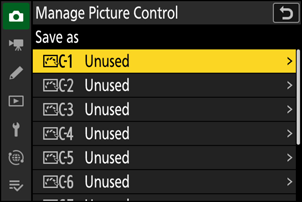
Velg et mål for den Custom Picture Control (C-1 til C-9).
-
Gi Picture Control et navn.
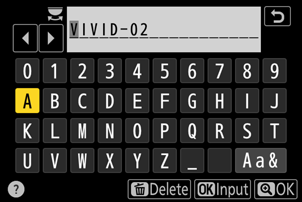
- Hvis du trykker på 2 når en destinasjon er uthevet i forrige trinn, vises tekstinntastingsdialogboksen [ Gi nytt navn ].
- Standardnavnet, som opprettes ved å legge til et tosifret tall til navnet på den eksisterende Picture Control , vises i tekstvisningsområdet. Det tosifrede nummeret genereres automatisk av kameraet.
- Navn på Custom Picture Control kan være opptil nitten tegn lange.
- For informasjon om tekstinntasting, se «Tekstinntasting» ( 0 Tekstinntasting ).
-
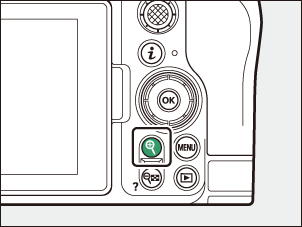
Trykk på X knappen.
- Tekstinntastingen vil avsluttes.
- Den nye Picture Control vil bli lagt til i Picture Control .
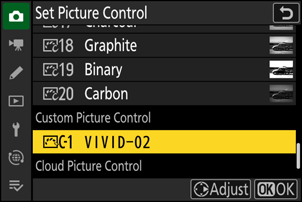
Den opprinnelige forhåndsinnstilte Picture Control som den Custom Picture Control er basert på, angis med et ikon i redigeringsskjermen.
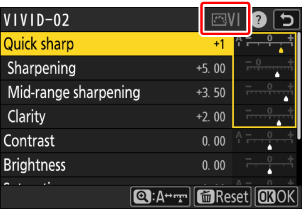
Alternativene som er tilgjengelige med egendefinerte bildekontroller er de samme som de som den Custom Picture Control var basert på.
Kopier egendefinerte bildekontroller til og fra et minnekort
Elementet [ Last inn/lagre ] i menyen [ Administrer Picture Control ] kan brukes til å kopiere egendefinerte bildekontroller fra kameraet til et minnekort. Du kan også slette egendefinerte bildekontroller eller kopiere dem fra et minnekort til kameraet (minnekortet må settes inn i hovedsporet, da minnekort som er satt inn i sporet som er angitt som sekundært spor via [ Primærsporvalg ] i fotograferingsmenyen, ikke vil bli oppdaget).
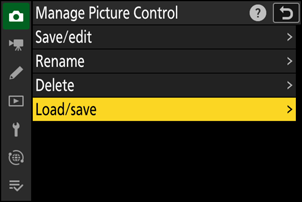
- [ Kopier til kamera ]: Kopier (importer) egendefinerte bildekontroller fra minnekortet til kameraet. Bildekontrollene kopieres til egendefinerte bildekontroller C-1 til C-9 på kameraet og kan navngis etter ønske.
- [ Slett fra kort ]: Sletter valgte egendefinerte bildekontroller fra minnekortet.
- [ Kopier til kort ]: Kopier (eksporter) en Custom Picture Control fra kameraet til et minnekort. Marker et mål (1 til 99) for den valgte Custom Picture Control og trykk på J for å eksportere den til en undermappe av typen «CUSTOMPC», som automatisk opprettes under mappen « NIKON » på minnekortet.
- Eksporterte egendefinerte bildekontroller kan kopieres til et annet minnekort ved hjelp av en datamaskin. Når du kopierer bildekontroller til et minnekort for import til kameraet, må du lagre dem i kortets rotkatalog (øverste katalog) eller i «CUSTOMPC»-mappen under « NIKON »-mappen.
Når du justerer bildekontroller med NX Studio -programvaren, gir valg av [ Fleksibel farge ] for Picture Control mulighet for et bredere utvalg av Picture Control med fargeblanding og fargegradering, i tillegg til andre justeringsparametere. Du kan lagre bildekontroller justert med [ Fleksibel farge ] som egendefinerte bildekontroller og eksportere dem til en fil og importere den til kameraet.
- Tilpassede bildekontroller basert på [ Fleksibel farge ] kan ikke justeres eller gis nytt navn på kameraet.
Skybaserte bildekontroller
Hvis bildekontroller overføres til kameraet fra Nikon Imaging Cloud, kan de lastes ned og leses til kameraet ved å bruke [ Angi Picture Control ] > [ Legg til Cloud Picture Control ] i kameraets foto- eller videoopptaksmeny. Disse bildekontrollene kan justeres når de er valgt, og legges til kameraet via [ Administrer Picture Control ] i foto- eller videoopptaksmenyen ( 0 Opprette egendefinerte bildekontroller ).
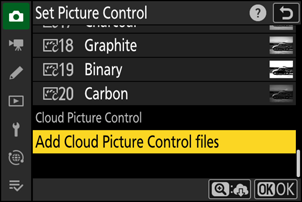
- Kameraet og Nikon Imaging Cloud må være koblet til via Wi-Fi for å laste ned og importere bildekontroller. I kameraets nettverksmeny setter du [ Nikon Imaging Cloud ] > [ Koble til Nikon Imaging Cloud ] til [ PÅ ], og deretter slår du på påloggingsinnstillingen for Nikon Imaging Cloud-kameraet.
- Se nettbasert hjelp for Nikon Imaging Cloud for hvordan du overfører bildekontroller til kameraet og hvordan du aktiverer kamerapåloggingsinnstillingen i Nikon Imaging Cloud .
-
Hvis bildekontroller ble sendt fra Nikon Imaging Cloud , men ennå ikke er registrert på kameraet, vises en bekreftelsesdialogboks som ber om å legge til disse bildekontrollene når du trykker på G knappen for å vise menyene.
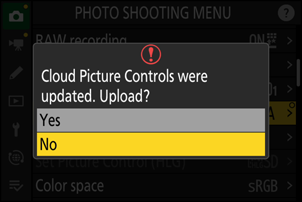
Alternativ Beskrivelse [ Ja ] Når du kobler kameraet til Nikon Imaging Cloud , sendes bildekontroller fra Nikon Imaging Cloud og importeres til kameraet. Disse importerte bildekontrollene vises ikke på kameraet ennå. Hvis du velger [ Ja ], registreres de importerte bildekontrollene i kameraet og legges til i listen [ Angi Picture Control ]. [ Nei ] Bildekontroller som sendes fra Nikon Imaging Cloud og importeres til kameraet ditt, registreres ikke på kameraet. I stedet går kameraet tilbake til menyen. I dette tilfellet vises varselmerker på menyfanene for fotografering og videoopptak, og på [ Angi Picture Control ]-elementet i kameramenyen.
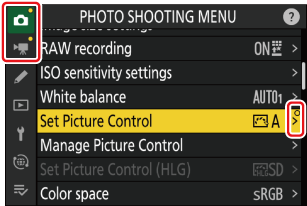
- For å registrere bildekontroller manuelt på kameraet, velg [ Angi Picture Control ] > [ Legg til Cloud Picture Control ] i enten foto- eller videoopptaksmenyen.
- Hvis du velger [ Nei ], vises ikke bekreftelsesdialogboksen neste gang du viser en meny. Bekreftelsesdialogboksen vises imidlertid igjen hvis nye bildekontroller sendes fra Nikon Imaging Cloud for registrering på kameraet.