
"C" 펌웨어 버전 1.10에서 제공되는 기능
ZR 활용 가이드는 "C" 펌웨어 버전 1.00용입니다(최신 버전의 ZR 활용 가이드는 Nikon 다운로드 센터에서 받을 수 있음). 이 문서에서는 카메라 "C" 펌웨어 버전 1.10에 도입된 새로운 기능과 변경 사항에 대해 자세히 설명합니다. 두 문서를 함께 읽어야 합니다.
- "C" 펌웨어 버전 1.10의 변경 사항
- 각 동영상의 최대 시간 연장
- 동영상 촬영 메뉴의 [동영상 파일 유형]에서 [R3D NE 12비트(R3D)]를 선택한 경우의 변경 사항
- 동영상별 파일 이름 지원
- 외부 마이크/라인 입력 커넥터에 연결된 외부 장치와 타임코드 동기화
- 사용자 설정 g15 [3D LUT] > [CUBE 파일 가져오기]에 표시할 수 있는 파일 수의 변경 사항
- 새로운 설정 메뉴 항목: [전원램프 절전표시]
"C" 펌웨어 버전 1.10의 변경 사항
동영상 촬영
- 각 동영상의 최대 시간 연장(각 동영상의 최대 시간 연장)
- 동영상 촬영 메뉴의 [동영상 파일 유형]에서 [R3D NE 12비트(R3D)]를 선택한 경우의 변경 사항(동영상 촬영 메뉴의 [동영상 파일 유형]에서 [R3D NE 12비트(R3D)]를 선택한 경우의 변경 사항)
- 밝기 정보 표시의 변경 사항(밝기 정보 표시의 변경 사항)
- 촬영 모드가 b인 경우 [R3D NE 12비트(R3D)]를 설정할 수 있음(촬영 모드가 b인 경우 [R3D NE 12비트(R3D)]를 설정할 수 있음)
- 동영상별 파일 이름 지원(동영상별 파일 이름 지원)
- 새로운 동영상 촬영 메뉴 항목: [동영상 파일명 설정](새로운 동영상 촬영 메뉴 항목: [동영상 파일명 설정])
- 동영상별 파일 이름으로 촬영된 동영상 재생(동영상별 파일 이름으로 촬영된 동영상 재생)
- 외부 마이크/라인 입력 커넥터에 연결된 외부 장치와 타임코드 동기화(외부 마이크/라인 입력 커넥터에 연결된 외부 장치와 타임코드 동기화)
- 동영상 촬영 메뉴의 [타임코드]에 대한 새로운 [LTC 신호 입력] 옵션(동영상 촬영 메뉴의 [타임코드]에 대한 새로운 [LTC 신호 입력] 옵션)
- 외부 장치와 타임코드 동기화(외부 장치와 타임코드 동기화)
컨트롤
- 사용자 설정 g15 [3D LUT] > [CUBE 파일 가져오기]에 표시할 수 있는 파일 수의 변경 사항(사용자 설정 g15 [3D LUT] > [CUBE 파일 가져오기]에 표시할 수 있는 파일 수의 변경 사항)
표시
- 새로운 설정 메뉴 항목: [전원램프 절전표시](새로운 설정 메뉴 항목: [전원램프 절전표시])
각 동영상의 최대 시간 연장
특정 동영상 파일 유형의 경우 동영상마다 녹화할 수 있는 최대 시간이 360분까지 연장되었습니다. 동영상 촬영 메뉴의 [동영상 파일 유형]에서 다음 옵션 중 하나를 선택한 경우 최대 시간을 연장할 수 있습니다.
- [ProRes 422HQ 10비트(MOV)](프레임 수가 119.88p 또는 100p인 경우 제외)
- [H.265 10비트(MOV)](프레임 수가 239.76p ~ 100p인 경우 제외)
- [H.265 8비트(MOV)](프레임 수가 239.76p ~ 100p인 경우 제외)
- [H.264 8비트(MP4)](슬로우 모션 동영상 제외)
동영상 촬영 메뉴의 [동영상 파일 유형]에서 [R3D NE 12비트(R3D)]를 선택한 경우의 변경 사항
밝기 정보 표시의 변경 사항
[R3D NE 12비트(R3D)]를 선택한 경우 과다 노출된 하이라이트의 가이드라인으로 표시된 밝기 정보([히스토그램], [물결형 모니터])에 경고 라인이 나타납니다. 촬영 중인 동영상의 밝기가 이 라인을 초과하는 경우 촬영된 동영상이 과다 노출됩니다.


- 과다 노출을 일으키는 밝기 수준은 ISO 감도에 따라 다릅니다. 경고 라인은 동영상 촬영 메뉴의 [ISO 감도 설정]에서 [기본 ISO 감도] 및 [ISO 감도]의 밝기 설정에 해당되는 밝기 수준으로 나타납니다.
- 밝기 정보는 사용자 설정 g21 [모니터 촬영 화면 설정]의 목록에 있는 o 옆에 확인 표시(M)를 하여 표시할 수 있습니다.
- 화면 유형([히스토그램], [물결형 모니터])은 사용자 설정 g19 [밝기 정보 표시]를 사용하여 선택할 수 있습니다.
주의: [R3D NE 12비트(R3D)] 선택
- [R3D NE 12비트(R3D)]로 설정된 경우 밝기가 상한([히스토그램]의 경우 오른쪽 가장자리, [물결형 모니터]의 경우 위쪽 가장자리)에 없는 경우에도 과다 노출이 발생합니다. 촬영 시 경고 라인을 사용하여 밝기를 확인합니다.
- [R3D NE 12비트(R3D)]로 설정된 경우 동영상 촬영 메뉴에서 [비네트 컨트롤]을 [OFF]로 설정하는 것이 좋습니다. [비네트 컨트롤]이 [OFF] 이외의 옵션으로 설정된 경우 화상 가장자리의 밝기가 저하되는 현상을 보정하면 촬영 중인 동영상의 밝기가 경고 라인을 초과하여 과다 노출이 발생할 수 있습니다.
촬영 모드가 b인 경우 [R3D NE 12비트(R3D)]를 설정할 수 있음
이제 촬영 모드가 b인 경우에도 동영상 촬영 메뉴에서 [동영상 파일 유형]을 [R3D NE 12비트(R3D)]로 설정할 수 있습니다. 단, 촬영 모드는 M으로 변경됩니다.
주의: 촬영 모드 b와의 조합
- 동영상 촬영 메뉴의 [동영상 파일 유형]에서 [R3D NE 12비트(R3D)]를 선택한 상태에서 촬영 모드를 b로 설정하면 동영상을 촬영할 수 없습니다. 촬영 모드를 b 이외의 값으로 설정하면 촬영 모드가 M으로 전환되고 동영상 촬영이 활성화됩니다.
- b 모드에서 동영상 촬영 메뉴의 [동영상 파일 유형] > [R3D NE 12비트(R3D)]를 선택한 후 촬영 모드가 M으로 전환되면 사진 모드의 촬영 모드도 M으로 전환됩니다.
동영상별 파일 이름 지원
새로운 동영상 촬영 메뉴 항목: [동영상 파일명 설정]
[동영상 파일명 설정] 항목이 동영상 촬영 메뉴에 추가되었습니다. 동영상별 파일 이름을 사용하여 동영상 촬영을 활성화하려면 [동영상 파일명 설정] > [동영상 클립 이름]에서 [ON]을 선택합니다. 동영상 파일 이름은 카메라 ID, 릴 번호, 촬영 날짜와 같은 정보로 구성되어 있어 많은 수의 동영상을 편집하거나 여러 카메라로 촬영할 때 적합합니다.
다음 조건이 모두 충족된 경우에만 동영상 파일 이름으로 동영상을 촬영할 수 있습니다.
- 동영상 촬영 전송 대상은 CFexpress/XQD 카드 슬롯입니다.
- 전송 대상 메모리 카드는 exFAT으로 포맷되었습니다.
- 동영상 촬영 메뉴의 [동영상 파일명 설정] > [동영상 클립 이름]에서 [ON]을 선택했습니다.
동영상 파일 이름은 다음과 같이 구성되어 있습니다.

| 1 | 카메라 ID 이는 카메라 ID를 나타냅니다. |
|---|---|
| 2 | 릴 번호 이 번호는 동일한 카메라에서 동일한 파일 이름이 생성되는 것을 방지하기 위해 각 메모리 카드에 할당됩니다.
|
| 3 | 클립 번호 이 동영상 번호는 동영상마다 1씩 증가합니다.
|
|---|---|
| 4 | 월/일 이는 촬영이 시작된 월과 일입니다. |
| 5 | 랜덤 ID 이 ID는 중복을 방지하기 위해 각 클립에 자동으로 설정됩니다. |
동영상 촬영 메뉴에서 [동영상 파일명 설정]의 설정을 조정합니다.
| 옵션 | 설명 |
|---|---|
| [동영상 클립 이름] | 동영상 파일 이름으로 동영상을 촬영하려면 [ON]을 선택합니다. |
| [카메라 ID] | 카메라 ID를 설정합니다.
|
| [릴 번호] | 새로운 릴 번호를 설정합니다.
|
| [클립 번호] | 클립 번호에 세 자리 숫자를 설정합니다.
|
| [클립 번호 설정] | [클립 번호]에 설정된 번호부터 시작하는 일련 번호로 동영상을 촬영하려면 [ON]을 선택합니다. 메모리 카드에 저장된 가장 큰 클립 번호부터 계속되는 일련 번호로 동영상을 촬영하려면 [OFF]를 선택합니다. 메모리 카드에 동영상 파일 이름이 저장된 동영상이 없는 경우 동영상은 "001"부터 시작하는 일련 번호로 촬영됩니다. |
동영상 파일 이름의 카메라 ID, 릴 번호, 클립 번호가 촬영 화면에 표시됩니다.

주의: 동영상 파일 이름으로 촬영
- 동영상 파일 이름으로 동영상을 촬영할 경우 촬영된 동영상은 메모리 카드의 "CLIPDATA" 폴더 > "CLIP" 폴더에 저장됩니다. 이는 일반 사진 및 동영상의 저장 전송 대상과 다른 전송 대상입니다.
- 동영상 파일 이름으로 동영상을 촬영할 경우 저장할 수 있는 최대 파일 수는 999개입니다. "CLIP" 폴더에 저장된 파일 수가 최대 클립 번호인 999에 도달하면 동영상을 촬영할 수 없습니다. 메모리 카드를 교체하거나 [동영상 클립 이름]을 [OFF]로 설정하고 일반 파일 이름으로 촬영하면 동영상을 다시 촬영할 수 있습니다.
- [동영상 클립 이름]이 [ON]으로 설정되면 다음 상황에서 사진/동영상 셀렉터가 VIDEO로 설정된 경우에도 동영상을 촬영할 수 없습니다.
- 동영상 촬영 전송 대상은 microSD 카드 슬롯입니다.
- 전송 대상 메모리 카드는 FAT32로 포맷되었습니다.
- [동영상 클립 이름]에서 [ON]을 선택한 경우 동영상 촬영 메뉴에서 다음 옵션을 사용할 수 없습니다.
- [저장 폴더]
- [파일명 설정]
- [전송 대상]
동영상별 파일 이름으로 촬영된 동영상 재생
동영상 파일 이름으로 촬영된 동영상은 다음 조건이 모두 충족된 경우에만 재생할 수 있습니다. 또한 이러한 상황에서는 일반 사진 및 동영상을 재생할 수 없습니다.
- 동영상 파일 이름이 있는 동영상은 CFexpress/XQD 카드 슬롯의 메모리 카드에 저장됩니다.
- 사진/동영상 셀렉터가 VIDEO로 설정되었습니다.
- 동영상 촬영 메뉴의 [동영상 파일명 설정] > [동영상 클립 이름]에서 [ON]을 선택했습니다.
재생 화면에 따라 릴 번호와 클립 번호 등의 동영상 파일 이름 정보가 표시됩니다.
- 전체화면 재생(기본 정보)

1 카메라 ID, 릴 번호, 클립 번호, 월/일, 랜덤 ID - 전체화면 재생(노출 데이터 등, 기본 정보 제외)

1 카메라 ID, 릴 번호, 클립 번호 - 썸네일 재생


1 폴더 이름 2 클립 번호
주의: 동영상 파일 이름이 있는 동영상 재생
- 동영상 파일 이름이 있는 동영상을 재생할 경우 재생 메뉴에서 다음 옵션을 사용할 수 없습니다.
- [삭제]
- [재생 폴더 설정]
- [화상 복사]
- 일반 사진 또는 동영상 재생 중에 동영상 파일 이름이 있는 동영상은 다음 재생 메뉴에서 사용할 수 없습니다.
- [삭제]
- [화상 복사]
외부 마이크/라인 입력 커넥터에 연결된 외부 장치와 타임코드 동기화
동영상 촬영 메뉴의 [타임코드]에 대한 새로운 [LTC 신호 입력] 옵션
[LTC 신호 입력] 옵션이 동영상 촬영 메뉴의 [타임코드]에 추가되었습니다. 외부 마이크/라인 입력 커넥터에 연결된 외부 장치와 타임코드를 동기화하려면 [LTC 신호 입력]에서 [ON]을 선택합니다.
- 다음 외부 장치는 테스트를 거쳐 사용이 승인되었습니다.
- Tentacle Sync SYNC E 타임코드 생성기
- 외부 장치와 함께 제공된 문서를 참조하십시오.
외부 장치와 타임코드 동기화
- 카메라와 외부 장치의 프레임 수를 일치시킵니다.
- 값이 카메라에서 선택한 값과 일치하지 않으면 타임코드가 기록되거나 HDMI를 통해 출력되지 않습니다. 다음과 같이 외부 장치의 프레임 수를 동영상 촬영 프레임 수와 일치시킵니다.
동영상 촬영 프레임 수 외부 장치 프레임 수 239.76p, 119.88p, 59.94p, 29.97p 29.97fps 200p, 100p, 50p, 25p 25fps 23.976p 23.98fps
- 값이 카메라에서 선택한 값과 일치하지 않으면 타임코드가 기록되거나 HDMI를 통해 출력되지 않습니다. 다음과 같이 외부 장치의 프레임 수를 동영상 촬영 프레임 수와 일치시킵니다.
- 카메라의 마이크/헤드폰/리모트 코드 커넥터의 커버(q)를 엽니다.
- 외부 장치(e)를 카메라의 외부 마이크/라인 입력 커넥터(w)에 연결합니다.

- 카메라의 동영상 촬영 메뉴의 [타임코드] > [타임코드 기록]에서 [ON] 또는 [ON(HDMI 출력과 함께)]을 선택합니다.
타임코드 기록이 시작됩니다. 촬영 화면에 타임코드가 나타납니다.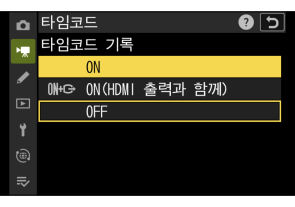
- 동영상 촬영 메뉴의 [타임코드] > [타임코드 기록]에서 [OFF]를 선택한 경우 [LTC 신호 입력] 설정을 변경할 수 없습니다.
- 카메라의 동영상 촬영 메뉴의 [타임코드] > [LTC 신호 입력]에서 [ON]을 선택합니다.
카메라가 외부 장치에서 타임코드를 수신하기 시작합니다.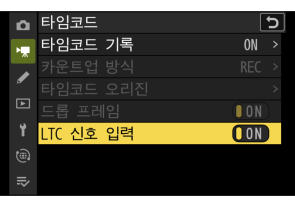
- 타임코드가 수신되지 않으면 촬영 화면에 "--:--:--:--"(또는 HDMI를 통해 외부 장치가 연결된 경우 "00:00:00.00")가 표시됩니다. 이 단계에서 촬영이 시작되면 타임코드가 기록되지 않습니다.
- 소리는 헤드폰 또는 HDMI로 출력되지 않습니다.
- 타임코드는 외부 장치의 왼쪽(1) 또는 오른쪽(2) 출력 채널에서 수신됩니다. 출력 채널은 외부 장치에 따라 다릅니다. 출력되는 채널은 외부 장치와 함께 제공된 문서를 참조하십시오.
- 외부 장치 타임코드가 왼쪽(1) 및 오른쪽(2) 채널 둘 다에서 출력되면 타임코드는 왼쪽(1) 채널에서 수신됩니다.
- [LTC 신호 입력]이 [ON]으로 설정된 상태에서 외부 장치가 연결되지 않은 경우:
- 타임코드가 수신되지 않습니다.
- 내장 마이크 또는 디지털 액세서리 슈에 부착된 외부 마이크에서 소리가 녹음됩니다.
주의: 외부 마이크/라인 입력 커넥터에 연결된 외부 장치에서 타임코드 수신
- 타임코드를 얻으면 외부 장치 연결이 종료된 경우에도 타임코드를 계속 기록할 수 있습니다. 외부 장치 연결이 종료된 경우 촬영 화면에 표시되는 TC 배경색이 빨간색으로 바뀝니다.
- 동영상 촬영 메뉴의 [동영상 파일 유형]에서 [H.264 8비트(MP4)]를 선택한 경우 타임코드가 기록되지 않습니다.
- 동영상 촬영 메뉴의 [타임코드] > [카운트업 방식], [타임코드 오리진] 및 [드롭 프레임]에서 선택한 옵션은 [LTC 신호 입력]이 [ON]으로 설정된 경우 변경할 수 없습니다.
- UltraSync BLUE를 사용하여 타임코드를 수신하는 동시에 외부 마이크/라인 입력 커넥터에 연결된 외부 장치에서 타임코드를 수신할 수 없습니다.
사용자 설정 g15 [3D LUT] > [CUBE 파일 가져오기]에 표시할 수 있는 파일 수의 변경 사항
사용자 설정 g15 [3D LUT] > [CUBE 파일 가져오기]를 통해 메모리 카드에서 가져올 수 있는 LUT(CUBE 파일) 수가 최대 50개로 증가했습니다.
새로운 설정 메뉴 항목: [전원램프 절전표시]
[전원램프 절전표시] 항목이 설정 메뉴에 추가되었습니다. 이 항목이 [OFF]로 설정되면 카메라를 켠 후 약 5초가 경과한 후에도 전원 램프는 계속 켜져 있습니다.
전원 램프 절전 표시
[전원램프 절전표시]에서 [OFF]를 선택하면 전원이 켜져 있는 동안 전원 램프가 계속 켜져 있습니다. 따라서 모니터가 닫힌 상태에서 촬영할 때에도 전원이 켜져 있거나 꺼져 있는지 여부를 확인할 수 있습니다.