
“C”韌體 1.10 版所提供的功能
ZR 使用指南適用於“C”韌體 1.00 版(ZR 使用指南 的最新版本可從尼康下載中心下載)。本章節詳細介紹了相機“C”韌體 1.10 版所帶來的新功能和更改。這兩份文件須一起閱讀。
- “C”韌體 1.10 版所作的更改
- 延長每個短片的最大時長
- 將短片記錄選單中的 [短片檔案類型] 選為 [R3D NE 12-bit(R3D)] 時的更改
- 支援短片專用檔案名稱
- 將時間碼與連接至外置收音器/音訊輸入連接器的外部裝置同步
- 對用戶設定 g15 [3D LUT] > [匯入 CUBE 檔案] 中可顯示檔案數量的更改
- 新增設定選單項目:[電源指示燈省電選項]
“C”韌體 1.10 版所作的更改
短片記錄
- 延長每個短片的最大時長 (延長每個短片的最大時長)
- 將短片記錄選單中的 [短片檔案類型] 選為 [R3D NE 12-bit(R3D)] 時的更改 (將短片記錄選單中的 [短片檔案類型] 選為 [R3D NE 12-bit(R3D)] 時的更改)
- 對亮度資訊顯示的更改 (對亮度資訊顯示的更改)
- 拍攝模式為 b 時亦可設定 [R3D NE 12-bit(R3D)] (拍攝模式為 b 時亦可設定 [R3D NE 12-bit(R3D)])
- 支援短片專用檔案名稱 (支援短片專用檔案名稱)
- 新增短片記錄選單項目:[短片檔案名稱] (新增短片記錄選單項目:[短片檔案名稱])
- 重播以短片專用檔案名稱記錄的短片 (重播以短片專用檔案名稱記錄的短片)
- 將時間碼與連接至外置收音器/音訊輸入連接器的外部裝置同步 (將時間碼與連接至外置收音器/音訊輸入連接器的外部裝置同步)
- 為短片記錄選單中的 [時間碼] 新增 [LTC 訊號輸入] 選項 (為短片記錄選單中的 [時間碼] 新增 [LTC 訊號輸入] 選項)
- 將時間碼與外部裝置同步 (將時間碼與外部裝置同步)
控制
- 對用戶設定 g15 [3D LUT] > [匯入 CUBE 檔案] 中可顯示檔案數量的更改 (對用戶設定 g15 [3D LUT] > [匯入 CUBE 檔案] 中可顯示檔案數量的更改)
顯示
- 新增設定選單項目:[電源指示燈省電選項] (新增設定選單項目:[電源指示燈省電選項])
延長每個短片的最大時長
對於特定短片檔案類型,每個短片的最大記錄時長已延長至 360 分鐘。將短片記錄選單中的 [短片檔案類型] 選為下列選項之一時,可延長最大時長。
- [ProRes 422 HQ 10-bit(MOV)](每秒幅數為 119.88p 或 100p 時除外)
- [H.265 10-bit(MOV)](每秒幅數為 239.76p 至 100p 時除外)
- [H.265 8-bit(MOV)](每秒幅數為 239.76p 至 100p 時除外)
- [H.264 8-bit(MP4)](慢速短片除外)
將短片記錄選單中的 [短片檔案類型] 選為 [R3D NE 12-bit(R3D)] 時的更改
對亮度資訊顯示的更改
選擇 [R3D NE 12-bit(R3D)] 時,顯示的亮度資訊([色階分佈圖]、[波形螢幕])中會出現一條警告線,作為高光區域曝光過度的參考。若記錄短片的亮度超過此線,則記錄的短片將出現曝光過度。


- 導致曝光過度的亮度等級根據 ISO 感光度的不同而異。警告線將出現在與短片記錄選單中 [ISO 感光度設定] 的 [基礎 ISO 感光度] 和 [ISO 感光度] 亮度設定相當的亮度等級處。
- 透過核選 (M) 用戶設定 g21 [自定螢幕拍攝顯示] 列表中 o 旁邊的核取方塊,可以顯示亮度資訊。
- 使用用戶設定 g19 [亮度資訊顯示] 可選擇顯示類型([色階分佈圖]、[波形螢幕])。
注意事項:選擇 [R3D NE 12-bit(R3D)]
- 設定為 [R3D NE 12-bit(R3D)] 時,即使亮度未達到上限([色階分佈圖] 的右邊緣,[波形螢幕] 的上邊緣),也會出現曝光過度。拍攝時請使用警告線檢查亮度。
- 設定為 [R3D NE 12-bit(R3D)] 時,建議將短片記錄選單中的 [邊暈控制] 設定為 [關閉]。若 [邊暈控制] 設定為 [關閉] 以外的選項,對照片邊緣亮度下降的校正會導致記錄短片的亮度超過警告線,從而可能出現曝光過度。
拍攝模式為 b 時亦可設定 [R3D NE 12-bit(R3D)]
現在,即使拍攝模式為 b,亦可將短片記錄選單中的 [短片檔案類型] 設定為 [R3D NE 12-bit(R3D)]。但是,拍攝模式將切換為 M。
注意事項:與拍攝模式 b 組合使用
- 將短片記錄選單中的 [短片檔案類型] 選為 [R3D NE 12-bit(R3D)] 時,若拍攝模式設定為 b,則無法記錄短片。將拍攝模式設定為 b 以外的任何模式,拍攝模式將切換為 M 並啟動短片記錄。
- 若在 b 模式下,在短片記錄選單中選擇 [短片檔案類型] > [R3D NE 12-bit(R3D)] 後將拍攝模式切換為 M,則相片模式的拍攝模式也會切換為 M。
支援短片專用檔案名稱
新增短片記錄選單項目:[短片檔案名稱]
在短片記錄選單中新增了 [短片檔案名稱] 項目。將 [短片檔案名稱] > [短片剪輯名稱] 選為 [ON],可使用短片專用檔案名稱進行短片記錄。短片檔案名稱包含相機 ID、卷號和記錄日期等資訊組成,適合在編輯大量短片或使用多台相機拍攝時使用。
僅當滿足以下所有條件時,才能以短片檔案名稱記錄短片:
- 短片記錄儲存目的地為 CFexpress/XQD 記憶卡插槽。
- 儲存目的地記憶卡已格式化為 exFAT。
- 短片記錄選單中的 [短片檔案名稱] > [短片剪輯名稱] 選為 [ON]。
短片檔案名稱的組成格式如下。

| 1 | 相機 ID 表示相機 ID。 |
|---|---|
| 2 | 卷號 系統會給每張記憶卡指定此編號,以防在同一相機上建立相同的檔案名稱。
|
| 3 | 剪輯編號 每個短片的此短片編號以 1 遞增。
|
|---|---|
| 4 | 月/日 開始記錄的月份和日期。 |
| 5 | 隨機 ID 系統會自動為每個剪輯設定此 ID,以防止重複。 |
調整短片記錄選單中 [短片檔案名稱] 的設定。
| 選項 | 說明 |
|---|---|
| [短片剪輯名稱] | 選擇 [ON] 以短片檔案名稱記錄短片。 |
| [相機 ID] | 設定相機 ID。
|
| [卷號] | 設定新的卷號。
|
| [剪輯編號] | 設定 3 位數的剪輯編號。
|
| [剪輯編號順序模式] | 選擇 [ON] 以從 [剪輯編號] 中設定的編號開始的序號記錄短片。 選擇 [OFF] 以從記憶卡上儲存的最大剪輯編號後續的序號記錄短片。若記憶卡上未儲存帶有短片檔案名稱的短片,將以從“001”開始的序號記錄短片。 |
拍攝顯示上會顯示短片檔案名稱的相機 ID、卷號和剪輯編號。

注意事項:以短片檔案名稱記錄
- 以短片檔案名稱記錄短片時,記錄的短片會儲存在記憶卡上的“CLIPDATA”檔案夾 >“CLIP”檔案夾中。此儲存目的地與普通相片和短片的儲存目的地有所不同。
- 以短片檔案名稱記錄短片時,可儲存的最大檔案數量為 999 個。當“CLIP”檔案夾中儲存的檔案數量達到最大剪輯編號 999 時,將無法記錄短片。更換記憶卡,或將 [短片剪輯名稱] 設定為 [OFF] 並以普通檔案名稱進行拍攝,即可再次記錄短片。
- 當 [短片剪輯名稱] 設定為 [ON] 時,在以下情況下,即使相片/短片選擇器設定為 VIDEO,您也無法記錄短片。
- 短片記錄儲存目的地為 microSD 記憶卡插槽。
- 儲存目的地記憶卡已格式化為 FAT32。
- 當 [短片剪輯名稱] 選為 [ON] 時,以下選項在短片記錄選單中不可用。
- [儲存檔案夾]
- [檔案名稱]
- [儲存目的地]
重播以短片專用檔案名稱記錄的短片
僅當滿足以下所有條件時,才能重播以短片檔案名稱記錄的短片。此外,在以下情況下,亦無法重播普通相片和短片。
- 帶有短片檔案名稱的短片儲存在位於 CFexpress/XQD 記憶卡插槽的記憶卡上。
- 相片/短片選擇器設定為 VIDEO。
- 短片記錄選單中的 [短片檔案名稱] > [短片剪輯名稱] 選為 [ON]。
根據重播螢幕的不同,可能會顯示短片檔案名稱資訊,如卷號和剪輯編號。
- 全螢幕重播(基本資訊)

1 相機 ID、卷號、剪輯編號、月/日、隨機 ID - 全螢幕重播(曝光數據等、非基本資訊)

1 相機 ID、卷號、剪輯編號 - 縮圖重播


1 檔案夾名稱 2 剪輯編號
注意事項:重播帶有短片檔案名稱的短片
- 重播帶有短片檔案名稱的短片時,以下選項在重播選單中不可用。
- [刪除]
- [重播檔案夾]
- [複製影像]
- 重播普通相片或短片時,帶有短片檔案名稱的短片在以下重播選單中不可用。
- [刪除]
- [複製影像]
將時間碼與連接至外置收音器/音訊輸入連接器的外部裝置同步
為短片記錄選單中的 [時間碼] 新增 [LTC 訊號輸入] 選項
在短片記錄選單的 [時間碼] 中新增了 [LTC 訊號輸入] 選項。將 [LTC 訊號輸入] 選為 [ON],可將時間碼與連接至外置收音器/音訊輸入連接器的外部裝置同步。
- 以下外部裝置已通過測試並經認可使用:
- Tentacle Sync SYNC E 時間碼生成器
- 亦請參見外部裝置隨附的文件。
將時間碼與外部裝置同步
- 使相機與外部裝置的每秒幅數匹配。
- 若選擇的值與相機選擇的值不匹配,則不會記錄或透過 HDMI 輸出時間碼。請將外部裝置的每秒幅數與短片記錄每秒幅數匹配如下:
短片記錄每秒幅數 外部裝置每秒幅數 239.76p、119.88p、59.94p、29.97p 29.97 fps 200p、100p、50p、25p 25 fps 23.976p 23.98 fps
- 若選擇的值與相機選擇的值不匹配,則不會記錄或透過 HDMI 輸出時間碼。請將外部裝置的每秒幅數與短片記錄每秒幅數匹配如下:
- 打開相機的收音器/耳機/遙控線連接器蓋 (q)。
- 將外部裝置 (e) 連接至相機的外置收音器/音訊輸入連接器 (w)。

- 將相機的短片記錄選單中 [時間碼] > [記錄時間碼] 選為 [開啟] 或 [開啟(使用 HDMI 輸出)]。
時間碼記錄即將開始。時間碼將出現在拍攝顯示中。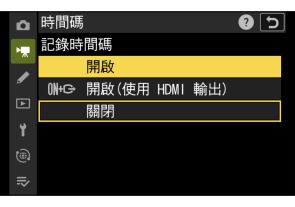
- 將短片記錄選單中的 [時間碼] > [記錄時間碼] 選為 [關閉] 時,無法更改 [LTC 訊號輸入] 設定。
- 將相機短片記錄選單中的 [時間碼] > [LTC 訊號輸入] 選為 [ON]。
相機將開始接收來自外部裝置的時間碼。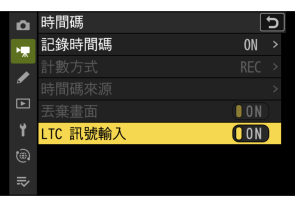
- 若未收到時間碼,拍攝顯示中將顯示“--:--:--:--”(或透過 HDMI 連接外部裝置時顯示“00:00:00.00”)。若在此階段開始記錄短片,則不會記錄時間碼。
- 聲音不會輸出到耳機或 HDMI。
- 時間碼從外部裝置的左 (1) 或右 (2) 輸出通道接收。輸出通道根據外部裝置的不同而異。有關輸出通道的詳情,請參見外部裝置隨附的文件。
- 若外部裝置的時間碼同時從左 (1) 和 右 (2) 通道輸出,則將從左 (1) 通道接收時間碼。
- 若 [LTC 訊號輸入] 設定為 [ON] 時未連接外部裝置:
- 將無法接收時間碼。
- 聲音將透過內置收音器或連接至數碼/數位配件插座的外接收音器進行記錄。
注意事項:從連接至外置收音器/音訊輸入連接器的外部裝置接收時間碼
- 獲取時間碼後,即使與外部裝置的連接結束,您也可以繼續記錄時間碼。若與外部裝置的連接結束,拍攝顯示上顯示的 TC 背景顏色將變為紅色。
- 若將短片記錄選單中的 [短片檔案類型] 選為 [H.264 8-bit(MP4)],則不會記錄時間碼。
- 若 [LTC 訊號輸入] 設定為 [ON],無法更改為短片記錄選單中的 [時間碼] > [計數方式]、[時間碼來源] 和 [丟棄畫面] 選擇的選項。
- 使用 UltraSync BLUE 接收時間碼時,無法同時從連接至外置收音器/音訊輸入連接器的外部裝置接收時間碼。
對用戶設定 g15 [3D LUT] > [匯入 CUBE 檔案] 中可顯示檔案數量的更改
使用用戶設定 g15 [3D LUT] > [匯入 CUBE 檔案] 從記憶卡匯入的 LUT(CUBE 檔案)數量已增加至最多 50 個。
新增設定選單項目:[電源指示燈省電選項]
在設定選單中新增了 [電源指示燈省電選項] 項目。此項目設定為 [OFF] 時,自相機開啟經過大約 5 秒後,電源指示燈仍保持點亮。
電源指示燈省電選項
當 [電源指示燈省電選項] 選為 [OFF] 時,電源指示燈會在電源開啟時保持點亮。即使在拍攝時螢幕已關閉,您也可以檢查電源是否開啟或關閉。