
上传照片至计算机
使用照相机所拍的照片在播放期间可选来上传至计算机。照片也可在拍摄时自动上传。
上传照片前,请通过无线局域网络将照相机连接至目标位置(0计算机:通过无线局域网络连接)。创建配置文件后,确认在[连接到计算机]显示中配置文件名称以绿色列出。
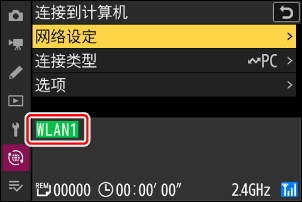
在网络菜单中将[连接到计算机]>[连接类型]选为[照片传送]。
请在连接前选择主机配置文件并启用照相机Wi-Fi。
在默认设定下,照片将上传至以下文件夹:
- Windows:\Users\(用户名)\Pictures\Wireless Transmitter Utility
- macOS:/Users/(用户名)/Pictures/Wireless Transmitter Utility
- 使用Wireless Transmitter Utility可选择目标文件夹。
有关详细指示说明,请参阅在线帮助。
选择照片以上传
按下照相机上的K按钮并选择全屏或缩略图播放。
选择一张照片并按下i按钮。
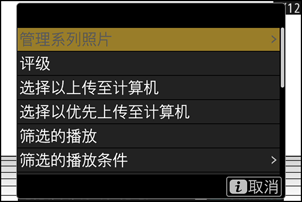
加亮显示[选择以上传至计算机]或[选择以优先上传至计算机]并按下J。
- 选择[选择以上传至计算机]将显示一个白色的“上传”图标,且照片将按指定的顺序上传。带有该标记的照片将被添加至上传队列的末尾,并且在所有其他照片上传完成后才会开始上传。
- 选择[选择以优先上传至计算机]将显示一个白色的“优先上传”图标,即使标记为上传的照片已在上传队列中,被选定优先上传的照片也将立即开始上传。
- 建立连接后上传将会开始。
- 重复步骤2-3可上传其他照片。

播放i菜单中的[筛选的播放]项目可用于仅显示符合所选条件的照片(0筛选的播放)。然后,通过加亮显示i菜单中的[全选以上传至计算机]并按下J,可以将这些照片全部选中以上传。
拍摄时上传照片
若要在拍摄时上传新的照片,请在网络菜单中选择[连接到计算机]并将[选项]>[自动上传]选为[ON]。
- 仅当照片记录至存储卡后上传才会开始。请确保照相机中插有存储卡。
- 视频不会自动上传。它们必须从播放显示中手动上传。
上传图标
上传状态以上传图标标识。
- s(白色):优先上传
- 该图标显示在使用[选择以优先上传至计算机]所选的照片上。标有该图标的照片将在标有W(“上传”)的照片之前上传。
- W(白色):上传
- 该图标显示在具有以下上传状态的照片上。照片将按照拍摄顺序或被选定进行上传的顺序发送。
- 标记用于自动上传,
- 使用[选择以上传至计算机]所选,
- 使用“全选以上传”选项所筛选。
- X(绿色):正在上传
- 上传正在进行。
- Y(蓝色):已上传
- 上传完毕。
[连接到计算机]上传状态显示
[连接到计算机]显示中将出现以下信息:
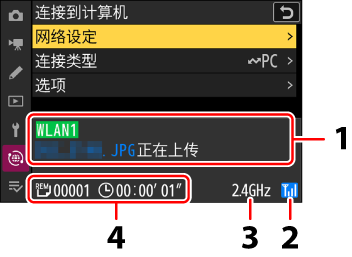
- 状态:
与主机的连接状态。建立连接后,配置文件名称将显示为绿色。
文件传送过程中,状态显示中将显示正被发送文件的名称后接“正在上传”。错误也将在此显示。
- 测位状态:无线测位状态。
- 频带:以Wi-Fi客户端模式进行无线连接时,会显示所连接SSID网络的无线电频带。以Wi-Fi访问点模式进行连接时,会显示照相机正在输出的无线电频带。
- 剩余照片/时间:剩余照片张数以及发送剩余照片所需的时间。剩余时间仅为估计时间。