
直接无线连接至FTP服务器(Wi-Fi访问点模式)
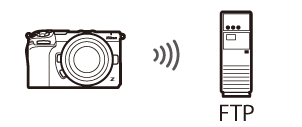
照相机和FTP服务器通过直接无线连接进行连接。照相机用作无线局域网络访问点,让您可在室外操作时或者FTP服务器尚未连接至无线网络的其他情况下进行连接,无需复杂的设定调整。
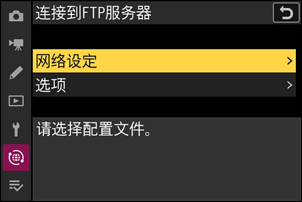
在网络菜单中选择[连接到FTP服务器],然后加亮显示[网络设定]并按下2。
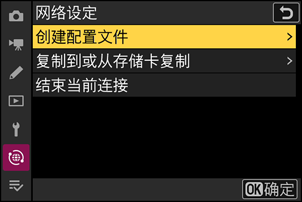
加亮显示[创建配置文件]并按下J。
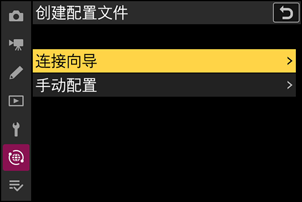
加亮显示[连接向导]并按下2。
连接向导将启动。
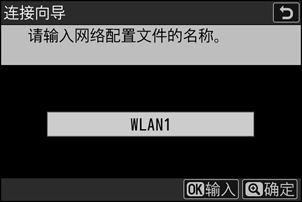
为新的配置文件命名。
- 若要继续下一步而不更改默认名称,请按下X。
- 您选择的任何名称都将出现在网络菜单[连接到FTP服务器]>[网络设定]列表中。
- 若要重新命名配置文件,请按下J。有关文本输入的信息,请参阅“文本输入”(0文本输入)。输入名称后,按下X继续。
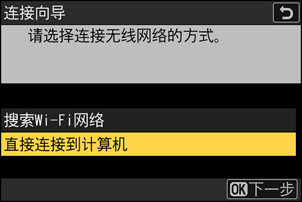
加亮显示[直接连接到计算机]并按下J。
屏幕中将显示照相机SSID和加密密码。
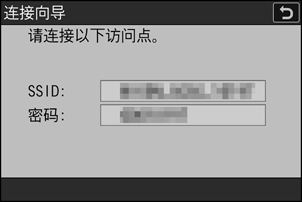
建立与照相机的连接。
Windows:
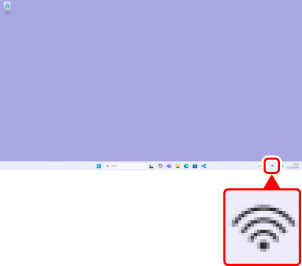
- 单击任务栏中的无线局域网络图标。
- 选择在步骤5中照相机所显示的SSID。
- 当提示您输入网络安全密码时,请输入在步骤5中照相机所显示的加密密码。计算机将启动与照相机的连接。
macOS:
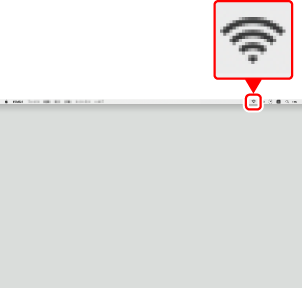
- 单击菜单栏中的无线局域网络图标。
- 选择在步骤5中照相机所显示的SSID。
- 当提示您输入网络安全密码时,请输入在步骤5中照相机所显示的加密密码。计算机将启动与照相机的连接。
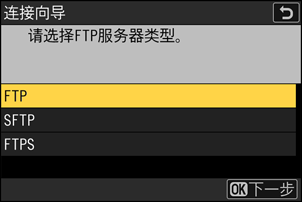
选择服务器类型。
加亮显示[FTP]、[SFTP](SSH FTP)或[FTPS](FTP-SSL)并按下J显示一个对话框,可在此输入服务器端口号。
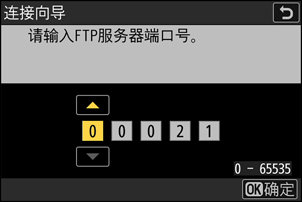
输入FTP服务器端口号。
- 按下4或2加亮显示数字,然后按下1或3进行更改。
- 按下J会显示一个对话框,可在此选择登录方式。
登录。
加亮显示下列选项之一并按下J。
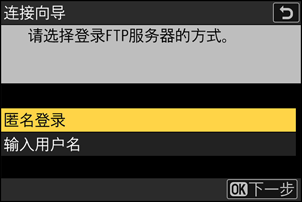
选项 说明 [匿名登录] 若服务器不需要用户名或密码,请选择该选项。该选项仅可用于配置为匿名登录的服务器。若登录成功,照相机将提示您选择一个目标位置。 [输入用户名] 输入一个用户名和密码。输入完成后,按下J登录。若登录成功,照相机将提示您选择一个目标位置。 选择一个目标文件夹。
加亮显示下列选项之一并按下J。
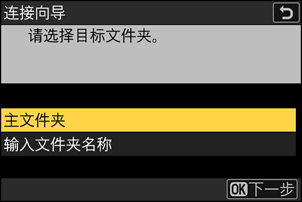
选项 说明 [主文件夹] 选择该选项可将服务器的主文件夹选作从照相机所上传照片的目标位置。若操作成功,屏幕中将显示表示“设定完成”的对话框。 [输入文件夹名称] 手动输入目标文件夹名称。文件夹必须已经在服务器上。出现提示时,输入文件夹名称和路径,并按下J显示表示“设定完成”的对话框。 检查连接。
建立连接后,在照相机[连接到FTP服务器]菜单中配置文件名称将显示为绿色。
- 若配置文件名称未显示为绿色,请通过FTP服务器上列出的无线网络连接至照相机。
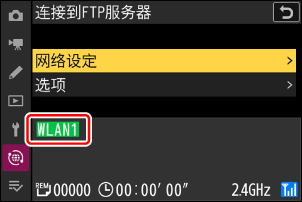
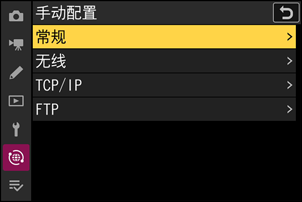
现在,照相机和FTP服务器之间已建立无线连接。
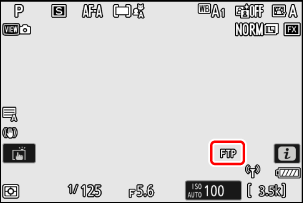
一旦建立连接后,照相机拍摄显示中就会出现“FTP”。若发生连接错误,该指示将显示为红色且带有C图标。
您可按照“上传照片至FTP服务器”(0上传照片至FTP服务器)中所述将照相机拍摄的照片上传至FTP服务器。