
Google преводач
ТАЗИ УСЛУГА МОЖЕ ДА СЪДЪРЖА ПРЕВОДИ, ИЗВЪРШЕНИ ОТ GOOGLE. GOOGLE ОТХВЪРЛЯ ВСЯКАКВИ ГАРАНЦИИ, СВЪРЗАНИ С ПРЕВОДА, ПРЕКИ ИЛИ ПОДРАЗБИРАЩИ СЕ, ВКЛЮЧИТЕЛНО КАКВИТО И ДА Е ГАРАНЦИИ ЗА ТОЧНОСТ, НАДЕЖДНОСТ И ВСЯКАКВИ ПОДРАЗБИРАЩИ СЕ ГАРАНЦИИ ЗА ПРОДАВАЕМОСТ, ПРИГОДНОСТ ЗА ОПРЕДЕЛЕНА ЦЕЛ И НЕНАРУШЕНИЕ.
Справочните ръководства на Nikon Corporation (по-долу, „Nikon“) са преведени за ваше удобство чрез използване на софтуер за превод, предоставен от Google преводач. Направени са значителни усилия за предоставяне на точен превод, но никой автоматичен превод не е съвършен, нито е предназначен да замени преводите, извършени от човек. Преводите се предоставят като услуга за потребителите на справочните ръководства на Nikon и се предоставят „както са“. Не се осигурява никаква гаранция от какъвто и да е вид, изрична или подразбираща се, по отношение на точността, надеждността или корекцията на преводи, направени от английски на друг език. Част от съдържанието (като изображения, видеоклипове, Flash и т.н.) може да не бъде точно преведено поради ограниченията на софтуера за превод.
Официалният текст е версията на английски език на справочните ръководства. Всички несъответствия и разлики, създадени в превода, не са обвързващи и нямат правно действие за целите на спазването или изпълнението. Ако възникнат въпроси, свързани с точността на информацията, съдържаща се в преведените справочни ръководства, направете справка с версията на английски език на ръководствата, която е официалната версия.

Увеличение с висока резолюция
Избирането на [ ON ] за [ Hi-Res Zoom ] в менюто за видеозапис ви позволява да увеличите обекта без загуба на резолюция, дори без вариообектив.
-
Увеличение с висока резолюция е налично, когато е избрано [ ProRes 422 HQ 10-bit ( MOV ) ], [ H.265 10-bit ( MOV ) ], [ H.265 8-bit ( MOV ) ] или [ H.264 8-bit ( MP4 ) ] за [ Video file type ] в менюто за видеозапис. -
Наличните размери на кадрите и честоти за Hi-Res Zoom варират в зависимост от избраната опция за [ Image area ] > [ Choose image area ] в менюто за видеозапис. Наличните размери на кадрите и честоти са:
- [ FX ]: [ 3840×2160; 60p ] до [ 3840×2160; 24p ] и [ 1920×1080; 60p ] до [ 1920×1080; 24p ]
- [ DX ]: [ 1920×1080; 120p ] до [ 1920×1080; 24p ], [ 1920×1080; 30p ×4 (забавен каданс) ], [ 1920×1080; 25p ×4 (забавен каданс) ] и [ 1920×1080; 24p ×5 (забавен каданс) ]
Използване на Hi-Res Zoom
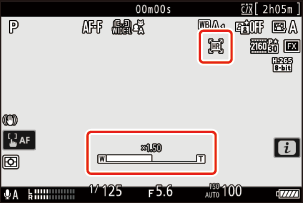
Изберете [ ON ] за [ Hi-Res Zoom ] в менюто за видеозапис и натиснете 4 или 2 или наклонете подселектора наляво или надясно, за да увеличите или намалите мащаба, използвайки Hi-Res Zoom.
- Икона H се появява на дисплея, когато е активирано Hi-Res Zoom (Увеличение с висока резолюция).
- Позицията на мащабиране се показва с лента, докато увеличавате или намалявате мащаба. Можете да увеличите мащаба до максимум 1,4× с размер на кадъра 3840 × 2160 и до 2,0× с 1920 × 1080.
Предупреждения: Увеличение с висока резолюция
- Режимът на АФ зона е фиксиран на [ Широка зона АФ (L) ]. Точката на фокусиране не се показва.
- [ Електронно VR ] в менюто за видеозапис е фиксирано на [ ИЗКЛ. ].
Персонализирани контроли за Hi-Res Zoom
Позицията на увеличение за Hi-Res Zoom може да се регулира и с помощта на контроли, на които са зададени [ Hi-Res Zoom + ] и [ Hi-Res Zoom − ] чрез потребителска настройка g2 [ Custom controls ].
-
Управлението на мащабирането за Hi-Res Zoom може да бъде присвоено на фотоапарата [ бутон Fn1 ] и [ бутон Fn2 ], на Fn пръстена на обектива чрез [ Fn пръстен на обектива (по часовниковата стрелка) ] и [ Fn пръстен на обектива (обратно на часовниковата стрелка) ] и чрез [ Fn пръстен на обектива ] на пръстена за управление на обектива.
- Когато Hi-Res Zoom е присвоен на [ бутон Fn1 ], [ бутон Fn2 ], [ пръстен Fn на обектива (по часовниковата стрелка) ] или [ пръстен Fn на обектива (обратно на часовниковата стрелка) ], можете да изберете скоростта на мащабиране, като използвате потребителска настройка g7 [ Скорост на Hi-Res Zoom ].
- Когато Hi-Res Zoom е присвоен на [ Lens control ring ], реакцията на контролния пръстен може да се регулира с помощта на потребителска настройка f13 [ Control ring response ].
- Вместо да използват контролния пръстен, потребителите на съвместими обективи могат да използват пръстена за фокусиране за Hi-Res Zoom, като изберат [ ON ] за потребителска настройка f14 [ Switch focus/control ring roles ].
Съвместна работа с Power/High-Res Zoom
Използвайте power zoom и Hi-Res Zoom като една операция, когато записвате видеоклип със съвместим обектив s power zoom (PZ) и е избрана настройка, различна от [ Off ], за потребителска настройка g9 [ Power/Hi-Res Zoom collab ].