
Google преводач
ТАЗИ УСЛУГА МОЖЕ ДА СЪДЪРЖА ПРЕВОДИ, ИЗВЪРШЕНИ ОТ GOOGLE. GOOGLE ОТХВЪРЛЯ ВСЯКАКВИ ГАРАНЦИИ, СВЪРЗАНИ С ПРЕВОДА, ПРЕКИ ИЛИ ПОДРАЗБИРАЩИ СЕ, ВКЛЮЧИТЕЛНО КАКВИТО И ДА Е ГАРАНЦИИ ЗА ТОЧНОСТ, НАДЕЖДНОСТ И ВСЯКАКВИ ПОДРАЗБИРАЩИ СЕ ГАРАНЦИИ ЗА ПРОДАВАЕМОСТ, ПРИГОДНОСТ ЗА ОПРЕДЕЛЕНА ЦЕЛ И НЕНАРУШЕНИЕ.
Справочните ръководства на Nikon Corporation (по-долу, „Nikon“) са преведени за ваше удобство чрез използване на софтуер за превод, предоставен от Google преводач. Направени са значителни усилия за предоставяне на точен превод, но никой автоматичен превод не е съвършен, нито е предназначен да замени преводите, извършени от човек. Преводите се предоставят като услуга за потребителите на справочните ръководства на Nikon и се предоставят „както са“. Не се осигурява никаква гаранция от какъвто и да е вид, изрична или подразбираща се, по отношение на точността, надеждността или корекцията на преводи, направени от английски на друг език. Част от съдържанието (като изображения, видеоклипове, Flash и т.н.) може да не бъде точно преведено поради ограниченията на софтуера за превод.
Официалният текст е версията на английски език на справочните ръководства. Всички несъответствия и разлики, създадени в превода, не са обвързващи и нямат правно действие за целите на спазването или изпълнението. Ако възникнат въпроси, свързани с точността на информацията, съдържаща се в преведените справочни ръководства, направете справка с версията на английски език на ръководствата, която е официалната версия.

Контроли на изображението
Видове контроли на изображението
Уникалното на Nikon
- Picture Control : Контроли на изображението, предоставени с фотоапарата. Основни контроли на изображението, включително режими [ Автоматичен ] и [ Стандартен ] ( 0 'Задаване Picture Control ' ).
- Creative Picture Control : Контроли на изображението, предоставени с фотоапарата. Тези контроли предлагат уникални комбинации от нюанс, тон, наситеност и други настройки, настроени за конкретни ефекти ( 0 „Задаване Picture Control “ ).
- Picture Control ( HLG ) : Контроли на изображението, предоставени с фотоапарата. Те се избират чрез [ Задаване Picture Control ( HLG ) ] в менюто за снимане, когато [ Тонов режим ] в менюто за снимане е зададено на [ HLG ] в режим на снимане ( 0 'Задаване Picture Control ( HLG )' ).
-
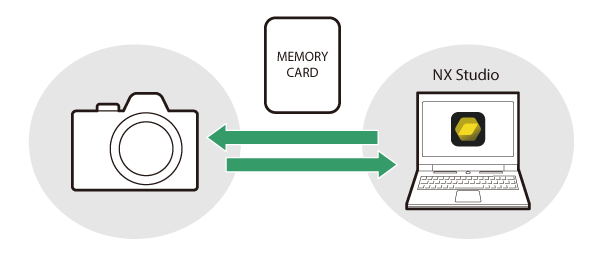
Custom Picture Control : Picture Controls, създадени с фотоапарата или компютърния софтуер NX Studio . Те могат да бъдат добавени към фотоапарата отделно въз основа на Picture Controls, предоставени с фотоапарата. За да създадете Потребителски Picture Controls с фотоапарата, използвайте [ Manage Picture Control ] в менюто за снимане или видеозапис ( 0 Потребителски Picture Controls ). Ако използвате NX Studio , създайте Custom Picture Control в софтуера, експортирайте го като файл, копирайте го на карта с памет и го импортирайте във фотоапарата ( 0 Копиране на Потребителски Picture Controls към и от карта с памет ). За подробности относно използването на NX Studio за създаване и експортиране на Потребителски Picture Controls вижте онлайн помощта на NX Studio .
-
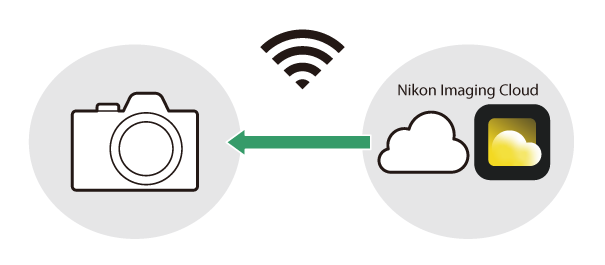
Cloud Picture Control : Контроли на изображението, предоставени от облачната услуга Nikon Imaging Cloud. Те могат да бъдат изтеглени и импортирани във фотоапарата като контроли на изображението. Тези контроли на изображението могат да бъдат коригирани, след като бъдат добавени към фотоапарата като персонализирани контроли на изображението ( 0 Контроли на изображението в облака ).
Относно контролите на изображението
Избор на Picture Control
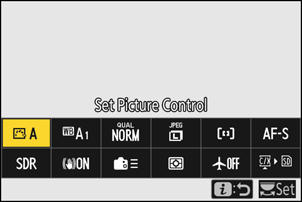
- В режим на видео или когато е избрано [ SDR ] за [ Tone mode ] в менюто за снимане на снимки в режим на снимане, изберете Picture Controls за [ Set Picture Control ] в менюто i , менюто за снимане на снимки или менюто за видеозапис.
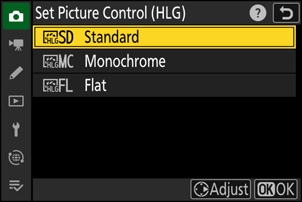
- Когато е избрано [ HLG ] за [ Tone mode ] в менюто за снимане на снимки в режим на снимане, изберете Picture Controls за [ Set Picture Control ( HLG ) ] в менюто за снимане на снимки.
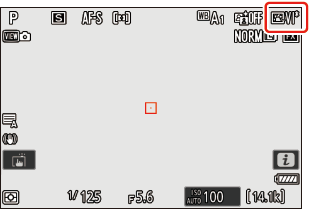
- Иконата на избрания Picture Control се показва в дисплея за снимане.
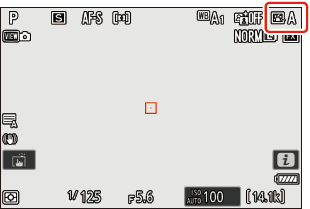
- Елементът [ Set Picture Control ] в менюто за видеозапис предлага и опция [ Samsung as the photo settings ], която задава Picture Control за видеоклипове на същия, използван за снимки.
„ Задаване Picture Control “
| Опция | Описание | |
|---|---|---|
| n | [ Автоматично ] | Фотоапаратът автоматично настройва нюансите и тоновете въз основа на Picture Control [ Standard ] (режим за снимки) или [ Neutral ] (режим за видео). |
| Q | [ Стандарт ] | Стандартна обработка за балансирани резултати. Препоръчва се за повечето ситуации. |
| R | [ Неутрално ] | Минимална обработка за естествени резултати. Изберете за снимки, които по-късно ще бъдат обработени или ретуширани. |
| S | [ Ярко ] | Снимките са подобрени за ярък фотопечатен ефект. Изберете за снимки, които подчертават основните цветове. |
| T | [ Монохром ] | Правете монохромни снимки. |
| 2 | [ Плосък монохром ] | Предлага нежни градации от светлините към сенките, създавайки меки монохромни снимки. |
| 3 | [ Дълбоко тонално монохромно ] | Изберете малко по-тъмни тонове в диапазона от сенки до средни тонове, като яркостта се увеличава бързо с напредването на тоновете от средни тонове към светлините. |
| o | [ Портрет ] | Гладки тени за естествено изглеждащи портрети. |
| 4 | [ Портрет с богати тонове ] | Постига по-ярки резултати от [ Портрет ], като същевременно улавя детайли на тена на обекта и избягва загуба на детайли в светлите зони. Изберете за снимки, които по-късно ще бъдат обработени или ретуширани. |
| p | [ Пейзаж ] | Снимайте живи пейзажи и градски пейзажи. Изберете за снимки, които подчертават сините и зелените нюанси. |
| q | [ Плосък ] | Детайлите се запазват в широк тонален диапазон, от светлите до сенките. Изберете за снимки, които по-късно ще бъдат обстойно обработени или ретуширани. |
| k 01 – k 20 |
[ Creative Picture Control ] (Creative Picture Control) |
Креативните контроли на изображението предлагат уникални комбинации от нюанс, тон, наситеност и други настройки, настроени за постигане на конкретни ефекти. Изберете от общо 20 опции, включително [ Сън ] и [ Утро ]. |
| h C-1 – h C-9 |
[ Custom Picture Control ] (Custom Picture Control) |
Показва се, ако модифициран Picture Control е запазен като Custom Picture Control във фотоапарата ( 0 Потребителски Picture Controls ). Името по подразбиране е името на съществуващия Picture Control с добавен двуцифрен номер. Това може да се промени по желание. |
| n – o |
[ Cloud Picture Control ] (Cloud Picture Control) |
Показва се, ако контролите на изображението са изтеглени от облачната услуга Nikon Imaging Cloud и импортирани във фотоапарата ( 0 Контроли на изображението в облака ). |
„ Задаване Picture Control ( HLG ) “
| Опция | Описание | |
|---|---|---|
| c | [ Стандарт ] | Стандартна обработка за балансирани резултати. Препоръчва се за повечето ситуации. |
| d | [ Монохром ] | Правете монохромни снимки. |
| e | [ Плосък ] | Изберете за снимки, които по-късно ще бъдат обстойно обработени или ретуширани. |
Промяна на контролите на изображението
Контролите на изображението могат да се адаптират, за да отговарят на сцената или творческото намерение на фотографа.
-
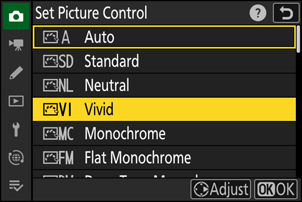
Изберете Picture Control .
Изберете [ Set Picture Control ] в менюто за фотосесия или видеозапис или [ Set Picture Control ( HLG ) ] в менюто за фотосесия, маркирайте Picture Control , който искате да регулирате, и натиснете 2 .
-
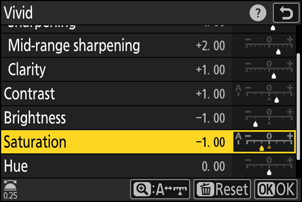
Коригирайте настройките.
- Натиснете 1 или 3 , за да маркирате настройките, и 4 или 2 , за да изберете стойност. Всяко натискане увеличава маркираната стойност с 1.
- Наличните опции варират в зависимост от избрания Picture Control .
- За да регулирате бързо нивата за балансирано [ Sharpening ], [ Medium-range sharpening ] и [ Clarity ], маркирайте [ Quick sharpening ] и натиснете 4 или 2 .
- За да отмените промените и да започнете отначало с настройките по подразбиране, натиснете бутона O
-
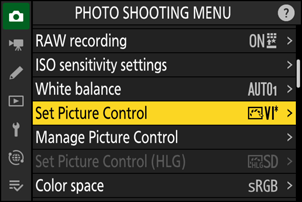
Запазете промените и излезте.
Натиснете J , за да запазите промените. Контролите на изображението, които са били променени спрямо настройките по подразбиране, са обозначени със звездичка („ U “).
Настройки Picture Control
| Опция | Описание | |
|---|---|---|
| [ Ниво на ефект ] | Показва се само когато е избран Creative Picture Control . Заглушаване или усилване на ефекта на избрания Picture Control . | |
| [ Бързо остро ] | Приложете изостряне към области на контраст в рамките на картината.
|
|
| [ Заточване ] | Приложете изостряне към малки области на контраста. | |
| [ Изостряне в средния диапазон ] | Приложете изостряне към области на контраст, по-големи от засегнатите от [ Изостряне ], и по-малки от засегнатите от [ Яснота ]. | |
| [ Яснота ] | Приложете изостряне към големи области на контраста.
|
|
| [ Контраст ] | Регулирайте общия контраст. | |
| [ Акценти ] | Показва се само за [ Задаване Picture Control ( HLG ) ]. Регулирайте светлите зони. Изберете по-високи стойности, за да направите светлите зони по-ярки. | |
| [ Сенки ] | Показва се само за [ Задаване Picture Control ( HLG ) ]. Регулирайте сенките. Изберете по-високи стойности, за да направите сенките по-ярки. | |
| [ Яркост ] | Осветяване или потъмняване на средните тонове (тонове, които попадат в диапазона между светлите участъци и сенките). Ефектът не се разпростира върху светлите участъци и сенките, като по този начин се гарантира запазването на детайлите в тези области на изображението.
|
|
| [ Наситеност ] | Контролирайте яркостта на цветовете.
|
|
| [ Нюанс ] | Регулирайте нюанса.
|
|
| [ Филтърни ефекти ] | Показва се само с [ Monochrome ], [ Flat Monochrome ], [ Deep Tone Monochrome ] и някои Creative Picture Controls. Симулира ефекта на цветните филтри върху монохромни снимки. | |
| [ Тониране ] | Показва се само с [ Monochrome ], [ Flat Monochrome ], [ Deep Tone Monochrome ] и някои Creative Picture Controls. Изберете нюанс за монохромни снимки. Изберете от 9 различни нюанса, включително цианотипия и старомодна сепия.
|
|
| [ Тониране ] (Креативни контроли на изображението) | Показва се само с определени креативни контроли на изображението. Изберете използвания нюанс на цвета. | |
Индикаторът j под показваната стойност в менюто с настройки на Picture Control показва стойността, запазена във фотоапарата.
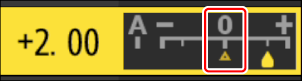
- Избирането на опцията [ A ] (автоматично), достъпна за някои настройки, позволява на фотоапарата да регулира настройката автоматично.
- Резултатите варират в зависимост от експозицията и позицията на обекта в кадъра.
Изберете от следните [ Филтърни ефекти ]:
| Опция | Описание |
|---|---|
| [ Y ] (жълто) * | Тези опции подобряват контраста и могат да се използват за намаляване на яркостта на небето в пейзажни снимки. Оранжевото [ O ] създава по-голям контраст от жълтото [ Y ], червеното [ R ] - по-голям контраст от оранжевото. |
| [ O ] (оранжево) * | |
| [ R ] (червено) * | |
| [ G ] (зелено) * | Зеленото омекотява тоновете на кожата. Използвайте за портрети и други подобни. |
Терминът в скоби е името на съответния цветен филтър на трета страна за черно-бяла фотография.
Използване на „Филтърни ефекти“ с „Монохром с дълбоки тонове“
[ Deep Tone Monochrome ] разполага със силен вграден ефект на червен филтър, който се прилага дори когато е избрано [ OFF ] за [ Filter effects ]. Тъй като [ Filter effects ] не може да се прилага повече от веднъж, избирането на опция, различна от [ OFF ], ще деактивира вградения ефект на червен филтър. Контрастът може да се намали чрез активиране на [ Y ], [ O ] и [ R ].
„ Автоматичен “ Picture Control
Настройките могат да се регулират в диапазона от [ A−2 ] до [ A+2 ].
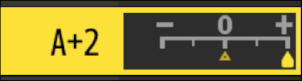
Редактиране на контроли на изображението с i менюто
Маркирането на [ Set Picture Control ] в менюто i и натискането на J показва списък с Picture Control . Маркирайте Picture Control , натиснете 3 , за да се покажат опциите, и след това редактирайте настройките, докато преглеждате ефекта на дисплея.
- Същото е както когато [ Set Picture Control ( HLG ) ] е присвоено на i меню чрез потребителска настройка f1 [ Customize i menu ] и е избрано.
- Натиснете 1 или 3 за да маркирате настройките. Натиснете 4 или 2 , за да изберете стойност на стъпки от 1, или завъртете диска за подкоманди, за да изберете стойност на стъпки от 0,25.
- Наличните опции варират в зависимост от избрания Picture Control .
- За да отмените промените и да започнете отначало с настройките по подразбиране, натиснете бутона O
- Натиснете J , за да запазите промените.
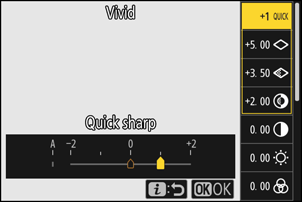
- Контролите на изображението, които са били променени спрямо настройките по подразбиране, са обозначени със звездичка („ U “).
Потребителски контроли на изображението
Запазете променените Picture Controls като Custom Picture Controls.
| Опция | Описание |
|---|---|
| [ Запазване/редактиране ] | Създайте нов Custom Picture Control въз основа на съществуваща предварително зададена настройка или Custom Picture Control или редактирайте съществуващи персонализирани Picture Control. |
| [ Преименуване ] | Преименувайте персонализирани контроли на изображението. |
| [ Изтриване ] | Изтриване на персонализирани контроли на изображението. |
| [ Зареждане/запазване ] | Копиране на потребителски контроли на изображението към и от карта с памет. |
Създаване на персонализирани контроли на изображението
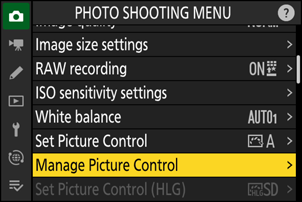
-
Маркирайте [ Управление на Picture Control ] в менюто за снимане на снимки или видео и натиснете 2 .
-
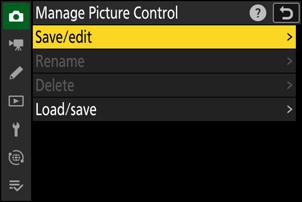
Изберете [ Запазване/редактиране ].
Маркирайте [ Запазване/редактиране ] и натиснете 2 за да видите опциите за [ Избор Picture Control ].
-
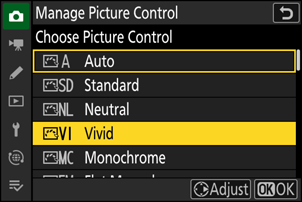
Изберете Picture Control .
- Маркирайте съществуващ Picture Control и натиснете 2 , за да се покажат опциите за редактиране.
- За да запазите копие на маркирания Picture Control без допълнителни промени, натиснете J Ще се покажат опциите [ Save as ]; преминете към стъпка 5.
-
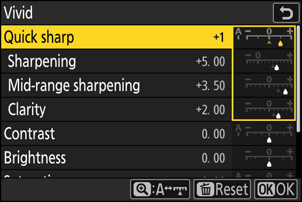
Коригирайте настройките.
- Опциите и процедурата са същите като за [ Задаване Picture Control ].
- Натиснете J , за да се покажат опциите на [ Запиши като ], когато настройките са завършени.
- За да отмените промените и да започнете отначало с настройките по подразбиране, натиснете бутона O
-
Изберете дестинация.
Изберете местоназначение за Custom Picture Control (от C-1 до C-9).
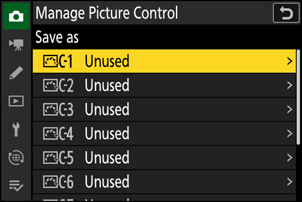
-
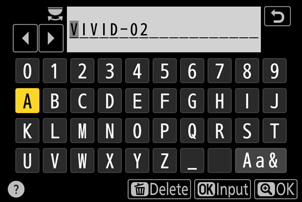
Наименувайте Picture Control .
- Натискането 2 , когато в предишната стъпка е маркирана дестинация, показва диалоговия прозорец за въвеждане на текст [ Преименуване ].
- Името по подразбиране, създадено чрез добавяне на двуцифрено число към името на съществуващия Picture Control , се показва в областта за показване на текст. Двуцифреното число се генерира автоматично от фотоапарата.
- Имената на Custom Picture Control могат да бъдат дълги до деветнадесет знака.
- За информация относно въвеждането на текст вижте „Въвеждане на текст“ ( 0 Въвеждане на текст ).
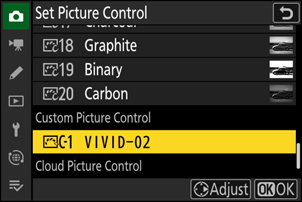
-
Натиснете бутона X
- Въвеждането на текст ще приключи.

- Новият Picture Control ще бъде добавен към списъка с Picture Control .
Икона за оригинален Picture Control
Оригиналната предварително зададена Picture Control на която е базиран Custom Picture Control е обозначена с икона в екрана за редактиране.
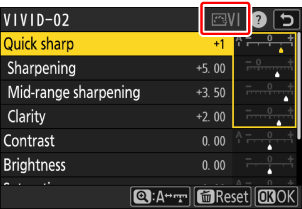
Опциите, налични с персонализираните контроли на изображението, са същите като тези, на които е базиран Custom Picture Control .
Копиране на потребителски контроли на изображението към и от карта с памет
Елементът [ Load/save ] в менюто [ Manage Picture Control ] може да се използва за копиране на персонализирани Picture Control от фотоапарата на карта с памет. Можете също така да изтриете персонализирани Picture Control или да ги копирате от карта с памет във фотоапарата (картата с памет трябва да бъде поставена в основния слот, тъй като картите с памет, поставени в слота, определен като вторичен слот чрез [ Primary slot selection ] в менюто за фотосесия, няма да бъдат разпознати).
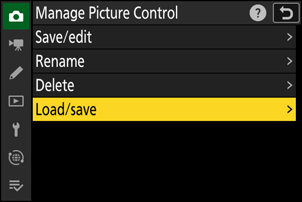
- [ Копиране във фотоапарата ]: Копиране (импортиране) на потребителски контроли на изображението от картата с памет във фотоапарата. Контролите на изображението се копират в потребителски контроли на изображението C-1 до C-9 на фотоапарата и могат да бъдат именувани по желание.
- [ Изтриване от карта ]: Изтриване на избраните потребителски контроли на изображението от картата с памет.
- [ Копиране в карта ]: Копирайте (експортирайте) Custom Picture Control от фотоапарата в карта с памет. Маркирайте местоназначение (от 1 до 99) за избрания Custom Picture Control и натиснете J , за да го експортирате в подпапка „CUSTOMPC“, която автоматично ще бъде създадена в папката „ NIKON “ на картата с памет.
- Експортираните персонализирани контроли на изображението могат да бъдат копирани на друга карта с памет с помощта на компютър. Когато копирате контроли на изображението на карта с памет за импортиране във фотоапарата, не забравяйте да ги запишете в главната (горна) директория на картата или в папката „CUSTOMPC“ в папката „ NIKON “.
Когато настройвате Picture Controls с компютърния софтуер NX Studio , избирането на [ Flexible Color ] за опцията Picture Control позволява по-широк набор от настройки Picture Control с Color Blender и Color Grading, в допълнение към други параметри за настройка. Можете да запазите Picture Controls, настроени с помощта на [ Flexible Color ], като персонализирани Picture Controls, да ги експортирате във файл и да го импортирате във фотоапарата.
- Потребителските контроли на изображението, базирани на [ Гъвкав цвят ], не могат да бъдат регулирани или преименувани на фотоапарата.
Контроли на изображението в облака
Ако контролите на изображението бъдат прехвърлени към фотоапарата от Nikon Imaging Cloud, те могат да бъдат изтеглени и прочетени към фотоапарата чрез [ Set Picture Control ] > [ Add Cloud Picture Control files ] в менюто за снимане или видеозапис с фотоапарата. Тези контроли на изображението могат да бъдат коригирани, след като бъдат избрани и добавени към фотоапарата, чрез [ Manage Picture Control ] в менюто за снимане или видеозапис ( 0 Създаване на персонализирани контроли на изображението ).
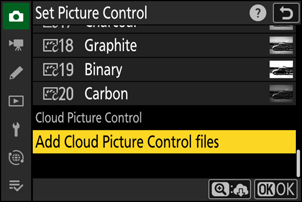
- Фотоапаратът и Nikon Imaging Cloud трябва да са свързани чрез Wi-Fi , за да изтеглят и импортират Picture Controls. В менюто на мрежата на фотоапарата задайте [ Nikon Imaging Cloud ] > [ Connect to Nikon Imaging Cloud ] на [ ON ] и след това включете настройката за влизане в Nikon Imaging Cloud на фотоапарата.
- Вижте онлайн помощта на Nikon Imaging Cloud за това как да прехвърлите контроли на изображението към фотоапарата и как да включите настройката за влизане в профила на фотоапарата в Nikon Imaging Cloud .
-
Ако Picture Controls са били изпратени от Nikon Imaging Cloud , но все още не са регистрирани във фотоапарата, се появява диалогов прозорец за потвърждение, който иска да добавите тези Picture Controls, когато натиснете бутона G , за да се покажат менютата.
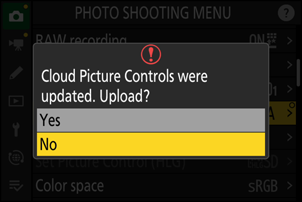
Опция Описание [ Да ] Когато свържете фотоапарата си към Nikon Imaging Cloud , контролите на изображението се изпращат от Nikon Imaging Cloud и се импортират във фотоапарата ви. Тези импортирани контроли на изображението все още няма да се показват на фотоапарата. Избирането на [ Да ] регистрира импортираните контроли на изображението във фотоапарата и ги добавя към списъка [ Задаване Picture Control ]. [ Не ] Контролите на изображението, изпратени от Nikon Imaging Cloud и импортирани във вашия фотоапарат, не се регистрират във фотоапарата; вместо това фотоапаратът се връща в менюто. В този случай, знаци за известяване ще се появят в разделите на менюто за снимане и видеозапис, както и в елемента [ Set Picture Control ] в менюто на фотоапарата.
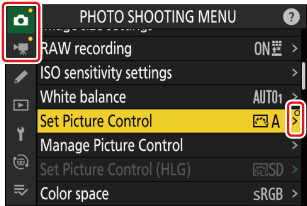
- За да регистрирате ръчно контролите на изображението към фотоапарата, изберете [ Set Picture Control ] > [ Add Cloud Picture Control files ] в менюто за снимане на снимки или видеозапис.
- Ако изберете [ Не ], диалоговият прозорец за потвърждение няма да се появи следващия път, когато отворите меню. Диалоговият прозорец за потвърждение обаче ще се появи отново, ако от Nikon Imaging Cloud бъдат изпратени нови контроли на изображението за регистриране към фотоапарата.