
Tombol i (Mode Playback)
Menekan
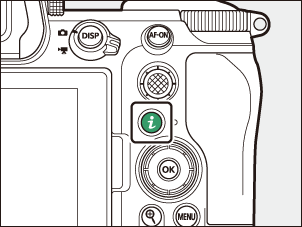
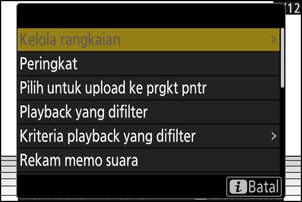
Tekan tombol i lagi untuk kembali ke playback.
Foto
| Opsi | Deskripsi |
|---|---|
| [Potong cepat] 1 | Simpan salinan dari gambar sekarang yang dipotong hingga area yang terlihat di layar. Opsi ini tidak tersedia saat histogram RGB ditampilkan (0 Histogram RGB). |
| [Kelola rangkaian] | Jika [ON] dipilih untuk [Playback rangkaian] > [Cntmkn rngkin sbg gmbr kcl tnggl] di menu playback, Anda dapat gunakan opsi ini untuk menghapus, melindungi, atau menandai untuk upload gambar sekarang dan semua gambar lainnya dalam foto terus-menerus yang sama.
|
| [Peringkat] | Memeringkat gambar saat ini (0 Memberi Peringkat pada Gambar). |
| [Pilih untuk upload ke Cloud] | Pilih gambar saat ini untuk di-upload (0 Memilih Gambar untuk Di-upload).
|
| [Pilih untuk upload ke prgkt pntr] | |
| [Pilih untuk upload ke komputer] | |
| [Pilih untuk upload (FTP)] | |
| [Pilih untuk upload prioritas ke komputer] | Memilih gambar saat ini untuk upload prioritas (0 Memilih Gambar untuk Di-upload). Gambar yang ditandai untuk upload prioritas akan diupload sebelum gambar lain yang ditandai untuk upload.
|
| [Pilih untuk upload prioritas (FTP)] | |
| [Pilih smua utk upld ke Cloud] | Tandai untuk upload semua gambar yang memenuhi kriteria filter saat ini (0 Playback yang Difilter).
|
| [Pilih semua untuk upload kmptr] | |
| [Pilih semua untuk upload (FTP)] | |
| [Playback yang difilter] | Tinjau gambar yang sesuai dengan kriteria terpilih saja (0 Playback yang Difilter). |
| [Kriteria playback yang difilter] | Memilih kriteria filter. |
| [Rekam memo suara] | Menambahkan memo suara ke gambar saat ini (0 Merekam Memo Suara). |
| [Putar memo suara] | Memutar memo suara untuk gambar saat ini (0 Memutar Memo Suara). |
| [Ubah] | Membuat salinan yang diubah dari gambar saat ini (0 Mengubah Foto). |
| [Pindah utk salin ke kartu lain] | Jika gambar saat ini adalah salah satu pasang yang dibuat dengan [Cadangan], [RAW primer - JPEG sekunder], [JPEG primer - JPEG sekunder], [RAW primer - HEIF sekunder], atau [HEIF primer - HEIF sekunder] dipilih untuk [Fungsi slot sekunder] di menu pemotretan foto. Memilih opsi ini akan menampilkan salinan kartu di slot lainnya. |
| [Pilih slot dan folder] | Memilih slot dan folder bagi playback. Sorot slot dan tekan 2 untuk menampilkan daftar folder pada kartu memori di dalam slot terpilih. Anda lalu dapat menyorot sebuah folder dan menekan J untuk meninjau gambar isinya. |
| [Lindungi] | Menambah perlindungan ke atau menghapus perlindungan dari gambar saat ini (0 Melindungi Gambar agar Tidak Dihapus). |
| [Batalkan lindungi semua] 2 | Menghapus perlindungan dari semua gambar dalam folder terpilih saat ini untuk [Folder playback] di menu playback. |
| [IPTC] | Menanam pra-setel IPTC terpilih di foto saat ini (0 IPTC). |
| [Perbandingan bersisian] 3 | Membandingkan salinan yang diubah dengan aslinya. |
| [Tayangan slide] | Tinjau tayangan slide; gambar saat ini dan semua gambar berikut ditampilkan satu per satu berdasarkan urutan perekamannya (0 Meninjau Tayangan Slide). |
Tersedia hanya selama zoom saat playback.
Tidak tersedia selama zoom saat playback.
Tersedia hanya saat salinan ubah (ditandai oleh ikon p) atau gambar sumber bagi salinan ubah dipilih.
Pilih [Perbandingan bersisian] untuk membandingkan salinan edit dengan aslinya.
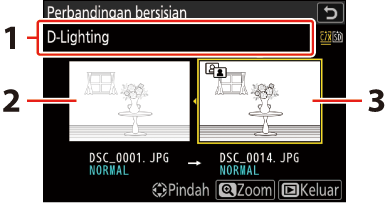
- Opsi yang digunakan untuk membuat salinan
- Gambar sumber
- Salinan ubah
- Gambar sumber ditampilkan di sisi kiri, salinan ubah di sisi kanan.
- Opsi yang digunakan untuk mencipta salinan tercantum pada puncak tampilan.
- Tekan 4 atau 2 untuk beralih antara gambar sumber dan salinan ubah.
- Jika salinannya adalah penumpangan yang tercipta dari beberapa gambar sumber, tekan 1 atau 3 untuk meninjau gambar lainnya.
- Jika sumbernya telah disalin beberapa kali, tekan 1 atau 3 untuk meninjau salinan lainnya.
- Untuk meninjau gambar tersorot selayar penuh, tekan dan tahan tombol X.
- Tekan J untuk kembali ke playback dengan gambar tersorot ditampilkan sebingkai penuh.
- Untuk keluar ke playback, tekan tombol K.
- Gambar sumber tidak akan ditampilkan jika salinannya dibuat dari foto yang dilindungi.
- Gambar sumber tidak akan ditampilkan jika salinannya tercipta dari foto yang telah dihapus.
Film
| Opsi | Deskripsi |
|---|---|
| [Peringkat] | Memeringkat gambar saat ini (0 Memberi Peringkat pada Gambar). |
| [Pilih untuk upload ke komputer] | Pilih gambar saat ini untuk di-upload (0 Memilih Gambar untuk Di-upload).
|
| [Pilih untuk upload (FTP)] | |
| [Pilih untuk upload prioritas ke komputer] | Memilih gambar saat ini untuk upload prioritas (0 Memilih Gambar untuk Di-upload). Gambar yang ditandai untuk upload prioritas akan diupload sebelum gambar lain yang ditandai untuk upload.
|
| [Pilih untuk upload prioritas (FTP)] | |
| [Pilih smua utk upld ke Cloud] | Tandai untuk upload semua gambar yang memenuhi kriteria filter saat ini (0 Playback yang Difilter).
|
| [Pilih semua untuk upload kmptr] | |
| [Pilih semua untuk upload (FTP)] | |
| [Playback yang difilter] | Tinjau gambar yang sesuai dengan kriteria terpilih saja (0 Playback yang Difilter). |
| [Kriteria playback yang difilter] | Memilih kriteria filter. |
| [Kontrol volume] | Menyetel volume playback. |
| [Pangkas film] | Memangkas footage dari film saat ini dan menyimpan salinan yang telah diedit ke dalam file baru (0 Pangkas film). |
| [Pilih slot dan folder] | Memilih slot dan folder bagi playback. Sorot slot dan tekan 2 untuk menampilkan daftar folder pada kartu memori di dalam slot terpilih. Anda lalu dapat menyorot sebuah folder dan menekan J untuk meninjau gambar isinya. |
| [Lindungi] | Menambah perlindungan ke atau menghapus perlindungan dari gambar saat ini (0 Melindungi Gambar agar Tidak Dihapus). |
| [Batalkan lindungi semua] | Menghapus perlindungan dari semua gambar dalam folder terpilih sekarang bagi [Folder playback] di menu playback. |
| [Tayangan slide] | Tinjau tayangan slide; gambar saat ini dan semua gambar berikut ditampilkan satu per satu berdasarkan urutan perekamannya (0 Meninjau Tayangan Slide). |
| [Kecepatan playback video] | Memilih kecepatan playback film dari [Kecepatan asli], [Kecepatan 1/2×], dan [Kecepatan 1/4×]. Memilih [Kecepatan 1/2×] atau [Kecepatan 1/4×] akan melambatkan pemutaran film pada kecepatan ¹/₂× atau ¹/₄×. Pemilihan kecepatan playback film akan diterapkan ke seluruh playback film. |
Film (Playback Dijeda)
| Opsi | Deskripsi | |
|---|---|---|
| 9 | [Pangkas film] | Pangkas footage yang tidak diinginkan (0 Pangkas film). |
| 4 | [Simpan bingkai saat ini] | Menyimpan bingkai terpilih sebagai gambar diam JPEG (0 Menyimpan Bingkai Sekarang sebagai JPEG Gambar Diam). |
| 1 | [Simpan bingkai berurutan] | Simpan bingkai dengan panjang footage yang dipilih sebagai rangkaian gambar JPEG terpisah (0 Membuat Gambar Diam dari Panjang Footage yang Dipilih). |
| 1 | [Putar ulang terus playback] | Mengulang bagian tertentu dari footage dengan memilih titik mulai dan akhir dalam film (0 Putar Ulang Terus Playback). |
| [Kontrol volume] | Menyetel volume playback. | |
| [Kecepatan playback video] | Memilih kecepatan playback film dari [Kecepatan asli], [Kecepatan 1/2×], dan [Kecepatan 1/4×]. Memilih [Kecepatan 1/2×] atau [Kecepatan 1/4×] akan melambatkan pemutaran film pada kecepatan ¹/₂× atau ¹/₄×. Pemilihan kecepatan playback film akan diterapkan ke seluruh playback film. | |