Google Översätt
DENNA TJÄNST KAN INNEHÅLLA ÖVERSÄTTNINGAR FRÅN GOOGLE. GOOGLE FRÅNSÄGER SIG ALLA GARANTIER FÖR ÖVERSÄTTNINGAR, UTTRYCKLIGA ELLER UNDERFÖRSTÅDDA, INKLUSIVE EVENTUELLA GARANTIER AVSEENDE NOGGRANNHET, TILLFÖRLITLIGHET OCH EVENTUELLA UNDERFÖRSTÅDDA GARANTIER AVSEENDE SÄLJBARHET, LÄMPLIGHET FÖR ETT VISST ÄNDAMÅL OCH ICKE-INTRÅNG.
Referensinformation från Nikon Corporation (nedan, “Nikon”) har översatts för din bekvämlighet med hjälp av översättningsprogramvara från Google Översätt. Rimliga ansträngningar har gjorts för att tillhandahålla en korrekt översättning, men ingen automatiserad översättning är perfekt och är inte heller avsedd att ersätta mänskliga översättare. Översättningar tillhandahålls som en tjänst till användare av Nikons referensinformation och tillhandahålls som de är. Ingen garanti av något slag, varken uttrycklig eller underförstådd, lämnas avseende noggrannhet, tillförlitlighet eller korrekthet för översättningar gjorda från engelska till något annat språk. Visst innehåll (som bilder, videor, Flash-videor osv.) kanske inte kan översättas korrekt på grund av översättningsprogramvarans begränsningar.
Den officiella texten är den engelska versionen av referensinformationen. Eventuella avvikelser eller skillnader som har uppstått i samband i översättningen är inte bindande och har ingen rättslig effekt för efterlevnad eller verkställighet. Om det uppstår några frågor om riktigheten hos informationen i den översatta referensinformationen hänvisar vi till den engelska versionen av informationen, som är den officiella versionen.

Bildinspelningsalternativ (bildområde, kvalitet och storlek)
Justeras Bildområde Inställningar
Inställningar för bildområde kan visas genom att välja [ Bildområde ] i fotograferingsmenyn.
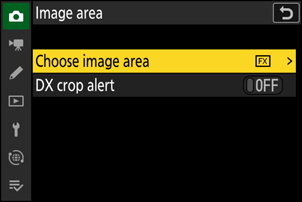
Välj bildområde
Välj bildområde. Följande alternativ är tillgängliga:
| Alternativ | Beskrivning | |
|---|---|---|
| c | [ FX (36×24) ] | Spela in bilder i |
| a | [ DX (24×16) ] | Bilderna är inspelade i
|
| m | [ 1:1 (24×24) ] | Bilderna spelas in med bildförhållandet 1:1. |
| Z | [ 16:9 (36×20) ] | Bilderna spelas in med ett bildförhållande på 16:9. |
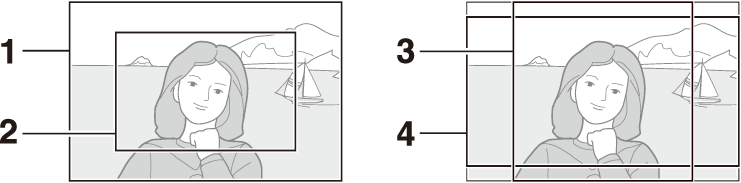
- FX (36 × 24)
- DX (24 × 16)
- 1 : 1 (24 × 24)
- 16:9 (36 × 20)
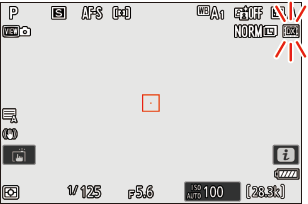
DX -grödelarm
Om [ PÅ ] är valt för det här alternativet i kameramenyerna blinkar bildområdesikonen i fotograferingsdisplayen när " DX (24×16)" är valt.
Justeras Bildkvalitet
Bildkvaliteten kan justeras med hjälp av alternativet [ Inställningar för bildkvalitet ] > [ Bildkvalitet ] i fotograferingsmenyn.
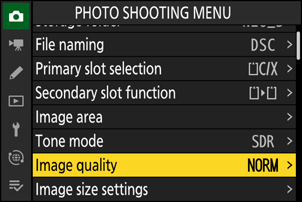
| Alternativ | Beskrivning |
|---|---|
| [ RAW + JPEG / HEIF fin m ] | Spela in två kopior av varje foto: en NEF -bild ( RAW ) och antingen en JPEG eller HEIF kopia.
|
| [ RAW + JPEG / HEIF fin ] | |
| [ RAW + JPEG / HEIF normal m ] | |
| [ RAW + JPEG / HEIF normal ] | |
| [ RAW + JPEG / HEIF m ] | |
| [ RAW + JPEG / HEIF grundläggande ] | |
| [ RAW ] | Spara foton i NEF format ( RAW ). |
| [ JPEG / HEIF fin m ] | Spara foton i JPEG eller HEIF format. Bilderna med högsta kvalitet produceras med alternativ som slutar på [ JPEG / HEIF fine m ], där kvaliteten gradvis minskar genom [ JPEG / HEIF fine ], [ JPEG / HEIF normal m ], [ JPEG / HEIF normal ], [ JPEG / HEIF basic m ] och [ JPEG / HEIF basic ].
|
| [ JPEG / HEIF -kvalitet ] | |
| [ JPEG / HEIF normal m ] | |
| [ JPEG / HEIF normal ] | |
| [ JPEG / HEIF grundläggande m ] | |
| [ JPEG / HEIF grundläggande ] |
- NEF filer ( RAW ) har filändelsen "*.nef".
- Processen att konvertera NEF -bilder ( RAW ) till andra mycket portabla format som JPEG kallas " NEF bearbetning ( RAW ). Under denna process kan bildkontroller och inställningar som exponeringskompensation och vitbalans justeras fritt.
- Själva RAW data påverkas inte av NEF ( RAW )-bearbetning och deras kvalitet förblir intakt även om bilderna bearbetas flera gånger med olika inställningar.
- NEF bearbetning ( RAW ) kan utföras med hjälp av [ Retuschering ] > [ RAW -bearbetning (aktuell bild) ] eller [ RAW -bearbetning (flera bilder) ] i i eller på en dator med Nikon NX Studio programvara. NX Studio är tillgängligt gratis från Nikon Download Center.
Om [ RAW primär - JPEG sekundär ] eller [ RAW primär - HEIF sekundär ] är valt för [ Sekundär kortplatsfunktion ] i fotograferingsmenyn, kommer NEF ( RAW )-kopiorna att sparas på kortet i den primära kortplatsen och JPEG eller HEIF kopiorna på kortet i den sekundära kortplatsen ( 0 Sekundär kortplatsfunktion ).
Att välja en Bildstorlek
Använd [ Inställningar för bildstorlek ] i fotograferingsmenyn för att välja en storlek för nya fotografier.
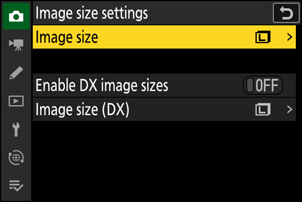
Bildstorlek
Välj en storlek för nya JPEG och HEIF -bilder. Storleken för fotografier som tagits i andra format än NEF ( RAW ) kan väljas mellan [ Stor ], [ Mellan ] och [ Liten ].
- NEF bilder ( RAW ) tas i storleken [ Stor ].
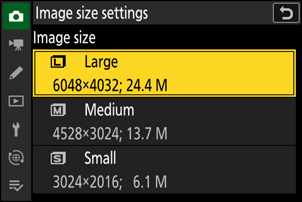
Antalet pixlar i bilden varierar beroende på vilket alternativ som valts för bildområde ( 0 Justera inställningar för bildområde ).
| Bildområde | Bildstorlek | Storlek vid utskrift med 300 dpi |
|---|---|---|
| [ FX (36×24) ] | Stor (6048 × 4032 pixlar) | Cirka 51,2 × 34,1 cm/20,2 × 13,4 tum |
| Mellan (4528 × 3024 pixlar) | Cirka 38,3 × 25,6 cm/15,1 × 10,1 tum. | |
| Liten (3024 × 2016 pixlar) | Cirka 25,6 × 17,1 cm/10,1 × 6,7 tum | |
| [ DX (24×16) ] | Stor (3984 × 2656 pixlar) | Cirka 33,7 × 22,5 cm/13,3 × 8,9 tum |
| Mellanstor (2976 × 1992 pixlar) | Cirka 25,2 × 16,9 cm/9,9 × 6,6 tum | |
| Liten (1984 × 1328 pixlar) | Cirka 16,8 × 11,2 cm/6,6 × 4,4 tum | |
| [ 1:1 (24×24) ] | Stor (4032 × 4032 pixlar) | Cirka 34,1 × 34,1 cm/13,4 × 13,4 tum |
| Mellan (3024 × 3024 pixlar) | Cirka 25,6 × 25,6 cm/10,1 × 10,1 tum | |
| Liten (2016 × 2016 pixlar) | Cirka 17,1 × 17,1 cm/6,7 × 6,7 tum | |
| [ 16:9 (36×20) ] | Stor (6048 × 3400 pixlar) | Cirka 51,2 × 28,8 cm/20,2 × 11,3 tum |
| Mellanstor (4528 × 2544 pixlar) | Cirka 38,3 × 21,5 cm/15,1 × 8,5 tum | |
| Liten (3024 × 1696 pixlar) | Cirka 25,6 × 14,4 cm/10,1 × 5,7 tum |
Aktivera DX bildstorlekar
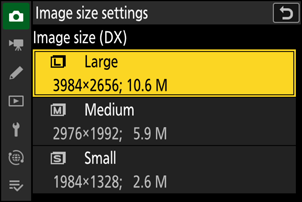
Om du väljer [ PÅ ] kan storleken för foton tagna med bildområdet [ DX (24×16) ] väljas separat från storleken för bilder tagna med andra bildområden. Storleken för foton tagna med bildområdet [ DX (24×16) ] kan väljas med hjälp av [ Bildstorlek ( DX ) ].
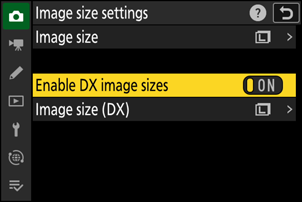
Bildstorlek ( DX )
Välj storlek på fotografier tagna med hjälp av bildområdet [ DX (24×16) ] när [ PÅ ] är valt för [ Aktivera DX bildstorlekar ].
- Oavsett vilket alternativ som valts kommer NEF bilder ( RAW ) att sparas i storleken [ Stor ].