
Google Översätt
DENNA TJÄNST KAN INNEHÅLLA ÖVERSÄTTNINGAR FRÅN GOOGLE. GOOGLE FRÅNSÄGER SIG ALLA GARANTIER FÖR ÖVERSÄTTNINGAR, UTTRYCKLIGA ELLER UNDERFÖRSTÅDDA, INKLUSIVE EVENTUELLA GARANTIER AVSEENDE NOGGRANNHET, TILLFÖRLITLIGHET OCH EVENTUELLA UNDERFÖRSTÅDDA GARANTIER AVSEENDE SÄLJBARHET, LÄMPLIGHET FÖR ETT VISST ÄNDAMÅL OCH ICKE-INTRÅNG.
Referensinformation från Nikon Corporation (nedan, “Nikon”) har översatts för din bekvämlighet med hjälp av översättningsprogramvara från Google Översätt. Rimliga ansträngningar har gjorts för att tillhandahålla en korrekt översättning, men ingen automatiserad översättning är perfekt och är inte heller avsedd att ersätta mänskliga översättare. Översättningar tillhandahålls som en tjänst till användare av Nikons referensinformation och tillhandahålls som de är. Ingen garanti av något slag, varken uttrycklig eller underförstådd, lämnas avseende noggrannhet, tillförlitlighet eller korrekthet för översättningar gjorda från engelska till något annat språk. Visst innehåll (som bilder, videor, Flash-videor osv.) kanske inte kan översättas korrekt på grund av översättningsprogramvarans begränsningar.
Den officiella texten är den engelska versionen av referensinformationen. Eventuella avvikelser eller skillnader som har uppstått i samband i översättningen är inte bindande och har ingen rättslig effekt för efterlevnad eller verkställighet. Om det uppstår några frågor om riktigheten hos informationen i den översatta referensinformationen hänvisar vi till den engelska versionen av informationen, som är den officiella versionen.

Bildkontroller
Typer av bildkontroller
Nikon unika
- Picture Control : Bildkontroller som medföljer kameran. Grundläggande bildkontroller, inklusive lägena [ Auto ] och [ Standard ] ( 0 'Ställ in Picture Control ' ).
- Creative Picture Control : Bildkontroller som medföljer kameran. Dessa kontroller erbjuder unika kombinationer av nyans, ton, mättnad och andra inställningar som är inställda för specifika effekter ( 0 'Ställ in Picture Control ' ).
- Picture Control ( HLG ) : Bildkontroller som medföljer kameran. De väljs via [ Ställ in Picture Control ( HLG ) ] i fotograferingsmenyn när [ Tonläge ] i fotograferingsmenyn är inställt på [ HLG ] i fotoläge ( 0 'Ställ in Picture Control ( HLG )' ).
-
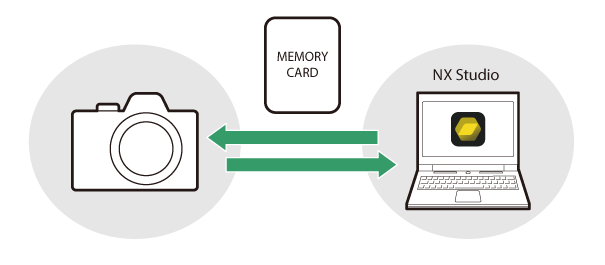
Custom Picture Control : Bildkontroller som skapats med kameran eller NX Studio datorprogramvaran. Dessa kan läggas till separat i kameran baserat på de bildkontroller som medföljer kameran. För att skapa anpassade bildkontroller med kameran, använd [ Hantera Picture Control ] i fotograferings- eller videoinspelningsmenyn ( 0 Anpassade bildkontroller ). Om du använder NX Studio , skapa en Custom Picture Control i programvaran, exportera den som en fil, kopiera till ett minneskort och importera den till kameran ( 0 Kopiera anpassade bildkontroller till och från ett minneskort ). För mer information om hur du använder NX Studio för att skapa och exportera anpassade bildkontroller, se NX Studio onlinehjälp.
-
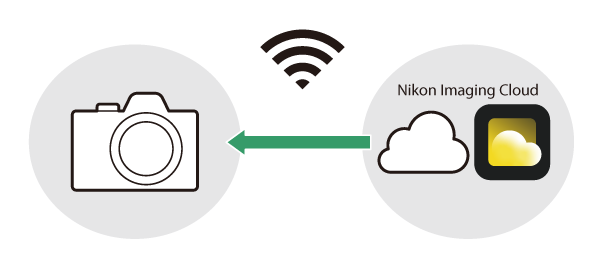
Cloud Picture Control : Bildkontroller som tillhandahålls av molntjänsten Nikon Imaging Cloud. De kan laddas ner och importeras till kameran som bildkontroller. Dessa bildkontroller kan justeras när de har lagts till i kameran som anpassade bildkontroller ( 0 Molnbildkontroller ).
Om bildkontroller
Att välja en Picture Control
- I videoläge eller när [ SDR ] är valt för [ Tonläge ] i fotograferingsmenyn i fotoläge, välj Bildkontroller för [ Ställ in Picture Control ] i i menyn, fotograferingsmenyn eller videoinspelningsmenyn.
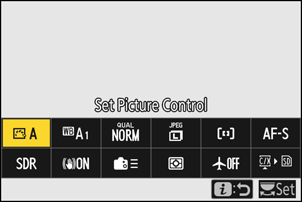
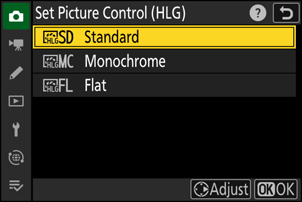
- När [ HLG ] är valt för [ Tonläge ] i fotograferingsmenyn i fotoläge, välj Bildkontroller för [ Ställ in Picture Control ( HLG ) ] i fotograferingsmenyn.
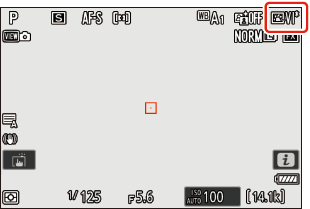
- Ikonen för den valda Picture Control visas i fotograferingsdisplayen.
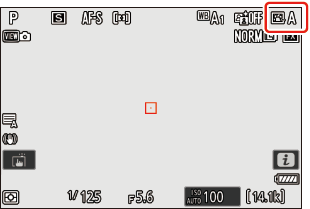
- Alternativet [ Ställ in Picture Control ] i videoinspelningsmenyn erbjuder även alternativet [ Samma som fotoinställningar ] som ställer in Picture Control för videor till samma som den som används för fotografier.
" Ställ in Picture Control "
| Alternativ | Beskrivning | |
|---|---|---|
| n | [ Auto ] | Kameran justerar automatiskt nyanser och toner baserat på Picture Control [ Standard ] (fotoläge) eller [ Neutral ] (videoläge). |
| Q | [ Standard ] | Standardbearbetning för balanserade resultat. Rekommenderas för de flesta situationer. |
| R | [ Neutral ] | Minimal bearbetning för naturliga resultat. Välj för bilder som senare ska bearbetas eller retuscheras. |
| S | [ Levande ] | Bilderna förbättras för en livfull fototryckseffekt. Välj för bilder som framhäver primärfärger. |
| T | [ Monokrom ] | Ta monokroma bilder. |
| 2 | [ Platt monokrom ] | Har mjuka graderingar från högdagrar till skuggor, vilket ger mjuka monokroma bilder. |
| 3 | [ Djuptonsmonokrom ] | Välj något mörkare toner i intervallet från skuggor till mellantoner, med ljusstyrka som snabbt ökar allt eftersom tonerna går från mellantoner till högdagrar. |
| o | [ Porträtt ] | Slät hy för naturliga porträtt. |
| 4 | [ Porträtt med fylliga toner ] | Ger mer levande resultat än [ Porträtt ] samtidigt som detaljer i motivets hudton fångas och detaljer i högdagrar undviks. Välj för bilder som senare ska bearbetas eller retuscheras. |
| p | [ Landskap ] | Fotografera livfulla landskap och stadsbilder. Välj bilder som betonar blått och grönt. |
| q | [ Lägenhet ] | Detaljer bevaras över ett brett tonomfång, från högdagrar till skuggor. Välj för bilder som senare ska bearbetas eller retuscheras i stor utsträckning. |
| k 01 – k 20 |
[ Creative Picture Control ] (Creative Picture Control) |
Kreativa bildkontroller erbjuder unika kombinationer av nyans, ton, mättnad och andra inställningar som är finjusterade för specifika effekter. Välj bland totalt 20 alternativ, inklusive [ Dröm ] och [ Morgon ]. |
| h C-1 – h C-9 |
[ Custom Picture Control ] (Custom Picture Control) |
Visas om en modifierad Picture Control sparas som en Custom Picture Control i kameran ( 0 Anpassade bildkontroller ). Standardnamnet är namnet på den befintliga Picture Control med ett tvåsiffrigt nummer tillagt. Detta kan ändras efter önskemål. |
| n – o |
[ Cloud Picture Control ] (Cloud Picture Control) |
Visas om bildkontrollerna har laddats ner från molntjänsten Nikon Imaging Cloud och importerats till kameran ( 0 Molnbildkontroller ). |
" Ställ in Picture Control ( HLG ) "
| Alternativ | Beskrivning | |
|---|---|---|
| c | [ Standard ] | Standardbearbetning för balanserade resultat. Rekommenderas för de flesta situationer. |
| d | [ Monokrom ] | Ta monokroma fotografier. |
| e | [ Lägenhet ] | Välj för fotografier som senare ska bearbetas eller retuscheras omfattande. |
Ändra bildkontroller
Bildkontroller kan anpassas för att passa motivet eller fotografens kreativa avsikter.
-
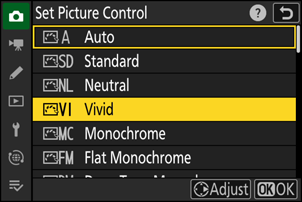
Välj en Picture Control .
Välj [ Ställ in Picture Control ] i fotograferings- eller videoinspelningsmenyn eller [ Ställ in Picture Control ( HLG ) ] i fotograferingsmenyn, markera den Picture Control som ska justeras och tryck på 2 .
-
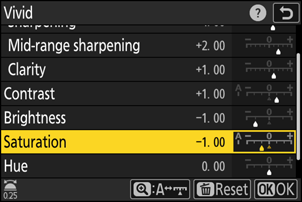
Justera inställningarna.
- Tryck på 1 eller 3 för att markera inställningar och 4 eller 2 för att välja ett värde. Varje tryckning ökar det markerade värdet med 1.
- De tillgängliga alternativen varierar beroende på vilken Picture Control som valts.
- För att snabbt justera nivåerna för balanserad [ Skärpa ], [ Mellanregisterskärpa ] och [ Skärpa ] markerar du [ Snabb skärpa ] och trycker på 4 eller 2 .
- För att avbryta ändringarna och börja om från standardinställningarna, tryck på O knappen.
-
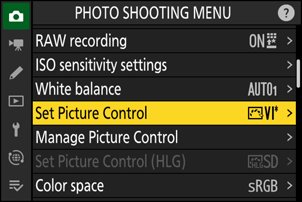
Spara ändringarna och avsluta.
Tryck på J för att spara ändringarna. Bildkontroller som har ändrats från standardinställningarna indikeras med en asterisk (“ U ”).
Inställningar Picture Control
| Alternativ | Beskrivning | |
|---|---|---|
| [ Effektnivå ] | Visas endast när en Creative Picture Control är vald. Stäng av eller öka effekten av den valda Picture Control . | |
| [ Snabb skarp ] | Använd skärpa på kontrasterande områden i bilden.
|
|
| [ Slipning ] | Använd skärpa på små kontrastområden. | |
| [ Slipning i mellanregistret ] | Använd skärpa på kontrastområden som är större än de som påverkas av [ Skärpa ] och mindre på de som påverkas av [ Skärpa ]. | |
| [ Klarhet ] | Använd skärpa på stora kontrastområden.
|
|
| [ Kontrast ] | Justera den övergripande kontrasten. | |
| [ Höjdpunkter ] | Visas endast för [ Ställ in Picture Control ( HLG ) ]. Justera högdagrar. Välj högre värden för att göra högdagrar ljusare. | |
| [ Skuggor ] | Visas endast för [ Ställ in Picture Control ( HLG ) ]. Justera skuggor. Välj högre värden för att göra skuggorna ljusare. | |
| [ Ljusstyrka ] | Ljusa eller mörka mellantoner (toner som faller i intervallet mellan högdagrar och skuggor). Effekten sträcker sig inte till högdagrar och skuggor, vilket säkerställer att detaljer i dessa områden av bilden bevaras.
|
|
| [ Mättnad ] | Kontrollera färgernas livlighet.
|
|
| [ Nyans ] | Justera nyans.
|
|
| [ Filtereffekter ] | Visas endast med [ Monokrom ], [ Plat monokrom ], [ Djuptonsmonokrom ] och vissa kreativa bildkontroller. Simulera effekten av färgfilter på monokroma bilder. | |
| [ Toning ] | Visas endast med [ Monokrom ], [ Plat monokrom ], [ Djuptonsmonokrom ] och vissa kreativa bildkontroller. Välj en nyans för monokroma bilder. Välj mellan 9 olika nyanser, inklusive cyanotypi och gammaldags sepia.
|
|
| [ Toning ] (Kreativa bildkontroller) | Visas endast med vissa kreativa bildkontroller. Välj vilken färgnyans som ska användas. | |
Indikatorn j under värdevisningen i inställningsmenyn Picture Control indikerar det värde som sparats i kameran.
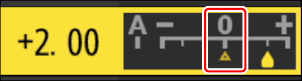
- Om du väljer alternativet [ A ] (auto) som är tillgängligt för vissa inställningar justerar kameran inställningen automatiskt.
- Resultaten varierar beroende på exponering och motivets position i bilden.
Välj bland följande [ Filtereffekter ]:
| Alternativ | Beskrivning |
|---|---|
| [ Y ] (gul) * | Dessa alternativ förbättrar kontrasten och kan användas för att tona ner himlens ljusstyrka i landskapsfotografier. Orange [ O ] ger mer kontrast än gult [ Y ], rött [ R ] ger mer kontrast än orange. |
| [ O ] (orange) * | |
| [ R ] (röd) * | |
| [ G ] (grön) * | Grönt mjukar upp hudtoner. Använd för porträtt och liknande. |
Termen inom parentes är namnet på motsvarande tredjepartsfärgfilter för svartvit fotografering.
Använda ”Filtereffekter” med ”Djuptonsmonokrom”
[ Djuptonsmonokrom ] har en stark inbyggd röd filtereffekt som tillämpas även när [ AV ] är valt för [ Filtereffekter ]. Eftersom [ Filtereffekter ] inte kan tillämpas mer än en gång, inaktiveras den inbyggda röda filtereffekten om du väljer ett annat alternativ än [ AV ]. Kontrasten kan minskas genom att aktivera [ Y ], [ O ] och [ R ].
Inställningarna kan justeras inom intervallet [ A−2 ] till [ A+2 ].
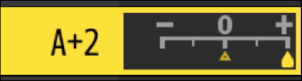
Redigera bildkontroller med i menyn
Om du markerar [ Ställ in Picture Control ] i i menyn och trycker på J visas en lista Picture Control . Markera en Picture Control , tryck på 3 för att visa alternativ och redigera sedan inställningarna medan du förhandsgranskar effekten på skärmen.
- Samma som när [ Ställ in Picture Control ( HLG ) ] är tilldelad till i menyn med hjälp av den anpassade inställningen f1 [ Anpassa i menyn ] och valt.
- Tryck på 1 eller 3 för att markera inställningar. Tryck på 4 eller 2 för att välja ett värde i steg om 1, eller vrid den sekundära kommandoratten för att välja ett värde i steg om 0,25.
- De tillgängliga alternativen varierar beroende på vilken Picture Control som valts.
- För att avbryta ändringarna och börja om från standardinställningarna, tryck på O knappen.
- Tryck på J för att spara ändringarna.
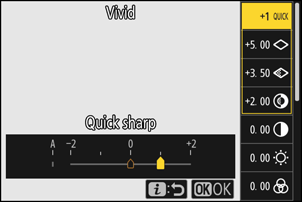
- Bildkontroller som har ändrats från standardinställningarna indikeras med en asterisk (“ U ”).
Anpassade bildkontroller
Spara ändrade bildkontroller som anpassade bildkontroller.
| Alternativ | Beskrivning |
|---|---|
| [ Spara/redigera ] | Skapa en ny Custom Picture Control baserat på en befintlig förinställning eller Custom Picture Control , eller redigera befintliga anpassade bildkontroller. |
| [ Byt namn ] | Byt namn på anpassade bildkontroller. |
| [ Ta bort ] | Ta bort anpassade bildkontroller. |
| [ Ladda/spara ] | Kopiera anpassade bildkontroller till och från ett minneskort. |
Skapa anpassade bildkontroller
-
Markera [ Hantera Picture Control ] i foto- eller videoinspelningsmenyn och tryck på 2 .
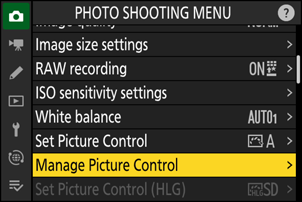
-
Välj [ Spara/redigera ].
Markera [ Spara/redigera ] och tryck på 2 för att visa alternativen för [ Välj Picture Control ].
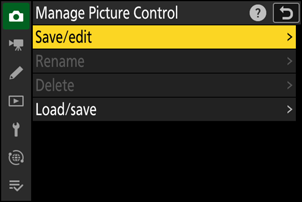
-
Välj en Picture Control .
- Markera en befintlig Picture Control och tryck på 2 för att visa redigeringsalternativ.
- För att spara en kopia av den markerade Picture Control utan ytterligare ändringar, tryck på J Alternativen [ Spara som ] visas; fortsätt till steg 5.
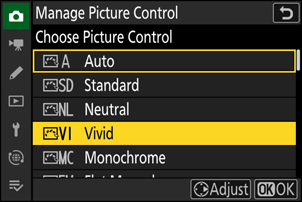
-
Justera inställningarna.
- Alternativen och proceduren är desamma som för [ Ställ Picture Control ].
- Tryck på J för att visa alternativen [ Spara som ] när inställningarna är klara.
- För att avbryta ändringarna och börja om från standardinställningarna, tryck på O knappen.
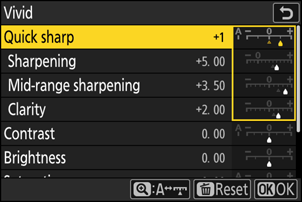
-
Välj en destination.
Välj en destination för den Custom Picture Control (C-1 till C-9).
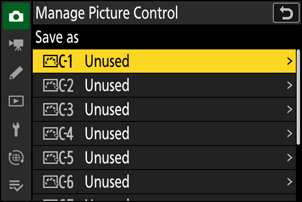
-
Namnge Picture Control .
- Om du trycker på 2 när en destination är markerad i föregående steg visas textinmatningsdialogrutan [ Byt namn ].
- Standardnamnet, som skapas genom att lägga till ett tvåsiffrigt nummer till namnet på den befintliga Picture Control , visas i textvisningsområdet. Det tvåsiffriga numret genereras automatiskt av kameran.
- Namn på Custom Picture Control kan vara upp till nitton tecken långa.
- För information om textinmatning, se ”Textinmatning” ( 0 Textinmatning ).
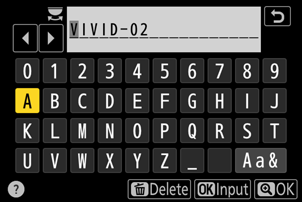
-
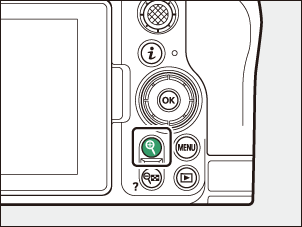
Tryck på X knappen.
- Textinmatningen avslutas.
- Den nya Picture Control läggs till i listan Picture Control .
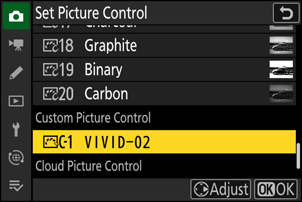
Den ursprungliga Picture Control
Den ursprungliga förinställda Picture Control som den Custom Picture Control baseras på indikeras med en ikon i redigeringsdisplayen.
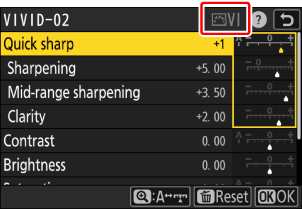
Alternativen som är tillgängliga med anpassade bildkontroller är desamma som de som den Custom Picture Control baserades på.
Kopiera anpassade bildkontroller till och från ett minneskort
Alternativet [ Ladda/spara ] i menyn [ Hantera Picture Control ] kan användas för att kopiera anpassade bildkontroller från kameran till ett minneskort. Du kan också ta bort anpassade bildkontroller eller kopiera dem från ett minneskort till kameran (minneskortet måste vara isatt i den primära platsen, eftersom minneskort som är isatta i den plats som angetts som sekundär plats via [ Primär platsval ] i fotograferingsmenyn inte kommer att upptäckas).
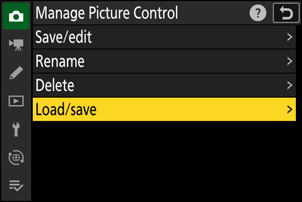
- [ Kopiera till kamera ]: Kopiera (importera) anpassade bildkontroller från minneskortet till kameran. Bildkontrollerna kopieras till anpassade bildkontroller C-1 till C-9 på kameran och kan namnges efter önskemål.
- [ Radera från kort ]: Radera valda anpassade bildkontroller från minneskortet.
- [ Kopiera till kort ]: Kopiera (exportera) en Custom Picture Control från kameran till ett minneskort. Markera en destination (1 till 99) för den valda Custom Picture Control och tryck på J för att exportera den till en undermapp ”CUSTOMPC”, som automatiskt skapas under mappen ” NIKON ” på minneskortet.
- Exporterade anpassade bildkontroller kan kopieras till ett annat minneskort med hjälp av en dator. När du kopierar bildkontroller till ett minneskort för import till kameran, se till att spara dem i kortets rotkatalog (översta katalogen) eller i mappen ”CUSTOMPC” under mappen ” NIKON ”.
När du justerar bildkontroller med NX Studio -programvaran, ger valet av [ Flexibel färg ] för Picture Control möjlighet till en större variation av Picture Control med färgblandare och färggradering, utöver andra justeringsparametrar. Du kan spara bildkontroller som justerats med [ Flexibel färg ] som anpassade bildkontroller och exportera dem till en fil och importera den till kameran.
- Anpassade bildkontroller baserade på [ Flexibel färg ] kan inte justeras eller byta namn på kameran.
Molnbildkontroller
Om bildkontroller överförs till kameran från Nikon Imaging Cloud kan de laddas ner och läsas till kameran via [ Ställ in Picture Control ] > [ Lägg till Cloud Picture Control ] i kamerans fotograferings- eller videoinspelningsmeny. Dessa bildkontroller kan justeras när de väl har valts och läggs till i kameran via [ Hantera Picture Control ] i fotograferings- eller videoinspelningsmenyn ( 0 Skapa anpassade bildkontroller ).
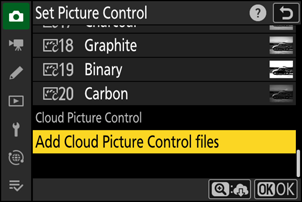
- Kameran och Nikon Imaging Cloud måste vara anslutna via Wi-Fi för att kunna ladda ner och importera bildkontroller. I kamerans nätverksmeny ställer du in [ Nikon Imaging Cloud ] > [ Anslut till Nikon Imaging Cloud ] till [ PÅ ] och aktiverar sedan inloggningsinställningen för Nikon Imaging Cloud-kameran.
- Se onlinehjälpen för Nikon Imaging Cloud för information om hur du överför bildkontroller till kameran och hur du aktiverar kamerans inloggningsinställning i Nikon Imaging Cloud .
-
Om bildkontroller skickades från Nikon Imaging Cloud men ännu inte är registrerade i kameran, visas en bekräftelsedialogruta som ber dig lägga till dessa bildkontroller när du trycker på G knappen för att visa menyerna.
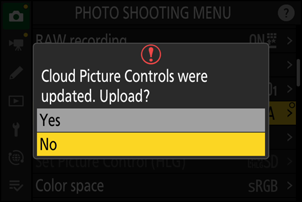
Alternativ Beskrivning [ Ja ] När du ansluter din kamera till Nikon Imaging Cloud skickas bildkontroller från Nikon Imaging Cloud och importeras till din kamera. Dessa importerade bildkontroller visas ännu inte på kameran. Om du väljer [ Ja ] registreras de importerade bildkontrollerna i kameran och läggs till i listan [ Ange Picture Control ]. [ Nej ] Bildkontroller som skickas från Nikon Imaging Cloud och importeras till din kamera registreras inte på kameran; istället återgår kameran till menyn. I det här fallet visas meddelandemarkeringar på menyflikarna för fotografering och videoinspelning samt på alternativet [ Ställ in Picture Control ] i kameramenyn.
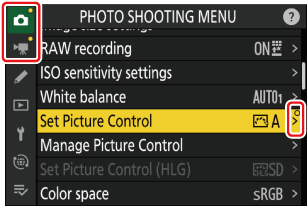
- För att manuellt registrera bildkontroller till kameran, välj [ Ställ in Picture Control ] > [ Lägg till Cloud Picture Control ] i antingen foto- eller videoinspelningsmenyn.
- Om du väljer [ Nej ] visas inte bekräftelsedialogrutan nästa gång du visar en meny. Bekräftelsedialogrutan visas dock igen om nya bildkontroller skickas från Nikon Imaging Cloud för registrering i kameran.