
“C” ürün yazılımı sürüm 1.10 ile kullanılabilen özellikler
ZR Başvuru Kaynağı , "C" donanım yazılımı sürüm 1.00 içindir ( ZR Başvuru Kaynağı en son sürümü Nikon İndirme Merkezi'nden edinilebilir). Bu bölüm, kamera "C" donanım yazılımı sürüm 1.10 ile gelen yeni özellikleri ve değişiklikleri ayrıntılı olarak açıklamaktadır. İki belge birlikte okunmalıdır.
- “C” ürün yazılımı sürüm 1.10 ile yapılan değişiklikler
- Her video için uzatılmış maksimum süre.
- Video kayıt menüsünde [Video dosya türü] için [R3D NE 12-bit (R3D)] seçildiğinde meydana gelen değişiklikler
- Video dosyalarına özel dosya adları için destek
- Harici mikrofon/hat giriş konektörüne bağlı harici cihazlarla zaman kodlarını senkronize edin.
- Özel Ayarlar g15 [3D LUT] > [Küp dosyasını içe aktar] bölümünde görüntülenebilecek dosya sayısında yapılan değişiklikler.
- Yeni kurulum menüsü öğesi: [Açılır kapanır lamba enerji tasarrufu]
“C” ürün yazılımı sürüm 1.10 ile yapılan değişiklikler
Video kaydı
- Her video için uzatılmış maksimum süre ( Her video için uzatılmış maksimum süre. )
- Video kayıt menüsünde [Video dosya türü] için [R3D NE 12-bit (R3D)] seçildiğinde meydana gelen değişiklikler ( Video kayıt menüsünde [Video dosya türü] için [R3D NE 12-bit (R3D)] seçildiğinde meydana gelen değişiklikler )
- Parlaklık bilgisi ekranındaki değişiklikler ( Parlaklık bilgisi ekranındaki değişiklikler )
- [R3D NE 12-bit (R3D)] çekim modu b olduğunda ayarlanabilir ( [R3D NE 12-bit (R3D)] çekim modu b olduğunda ayarlanabilir. )
- Videoya özgü dosya adları için destek ( Video dosyalarına özel dosya adları için destek )
- Yeni video kaydı menü öğesi: [Video dosyası adlandırma] ( Yeni video kayıt menü öğesi: [Video dosyası adlandırma] )
- Videoya özgü dosya adlarıyla kaydedilmiş videoları oynatın ( Videoya özel dosya adlarıyla kaydedilmiş videoları oynatın. )
- Harici mikrofon/hat giriş konektörüne bağlı harici cihazlarla zaman kodlarını senkronize edin ( Harici mikrofon/hat giriş konektörüne bağlı harici cihazlarla zaman kodlarını senkronize edin. )
- Video kayıt menüsünde [Zaman kodu] için yeni [LTC sinyal girişi] seçeneği ( Video kayıt menüsündeki [Zaman kodu] için yeni [LTC sinyal girişi] seçeneği. )
- Zaman kodlarının harici cihazlarla senkronize edilmesi ( Zaman kodlarını harici cihazlarla senkronize etme )
Kontroller
- Özel Ayarlar g15 [3D LUT] > [Küp dosyasını içe aktar] bölümünde görüntülenebilecek dosya sayısındaki değişiklikler ( Özel Ayarlar g15 [3D LUT] > [Küp dosyasını içe aktar] bölümünde görüntülenebilecek dosya sayısında yapılan değişiklikler. )
Ekranlar
- Yeni kurulum menü öğesi: [Açılır kapanır lamba enerji tasarrufu] ( Yeni kurulum menüsü öğesi: [Açılır kapanır lamba enerji tasarrufu] )
Her video için uzatılmış maksimum süre.
Her video için kaydedilebilecek maksimum süre, bazı video dosya türleri için 360 dakikaya kadar uzatılmıştır. Maksimum süre, video kayıt menüsünde [ Video dosya türü ] için aşağıdaki seçeneklerden biri seçildiğinde uzatılabilir.
- [ ProRes 422 HQ 10-bit ( MOV ) ] (kare hızı 119.88p veya 100p olmadığı durumlar hariç)
- [ H.265 10-bit ( MOV ) ] (kare hızı 239.76p ile 100p arasında olmadığı durumlar hariç)
- [ H.265 8-bit ( MOV ) ] (kare hızı 239.76p ile 100p arasında olmadığı durumlar hariç)
- [ H.264 8-bit ( MP4 ) ] (yavaş çekim video hariç)
Video kayıt menüsünde [Video dosya türü] için [R3D NE 12-bit (R3D)] seçildiğinde meydana gelen değişiklikler
Parlaklık bilgisi ekranındaki değişiklikler
[ R3D NE 12-bit (R3D) ] seçildiğinde, görüntülenen parlaklık bilgilerinde ([ Histogram ], [ Dalga biçimi monitörü ]) aşırı pozlanmış vurgular için bir uyarı çizgisi görünecektir. Kaydedilen videonun parlaklığı bu çizgiyi aşarsa, kaydedilen video aşırı pozlanmış olacaktır.


- Aşırı pozlamaya neden olan parlaklık seviyesi, ISO hassasiyetine bağlı olarak değişir. Uyarı çizgisi, video kayıt menüsündeki [ISO hassasiyet ayarları ] bölümünde yer alan [ Temel ISO hassasiyeti ] ve [ ISO hassasiyeti ] parlaklık ayarlarına karşılık gelen bir parlaklık seviyesinde görünecektir.
- Parlaklık bilgisi, Özel Ayar g21 [ Özel monitör çekim ekranı ] listesindeki o yanına bir onay işareti ( M ) koyarak görüntülenebilir.
- Görüntü türü ([ Histogram ], [ Dalga formu monitörü ]), Özel Ayar g19 [ Parlaklık bilgisi ekranı ] kullanılarak seçilebilir.
Uyarılar: [R3D NE 12-bit (R3D)] seçimi
- [ R3D NE 12-bit (R3D) ] olarak ayarlandığında, parlaklık üst sınırda olmasa bile ( [ Histogram ] için sağ kenarda, [ Dalga biçimi monitörü ] için üst kenarda) aşırı pozlama meydana gelecektir. Çekim yaparken uyarı çizgisini kullanarak parlaklığı kontrol edin.
- [ R3D NE 12-bit (R3D) ] olarak ayarlandığında, video kayıt menüsünde [ Vinyet kontrolü ] seçeneğini [ Kapalı ] olarak ayarlamanızı öneririz. [ Vinyet kontrolü ] seçeneği [ Kapalı ] dışında bir seçeneğe ayarlanırsa, resmin kenarlarındaki parlaklık düşüşünün düzeltilmesi, kaydedilen videonun parlaklığının uyarı çizgisini aşmasına neden olur ve bu da aşırı pozlamaya yol açabilir.
[R3D NE 12-bit (R3D)] çekim modu b olduğunda ayarlanabilir.
[ Video dosya türü ] artık çekim modu b olsa bile video kayıt menüsünde [ R3D NE 12-bit (R3D) ] olarak ayarlanabiliyor. Ancak çekim modu M olarak değişecektir.
Uyarılar: b çekim moduyla kombinasyonlar
- Video kayıt menüsünde [ Video dosya türü ] için [ R3D NE 12-bit (R3D) ] seçeneği seçiliyken çekim modunu b olarak ayarlarsanız video kaydedemezsiniz. Çekim modunu b dışında herhangi bir değere ayarlamak, çekim modunu M'ye geçirir ve video kaydını etkinleştirir.
- b modunda video kayıt menüsünde [ Video dosya türü ] > [ R3D NE 12-bit (R3D) ] seçeneği belirlendikten sonra çekim modu M'ye geçerse, fotoğraf modu için çekim modu da M'ye geçecektir.
Video dosyalarına özel dosya adları için destek
Yeni video kayıt menü öğesi: [Video dosyası adlandırma]
Video kayıt menüsüne [ Video dosya adlandırma ] öğesi eklendi. Videoya özel bir dosya adı kullanarak video kaydını etkinleştirmek için [ Video dosya adlandırma ] > [ Video klip adı ] seçeneğini [ AÇIK ] olarak işaretleyin. Video dosya adları, kamera kimliği, film makarası numarası ve kayıt tarihi gibi bilgilerden oluşur; bu da onları çok sayıda videoyu düzenlemek veya birden fazla kamerayla çekim yapmak için uygun hale getirir.
Video dosyalarına yalnızca aşağıdaki tüm koşullar yerine getirildiğinde video dosya adları eklenerek kayıt yapılabilir:
- Video kaydının yapılacağı yer CFexpress/ XQD kart yuvasıdır.
- Hedef hafıza kartı exFAT olarak biçimlendirilmiştir.
- Video kaydı menüsünde [ Video dosyası adlandırma ] > [ Video klibi adı ] için [ AÇIK ] seçeneği işaretlenmiştir.
Video dosyası adları aşağıdaki şekilde oluşturulur.

| 1 | Kamera Kimliği Bu, kamera kimliğini gösterir. |
|---|---|
| 2 | Makara numarası Bu numara, aynı dosya adının aynı kamerada tekrar oluşturulmasını önlemek için her hafıza kartına atanır.
|
| 3 | Klip numarası Bu video numarası, her video için 1 artırılır.
|
|---|---|
| 4 | Ay/Gün Kayıt işlemlerinin başladığı ay ve gün budur. |
| 5 | Rastgele Kimlik Bu kimlik, tekrarlamayı önlemek için her klip için otomatik olarak ayarlanır. |
Video kayıt menüsünde [ Video dosya adlandırma ] ayarlarını düzenleyin.
| Seçenek | Tanım |
|---|---|
| [ Video klibin adı ] | Video dosyası adlarıyla video kaydetmek için [ AÇIK ] seçeneğini seçin. |
| [ Kamera Kimliği ] | Kamera kimliğini ayarlayın.
|
| [ Film makarası numarası ] | Yeni bir makara numarası belirleyin.
|
| [ Klip numarası ] | Klip numarası için 3 haneli bir sayı belirleyin.
|
| [ Klip numarası seri modu ] | [ Klip numarası ] alanında ayarlanan sayıdan başlayan bir seri numarasıyla video kaydetmek için [ AÇIK ] seçeneğini belirleyin. Hafıza kartında kayıtlı en büyük video klip numarasından devam eden bir seri numarasıyla video kaydetmek için [ KAPALI ] seçeneğini belirleyin. Hafıza kartında video dosya adlarıyla kayıtlı video yoksa, videolar "001"den başlayan bir seri numarasıyla kaydedilecektir. |
Çekim ekranında video dosya adının kamera kimliği, film makarası numarası ve klip numarası görüntülenir.

Uyarılar: Video dosya adlarıyla kayıt yapılıyor.
- Video dosyası adlarıyla video kaydı yapıldığında, kaydedilen video hafıza kartındaki “CLIPDATA” klasörü > “CLIP” klasörüne kaydedilir. Bu, normal fotoğraf ve videoların kaydedildiği konumdan farklıdır.
- Video dosyası adlarıyla video kaydederken, kaydedilebilecek maksimum dosya sayısı 999'dur. "CLIP" klasörüne kaydedilen dosya sayısı maksimum 999'a ulaştığında video kaydedilemez. Hafıza kartını değiştirmek veya [ Video klip adı ] ayarını [ KAPALI ] konumuna getirip normal dosya adlarıyla çekim yapmak, tekrar video kaydetmenizi sağlayacaktır.
- [ Video klip adı ] [ AÇIK ] olarak ayarlandığında, aşağıdaki durumlarda fotoğraf/video seçici VİDEO olarak ayarlanmış olsa bile video kaydı yapamazsınız.
- Video kaydının yapılacağı yer microSD kart yuvasıdır.
- Hedef hafıza kartı FAT32 olarak biçimlendirilmiştir.
- [ Video klip adı ] için [ AÇIK ] seçeneği seçildiğinde, video kayıt menüsünde aşağıdaki seçenekler kullanılamaz.
- [ Depolama klasörü ]
- [ Dosya adlandırma ]
- [ Varış noktası ]
Videoya özel dosya adlarıyla kaydedilmiş videoları oynatın.
Video dosya adlarıyla kaydedilen videolar, yalnızca aşağıdaki tüm koşullar yerine getirildiğinde oynatılabilir. Ayrıca, normal fotoğraflar ve videolar bu koşullar altında oynatılamaz.
- Video dosyaları, CFexpress/ XQD kart yuvasındaki hafıza kartına video dosya adlarıyla birlikte kaydedilir.
- Fotoğraf/video seçici VİDEO olarak ayarlanmıştır.
- Video kaydı menüsünde [ Video dosyası adlandırma ] > [ Video klibi adı ] için [ AÇIK ] seçeneği işaretlenmiştir.
Oynatma ekranına bağlı olarak, makara numarası ve klip numarası gibi video dosya adı bilgileri görüntülenir.
- Tam ekran oynatma (temel bilgiler)

1 Kamera kimliği, film makarası numarası, klip numarası, ay/gün, rastgele kimlik - Tam kare oynatma (temel bilgiler dışındaki pozlama verileri vb.)

1 Kamera kimliği, film makarası numarası, klip numarası - Küçük resim oynatma


1 Klasör adı 2 Klip numarası
Uyarılar: Video dosya adlarıyla video oynatırken dikkatli olun.
- Video dosya adlarıyla video oynatılırken, oynatma menüsünde aşağıdaki seçenekler kullanılamaz.
- [ Silmek ]
- [ Oynatma klasörü ]
- [ Resim(ler)i kopyala ]
- Normal fotoğraf veya video oynatımı sırasında, video dosya adlarına sahip videolar sonraki oynatma menülerinde görünmez.
- [ Silmek ]
- [ Resim(ler)i kopyala ]
Harici mikrofon/hat giriş konektörüne bağlı harici cihazlarla zaman kodlarını senkronize edin.
Video kayıt menüsündeki [Zaman kodu] için yeni [LTC sinyal girişi] seçeneği.
Video kayıt menüsündeki [ Zaman kodu ] bölümüne [ LTC sinyal girişi ] seçeneği eklendi. Harici mikrofon/hat giriş konektörüne bağlı harici cihazlarla zaman kodlarını senkronize etmek için [ LTC sinyal girişi ] seçeneğini [ AÇIK ] olarak ayarlayın.
- Aşağıdaki harici cihaz test edilmiş ve kullanım için onaylanmıştır:
- Tentacle Sync SYNC E Zaman Kodu Üreticisi
- Ayrıca harici cihazla birlikte verilen belgelere de bakın.
Zaman kodlarını harici cihazlarla senkronize etme
- Kamera ve harici cihazın kare hızlarını eşleştirin.
- Değer, kamera ile seçilen değerle eşleşmiyorsa, zaman kodları kaydedilmeyecek veya HDMI üzerinden çıkış verilmeyecektir. Harici cihazın kare hızını, video kayıt kare hızıyla aşağıdaki gibi eşleştirin:
Video kayıt kare hızı Harici cihaz kare hızı 239.76p, 119.88p, 59.94p, 29.97p 29,97 kare/saniye 200 kuruş, 100 kuruş, 50 kuruş, 25 kuruş 25 kare/saniye 23.976p 23,98 kare/saniye
- Değer, kamera ile seçilen değerle eşleşmiyorsa, zaman kodları kaydedilmeyecek veya HDMI üzerinden çıkış verilmeyecektir. Harici cihazın kare hızını, video kayıt kare hızıyla aşağıdaki gibi eşleştirin:
- Kameranın mikrofon/kulaklık/uzaktan kumanda kablosu bağlantı noktalarının kapağını açın ( q ).
- Harici cihazı ( e ) kameranın harici mikrofon/hat giriş konektörüne ( w ) bağlayın.

- Kameranın video kayıt menüsünde [Zaman kodu] > [Zaman kodlarını kaydet] seçeneği için [Açık] veya [Açık ( HDMI çıkışı ile)] seçeneğini belirleyin.
Zaman kodu kaydı başlayacaktır. Zaman kodu çekim ekranında görünecektir.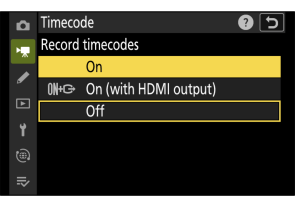
- Video kayıt menüsünde [ Zaman kodu ] > [ Zaman kodlarını kaydet ] seçeneği için [ Kapalı ] seçeneği seçildiğinde, [ LTC sinyal girişi ] ayarı değiştirilemez.
- Kameranın video kayıt menüsünde [Zaman kodu] > [LTC sinyal girişi] için [AÇIK] seçeneğini belirleyin.
Kamera, harici cihazdan zaman kodları almaya başlayacaktır.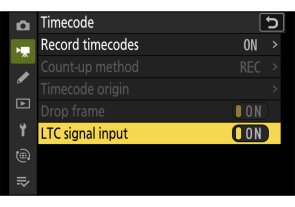
- Zaman kodu alınmazsa, çekim ekranında “--:--:--:--” (veya HDMI üzerinden harici bir cihaz bağlandığında “00:00:00.00”) gösterilecektir. Bu aşamada çekime başlanırsa hiçbir zaman kodu kaydedilmeyecektir.
- Ses kulaklıklara veya HDMI aktarılmayacaktır.
- Zaman kodları, harici cihazın sol (1) veya sağ (2) çıkış kanalından alınır. Çıkış kanalı, harici cihaza bağlı olarak farklılık gösterecektir. Hangi kanalın çıkış vereceği konusunda harici cihazla birlikte verilen belgelere bakın.
- Harici cihazın zaman kodu hem sol (1) hem de sağ (2) kanallarda çıkış veriyorsa, zaman kodu sol (1) kanaldan alınacaktır.
- [ LTC sinyal girişi ] [ AÇIK ] konumuna ayarlandığında harici bir cihaz bağlı değilse:
- Zaman kodları alınamayacak.
- Ses, dahili mikrofondan veya dijital aksesuar yuvasına takılan harici bir mikrofondan kaydedilecektir.
Uyarılar: Harici mikrofon/hat giriş konektörüne bağlı harici bir cihazdan zaman kodları alınıyor.
- Zaman kodunu aldıktan sonra, harici cihazla bağlantı kesilse bile zaman kodunu kaydetmeye devam edebilirsiniz. Harici cihazla bağlantı kesilirse, çekim ekranında görüntülenen TC arka plan rengi kırmızıya dönüşür.
- Video kayıt menüsünde [ Video dosya türü ] için [ H.264 8-bit ( MP4 ) ] seçeneği seçilirse zaman kodları kaydedilmeyecektir.
- [ LTC sinyal girişi ] [ AÇIK ] olarak ayarlanmışsa, video kayıt menüsünde [ Zaman kodu ] > [ Sayım yöntemi ], [ Zaman kodu başlangıç noktası ] ve [ Kareyi atla ] için seçilen seçenekler değiştirilemez.
- UltraSync BLUE kullanılarak zaman kodları alınırken aynı anda harici mikrofon/hat giriş konektörüne bağlı harici bir cihazdan zaman kodları alınamaz.
Özel Ayarlar g15 [3D LUT] > [Küp dosyasını içe aktar] bölümünde görüntülenebilecek dosya sayısında yapılan değişiklikler.
Özel Ayar g15 [ 3D LUT ] > [ CUBE dosyasını içe aktar ] ile bir hafıza kartından içe aktarılabilecek LUT (CUBE dosyası) sayısı maksimum 50'ye çıkarıldı.
Yeni kurulum menüsü öğesi: [Açılır kapanır lamba enerji tasarrufu]
Kurulum menüsüne [ Açma lambası enerji tasarrufu ] öğesi eklendi. Bu öğe [ KAPALI ] konumuna getirildiğinde, kamera açıldıktan yaklaşık 5 saniye sonra bile açma lambası sürekli yanmaya devam edecektir.
Açık lamba enerji tasarrufu
[ Açma lambası enerji tasarrufu ] için [ KAPALI ] seçeneği seçildiğinde, güç açıkken açma lambası yanık kalır. Bu, monitör kapalıyken bile çekim yaparken gücün açık veya kapalı olduğunu kontrol etmenizi sağlar.