
照片播放i菜单
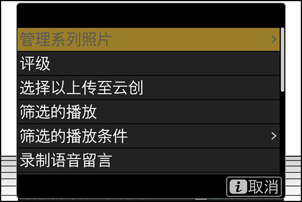
在全屏、缩略图或变焦播放中选择一张照片进行播放时,按下 i 按钮将显示照片播放的i菜单。加亮显示项目并按下J或2即可确定选择。
再次按下i按钮可返回播放。

| 选项 | 说明 |
|---|---|
| [快速裁切] 1 | 将当前照片在屏幕中的可视区域保存为一个裁切后的副本。显示RGB直方图时该选项不可用(0照片信息(RGB直方图))。 |
| [管理系列照片] | 若播放菜单中的[系列照片播放]>[将系列照片列为单个缩略图]选为[ON],您可使用该选项删除、保护或标记以上传当前照片和同一个连拍的所有其他照片。
|
| [评级] | 为当前照片评级(0为照片评级)。 |
| [选择以上传至云创] | 选择当前照片进行上传(0选择照片以上传)。
|
| [选择以上传至智能设备] | |
| [选择以上传至计算机] | |
| [选择以上传(FTP)] | |
| [选择以优先上传至计算机] | 选择当前照片以优先上传(0选择照片以上传)。被标记为优先上传的照片,将在被标记为上传的其他照片之前进行上传。
|
| [选择以优先上传(FTP)] | |
| [全选以上传至云创] | 标记以上传满足当前筛选条件的所有照片(0筛选的播放)。
|
| [全选以上传至计算机] | |
| [全选以上传(FTP)] | |
| [筛选的播放] | 仅查看匹配所选条件的照片(0筛选的播放)。 |
| [筛选的播放条件] | 选择筛选条件。 |
| [录制语音留言] | 将语音留言添加至当前照片(0录制/播放语音留言)。 |
| [播放语音留言] | 播放当前照片的语音留言(0录制/播放语音留言)。 |
| [润饰] | 创建当前照片润饰后的副本(0润饰照片)。 |
| [选择文件夹] | 选择要播放其内容的文件夹。加亮显示一个文件夹并按下J查看该文件夹中的照片。 |
| [保护] | 为当前照片添加保护或取消当前照片的保护(0保护照片不被删除)。 |
| [解除对所有项的保护]2 | 取消在播放菜单的[播放文件夹]中当前所选文件夹内所有照片的保护。 |
| [IPTC] | 在当前照片中嵌入所选IPTC预设(0IPTC)。 |
| [并排比较]3 | 比较润饰后的副本与原始照片。 |
| [幻灯播放] | 查看幻灯播放;当前照片和随后的所有照片按照记录的顺序一次显示一张(0查看幻灯播放)。 |
仅在变焦播放过程中可用。
在变焦播放过程中不可用。
仅当选择了润饰后的副本(以p图标标识)或润饰后副本的源照片时可用。
选择[并排比较]可比较润饰后的副本和未润饰的原始照片。
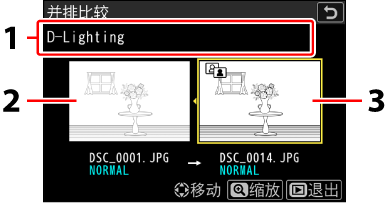
- 用于创建副本的选项
- 源照片
- 润饰后的副本
- 源照片显示在左边,润饰后的副本显示在右边。
- 用于创建副本的选项列于屏幕顶部。
- 按下4或2可在源照片和润饰后的副本之间进行切换。
- 若副本是由多张源照片所创建的合成图像,按下1或3可查看其他照片。
- 若源照片已被复制过多次,按下1或3可查看其他副本。
- 若要全屏查看加亮显示的照片,请按住X按钮。
- 按下J可返回全屏播放加亮显示的照片。
- 按下K按钮可退回播放。
- 若副本是由一张受保护的照片所创建,源照片将不会显示。
- 若副本是由一张已被删除的照片所创建,源照片将不会显示。