
直接无线连接至计算机(Wi-Fi访问点模式)
照相机和计算机通过直接无线连接进行连接。照相机用作无线局域网络访问点,让您可在室外操作时或者计算机尚未连接至无线网络的其他情况下进行连接,无需复杂的设定调整。连接至照相机期间,计算机无法连接至互联网。
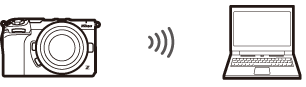
- 继续操作前,请检查计算机上是否已安装Wireless Transmitter Utility(0Wireless Transmitter Utility)。
在网络菜单中选择[连接到计算机],然后加亮显示[网络设定]并按下2。
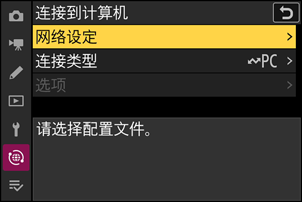
加亮显示[创建配置文件]并按下J。
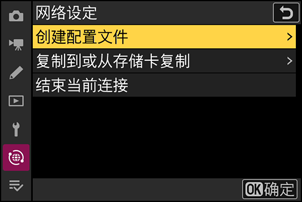
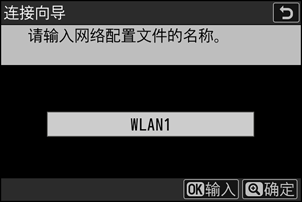
为新的配置文件命名。
- 若要继续下一步而不更改默认名称,请按下X。
- 您选择的任何名称都将出现在网络菜单[连接到计算机]>[网络设定]列表中。
- 若要重新命名配置文件,请按下J。有关文本输入的信息,请参阅“文本输入”(0文本输入)。输入名称后,按下X继续。
加亮显示[直接连接到计算机]并按下J。
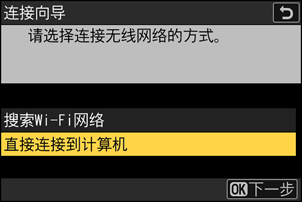
屏幕中将显示照相机SSID和加密密码。
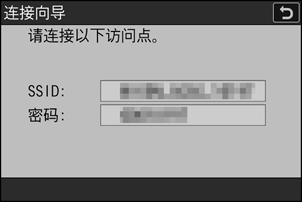
建立与照相机的连接。
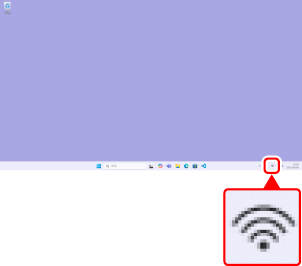
Windows:
- 单击任务栏中的无线局域网络图标。
- 选择在步骤4中照相机所显示的SSID。
- 当提示您输入网络安全密码时,请输入在步骤4中照相机所显示的加密密码。计算机将启动与照相机的连接。
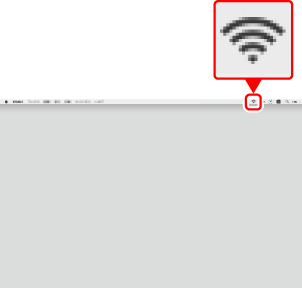
macOS:
- 单击菜单栏中的无线局域网络图标。
- 选择在步骤4中照相机所显示的SSID。
- 当提示您输入网络安全密码时,请输入在步骤4中照相机所显示的加密密码。计算机将启动与照相机的连接。
开始配对。
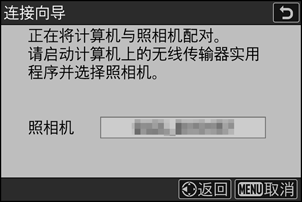
出现提示时,启动计算机上的Wireless Transmitter Utility。
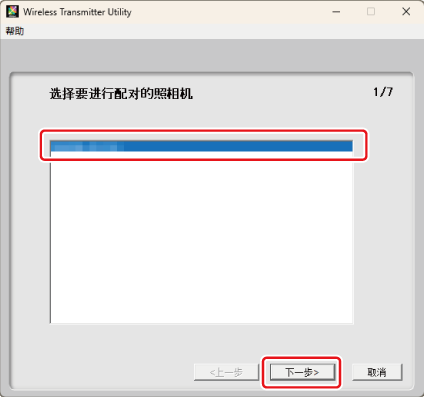
在Wireless Transmitter Utility中选择照相机。
选择在步骤6中照相机所显示的名称并单击[下一步]。
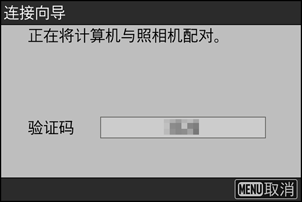
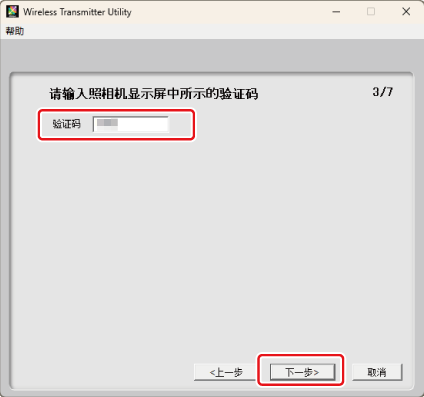
在Wireless Transmitter Utility中输入照相机显示的验证码。
- 照相机将显示一个验证码。
- 在Wireless Transmitter Utility所示的对话框中输入验证码并单击[下一步]。
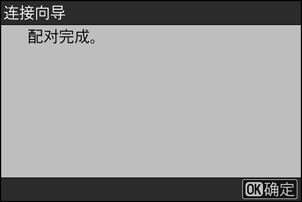
完成配对操作。
- 照相机显示如图所示的对话框时,按下J。
- 在Wireless Transmitter Utility中单击[下一步];您将被提示选择一个目标文件夹。有关详细信息,请参阅Wireless Transmitter Utility的在线帮助。
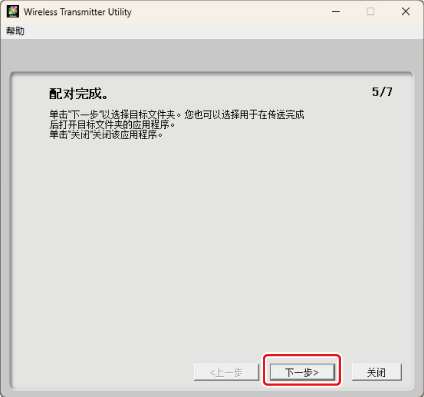
- 配对完成时,照相机和计算机之间将建立无线连接。
检查连接。
建立连接后,在照相机[连接到计算机]菜单中配置文件名称将显示为绿色。
- 若配置文件名称未显示为绿色,请通过计算机上列出的无线网络连接至照相机。
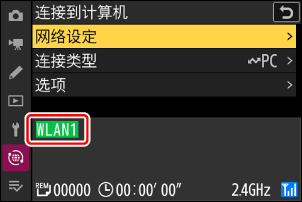
现在,照相机和计算机之间已建立无线连接。
您可按照“上传照片至计算机”(0上传照片至计算机)中所述将照相机拍摄的照片上传至计算机。
有关使用尼康远控从计算机控制照相机的信息,请参阅“使用尼康远控控制通过Wi-Fi连接的照相机”(0使用尼康远控控制通过Wi-Fi连接的照相机)。