
通过无线局域网络连接至现有网络(Wi-Fi客户端模式)
照相机在现有网络(包括家庭网络)中通过无线路由器连接至计算机。连接至照相机期间,计算机仍可连接至互联网。

- 继续操作前,请检查计算机上是否已安装Wireless Transmitter Utility(0Wireless Transmitter Utility)。
在网络菜单中选择[连接到计算机],然后加亮显示[网络设定]并按下2。
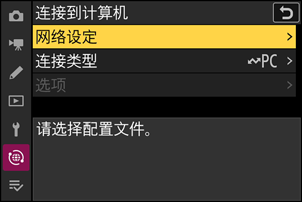
加亮显示[创建配置文件]并按下J。
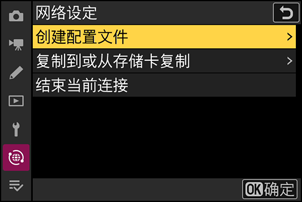
为新的配置文件命名。
- 若要继续下一步而不更改默认名称,请按下X。
- 您选择的任何名称都将出现在网络菜单[连接到计算机]>[网络设定]列表中。
- 若要重新命名配置文件,请按下J。有关文本输入的信息,请参阅“文本输入”(0文本输入)。输入名称后,按下X继续。
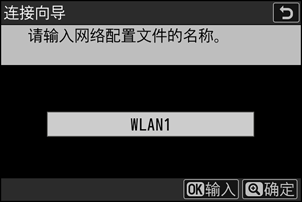
加亮显示[搜索Wi-Fi网络]并按下J。
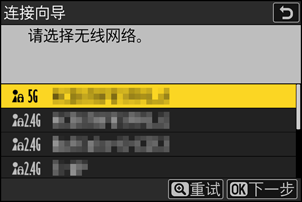
照相机将搜索附近当前有效的网络并按名称(SSID)列出网络。
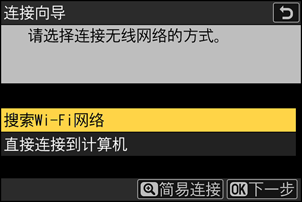
选择网络。
- 加亮显示一个网络SSID并按下J。
- 如果SSID含相机无法录入的字符,或是属于开放网络,该名称将不予显示。
- 各SSID工作的频带以图标标识。
- 若未显示所需网络,请按下X重新搜索。
隐藏的SSID
带有隐藏SSID的网络在网络列表中以空白条目表示。
- 若要连接至带隐藏SSID的网络,请加亮显示一个空白条目并按下J。接下来,按下J;照相机将提示您提供一个SSID。
- 输入网络名称并按下X。再次按下X;照相机此时将提示您输入加密密码。
输入加密密码。
- 按下J并输入无线路由器的加密密码。
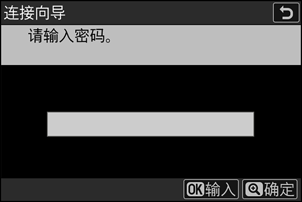
- 有关详细信息,请参阅无线路由器的使用说明。
- 输入完成后,按下X。
- 再次按下X启动连接。建立连接后,网络SSID将会显示几秒。
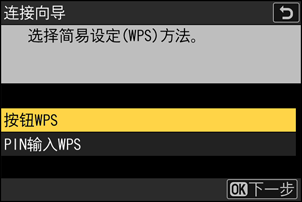
获取或选择IP地址。
加亮显示下列选项之一并按下J。
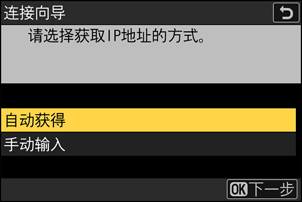
选项 说明 [自动获得] 若网络被配置为自动提供IP地址,请选择该选项。一旦指定IP地址,屏幕中将显示一条表示“配置完成”的信息。 [手动输入] 手动输入IP地址和子网掩码。
- 按下J;您将被提示输入IP地址。
- 旋转主指令拨盘加亮显示一格。
- 按下4或2更改加亮显示的一格并按下J保存更改。
- 接下来,按下X;屏幕中将显示一条表示“配置完成”的信息。再次按下X显示子网掩码。
- 按下1或3编辑子网掩码并按下J;屏幕中将显示一条表示“配置完成”的信息。
当显示表示“配置完成”的信息时,按下J继续。
开始配对。
出现提示时,启动计算机上的Wireless Transmitter Utility。
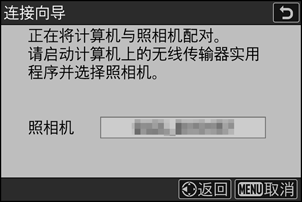
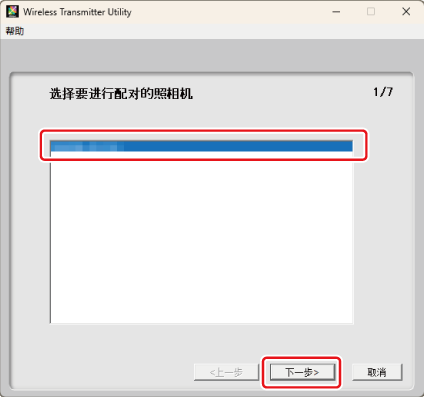
在Wireless Transmitter Utility中选择照相机。
选择在步骤9中照相机所显示的名称并单击[下一步]。
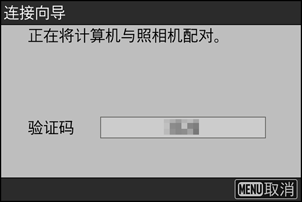
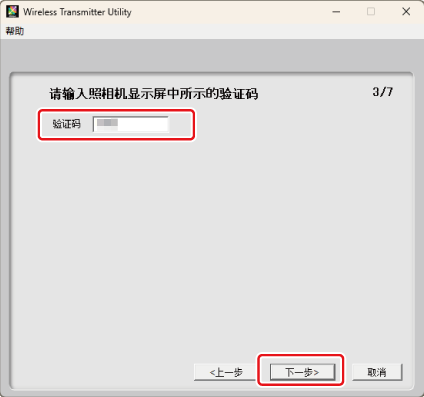
在Wireless Transmitter Utility中输入照相机显示的验证码。
- 照相机将显示一个验证码。
- 在Wireless Transmitter Utility所示的对话框中输入验证码并单击[下一步]。
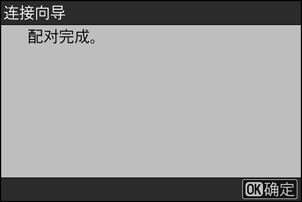
完成配对操作。
- 照相机显示如图所示的对话框时,按下J。
- 在Wireless Transmitter Utility中单击[下一步];您将被提示选择一个目标文件夹。有关详细信息,请参阅Wireless Transmitter Utility的在线帮助。
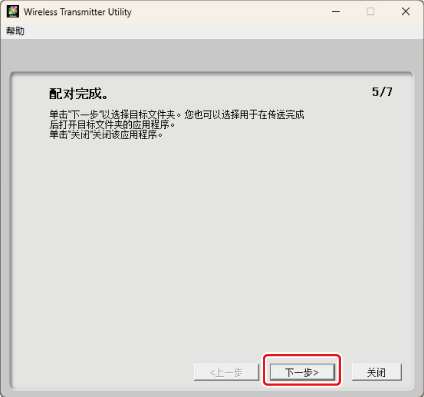
- 配对完成时,照相机和计算机之间将建立无线连接。
检查连接。
建立连接后,在照相机[连接到计算机]菜单中配置文件名称将显示为绿色。
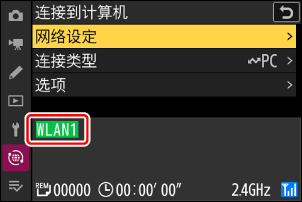
现在,照相机和计算机之间已建立无线连接。
您可按照“上传照片至计算机”(0上传照片至计算机)中所述将照相机拍摄的照片上传至计算机。
有关使用尼康远控从计算机控制照相机的信息,请参阅“使用尼康远控控制通过Wi-Fi连接的照相机”(0使用尼康远控控制通过Wi-Fi连接的照相机)。