
Google fordító
EZ A SZOLGÁLTATÁS GOOGLE ÁLTAL KÉSZÍTETT FORDÍTÁSOKAT TARTALMAZHAT. A GOOGLE A FORDÍTÁSOKRA VONATKOZÓLAG NEM VÁLLAL SEMMIFÉLE GARANCIÁT, ÍGY SEM KIFEJEZETTEN, SEM HALLGATÓLAGOSAN NEM GARANTÁLJA A FORDÍTÁS PONTOSSÁGÁT ÉS MEGBÍZHATÓSÁGÁT, TOVÁBBÁ NEM VÁLLAL HALLGATÓLAGOS GARANCIÁT ANNAK FORGALOMKÉPESSÉGÉRE, EGY ADOTT CÉLRA VALÓ ALKALMASSÁGÁRA ÉS JOGTISZTASÁGÁRA.
A Nikon Corporation (a továbbiakban a „Nikon”) referencia-útmutatóit a kényelmes használat érdekében lefordíttattuk a Google fordító által működtetett fordítószoftverrel. Észszerű erőfeszítéseket tettünk a fordítás pontosságának biztosítása érdekében, azonban az automatizált fordítás nem képes tökéletesen helyettesíteni az embert. A fordításokat szolgáltatásként biztosítjuk a Nikon referencia-útmutatók felhasználóinak, olyan állapotban, „ahogy vannak”. Sem kifejezett, sem hallgatólagos garanciát nem vállalunk az angolból bármely más nyelvre lefordított útmutatók pontosságáért, megbízhatóságáért és helyességéért. A fordítószoftver korlátaiból adódóan előfordulhat, hogy bizonyos tartalmak (például képek, videók, Flash videók stb.) fordítása nem pontos.
A referencia-útmutatók hivatalos szövege az angol változat. A fordításban előforduló következetlenségek és eltérések nem kötelező erejűek, megfelelőségi vagy jogérvényesítési célból joghatással nem bírnak. Amennyiben a referencia-útmutatók fordításában tartalmazott információ pontosságával kapcsolatban kérdései merülnek fel, tájékozódjon az útmutatók hivatalos, angol változatában.

Képvezérlők
A képszabályozási beállítások típusai
Nikon egyedülálló
- Picture Control : A fényképezőgéphez mellékelt képszabályozási beállítások. Alapvető képszabályozási beállítások, beleértve az [ Automatikus ] és a [ Normál ] módot ( 0 ' Picture Control beállítása' ).
- Creative Picture Control : A fényképezőgéphez mellékelt képszabályozási beállítások. Ezek a vezérlők a színárnyalat, a tónus, a telítettség és egyéb beállítások egyedi kombinációit kínálják, amelyek adott effektusokhoz igazodnak ( 0 ' Picture Control beállítása' ).
- Picture Control ( HLG ) : A fényképezőgéphez mellékelt képszabályozási beállítások. A fényképezés menü [ Picture Control beállítása ( HLG ) ] menüpontjában választhatók ki, ha a fényképezés menü [ Tónus mód ] beállítása [ HLG ] fényképezés módban ( 0 ' Picture Control beállítása ( HLG )' ).
-
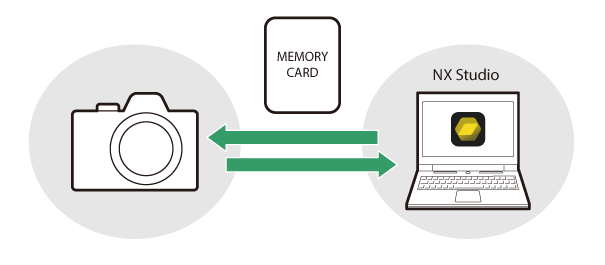
Custom Picture Control : A fényképezőgéppel vagy NX Studio számítógépes szoftverrel létrehozott képszabályozások. Ezek külön is hozzáadhatók a fényképezőgéphez a fényképezőgéphez mellékelt képszabályozási beállítások alapján. Egyéni képszabályozások fényképezőgéppel történő létrehozásához használja a [ Picture Control ] lehetőséget a fényképezés vagy a videofelvétel menüben ( 0 Egyéni képszabályozások ). NX Studio használata esetén hozzon létre Custom Picture Control a szoftverben, exportálja fájlként, másolja memóriakártyára, majd importálja a fényképezőgépre ( 0 Egyéni képszabályozások másolása memóriakártyára és memóriakártyáról ). NX Studio használatával történő egyéni képszabályozáshoz és exportáláshoz szükséges részletekért lásd az NX Studio online súgóját.
-
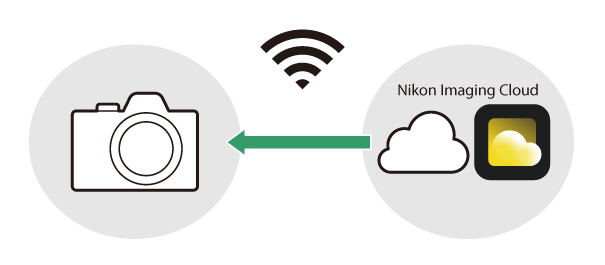
Cloud Picture Control : A Nikon Imaging Cloud felhőszolgáltatás által biztosított képszabályozási beállítások. Letölthetők és importálhatók a fényképezőgépre képszabályozásként. Ezek a képszabályozási beállítások egyéni képszabályozásként ( 0 Felhőalapú képszabályozás ) módosíthatók, miután hozzáadták őket a fényképezőgéphez.
A képszabályozási beállításokról
Picture Control kiválasztása
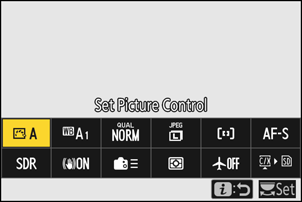
- Videó módban, vagy ha a fényképezés menü [ Tónus mód ] menüpontjában az [ SDR ] van kiválasztva, válassza a Picture Controls lehetőséget a [ Picture Control beállítása ] lehetőségnél az i menüben, a fényképezés menüben vagy a videofelvétel menüben.
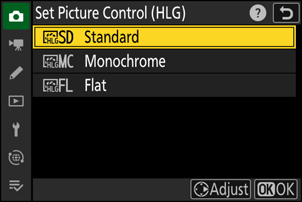
- Ha fényképezés módban a fényképezés menü [ Tónus mód ] menüpontjában a [ HLG ] lehetőséget választotta, válassza a Képszabályozás lehetőséget a [ Picture Control ( HLG ) beállítása ] lehetőségnél a fényképezés menüben.
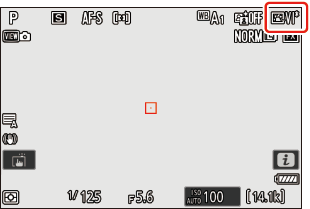
- A kiválasztott Picture Control ikonja megjelenik a fényképezés kijelzőn.
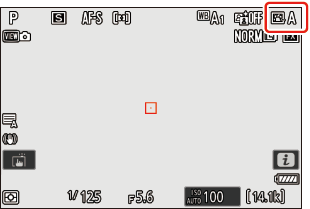
- A videofelvétel menü [ Picture Control beállítása ] eleme egy [ Fotóbeállításokkal megegyező ] opciót is kínál, amely a videók Picture Control a fényképekhez használttal megegyezőre állítja be.
„ Picture Control beállítása ”
| Opció | Leírás | |
|---|---|---|
| n | [ Automatikus ] | A fényképezőgép automatikusan beállítja a színárnyalatokat és tónusokat a [ Normál ] (fényképezési mód) vagy a [ Semleges ] (videó mód) Picture Control alapján. |
| Q | [ Standard ] | Standard feldolgozás a kiegyensúlyozott eredményért. A legtöbb helyzetben ajánlott. |
| R | [ Semleges ] | Minimális feldolgozás a természetes eredményért. Válassza ezt a lehetőséget olyan képekhez, amelyeket később feldolgoz vagy retusál. |
| S | [ Élénk ] | A képek élénk, fotónyomat-hatásúak lesznek. Válassza ezt a lehetőséget azokhoz a képekhez, amelyek kiemelik az alapszíneket. |
| T | [ Monokróm ] | Készítsen monokróm képeket. |
| 2 | [ Egyszínű ] | Lágy átmeneteket biztosít a csúcsfényektől az árnyékokig, lágy monokróm képeket eredményezve. |
| 3 | [ Mélytónusú monokróm ] | Válasszon kissé sötétebb tónusokat az árnyékoktól a középtónusokig, ahol a világosság gyorsan növekszik, ahogy a tónusok a középtónusoktól a csúcsfényekig haladnak. |
| o | [ Portré ] | Sima arcszínek a természetes hatású portrékhoz. |
| 4 | [ Gazdag Tónusú Portré ] | Élénkebb eredményeket hoz, mint a [ Portré ] mód, miközben megörökíti az alany arcszínének részleteit és elkerüli a részletek elvesztését a csúcsfényekben. Válassza ezt a lehetőséget olyan képekhez, amelyeket később feldolgoz vagy retusál. |
| p | [ Tájkép ] | Élénk tájképeket és városképeket készíthet. Válasszon olyan képeket, amelyek kiemelik a kék és zöld árnyalatokat. |
| q | [ Lakás ] | A részletek széles tónusskálán őrződnek meg, a csúcsfényektől az árnyékokig. Válassza ezt a lehetőséget olyan képekhez, amelyeket később alaposan feldolgoz vagy retusál. |
| 01. és 20. k k |
[ Creative Picture Control ] (Creative Picture Control) |
A kreatív képszabályozási beállítások egyedi színárnyalat, tónus, telítettség és egyéb beállítások kombinációit kínálják, amelyekkel a kívánt hatásokat érheti el. Összesen 20 lehetőség közül választhat, többek között az [ Álom ] és a [ Reggel ] beállítások közül. |
| h -1 óra – h -9 óra |
[ Custom Picture Control ] (Custom Picture Control) |
Akkor jelenik meg, ha egy módosított Picture Control Custom Picture Control ment a fényképezőgépre ( 0 Egyéni képszabályozási beállítások ). Az alapértelmezett név a meglévő Picture Control neve egy kétjegyű számmal kiegészítve. Ez tetszés szerint módosítható. |
| n – o |
[ Cloud Picture Control ] (Cloud Picture Control) |
Akkor jelenik meg, ha a képszabályozási beállításokat letöltötték Nikon Imaging Cloud felhőszolgáltatásból, és importálták a fényképezőgépre ( 0 Felhőalapú képszabályozás ). |
„ Picture Control ( HLG ) beállítása ”
| Opció | Leírás | |
|---|---|---|
| c | [ Standard ] | Standard feldolgozás a kiegyensúlyozott eredményért. A legtöbb helyzetben ajánlott. |
| d | [ Monokróm ] | Készítsen monokróm fényképeket. |
| e | [ Lakás ] | Olyan fényképekhez válassza, amelyeket később alaposan feldolgoznak vagy retusálnak. |
Képvezérlők módosítása
A képszabályozási beállítások a jelenethez vagy a fotós kreatív szándékához igazíthatók.
-
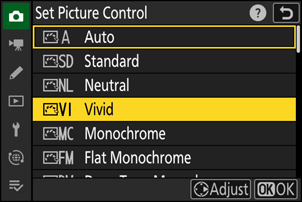
Válasszon ki egy Picture Control .
Válassza a [ Picture Control beállítása ] lehetőséget a fényképezés vagy a videofelvétel menüben, vagy a [ Picture Control beállítása ( HLG ) ] lehetőséget a fényképezés menüben, jelölje ki a beállítani kívánt Picture Control , és nyomja meg 2 .
-
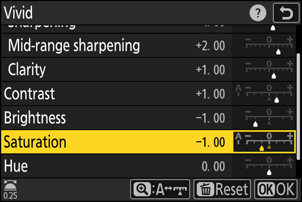
Beállítások módosítása.
- 1 vagy 3 megnyomásával jelölje ki a beállításokat, 4 vagy 2 megnyomásával pedig válasszon ki egy értéket. Minden egyes megnyomás 1-gyel növeli a kijelölt értéket.
- Az elérhető beállítások a kiválasztott Picture Control függően változnak.
- A kiegyensúlyozott [ Élesítés ], [ Középtartományú élesítés ] és [ Tisztaság ] szintek gyors beállításához jelölje ki a [ Gyors élesítés ] lehetőséget, és nyomja meg 4 vagy 2 gombot.
- A módosítások elvetéséhez és az alapértelmezett beállításokkal való újrakezdéshez nyomja meg az O gombot.
-
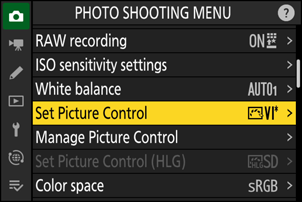
Mentse a változtatásokat és lépjen ki.
A módosítások mentéséhez nyomja meg J . Az alapértelmezett beállításoktól eltérő képszabályozási beállításokat csillag („ U ”) jelöli.
Picture Control beállítások
| Opció | Leírás | |
|---|---|---|
| [ Hatásszint ] | Csak akkor jelenik meg, ha egy Creative Picture Control van kiválasztva. A kiválasztott Picture Control hatásának elnémítása vagy fokozása. | |
| [ Gyorsan és élesen ] | Élesítést alkalmazzon a kép kontrasztos területeire.
|
|
| [ Élezés ] | Élesítést alkalmazzon a kontrasztos kis területeken. | |
| [ Középtartományú élesítés ] | Az élesítést a [ Élesítés ] által érintetteknél nagyobb, a [ Tisztaság ] által érintetteknél pedig a kisebb kontrasztú területekre alkalmazza. | |
| [ Világosság ] | Élesítést alkalmazzon a kontrasztos nagy területeken.
|
|
| [ Kontraszt ] | Állítsa be az általános kontrasztot. | |
| [ Főbb események ] | Csak a [ Picture Control beállítása ( HLG ) ] esetén jelenik meg. Csúcsfények beállítása. Válasszon magasabb értékeket a csúcsfények világosabb eléréséhez. | |
| [ Árnyékok ] | Csak a [ Picture Control beállítása ( HLG ) ] esetén jelenik meg. Árnyékok beállítása. Válasszon magasabb értékeket az árnyékok világosabbá tételéhez. | |
| [ Fényerő ] | A középtónusok (a csúcsfények és árnyékok közötti tartományba eső tónusok) világosítása vagy sötétítése. A hatás nem terjed ki a csúcsfényekre és az árnyékokra, így a kép ezen területein a részletek megmaradnak.
|
|
| [ Telítettség ] | A színek élénkségének szabályozása.
|
|
| [ Színárnyalat ] | Színárnyalat beállítása.
|
|
| [ Szűrőeffektusok ] | Csak a [ Monokróm ], [ Egyenletes monokróm ], [ Mély Tónusú monokróm ] beállításokkal és bizonyos Kreatív Képszabályozás beállításokkal jelenik meg. Színszűrők hatásának szimulálása monokróm képeken. | |
| [ Tónusozás ] | Csak a [ Monokróm ], [ Egyenletes monokróm ], [ Mély Tónusú monokróm ] és bizonyos Kreatív Képszabályozás beállításokkal jelenik meg. Válasszon árnyalatot monokróm képekhez. Válasszon 9 különböző árnyalat közül, beleértve a cianotípiát és a régimódi szépiát.
|
|
| [ Tónus ] (Kreatív képszabályozások) | Csak bizonyos kreatív képszabályozási beállításokkal jelenik meg. Válassza ki a használt színárnyalatot. | |
A Picture Control beállítási menüjében az értékkijelző alatti j jelző a fényképezőgépben mentett értéket jelzi.
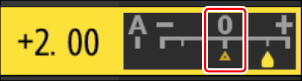
- Az egyes beállításokhoz elérhető [ A ] (automatikus) opció kiválasztása lehetővé teszi, hogy a fényképezőgép automatikusan állítsa be a beállítást.
- Az eredmények az expozíciótól és a téma képkockán belüli helyzetétől függően változnak.
Válasszon a következő [ Szűrőeffektusok ] közül:
| Opció | Leírás |
|---|---|
| [ Y ] (sárga) * | Ezek a beállítások fokozzák a kontrasztot, és tájképeken az ég fényerejének csökkentésére használhatók. A narancssárga [ O ] nagyobb kontrasztot eredményez, mint a sárga [ Y ], a piros [ R ] pedig nagyobb kontrasztot, mint a narancssárga. |
| [ O ] (narancssárga) * | |
| [ R ] (piros) * | |
| [ G ] (zöld) * | A zöld lágyítja a bőrtónusokat. Portrékhoz és hasonlókhoz használható. |
A zárójelben lévő kifejezés a megfelelő, harmadik féltől származó, fekete-fehér fényképezéshez használt színszűrő neve.
„Szűrőeffektusok” használata „Mély tónusú monokróm” móddal
A [ Mély Tónusú Monokróm ] erős beépített vörös szűrőhatással rendelkezik, amely akkor is érvényesül, ha a [ Szűrőeffektusok ] beállítása [ KI ]. Mivel a [ Szűrőeffektusok ] nem alkalmazhatók egynél többször, a [ KI ]-től eltérő beállítás kiválasztása letiltja a beépített vörös szűrőeffektust. A kontraszt csökkenthető az [ Y ], [ O ] és [ R ] engedélyezésével.
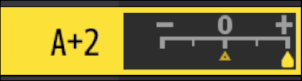
Az „ Automatikus ” Picture Control
A beállítások [ A−2 ] és [ A+2 ] között módosíthatók.
Képszabályozási beállítások szerkesztése az i menüvel
Az i menü [ Picture Control beállítása ] lehetőségének kijelölésével és J megnyomásával megjelenítheti a Picture Control listáját. Jelöljön ki egy Picture Control , nyomja meg 3 a beállítások megjelenítéséhez, majd szerkessze a beállításokat, miközben megtekinti az eredményt a kijelzőn.
- Ugyanaz, mint amikor a [ Picture Control beállítása ( HLG ) ] opciót f1 egyéni beállítás [ i menü testreszabása ] menüpontjában i menühöz rendeli és választja ki.
- A beállítások kijelöléséhez nyomja meg 1 vagy 3 . Az érték 1-es lépésekben történő kiválasztásához nyomja meg 4 vagy 2 gombot, vagy a segédtárcsa elforgatásával 0,25-ös lépésekben válasszon ki egy értéket.
- Az elérhető beállítások a kiválasztott Picture Control függően változnak.
- A módosítások elvetéséhez és az alapértelmezett beállításokkal való újrakezdéshez nyomja meg az O gombot.
- A változtatások mentéséhez nyomja meg J billentyűt.
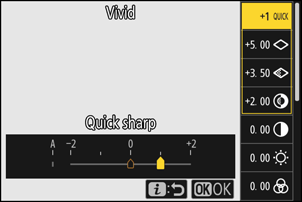
- Az alapértelmezett beállításoktól eltérő képszabályozási beállításokat csillag („ U ”) jelöli.
Egyéni képszabályozási beállítások
Mentse el a módosított képszabályozási beállításokat egyéni képszabályozásként.
| Opció | Leírás |
|---|---|
| [ Mentés/szerkesztés ] | Hozzon létre egy új Custom Picture Control egy meglévő előbeállítás vagy Custom Picture Control alapján, vagy szerkessze a meglévő egyéni képszabályozási beállításokat. |
| [ Átnevezés ] | Nevezze át az Egyéni képvezérlőket. |
| [ Törlés ] | Egyéni képvezérlők törlése. |
| [ Betöltés/mentés ] | Egyéni képszabályozási beállítások másolása memóriakártyára és memóriakártyáról. |
Egyéni képvezérlők létrehozása
-
Jelölje ki a [ Picture Control ] lehetőséget a fényképezés vagy a videofelvétel menüben, és nyomja meg 2 .
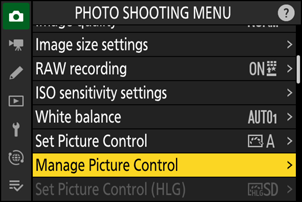
-
Válassza a [ Mentés/szerkesztés ] lehetőséget.
Jelölje ki a [ Mentés/szerkesztés ] lehetőséget, és nyomja meg 2 a [ Picture Control kiválasztása ] beállítások megtekintéséhez.
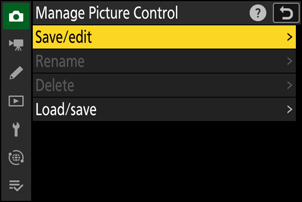
-
Válasszon ki egy Picture Control .
- Jelöljön ki egy meglévő Picture Control , és nyomja meg 2 a szerkesztési beállítások megjelenítéséhez.
- A kijelölt Picture Control másolatának további módosítás nélküli mentéséhez nyomja meg J gombot. Megjelennek a [ Mentés másként ] opciók; folytassa az 5. lépéssel.
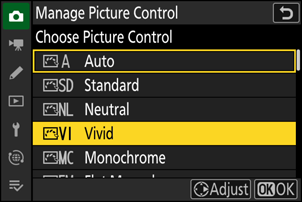
-
Beállítások módosítása.
- A beállítások és az eljárás megegyezik a [ Picture Control beállítása ] esetében leírtakkal.
- A beállítások befejezése után nyomja meg J a [ Mentés másként ] opciók megjelenítéséhez.
- A módosítások elvetéséhez és az alapértelmezett beállításokkal való újrakezdéshez nyomja meg az O gombot.
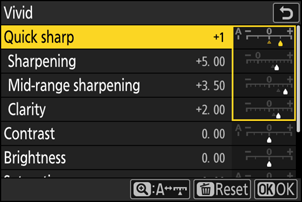
-
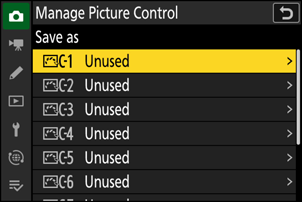
Válasszon egy úti célt.
Válasszon egy célhelyet az Custom Picture Control (C-1–C-9).
-
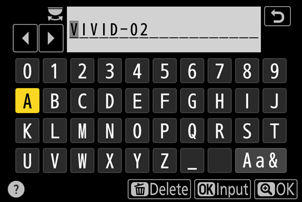
Nevezze el a Picture Control .
- Ha az előző lépésben kijelölt egy úti célt, és megnyomja 2 gombot, akkor megjelenik az [ Átnevezés ] szövegbeviteli párbeszédpanel.
- Az alapértelmezett név, amely úgy jön létre, hogy a rendszer egy kétjegyű számot ad a meglévő Picture Control nevéhez, megjelenik a szöveges megjelenítési területen. A kétjegyű számot a fényképezőgép automatikusan generálja.
- Custom Picture Control nevek legfeljebb tizenkilenc karakter hosszúak lehetnek.
- A szövegbevitelről lásd a „Szövegbevitel” ( 0 Szövegbevitel ) című részt.
-
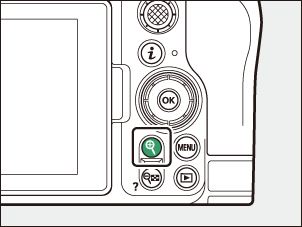
Nyomja meg az X gombot.
- A szövegbevitel véget ér.
- Az új Picture Control hozzáadódik a Picture Control listához.
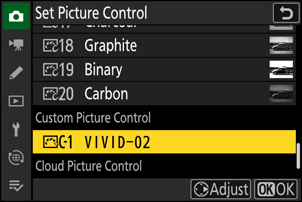
Az eredeti Picture Control ikon
Az Custom Picture Control alapjául szolgáló eredeti felhasználói Picture Control egy ikon jelzi a szerkesztőképernyőn.
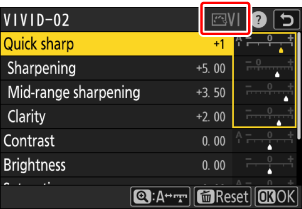
Custom Picture Control beállítások
Az Egyéni képszabályozási beállításokhoz elérhető beállítások megegyeznek azokkal, amelyeken az Custom Picture Control alapult.
Egyéni képszabályozási beállítások másolása memóriakártyára és memóriakártyáról
A [ Picture Control ] menü [ Betöltés/mentés ] elemével másolhatók az Egyéni Képszabályozások a fényképezőgépről a memóriakártyára. Az Egyéni Képszabályozásokat törölheti is, vagy átmásolhatja a memóriakártyáról a fényképezőgépre (a memóriakártyát az elsődleges foglalatba kell helyezni, mivel a fényképezés menü [ Elsődleges foglalat kiválasztása ] menüpontjában másodlagos foglalatként kijelölt foglalatba helyezett memóriakártyákat a gép nem érzékeli).
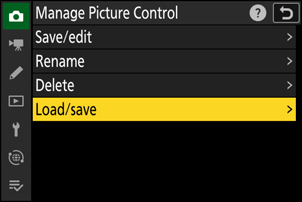
- [ Másolás a fényképezőgépre ]: Egyéni képszabályozási beállítások másolása (importálása) a memóriakártyáról a fényképezőgépre. A képszabályozási beállítások a fényképezőgép C-1-től C-9-ig terjedő egyéni képszabályozási beállítások közé másolódnak, és tetszés szerint elnevezhetők.
- [ Törlés a kártyáról ]: A kiválasztott Egyéni Képszabályozások törlése a memóriakártyáról.
- [ Másolás kártyára ]: Custom Picture Control másolása (exportálása) a fényképezőgépről a memóriakártyára. Jelöljön ki egy célhelyet (1-től 99-ig) a kiválasztott Custom Picture Control számára, és nyomja meg J gombot az exportáláshoz egy „CUSTOMPC” almappába, amely automatikusan létrejön a memóriakártya „ NIKON ” mappájában.
- Az exportált egyéni képszabályozási beállítások számítógép segítségével átmásolhatók másik memóriakártyára. Amikor képszabályozási beállításokat másol memóriakártyára a fényképezőgépbe való importálás céljából, ügyeljen arra, hogy a kártya gyökérkönyvtárába (felső könyvtárába) vagy a „ NIKON ” mappa alatti „CUSTOMPC” mappába mentse azokat.
Amikor a képszabályozási beállításokat az NX Studio számítógépes szoftverrel módosítja, a [ Rugalmas szín ] kiválasztása a Picture Control beállításoknál Picture Control szélesebb körű módosítását teszi lehetővé a Színkeverő és a Színátmenetek segítségével, valamint egyéb beállítási paraméterekkel. A [ Rugalmas szín ] segítségével módosított képszabályozási beállításokat egyéni képszabályozási beállításokként mentheti, fájlba exportálhatja és importálhatja a fényképezőgépre.
- A [ Rugalmas szín ] beállításon alapuló egyéni képszabályozási beállítások nem módosíthatók és nem nevezhetők át a fényképezőgépen.
Felhőalapú képvezérlők
Ha Nikon Imaging Cloudból átmásolja a képszabályozási beállításokat a fényképezőgépre, azok letölthetők és beolvashatók a [ Picture Control beállítása ] > [ Cloud Picture Control fájlok hozzáadása ] lehetőséggel a fényképezőgép fényképezés vagy videofelvétel menüjében. Ezek a képszabályozási beállítások a kiválasztásuk és a fényképezőgéphez való hozzáadásuk után módosíthatók a fényképezés vagy videofelvétel menü [ Picture Control kezelése ] lehetőségével ( 0 Egyéni képszabályozási beállítások létrehozása ).
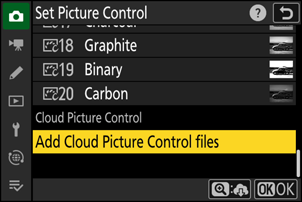
- A fényképezőgépnek és Nikon Imaging Cloudnak Wi-Fi n keresztül kell csatlakoznia a képszabályozási beállítások letöltéséhez és importálásához. A fényképezőgép hálózati menüjében állítsa a [ Nikon Imaging Cloud ] > [ Csatlakozás Nikon Imaging Cloudhoz ] beállítást [ BE ] értékre, majd kapcsolja be a Nikon Imaging Cloud fényképezőgép bejelentkezési beállítását.
- A Nikon Imaging Cloud online súgójában megtudhatja, hogyan viheti át a képszabályozási beállításokat a fényképezőgépre, és hogyan kapcsolhatja be a fényképezőgép bejelentkezési beállítását Nikon Imaging Cloud .
-
Ha Nikon Imaging Cloud szolgáltatásból küldött képszabályozási beállításokat, de még nincsenek regisztrálva a fényképezőgépen, a G gomb megnyomásával a menük megjelenítéséhez egy megerősítő párbeszédpanel jelenik meg, amely megkérdezi, hogy hozzáadja-e ezeket a képszabályozási beállításokat.
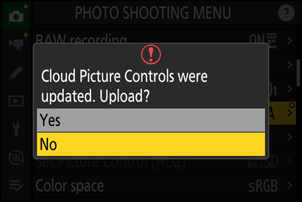
Opció Leírás [ Igen ] Amikor csatlakoztatja a fényképezőgépet Nikon Imaging Cloud , a képszabályozási beállítások Nikon Imaging Cloud importálódnak a fényképezőgépre. Ezek az importált képszabályozási beállítások még nem jelennek meg a fényképezőgépen. Az [ Igen ] kiválasztásával a rendszer regisztrálja az importált képszabályozási beállításokat a fényképezőgépen, és hozzáadja azokat a [ Picture Control beállítása ] listához. [ Nem ] Nikon Imaging Cloud küldött és a fényképezőgépre importált képszabályozási beállítások nem regisztrálódnak a fényképezőgépen; ehelyett a fényképezőgép visszatér a menübe. Ebben az esetben értesítő jelek jelennek meg a fényképezés és a videofelvétel menüfülein, valamint a fényképezőgép menüjének [ Picture Control beállítása ] elemén.
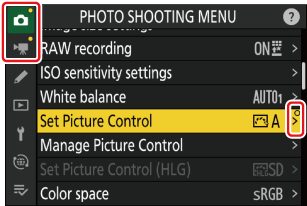
- A képszabályozási beállítások fényképezőgépen való manuális regisztrálásához válassza a [ Picture Control beállítása ] > [ Cloud Picture Control fájlok hozzáadása ] lehetőséget a fényképezés vagy a videofelvétel menüben.
- Ha a [ Nem ] lehetőséget választja, a megerősítő párbeszédpanel nem jelenik meg a menü következő megjelenítésekor. A megerősítő párbeszédpanel azonban újra megjelenik, ha új képszabályozási beállításokat küld Nikon Imaging Cloud a fényképezőgépre való regisztrációhoz.