Google преводилац
ОВА УСЛУГА МОЖЕ ДА САДРЖИ ПРЕВОДЕ КОЈИ СУ НАЧИЊЕНИ ОД СТРАНЕ GOOGLE-А. GOOGLE СЕ ОДРИЧЕ СВИХ ГАРАНЦИЈА У ВЕЗИ СА ПРЕВОДИМА, ИЗРИЧИТИМ ИЛИ ПОДРАЗУМЕВАНИМ, УКЉУЧУЈУЋИ БИЛО КОЈЕ ГАРАНЦИЈЕ У ВЕЗИ ТАЧНОСТИ, ПОУЗДАНОСТИ И ГАРАНЦИЈЕ ПРОИЗВОДА КОЈА СЕ ПОДРАЗУМЕВА, ОДГОВАРАЈУЋУ НАМЕНУ ЗА ОДРЕЂЕН ЦИЉ И ПОШТОВАЊЕ АУТОРСКИХ ПРАВА.
Референтни водичи Nikon корпорације (испод, „Nikon“) преведени су зарад вашег коришћења користећи софтвер за превођење који нуди Google преводилац. Уложени су разумни напори да се понуди тачан превод, међутим, ниједно аутоматско превођење није савршено нити је намера да се замене људски преводиоци. Преводи се нуде као услуга корисницима Nikon-ових референтних водича и нуде се „такви какви су“. Никаква гаранција, изричита или подразумевана, не односи се на тачност, поузданост или исправност превода начињених са енглеског језика на било које друге језике. Неки садржаји (попут слика, видео приказа, блиц видео приказа, итд.) можда неће бити правилно преведени услед ограничења софтвера за превод.
Службени текст је енглеска верзија референтних водича. Било која неслагања или разлике настале у преводу нису обавезујуће и немају правни учинак у сврху усклађивања или извршења. Ако се појаве нека питања у вези са тачношћу информација садржаних у преведеним референтним водичима, погледајте енглеску верзију водича која је службена верзија.

Повезивање фотоапарата са Nikon Имагинг Клаудом
Користите фотоапарат и рачунар/паметни уређај да бисте успоставили Wi-Fi везу између фотоапарата и Nikon Imaging Cloud-а ради приступа услугама.
Пре повезивања са Nikon Imaging Cloud
- Морате да креирате Nikon ID и региструјете се на Nikon Imaging Cloud да бисте користили услугу. Завршите регистрацију и пријавите се на рачунару или паметном уређају пре повезивања са фотоапаратом. Погледајте онлајн помоћ Nikon Imaging Cloud за детаљна упутства.
- За коришћење Nikon Imaging Cloud потребан је веб прегледач.
- За повезивање фотоапарата и Nikon Imaging Cloud потребно је Wi-Fi окружење. Повежите фотоапарат са постојећом мрежом (укључујући кућне мреже) путем бежичног рутера.
-
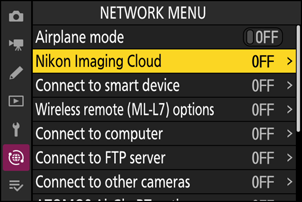
Камера: Означите [ Nikon Imaging Cloud ] у менију мреже и притисните 2 .
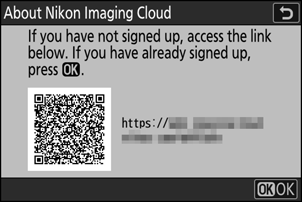
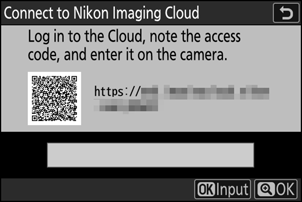
Појавиће се QR код и URL адреса за приступ услузи Nikon Imaging Cloud на рачунару или паметном уређају.
-
Камера: Када се прикаже дијалог као што је приказано, притисните J да бисте наставили.
-
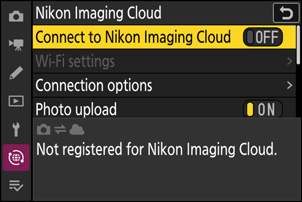
Камера: Изаберите [ УКЉУЧЕНО ] за [ Повежи се са Nikon Imaging Cloud ].
-
Камера: Означите [ Тражи Wi-Fi мрежу ] и притисните J
Камера ће претраживати мреже које су тренутно активне у близини и приказати их по имену ( SSID ).
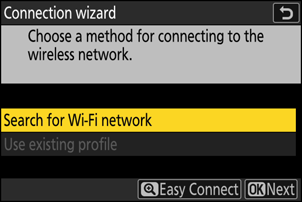
Да бисте се повезали без уноса SSID или кључа за шифровање, притисните X у кораку 4. Затим, означите једну од следећих опција и притисните J Након повезивања, пређите на корак 7.
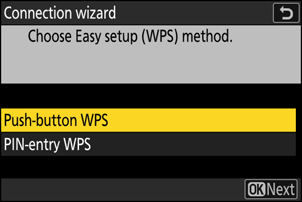
Опција Опис [ WPS са притиском на дугме ] За рутере који подржавају WPS са притиском на дугме. Притисните дугме WPS на рутеру, а затим притисните дугме J на камери да бисте се повезали. [ WPS за унос ПИН-а ] Камера ће приказати ПИН. Користећи рачунар, унесите ПИН на рутеру. За више информација погледајте документацију коју сте добили уз рутер. -
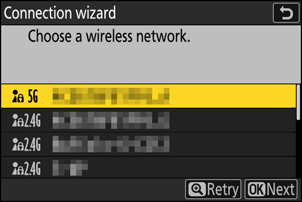
Камера: Изаберите мрежу.
- Означите мрежни SSID и притисните J
- SSID-ови који садрже знакове које није могуће унети на камери неће бити приказани.
- Опсег на којем сваки SSID ради означен је иконом.
- Шифроване мреже су означене иконом h . Ако је изабрана мрежа шифрована ( h ), биће вам затражено да унесете кључ за шифровање. Ако мрежа није шифрована, пређите на корак 8.
- Ако жељена мрежа није приказана, притисните X да бисте поново претражили.
Скривени SSID-ови
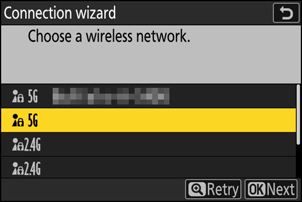
Мреже са скривеним SSID-овима су означене празним уносима у листи мрежа.
- Да бисте се повезали на мрежу са скривеним SSID , означите празан унос и притисните J Затим притисните J ; фотоапарат ће вас замолити да унесете SSID .
- Унесите назив мреже и притисните X Поново притисните X ; камера ће вас сада замолити да унесете кључ за шифровање.
-
Камера: Унесите кључ за шифровање.
- Притисните J и унесите кључ за шифровање бежичног рутера.
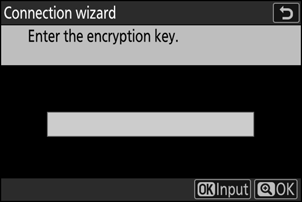
- За више информација погледајте документацију за бежични рутер.
- Притисните X када завршите са уносом.
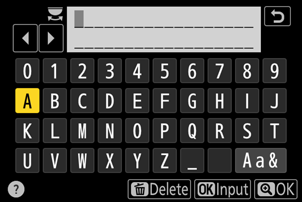
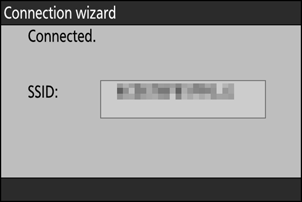
- Поново притисните X да бисте покренули везу. Порука ће се приказати на неколико секунди када се веза успостави.
-
Камера: Прибавите или изаберите ИП адресу.
Означите једну од следећих опција и притисните J
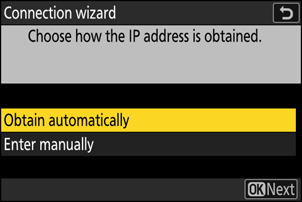
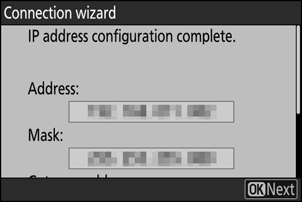
Опција Опис [ Аутоматски преузми ] Изаберите ову опцију ако је мрежа конфигурисана да аутоматски додељује IP адресу. Порука „конфигурација је завршена“ ће се приказати након што IP адреса буде додељена. [ Унесите ручно ] Ручно унесите IP адресу, маску подмреже, адресу мрежног пролаза и адресу сервера имена домена ( DNS ) тим редоследом. Ставке се могу унети на следећи начин.
-
IP адреса/адреса гејтвеја/сервер домена ( DNS ) :
- Притисните J ; биће вам затражено да унесете адресу.
- Окрените главни командни точкић да бисте означили сегменте.
- Притисните 4 или 2 да бисте променили означени сегмент и притисните J да бисте унели измене.
- Када унесете све цифре, притисните X да бисте сачували измене.
- Поново притисните X да бисте наставили.
-
Маска подмреже :
Да бисте променили означену цифру, притисните 1 или 3 Притисните J да бисте сачували измене и наставили.
-
-
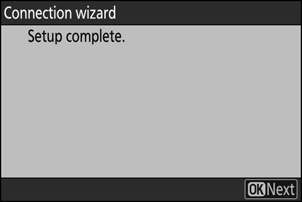
Камера: Притисните J да бисте наставили када се прикаже порука „конфигурација је завршена“.
Фотоапарат приступа услузи Nikon Imaging Cloud и припрема се за повезивање. Ако је припрема завршена, појавиће се QR код и URL адреса за приступ услузи Nikon Imaging Cloud на рачунару или паметном уређају.
-
Рачунар/паметни уређај: Кликните или додирните дугме за повезивање фотоапарата на почетном екрану Nikon Imaging Cloud-а.
Појављује се приступни код за повезивање Nikon Imaging Cloud-а и фотоапарата.
-
Камера: Унесите приступни код приказан на рачунару/паметном уређају у кораку 9.
- Притисните J да бисте унели приступни код.
- Притисните X када завршите са уносом.
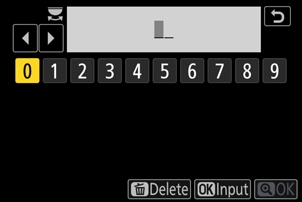
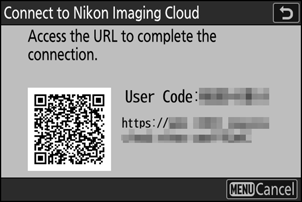
- Поновним притиском на X повезујете фотоапарат и Nikon Imaging Cloud и приказујете QR код и URL за приступ Nikon Imaging Cloud у са рачунара или паметног уређаја.
-
Рачунар/паметни уређај: Скенирајте QR код приказан на екрану камере или унесите URL адресу која се такође приказује на камери у веб прегледач.
- Појављује се екран за потврду везе.
- Ако се на рачунару/паметном уређају појави екран за унос корисничког кода, унесите кориснички код приказан на екрану фотоапарата.
-
Рачунар/паметни уређај: Кликните или додирните дугме [ Повежи се ].
Nikon Imaging Cloud и фотоапарат су сада повезани путем Wi-Fi . Ако се екрани за завршетак повезивања појаве и на рачунару/паметном уређају и на фотоапарату, можете користити фотоапарат са Nikon Imaging Cloud-ом.
За информације о коришћењу Nikon Imaging Cloud-а, погледајте онлајн помоћ.