
Google преводилац
ОВА УСЛУГА МОЖЕ ДА САДРЖИ ПРЕВОДЕ КОЈИ СУ НАЧИЊЕНИ ОД СТРАНЕ GOOGLE-А. GOOGLE СЕ ОДРИЧЕ СВИХ ГАРАНЦИЈА У ВЕЗИ СА ПРЕВОДИМА, ИЗРИЧИТИМ ИЛИ ПОДРАЗУМЕВАНИМ, УКЉУЧУЈУЋИ БИЛО КОЈЕ ГАРАНЦИЈЕ У ВЕЗИ ТАЧНОСТИ, ПОУЗДАНОСТИ И ГАРАНЦИЈЕ ПРОИЗВОДА КОЈА СЕ ПОДРАЗУМЕВА, ОДГОВАРАЈУЋУ НАМЕНУ ЗА ОДРЕЂЕН ЦИЉ И ПОШТОВАЊЕ АУТОРСКИХ ПРАВА.
Референтни водичи Nikon корпорације (испод, „Nikon“) преведени су зарад вашег коришћења користећи софтвер за превођење који нуди Google преводилац. Уложени су разумни напори да се понуди тачан превод, међутим, ниједно аутоматско превођење није савршено нити је намера да се замене људски преводиоци. Преводи се нуде као услуга корисницима Nikon-ових референтних водича и нуде се „такви какви су“. Никаква гаранција, изричита или подразумевана, не односи се на тачност, поузданост или исправност превода начињених са енглеског језика на било које друге језике. Неки садржаји (попут слика, видео приказа, блиц видео приказа, итд.) можда неће бити правилно преведени услед ограничења софтвера за превод.
Службени текст је енглеска верзија референтних водича. Било која неслагања или разлике настале у преводу нису обавезујуће и немају правни учинак у сврху усклађивања или извршења. Ако се појаве нека питања у вези са тачношћу информација садржаних у преведеним референтним водичима, погледајте енглеску верзију водича која је службена верзија.

Контроле слике
Врсте контрола слике
Nikon јединствени
- Picture Control : Контроле слике које се добијају уз фотоапарат. Основне контроле слике, укључујући режиме [ Аутоматски ] и [ Стандардни ] ( 0 'Подешавање Picture Control ' ).
- Creative Picture Control : Контроле слике које се испоручују са фотоапаратом. Ове контроле нуде јединствене комбинације нијансе, тона, засићености и других подешавања подешених за одређене ефекте ( 0 „Подешавање Picture Control “ ).
- Picture Control ( HLG ) : Контроле слике које су обезбеђене уз фотоапарат. Бирају се преко [ Подеси Picture Control ( HLG ) ] у менију за снимање фотографија када је [ Режим тона ] у менију за снимање фотографија подешено на [ HLG ] у режиму фотографисања ( 0 'Подеси Picture Control ( HLG )' ).
-
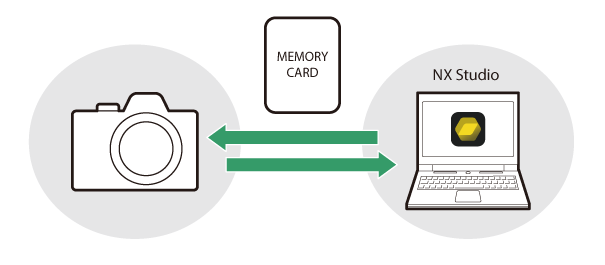
Custom Picture Control : Контроле слике креиране помоћу фотоапарата или рачунарског софтвера NX Studio . Оне се могу додати фотоапарату засебно на основу контрола слике које се испоручују са фотоапаратом. Да бисте креирали прилагођене контроле слике помоћу фотоапарата, користите [ Управљање Picture Control ] у менију за фотографисање или снимање видео записа ( 0 Прилагођене контроле слике ). Ако користите NX Studio , креирајте Custom Picture Control у софтверу, извезите је као датотеку, копирајте је на меморијску картицу и увезите је у фотоапарат ( 0 Копирајте прилагођене контроле слике на и са меморијске картице ). За детаље о коришћењу NX Studio за креирање и извоз прилагођених контрола слике, погледајте онлајн помоћ NX Studio .
-
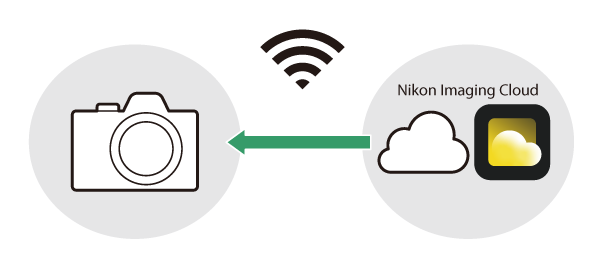
Cloud Picture Control : Контроле слике пружа услуга у облаку Nikon Imaging Cloud. Могу се преузети и увести у фотоапарат као контроле слике. Ове контроле слике могу се подесити након што се додају у фотоапарат као прилагођене контроле слике ( 0 Контроле слике у облаку ).
О контролама слике
Избор Picture Control
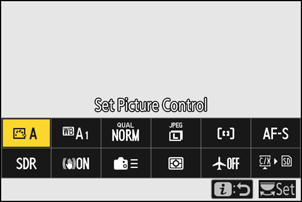
- У видео режиму или када је [ SDR ] изабрано за [ Tone mode ] у менију за снимање фотографија у режиму фотографисања, изаберите Picture Controls за [ Set Picture Control ] у i менију, менију за снимање фотографија или менију за снимање видео записа.
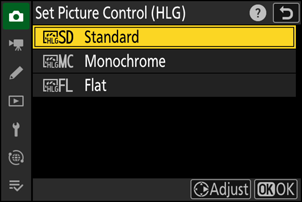
- Када је изабрано [ HLG ] за [ Tone mode ] у менију за снимање фотографија у режиму фотографисања, изаберите Picture Controls за [ Set Picture Control ( HLG ) ] у менију за снимање фотографија.
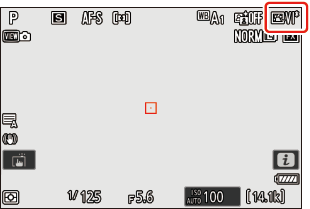
- Икона изабране Picture Control се приказује на екрану за снимање.
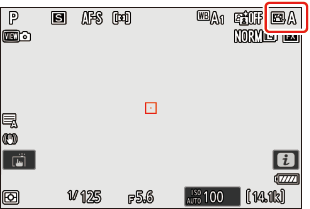
- Ставка [ Set Picture Control ] у менију за снимање видео записа такође нуди опцију [ Same as photo settings ] која подешава Picture Control за видео записе на исто као и за фотографије.
„ Подеси Picture Control “
| Опција | Опис | |
|---|---|---|
| n | [ Аутоматски ] | Фотоапарат аутоматски подешава нијансе и тонове на основу Picture Control [ Standard ] (режим фотографисања) или [ Neutral ] (режим видео снимања). |
| Q | [ Стандардно ] | Стандардна обрада за уравнотежене резултате. Препоручује се за већину ситуација. |
| R | [ Неутрално ] | Минимална обрада за природне резултате. Изаберите за слике које ће касније бити обрађене или ретуширане. |
| S | [ Живопис ] | Слике су побољшане за живописан ефекат фото-штампања. Изаберите за слике које истичу основне боје. |
| T | [ Монохроматски ] | Снимајте монохроматске слике. |
| 2 | [ Равни монохром ] | Садржи нежне градације од светлих делова до сенки, стварајући меке монохроматске слике. |
| 3 | [ Дубоки тон монохрома ] | Изаберите нешто тамније тонове у распону од сенки до средњих тонова, са осветљеношћу која се брзо повећава како тонови прелазе од средњих тонова ка светлијим деловима. |
| o | [ Портрет ] | Глатки тен за портрете природног изгледа. |
| 4 | [ Портрет богатих тонова ] | Даје живописније резултате него [ Портрет ], уз снимање детаља тена субјекта и избегавање губитка детаља у светлијим деловима. Изаберите за слике које ће касније бити обрађене или ретуширане. |
| p | [ Пејзаж ] | Снимајте живописне пејзаже и градске пејзаже. Изаберите за слике које наглашавају плаве и зелене тонове. |
| q | [ Равна ] | Детаљи су сачувани у широком опсегу тонова, од светлих делова до сенки. Изаберите за слике које ће касније бити опсежно обрађене или ретуширане. |
| k 01 – k 20 |
[ Creative Picture Control ] (Creative Picture Control) |
Креативне контроле слике нуде јединствене комбинације нијансе, тона, засићености и других подешавања подешених за одређене ефекте. Изаберите између укупно 20 опција, укључујући [ Сан ] и [ Јутро ]. |
| h C-1 – h C-9 |
[ Custom Picture Control ] (Custom Picture Control) |
Приказује се ако је измењена Picture Control сачувана као Custom Picture Control у фотоапарату ( 0 Прилагођене контроле слике ). Подразумевано име је име постојеће Picture Control са додатком двоцифреног броја. Ово се може променити по жељи. |
| n – o |
[ Cloud Picture Control ] (Cloud Picture Control) |
Приказује се ако су контроле слике преузете са услуге облака Nikon Imaging Cloud и увезене у фотоапарат ( 0 Контроле слике у облаку ). |
„ Подеси Picture Control ( HLG ) “
| Опција | Опис | |
|---|---|---|
| c | [ Стандардно ] | Стандардна обрада за уравнотежене резултате. Препоручује се за већину ситуација. |
| d | [ Монохроматски ] | Снимајте монохроматске фотографије. |
| e | [ Равна ] | Изаберите за фотографије које ће касније бити опширно обрађене или ретуширане. |
Модификовање контрола слике
Контроле слике могу се прилагодити сцени или креативној намери фотографа.
-
Изаберите Picture Control .
Изаберите [ Set Picture Control ] у менију за снимање фотографија или видео записа или [ Set Picture Control ( HLG ) ] у менију за снимање фотографија, означите Picture Control коју желите да подесите и притисните 2 .
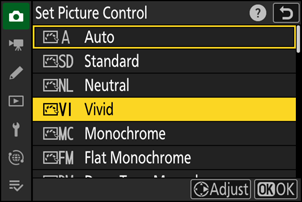
-
Прилагодите подешавања.
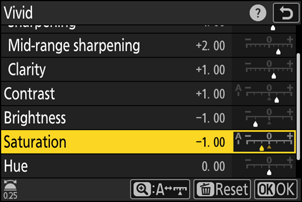
- Притисните 1 или 3 да бисте означили подешавања и 4 или 2 да бисте изабрали вредност. Сваки притисак повећава означену вредност за 1.
- Доступне опције се разликују у зависности од изабране Picture Control .
- Да бисте брзо подесили нивое за уравнотежено [ Ооштрење ], [ Ооштрење средњег опсега ] и [ Јасноћа ], означите [ Брзо ооштрење ] и притисните 4 или 2 .
- Да бисте одустали од било каквих измена и почели поново од подразумеваних подешавања, притисните дугме O
-
Сачувај измене и изађи.
Притисните J да бисте сачували измене. Контроле слике које су измењене у односу на подразумевана подешавања означене су звездицом („ U “).
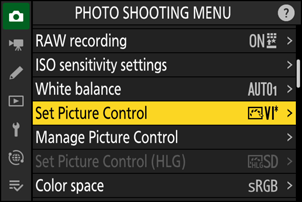
Подешавања Picture Control
| Опција | Опис | |
|---|---|---|
| [ Ниво ефекта ] | Приказује се само када је изабрана Creative Picture Control . Искључите или појачајте ефекат изабране Picture Control . | |
| [ Брзо оштрог снимања ] | Примените оштрење на подручја контраста на слици.
|
|
| [ Ооштрење ] | Примените оштрење на мале области контраста. | |
| [ Ооштрење средњег опсега ] | Примените оштрење на подручја контраста већа од оних на које утиче [ Ооштрење ] и мања на она на која утиче [ Јасноћа ]. | |
| [ Јасноћа ] | Примените оштрење на велика подручја контраста.
|
|
| [ Контраст ] | Подесите укупни контраст. | |
| [ Најважнији делови ] | Приказује се само за [ Подеси Picture Control ( HLG ) ]. Подесите светле делове. Изаберите веће вредности да би светли делови били светлији. | |
| [ Сенке ] | Приказује се само за [ Подеси Picture Control ( HLG ) ]. Подесите сенке. Изаберите веће вредности да би сенке биле светлије. | |
| [ Осветљеност ] | Осветлите или потамните средње тонове (тонове који се налазе у распону између светлих делова и сенки). Ефекат се не протеже на светле делове и сенке, осигуравајући да се детаљи у овим областима слике сачувају.
|
|
| [ Засићеност ] | Контролишите живост боја.
|
|
| [ Нијанса ] | Подесите нијансу.
|
|
| [ Ефекти филтера ] | Приказује се само са [ Monochrome ], [ Flat Monochrome ], [ Deep Tone Monochrome ] и одређеним Креативним контролама слике. Симулира ефекат филтера боја на монохроматским сликама. | |
| [ Тонирање ] | Приказује се само са [ Monochrome ], [ Flat Monochrome ], [ Deep Tone Monochrome ] и одређеним Креативним контролама слике. Изаберите нијансу за монохроматске слике. Изаберите једну од 9 различитих нијанси, укључујући цијанотипију и старомодну сепију.
|
|
| [ Тонирање ] (Креативне контроле слике) | Приказује се само са одређеним креативним контролама слике. Изаберите нијансу боје која се користи. | |
Индикатор j испод приказа вредности у менију подешавања Picture Control показује вредност сачувану у фотоапарату.
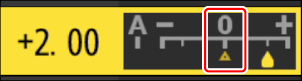
- Избор опције [ A ] (аутоматски) доступне за нека подешавања омогућава фотоапарату да аутоматски подеси подешавање.
- Резултати варирају у зависности од експозиције и положаја објекта у кадру.
Изаберите из следећег [ Ефекти филтера ]:
| Опција | Опис |
|---|---|
| [ Y ] (жута) * | Ове опције побољшавају контраст и могу се користити за смањење осветљености неба на фотографијама пејзажа. Наранџаста [ O ] производи већи контраст од жуте [ Y ], црвена [ R ] већи контраст од наранџасте. |
| [ O ] (наранџаста) * | |
| [ R ] (црвено) * | |
| [ G ] (зелено) * | Зелена омекшава тонове коже. Користи се за портрете и слично. |
Термин у заградама је назив одговарајућег филтера у боји треће стране за црно-белу фотографију.
Коришћење „Ефеката филтера“ са „Дубоким тонским монохромом“
[ Deep Tone Monochrome ] има снажан уграђени ефекат црвеног филтера који се примењује чак и када је изабрано [ OFF ] за [ Filter effects ]. Пошто се [ Filter effects ] не може применити више пута, избор опције која није [ OFF ] ће онемогућити уграђени ефекат црвеног филтера. Контраст се може смањити омогућавањем [ Y ], [ O ] и [ R ].
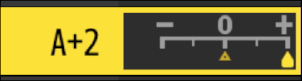
„ Аутоматска “ Picture Control
Подешавања се могу подесити у опсегу од [ A−2 ] до [ A+2 ].
Уређивање контрола слике помоћу i менија
Означавањем [ Set Picture Control ] у менију i и притиском на J приказује се листа Picture Control . Означите Picture Control , притисните 3 да бисте приказали опције, а затим уредите подешавања док прегледате ефекат на екрану.
- Исто као када је [ Set Picture Control ( HLG ) ] додељено i менију помоћу прилагођеног подешавања f1 [ Customize i menu ] и изабрано.
- Притисните 1 или 3 да бисте означили подешавања. Притисните 4 или 2 да бисте изабрали вредност у корацима од 1 или ротирајте помоћни точкић да бисте изабрали вредност у корацима од 0,25.
- Доступне опције се разликују у зависности од изабране Picture Control .
- Да бисте одустали од било каквих измена и почели поново од подразумеваних подешавања, притисните дугме O
- Притисните J да бисте сачували измене.
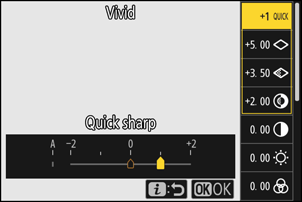
- Контроле слике које су измењене у односу на подразумевана подешавања означене су звездицом („ U “).
Прилагођене контроле слике
Сачувајте измењене контроле слике као прилагођене контроле слике.
| Опција | Опис |
|---|---|
| [ Сачувај/измени ] | Направите нову Custom Picture Control на основу постојећег пресета или Custom Picture Control или уредите постојеће прилагођене контроле слике. |
| [ Преименуј ] | Преименујте прилагођене контроле слике. |
| [ Обриши ] | Обриши прилагођене контроле слике. |
| [ Учитај/сачувај ] | Копирајте прилагођене контроле слике на и са меморијске картице. |
Креирање прилагођених контрола слике
-
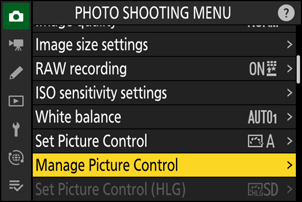
Означите [ Manage Picture Control ] у менију за фотографисање или снимање видео записа и притисните 2 .
-
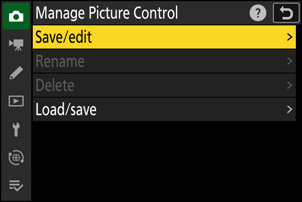
Изаберите [ Сачувај/измени ].
Означите [ Sačuvaj/uredi ] и притисните 2 да бисте видели опције [ Izaberi Picture Control ].
-
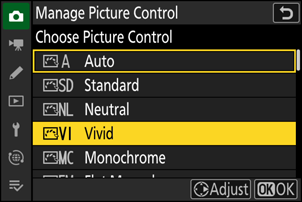
Изаберите Picture Control .
- Означите постојећу Picture Control и притисните 2 да бисте приказали опције уређивања.
- Да бисте сачували копију означене Picture Control без даљих измена, притисните J Приказаће се опције [ Save as ]; пређите на корак 5.
-
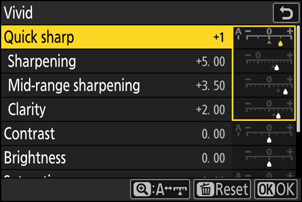
Прилагодите подешавања.
- Опције и поступак су исти као за [ Подеси Picture Control ].
- Притисните J да бисте приказали опције [ Sačuvaj kao ] када су подешавања завршена.
- Да бисте одустали од било каквих измена и почели поново од подразумеваних подешавања, притисните дугме O
-
Изаберите одредиште.
Изаберите одредиште за Custom Picture Control (C-1 до C-9).
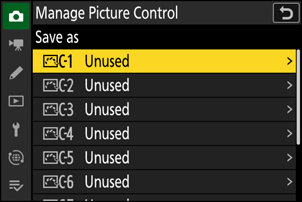
-
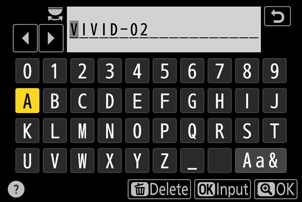
Дајте назив Picture Control (Picture Control).
- Притиском 2 када је одредиште означено у претходном кораку приказује се дијалог за унос текста [ Преименуј ].
- Подразумевано име, креирано додавањем двоцифреног броја називу постојеће Picture Control , појављује се у области за приказ текста. Двоцифрени број аутоматски генерише фотоапарат.
- Називи Custom Picture Control могу бити дугачки до деветнаест знакова.
- За информације о уносу текста, погледајте „Унос текста“ ( 0 Унос текста ).
-
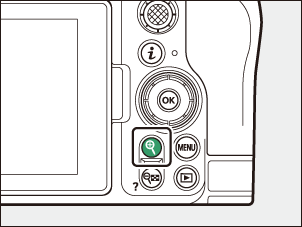
Притисните дугме X
- Унос текста ће бити завршен.
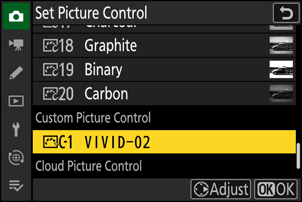
- Нова Picture Control биће додата на листу Picture Control .
Оригинална икона Picture Control
Оригинална унапред подешена Picture Control на којој је заснована Custom Picture Control означена је иконом у приказу за уређивање.
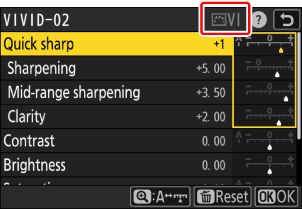
Опције доступне са прилагођеним контролама слике су исте као оне на којима је Custom Picture Control била заснована.
Копирање прилагођених контрола слике на и са меморијске картице
Ставка [ Учитај/сачувај ] у менију [ Управљање Picture Control ] може се користити за копирање прилагођених контрола слике са фотоапарата на меморијску картицу. Такође можете да обришете прилагођене контроле слике или да их копирате са меморијске картице у фотоапарат (меморијска картица мора бити уметнута у примарни слот, јер меморијске картице уметнуте у слот означен као секундарни слот путем [ Избор примарног слота ] у менију за фотографисање неће бити детектоване).
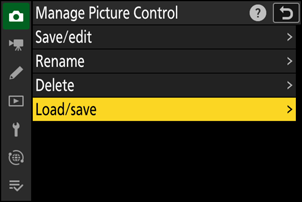
- [ Копирај у фотоапарат ]: Копирајте (увезите) прилагођене контроле слике са меморијске картице у фотоапарат. Контроле слике се копирају у прилагођене контроле слике C-1 до C-9 на фотоапарату и могу се именовати по жељи.
- [ Избриши са картице ]: Избришите изабране прилагођене контроле слике са меморијске картице.
- [ Копирај на картицу ]: Копирајте (извезите) Custom Picture Control са фотоапарата на меморијску картицу. Означите одредиште (1 до 99) за изабрану Custom Picture Control и притисните J да бисте је извезли у подфолдер „CUSTOMPC“, који ће се аутоматски креирати у фолдеру „ NIKON “ на меморијској картици.
- Извезене прилагођене контроле слике могу се копирати на другу меморијску картицу помоћу рачунара. Када копирате контроле слике на меморијску картицу ради увоза у фотоапарат, обавезно их сачувајте у коренском (горњем) директоријуму картице или у фасцикли „CUSTOMPC“ у оквиру фасцикле „ NIKON “.
Приликом подешавања контрола слике помоћу рачунарског софтвера NX Studio , избор опције [ Flexible Color ] за Picture Control омогућава шири избор подешавања Picture Control помоћу функција Color Blender и Color Grading, поред осталих параметара подешавања. Контроле слике подешене помоћу опције [ Flexible Color ] можете сачувати као прилагођене контроле слике, извести их у датотеку и увести је у фотоапарат.
- Прилагођене контроле слике засноване на [ Флексибилна боја ] не могу се подесити или преименовати на фотоапарату.
Контроле слике у облаку
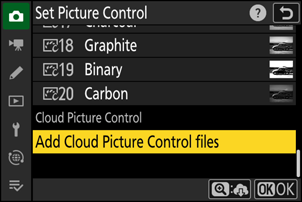
Ако се контроле слике (Picture Controls) пренесу на фотоапарат из услуге Nikon Imaging Cloud, могу се преузети и прочитати на фотоапарат тако што ћете изабрати [ Set Picture Control ] > [ Add Cloud Picture Control files ] у менију за фотографисање или снимање видео записа фотоапаратом. Ове контроле слике (Picture Controls) могу се подесити након што се изаберу и додају фотоапарату путем [ Manage Picture Control ] у менију за фотографисање или снимање видео записа ( 0 Creating Picture Controls ).
- Фотоапарат и Nikon Imaging Cloud морају бити повезани путем Wi-Fi да би се преузеле и увезле контроле слике. У менију мреже фотоапарата, подесите [ Nikon Imaging Cloud ] > [ Connect to Nikon Imaging Cloud ] на [ ON ], а затим укључите подешавање за пријављивање на Nikon Imaging Cloud фотоапарата.
- Погледајте онлајн помоћ Nikon Imaging Cloud да бисте сазнали како да пренесете контроле слике на фотоапарат и како да укључите подешавање пријављивања на фотоапарат у Nikon Imaging Cloud .
-
Ако су контроле слике послате из Nikon Imaging Cloud , али још увек нису регистроване у фотоапарату, појављује се дијалог за потврду са захтевом да додате ове контроле слике када притиснете дугме G да бисте приказали меније.
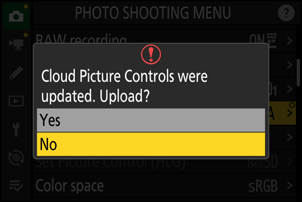
Опција Опис [ Да ] Када повежете фотоапарат са Nikon Imaging Cloud , контроле слике (Picture Controls) се шаљу из Nikon Imaging Cloud -а и увозе у ваш фотоапарат. Ове увезене контроле слике се још увек неће приказивати на фотоапарату. Избором опције [ Yes ] региструјете увезене контроле слике у фотоапарат и додајете их на листу [ Set Picture Control ]. [ Не ] Контроле слике послате из Nikon Imaging Cloud а и увезене у ваш фотоапарат се не региструју у фотоапарату; уместо тога, фотоапарат се враћа у мени. У том случају, ознаке обавештења ће се појавити на картицама менија за фотографисање и снимање видео записа и на ставци [ Подеси Picture Control ] у менију фотоапарата.
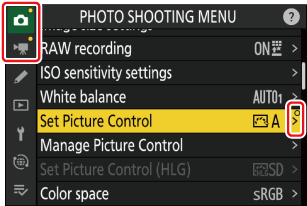
- Да бисте ручно регистровали контроле слике на фотоапарату, изаберите [ Подеси Picture Control ] > [ Додај датотеке Cloud Picture Control ] у менију за снимање фотографија или видео записа.
- Ако изаберете [ Не ], дијалог за потврду се неће појавити следећи пут када прикажете мени. Међутим, дијалог за потврду ће се поново појавити ако се нове контроле слике пошаљу из Nikon Imaging Cloud ради регистрације на фотоапарату.