
Funciones disponibles con la versión 1.10 del firmware “C”
La Guía de referencia de la ZR es para la versión del firmware “C” 1.00 (la versión más actualizada de la Guía de referencia de la ZR está disponible en el Centro de descargas de Nikon). Este capítulo detalla las nuevas funciones y los cambios introducidos con la versión del firmware “C” de la cámara 1.10. Los dos documentos se deben leer juntos.
- Cambios realizados con la versión 1.10 del firmware “C”
- Duración máxima ampliada de cada vídeo
- Cambios al seleccionar [R3D NE 12 bits (R3D)] para [Tipo de archivo de vídeo] en el menú grabación vídeo
- Compatibilidad con nombres de archivo específicos para vídeo
- Sincronice los códigos de tiempo con dispositivos externos conectados al conector de micrófono externo/entrada de línea
- Cambios en el número de archivos que se pueden mostrar en la configuración personalizada g15 [3D LUT] > [Importar archivo CUBE]
- Nuevo elemento del menú configuración: [Ahorro energía indicador encend.]
Cambios realizados con la versión 1.10 del firmware “C”
Grabación vídeo
- Duración máxima ampliada de cada vídeo (Duración máxima ampliada de cada vídeo)
- Cambios al seleccionar [R3D NE 12 bits (R3D)] para [Tipo de archivo de vídeo] en el menú grabación vídeo (Cambios al seleccionar [R3D NE 12 bits (R3D)] para [Tipo de archivo de vídeo] en el menú grabación vídeo)
- Cambios en la pantalla de información de brillo (Cambios en la pantalla de información de brillo)
- [R3D NE 12 bits (R3D)] se puede configurar cuando el modo disparo es b ([R3D NE 12 bits (R3D)] se puede configurar cuando el modo disparo es b)
- Compatibilidad con nombres de archivo específicos para vídeo (Compatibilidad con nombres de archivo específicos para vídeo)
- Nuevo elemento del menú grabación vídeo: [Nombre de archivo de vídeo] (Nuevo elemento del menú grabación vídeo: [Nombre de archivo de vídeo])
- Reproduzca vídeos grabados con nombres de archivo específicos para vídeo (Reproduzca vídeos grabados con nombres de archivo específicos para vídeo)
- Sincronice los códigos de tiempo con dispositivos externos conectados al conector de micrófono externo/entrada de línea (Sincronice los códigos de tiempo con dispositivos externos conectados al conector de micrófono externo/entrada de línea)
- Nueva opción [Introducción de señal LTC] para [Código de tiempo] en el menú grabación vídeo (Nueva opción [Introducción de señal LTC] para [Código de tiempo] en el menú grabación vídeo)
- Sincronización de códigos de tiempo con dispositivos externos (Sincronización de códigos de tiempo con dispositivos externos)
Controles
- Cambios en el número de archivos que se pueden mostrar en la configuración personalizada g15 [3D LUT] > [Importar archivo CUBE] (Cambios en el número de archivos que se pueden mostrar en la configuración personalizada g15 [3D LUT] > [Importar archivo CUBE])
Pantallas
- Nuevo elemento del menú configuración: [Ahorro energía indicador encend.] (Nuevo elemento del menú configuración: [Ahorro energía indicador encend.])
Duración máxima ampliada de cada vídeo
La duración máxima que se puede grabar de cada vídeo se ha ampliado hasta 360 minutos para determinados tipos de archivos de vídeo. La duración máxima se puede ampliar cuando se selecciona una de las siguientes opciones para [Tipo de archivo de vídeo] en el menú grabación vídeo.
- [ProRes 422 HQ 10 bits (MOV)] (excepto cuando la velocidad de fotogramas es de 119,88p o 100p)
- [H.265 10 bits (MOV)] (excepto cuando la velocidad de fotogramas es de 239,76p a 100p)
- [H.265 8 bits (MOV)] (excepto cuando la velocidad de fotogramas es de 239,76p a 100p)
- [H.264 8 bits (MP4)] (excepto vídeo cámara lenta)
Cambios al seleccionar [R3D NE 12 bits (R3D)] para [Tipo de archivo de vídeo] en el menú grabación vídeo
Cambios en la pantalla de información de brillo
Cuando se selecciona [R3D NE 12 bits (R3D)], aparece una línea de advertencia en la información de brillo mostrada ([Histograma], [Pantalla de forma de onda]) como una guía de las altas luces sobreexpuestas. Si el brillo del vídeo que se está grabando supera esta línea, el vídeo grabado quedará sobreexpuesto.


- El nivel de brillo que provoca la sobreexposición varía en función de la sensibilidad ISO. La línea de advertencia aparecerá con un nivel de brillo que se corresponde con los ajustes de brillo de [Sensibilidad ISO base] y [Sensibilidad ISO] en [Ajustes de sensibilidad ISO] del menú grabación vídeo.
- La información de brillo se puede mostrar colocando una marca de verificación (M) junto a o en la lista de la configuración personalizada g21 [Pantalla disparo monitor pers.].
- El tipo de pantalla ([Histograma], [Pantalla de forma de onda]) se puede seleccionar utilizando la configuración personalizada g19 [Pantalla de información de brillo].
Precauciones: Selección de [R3D NE 12 bits (R3D)]
- Cuando se configura en [R3D NE 12 bits (R3D)], se producirá una sobreexposición incluso si el brillo no se encuentra en el límite superior (en el borde derecho de [Histograma], en el borde superior de [Pantalla de forma de onda]). Compruebe el brillo utilizando la línea de advertencia al disparar.
- Cuando se configura en [R3D NE 12 bits (R3D)], recomendamos configurar [Control de viñeta] en [Desactivado] del menú grabación vídeo. Si se configura [Control de viñeta] en una opción distinta a [Desactivado], la corrección de la pérdida de brillo en los bordes de la imagen hará que el brillo del vídeo que se está grabando supere la línea de advertencia, lo que puede provocar una sobreexposición.
[R3D NE 12 bits (R3D)] se puede configurar cuando el modo disparo es b
Ahora se puede configurar [Tipo de archivo de vídeo] en [R3D NE 12 bits (R3D)] en el menú grabación vídeo, incluso si el modo disparo es b. Sin embargo, el modo disparo cambiará a M.
Precauciones: Combinaciones con el modo disparo b
- Si configura el modo disparo en b cuando se selecciona [R3D NE 12 bits (R3D)] para [Tipo de archivo de vídeo] en el menú grabación vídeo, no se podrá grabar vídeo. Si se configura el modo disparo en cualquier otra opción que no sea b, el modo disparo cambiará a M y se habilitará la grabación de vídeo.
- Si el modo disparo cambia a M después de seleccionar [Tipo de archivo de vídeo] > [R3D NE 12 bits (R3D)] en el menú grabación vídeo del modo b, el modo disparo del modo foto también cambiará a M.
Compatibilidad con nombres de archivo específicos para vídeo
Nuevo elemento del menú grabación vídeo: [Nombre de archivo de vídeo]
Se ha añadido un elemento [Nombre de archivo de vídeo] al menú grabación vídeo. Seleccione [ON] para [Nombre de archivo de vídeo] > [Nombre de videoclip] para habilitar la grabación de vídeo utilizando un nombre de archivo específico para vídeo. Los nombres de archivo de vídeo se componen de información como la identidad de la cámara, el número de carrete y la fecha de grabación, lo que los hace adecuados para editar grandes cantidades de vídeos o cuando se graba con varias cámaras.
Los vídeos solo se pueden grabar con nombres de archivo de vídeo cuando se cumplen todas las condiciones siguientes:
- El destino de grabación vídeo es la ranura de tarjeta CFexpress/XQD.
- La tarjeta de memoria de destino se ha formateado en exFAT.
- Se selecciona [ON] para [Nombre de archivo de vídeo] > [Nombre de videoclip] en el menú grabación vídeo.
Los nombres de los archivos de vídeo se componen de la siguiente manera.

| 1 | Identidad de la cámara Indica la identidad de la cámara. |
|---|---|
| 2 | Número de carrete Este número se asigna a cada tarjeta de memoria para evitar que se cree el mismo nombre de archivo en la misma cámara.
|
| 3 | Número de clip Este número de vídeo se incrementa en 1 por cada vídeo.
|
|---|---|
| 4 | Mes/Día Este es el mes y el día en que comenzó la grabación. |
| 5 | Identidad aleatoria Esta identidad se configura automáticamente para cada clip con el fin de evitar duplicaciones. |
Ajuste la configuración de [Nombre de archivo de vídeo] en el menú grabación vídeo.
| Opción | Descripción |
|---|---|
| [Nombre de videoclip] | Seleccione [ON] para grabar vídeos con nombres de archivo de vídeo. |
| [Identidad de la cámara] | Permite configurar la identidad de la cámara.
|
| [Número de carrete] | Permite configurar un nuevo número de carrete.
|
| [Número de clip] | Permite configurar un número de 3 dígitos para el número de clip.
|
| [Modo en serie de número de clip] | Seleccione [ON] para grabar vídeos con un número de serie que comience por el número configurado en [Número de clip]. Seleccione [OFF] para grabar vídeos con un número de serie que continúa a partir del número de clip más grande guardado en la tarjeta de memoria. Si no hay vídeos con nombres de archivo de vídeo guardados en la tarjeta de memoria, los vídeos se grabarán con un número de serie que comience por “001”. |
La identidad de la cámara, el número de carrete y el número de clip del nombre del archivo de vídeo se muestran en la pantalla de disparo.

Precauciones: Grabación con nombres de archivo de vídeo
- Al grabar vídeo con nombres de archivo de vídeo, el vídeo grabado se guarda en la carpeta “CLIPDATA” > carpeta “CLIP” de la tarjeta de memoria. Este es un destino diferente con respecto al destino de guardado de las fotos y vídeos normales.
- Al grabar vídeo con nombres de archivo de vídeo, el número máximo de archivos que se pueden guardar es 999. Cuando el número de archivos guardados en la carpeta “CLIP” alcance el número máximo de clips de 999, no se podrá grabar vídeo. Si sustituye la tarjeta de memoria o configura [Nombre de videoclip] en [OFF] y graba con nombres de archivo normales, podrá volver a grabar vídeo.
- Cuando configure [Nombre de videoclip] en [ON], no podrá grabar vídeo aunque el selector de foto/vídeo se haya configurado en VIDEO en las siguientes situaciones.
- El destino de grabación de vídeo es una ranura de tarjeta microSD.
- La tarjeta de memoria de destino se ha formateado en FAT32.
- Cuando se selecciona [ON] para [Nombre de videoclip], las siguientes opciones no se encuentran disponibles en el menú grabación vídeo.
- [Carpeta de almacenamiento]
- [Nombre de archivo]
- [Destino]
Reproduzca vídeos grabados con nombres de archivo específicos para vídeo
Los vídeos grabados con nombres de archivo de vídeo solo se pueden reproducir cuando se cumplen todas las condiciones siguientes. Además, las fotos y los vídeos normales no se pueden reproducir en estas circunstancias.
- Los vídeos con nombres de archivo de vídeo se guardan en una tarjeta de memoria en la ranura de tarjeta CFexpress/XQD.
- El selector de foto/vídeo se configura en VIDEO.
- Se selecciona [ON] para [Nombre de archivo de vídeo] > [Nombre de videoclip] en el menú grabación vídeo.
Dependiendo de la pantalla de reproducción, se muestra información sobre el nombre del archivo de vídeo, como el número de carrete y el número de clip.
- Reproducción a pantalla completa (información básica)

1 Identidad de la cámara, número de carrete, número de clip, mes/día, identidad aleatoria - Reproducción a pantalla completa (datos de exposición, etc., distintos de la información básica)

1 Identidad de la cámara, número de carrete, número de clip - Reproducción de miniaturas


1 Nombre de carpeta 2 Número de clip
Precauciones: Reproducción de vídeos con nombres de archivo de vídeo
- Al reproducir vídeos con nombres de archivo de vídeo, las siguientes opciones no se encuentran disponibles en el menú reproducción.
- [Borrar]
- [Carpeta reproducción]
- [Copiar imágenes]
- Durante la reproducción de fotos o vídeos normales, los vídeos con nombres de archivo de vídeo no se encuentran disponibles en los siguientes menús de reproducción.
- [Borrar]
- [Copiar imágenes]
Sincronice los códigos de tiempo con dispositivos externos conectados al conector de micrófono externo/entrada de línea
Nueva opción [Introducción de señal LTC] para [Código de tiempo] en el menú grabación vídeo
Se ha añadido una opción [Introducción de señal LTC] a [Código de tiempo] en el menú grabación vídeo. Seleccione [ON] para [Introducción de señal LTC] para sincronizar los códigos de tiempo con dispositivos externos conectados al conector de micrófono externo/entrada de línea.
- El siguiente dispositivo externo se ha probado y aprobado para su uso:
- Generador de código de tiempo Tentacle Sync SYNC E
- Consulte también la documentación facilitada con el dispositivo externo.
Sincronización de códigos de tiempo con dispositivos externos
- Haga coincidir las velocidades de fotogramas de la cámara y dispositivo externo.
- Si el valor no coincide con el seleccionado con la cámara, los códigos de tiempo no se grabarán ni se transmitirán a través de HDMI. Haga coincidir la velocidad de fotogramas del dispositivo externo con la velocidad de fotogramas de la grabación de vídeo de la siguiente manera:
Velocidad de fotogramas de la grabación de vídeo Velocidad de fotogramas del dispositivo externo 239,76p, 119,88p, 59,94p, 29,97p 29,97 fps 200p, 100p, 50p, 25p 25 fps 23,976p 23,98 fps
- Si el valor no coincide con el seleccionado con la cámara, los códigos de tiempo no se grabarán ni se transmitirán a través de HDMI. Haga coincidir la velocidad de fotogramas del dispositivo externo con la velocidad de fotogramas de la grabación de vídeo de la siguiente manera:
- Abra la tapa de los conectores del micrófono/auriculares/cable de control remoto de la cámara (q).
- Conecte el dispositivo externo (e) al conector de micrófono externo/entrada de línea de la cámara (w).

- Seleccione [Activado] o [Activado (con salida HDMI)] para [Código de tiempo] > [Registrar códigos de tiempo] en el menú grabación vídeo de la cámara.
Comenzará la grabación del código de tiempo. El código de tiempo aparece en la pantalla de disparo.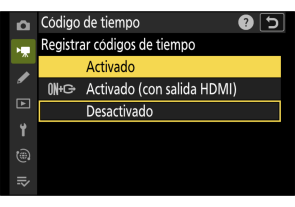
- Cuando se selecciona [Desactivado] para [Código de tiempo] > [Registrar códigos de tiempo] en el menú grabación vídeo, no se puede cambiar el ajuste [Introducción de señal LTC].
- Seleccione [ON] para [Código de tiempo] > [Introducción de señal LTC] en el menú grabación vídeo de la cámara.
La cámara comenzará a recibir códigos de tiempo del dispositivo externo.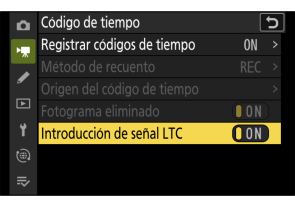
- Si no se recibe ningún código de tiempo, la pantalla de disparo mostrará “--:--:--:--” (o “00:00:00.00” cuando se conecte un dispositivo externo a través de HDMI). No se grabarán códigos de tiempo si se inicia la grabación en esta fase.
- No se emitirá sonido a los auriculares ni al HDMI.
- Los códigos de tiempo se reciben desde el canal de salida izquierdo (1) o derecho (2) del dispositivo externo. El canal de salida variará en función del dispositivo externo. Consulte la documentación facilitada con el dispositivo externo para saber qué canal se utilizará para la salida.
- Si el código de tiempo del dispositivo externo se emite tanto en el canal izquierdo (1) como en el derecho (2), el código de tiempo se recibirá desde el canal izquierdo (1).
- Si no hay ningún dispositivo externo conectado cuando [Introducción de señal LTC] se configura en [ON]:
- No se recibirán códigos de tiempo.
- El sonido se grabará desde el micrófono integrado o desde un micrófono externo conectado a la zapata de accesorios digital.
Precauciones: Recepción de códigos de tiempo desde un dispositivo externo conectado al conector de micrófono externo/entrada de línea
- Después de adquirir el código de tiempo, puede continuar grabando el código de tiempo incluso si se interrumpe la conexión con el dispositivo externo. Si se interrumpe la conexión con el dispositivo externo, el color de fondo del TC que se muestra en la pantalla de disparo cambia a rojo.
- Los códigos de tiempo no se grabarán si se selecciona [H.264 8 bits (MP4)] para [Tipo de archivo de vídeo] en el menú grabación vídeo.
- Las opciones seleccionadas para [Código de tiempo] > [Método de recuento], [Origen del código de tiempo] y [Fotograma eliminado] en el menú grabación vídeo no se pueden cambiar si [Introducción de señal LTC] se configura en [ON].
- No se pueden recibir códigos de tiempo desde un dispositivo externo conectado al conector de micrófono externo/entrada de línea al mismo tiempo que se reciben códigos de tiempo mediante UltraSync BLUE.
Cambios en el número de archivos que se pueden mostrar en la configuración personalizada g15 [3D LUT] > [Importar archivo CUBE]
El número de LUT (archivos CUBE) que se pueden importar desde una tarjeta de memoria con la configuración personalizada g15 [3D LUT] > [Importar archivo CUBE] se ha aumentado hasta un máximo de 50.
Nuevo elemento del menú configuración: [Ahorro energía indicador encend.]
Se ha añadido un elemento [Ahorro energía indicador encend.] al menú configuración. Cuando este elemento se configura en [OFF], el indicador permanecerá encendido de forma continua incluso después de que hayan transcurrido aproximadamente 5 segundos desde que se encendió la cámara.
Ahorro energía indicador encend.
Cuando se selecciona [OFF] para [Ahorro energía indicador encend.], el indicador permanece encendido mientras el dispositivo está encendido. Esto le permite comprobar si el dispositivo está encendido o apagado incluso cuando se dispara con la pantalla cerrada.