
DaVinci Resolveを使用して編集する
ここでは、N-Log動画およびLog3G10動画の編集方法の一例を紹介します。
- 最適な編集結果を得るために、事前に試し撮りおよびテスト編集を行うことをおすすめします。
- 以下に紹介する手順は2025年10月時点の情報です。
N-Log動画を編集する
N-Log用LUTを使用する方法
テクニカルLUTを使用したカラースペース変換の方法をご紹介します。
DaVinci Resolveを起動して新規プロジェクトを作成する
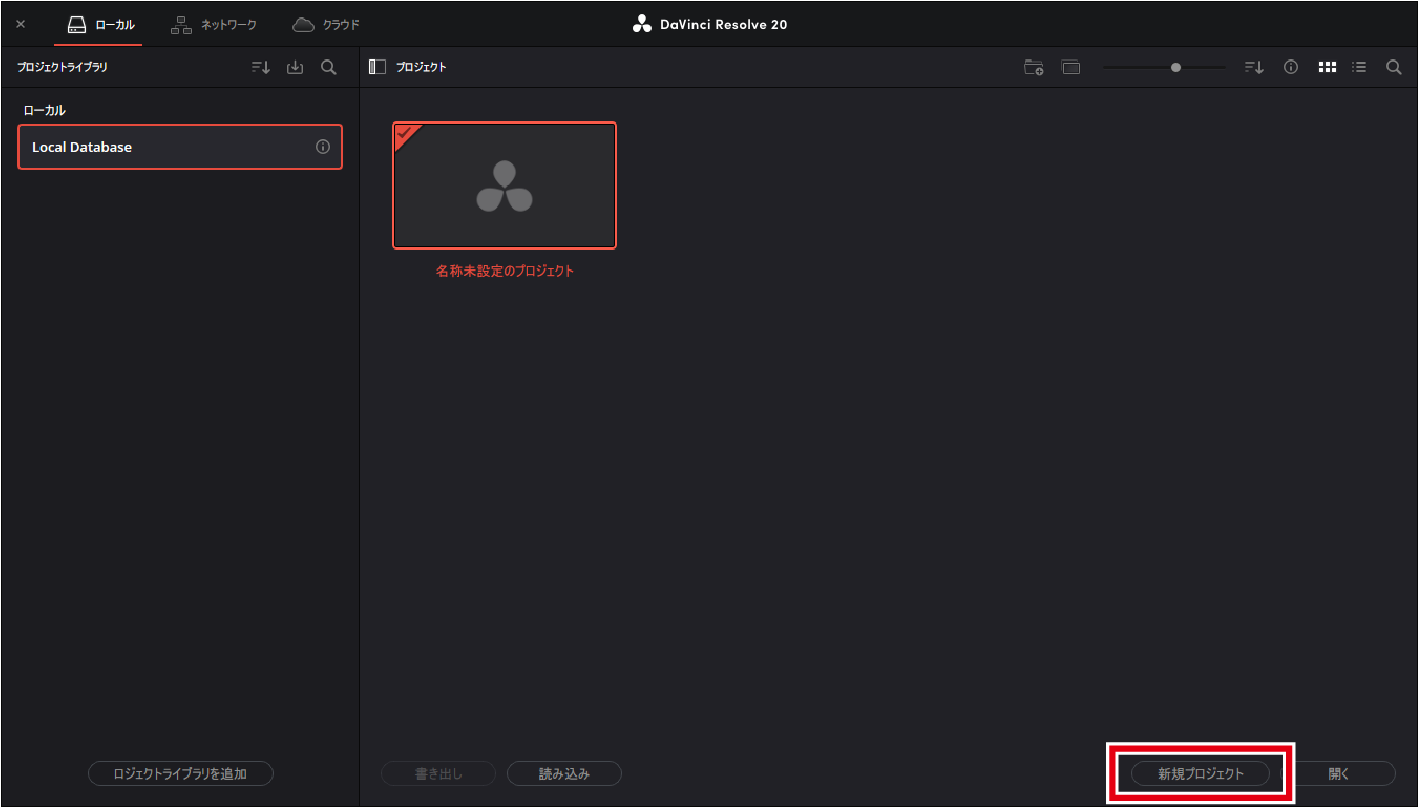
[新規プロジェクト]をクリックし、表示された画面で任意のプロジェクト名を入力して[作成]をクリックします。
LUTを読み込む
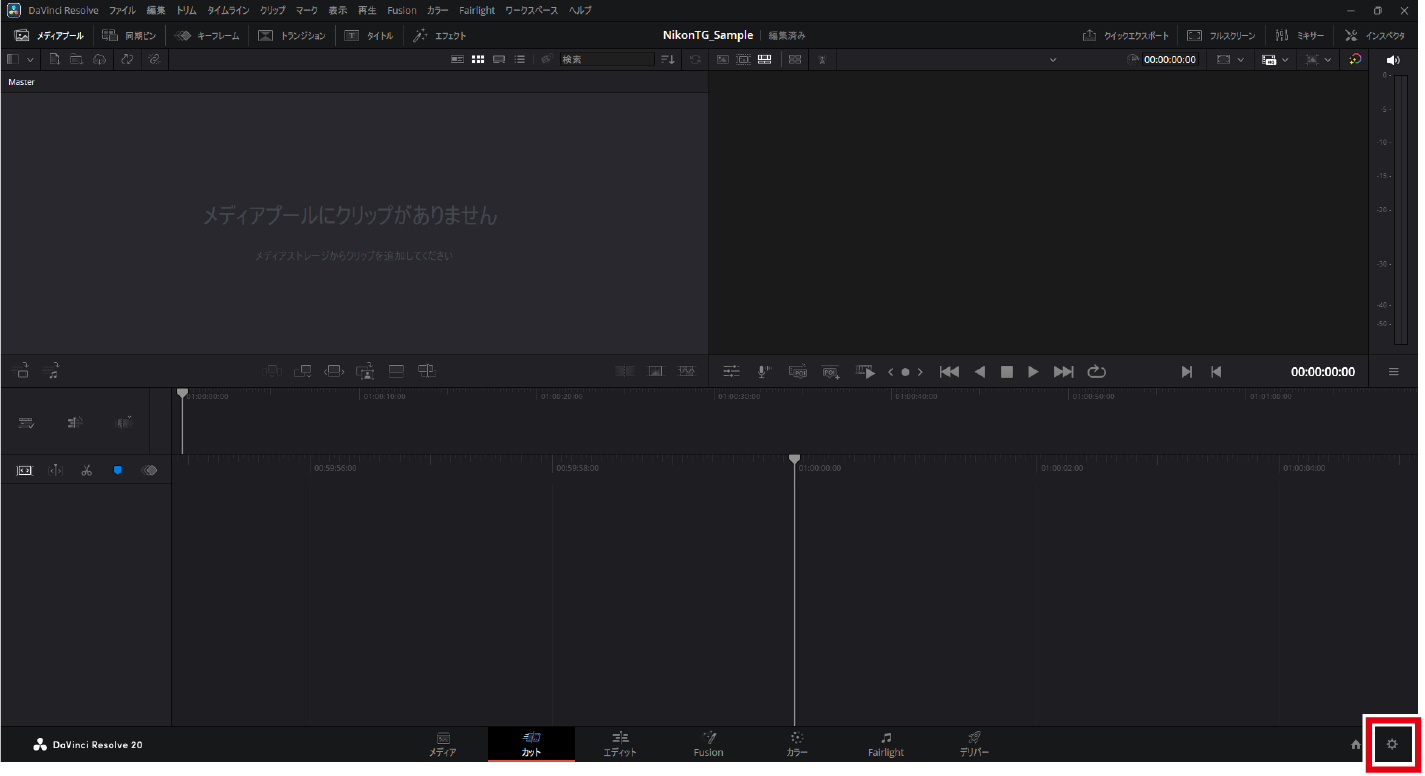
[プロジェクト設定]アイコンをクリックする
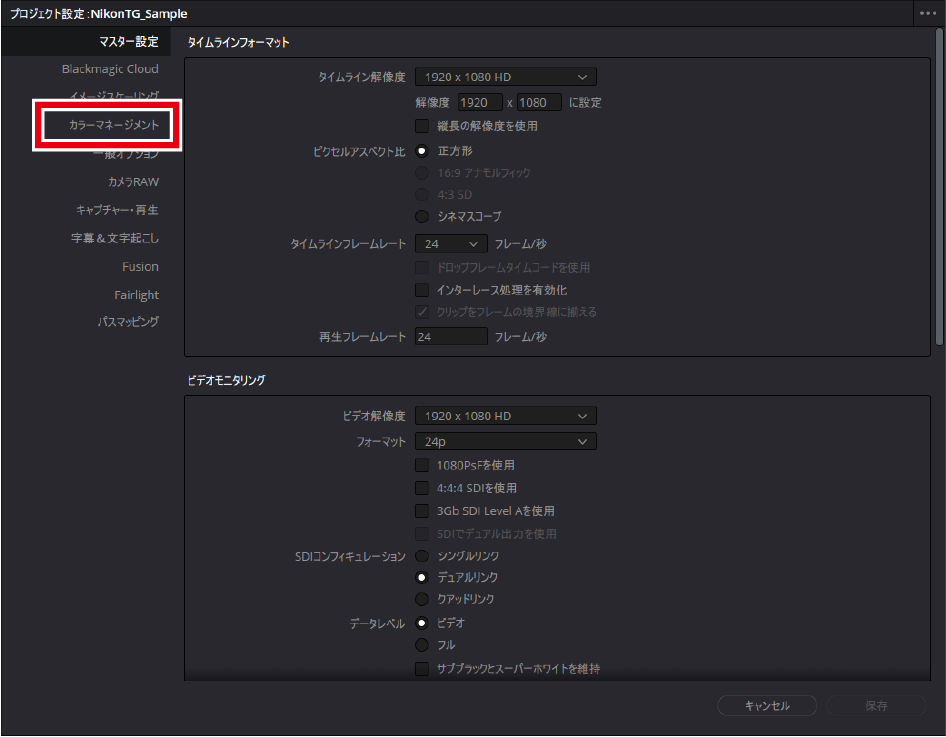
プロジェクト設定ダイアログで[カラーマネージメント]をクリックする
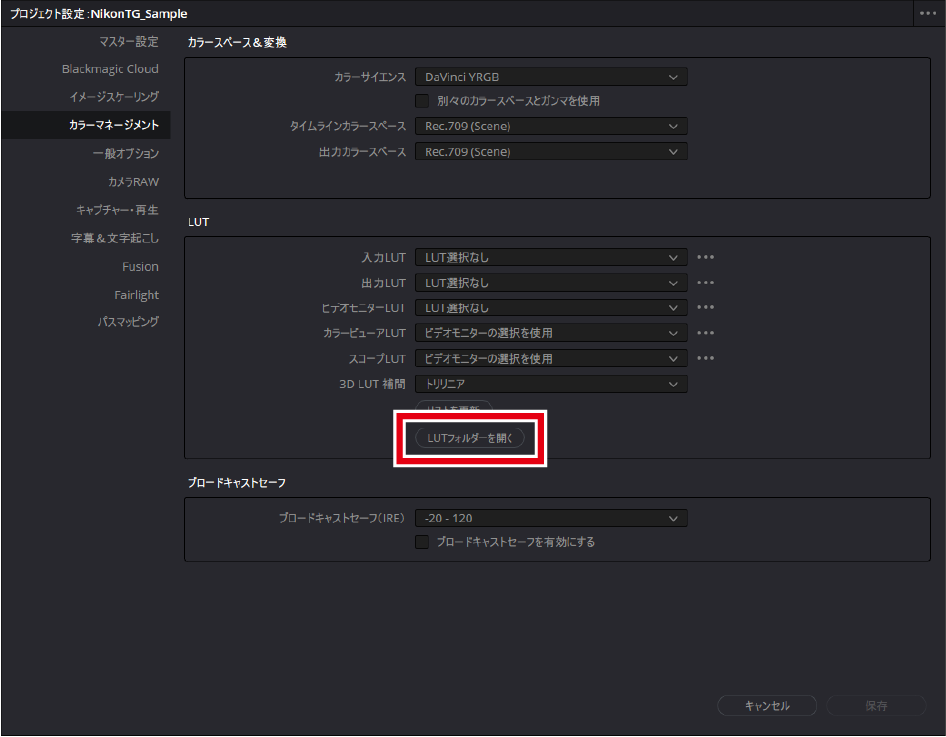
[LUTフォルダーを開く]をクリックする
LUTフォルダーが開きます。LUTフォルダーの場所はOSによって異なります。
Windows:
C:\ProgramData\Blackmagic Design\DaVinci Resolve\Support\LUT
macOS:
Library/Application Support/Blackmagic Design/DaVinci Resolve/LUT/
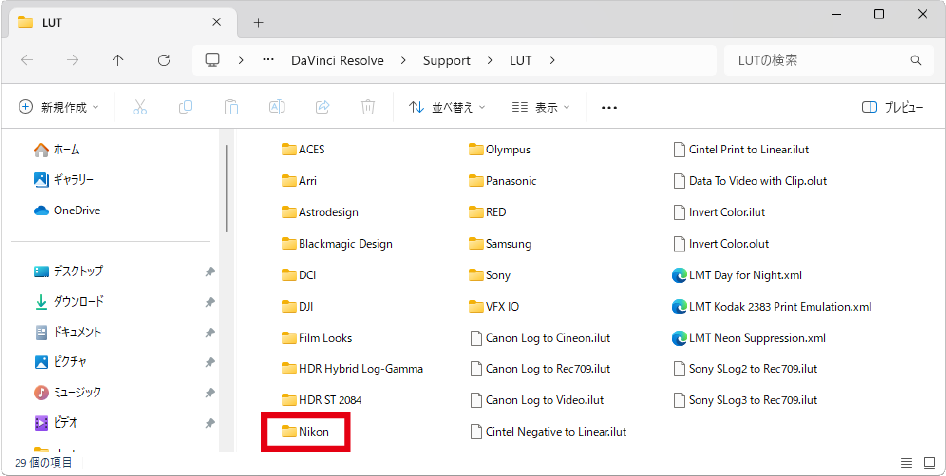
LUTフォルダーに任意のフォルダーを作成し、N-Log用LUTをコピーする
ここでは「Nikon」フォルダーを作成し、その中にダウンロードしたN-Log用LUTをコピーしています。
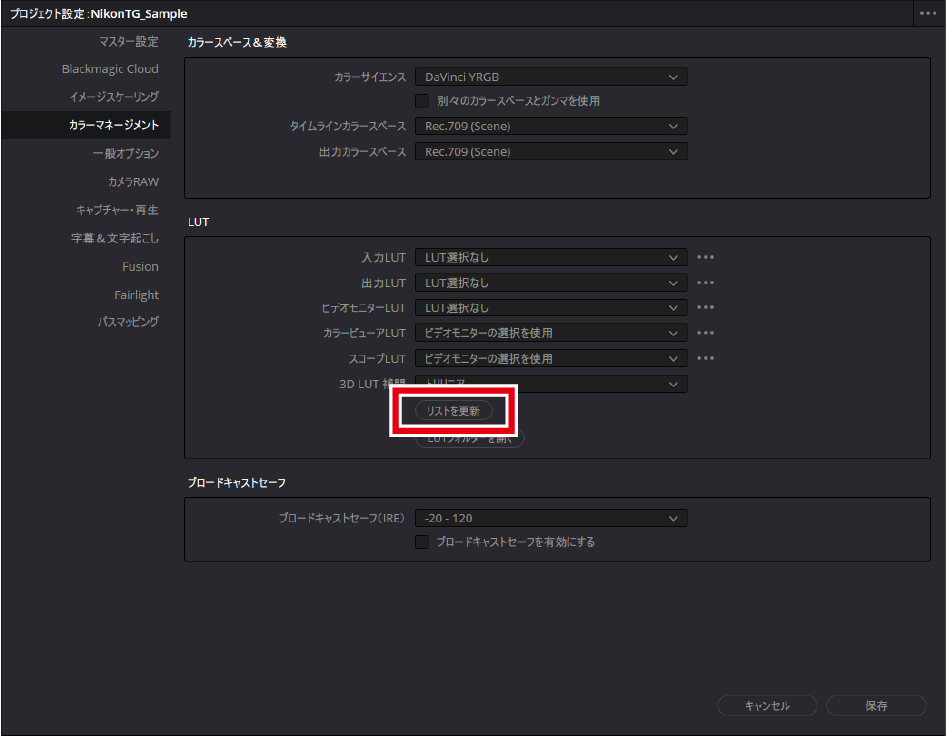
[リストを更新]をクリックする
コピーしたLUTが読み込まれます。
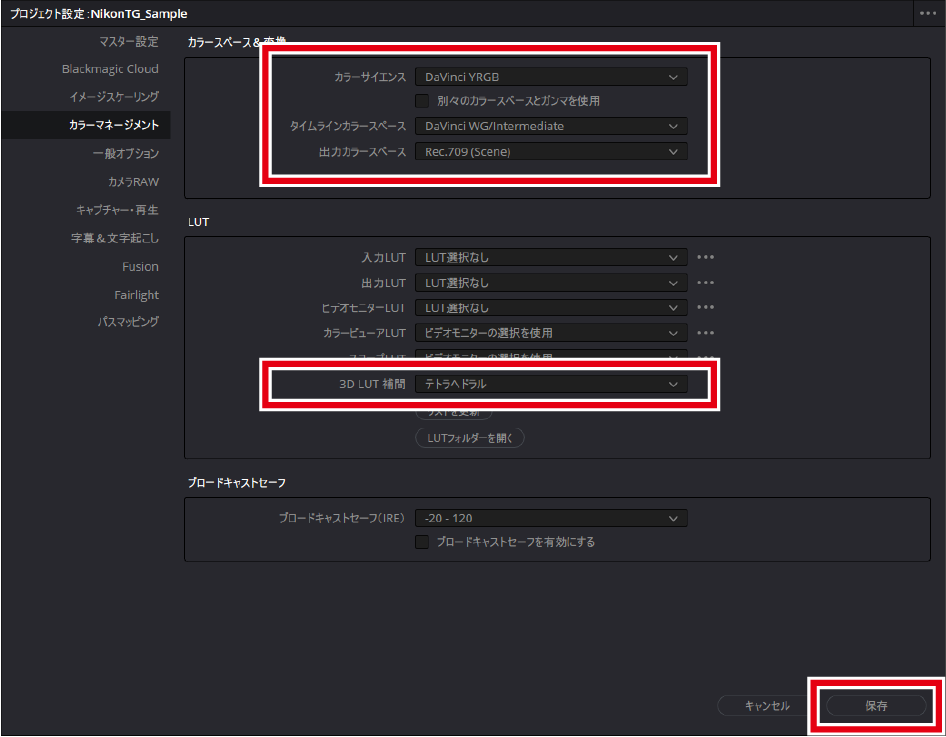
[カラーマネージメント]を設定する
次の設定を行い、[保存]をクリックします。
- [カラーサイエンス]:[DaVinci YRGB]
- [タイムラインカラースペース]:[DaVinci WG/Intermediate]
- [出力カラースペース]:[Rec.709(Scene)](Windows)、[Rec.709-A](macOS)
- [3D LUT補間]:[テトラへドラル]
動画素材を読み込む
動画素材をドラッグ&ドロップすると、動画が読み込まれます。
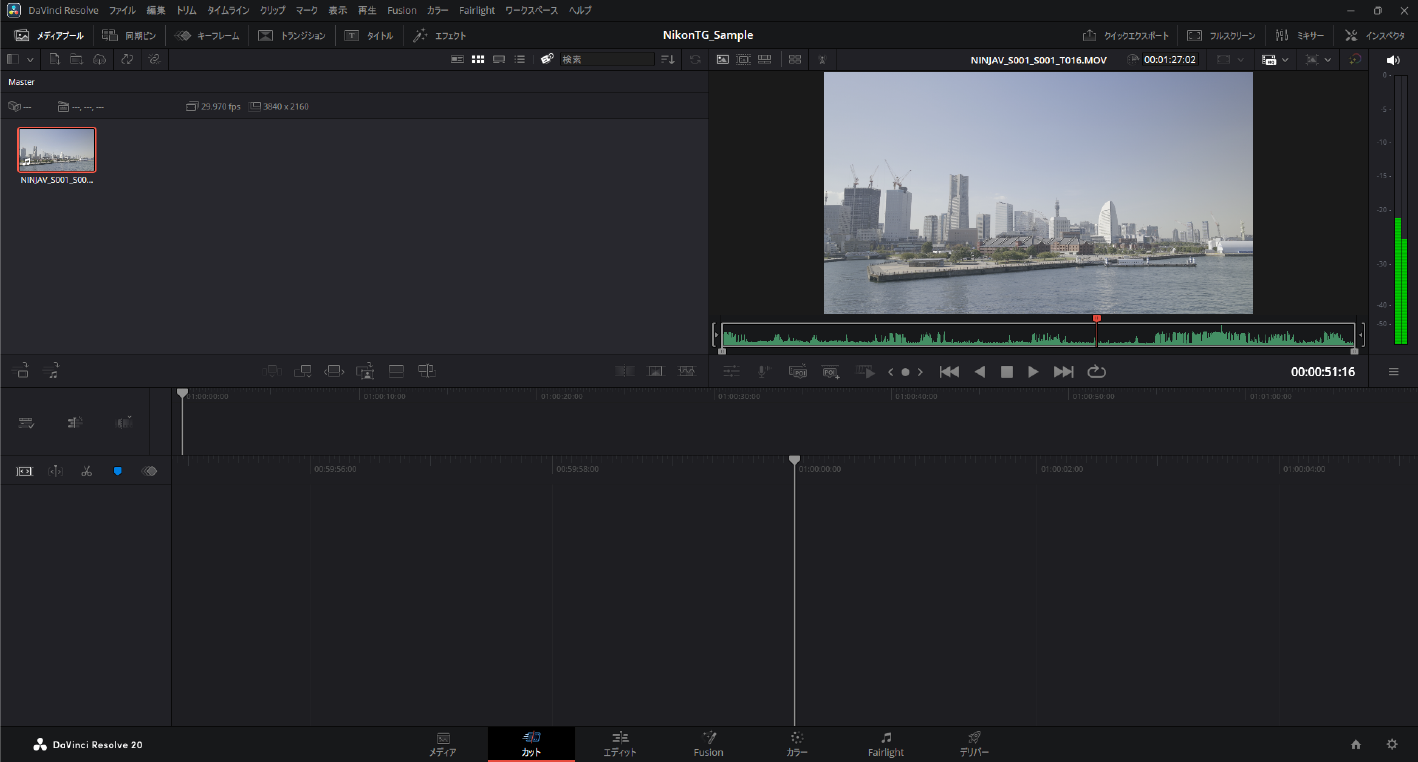
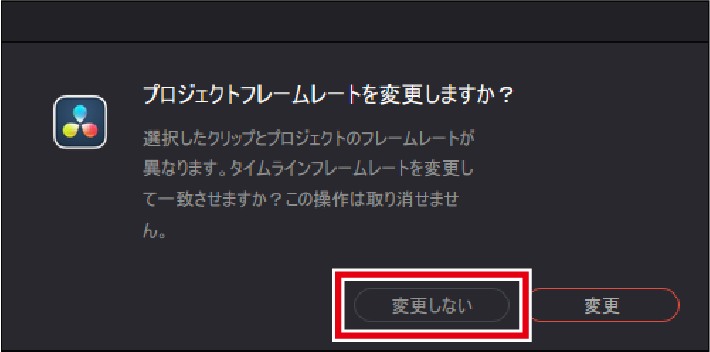
読み込んだ動画のフレームレートがプロジェクトと一致していない場合、ダイアログが表示されます。プロジェクトのフレームレートを優先させるため、[変更しない]をクリックします。
タイムラインを作成する
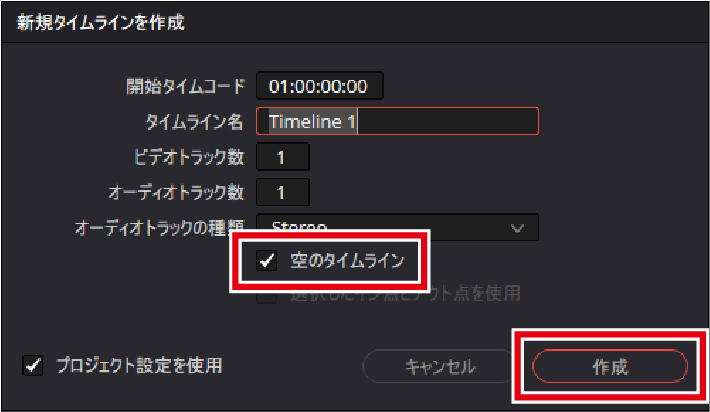
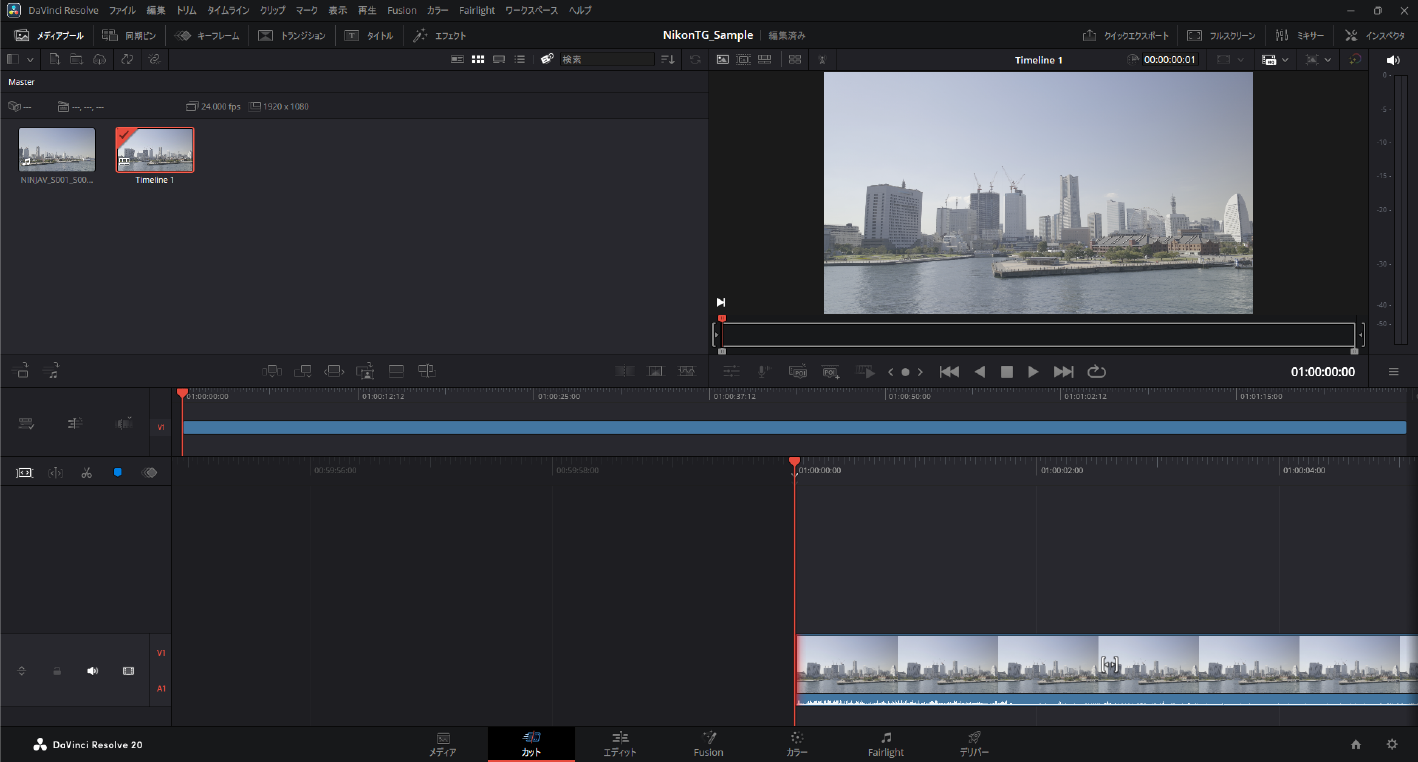
[ファイル]メニューの[新規タイムライン]をクリックします。表示されたダイアログで[空のタイムライン]のチェックを外し、[作成]をクリックすると、タイムラインが作成されます。
ノードを追加する
カラーページを表示する
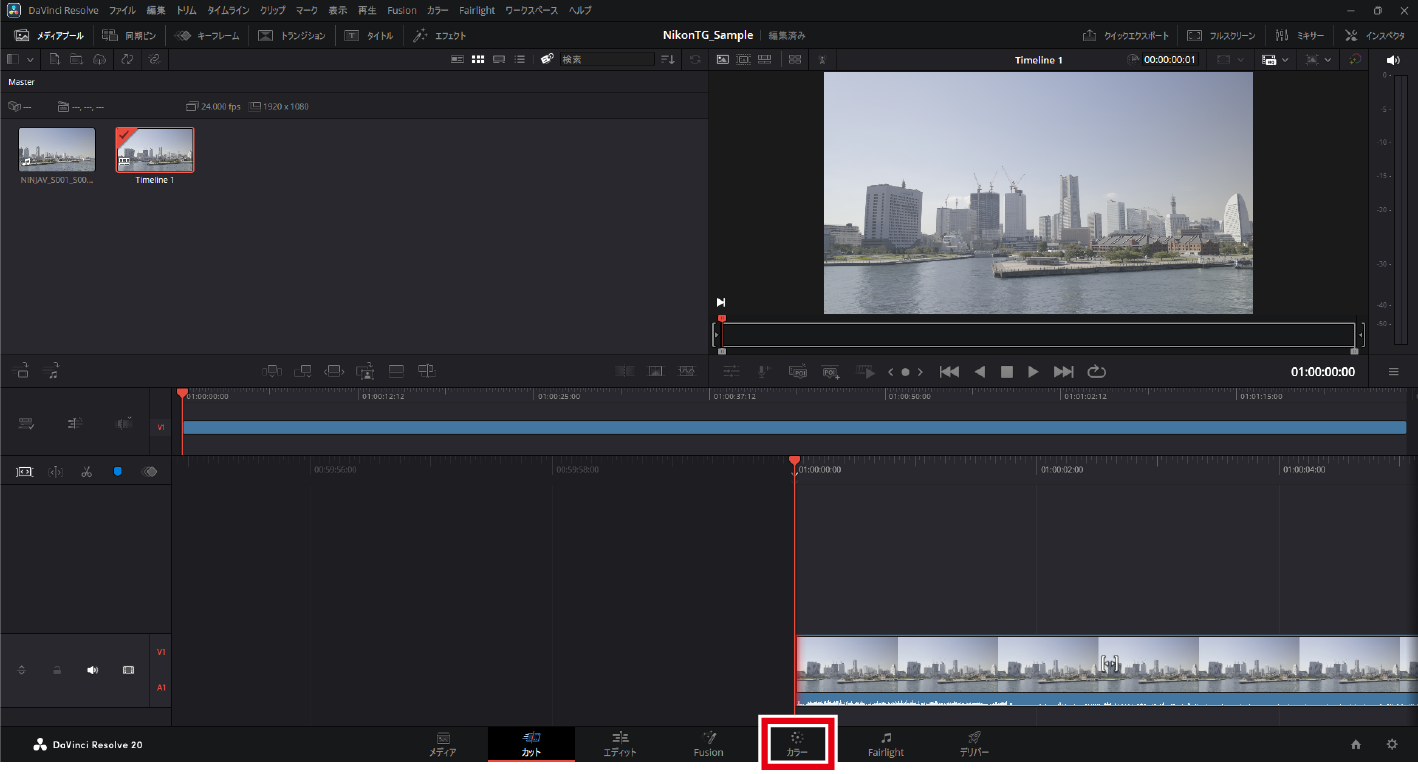
ウィンドウ下にある[カラー]ボタンをクリックして、画面をカラーページに切り換えます。
ノードを追加する
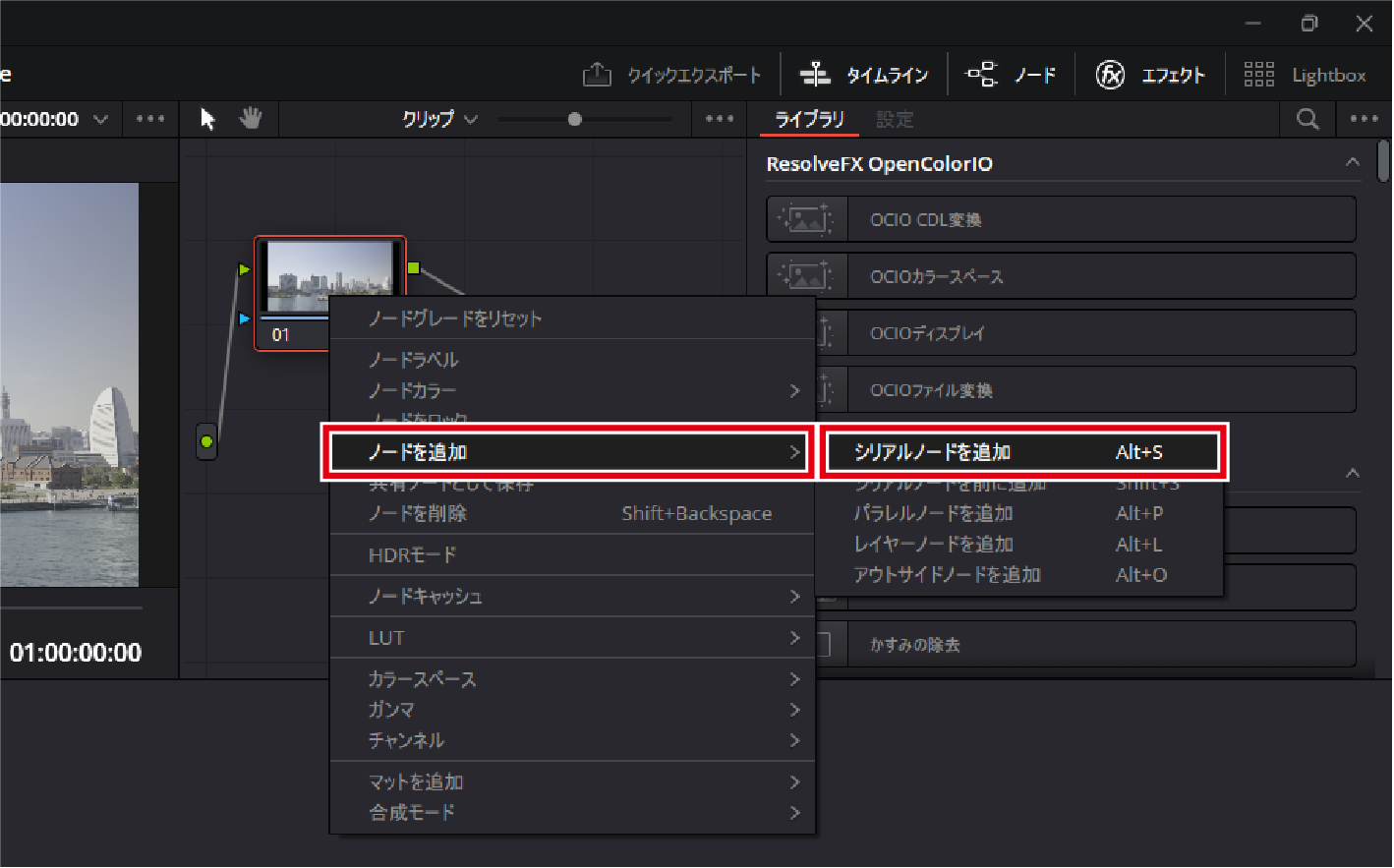
ノードを右クリックし、[ノードを追加]>[シリアルノードを追加]でノードを追加します。複数のノードを作成する場合は、同じ手順を繰り返し行います。
テクニカルLUTを適用する(カラースペース変換)
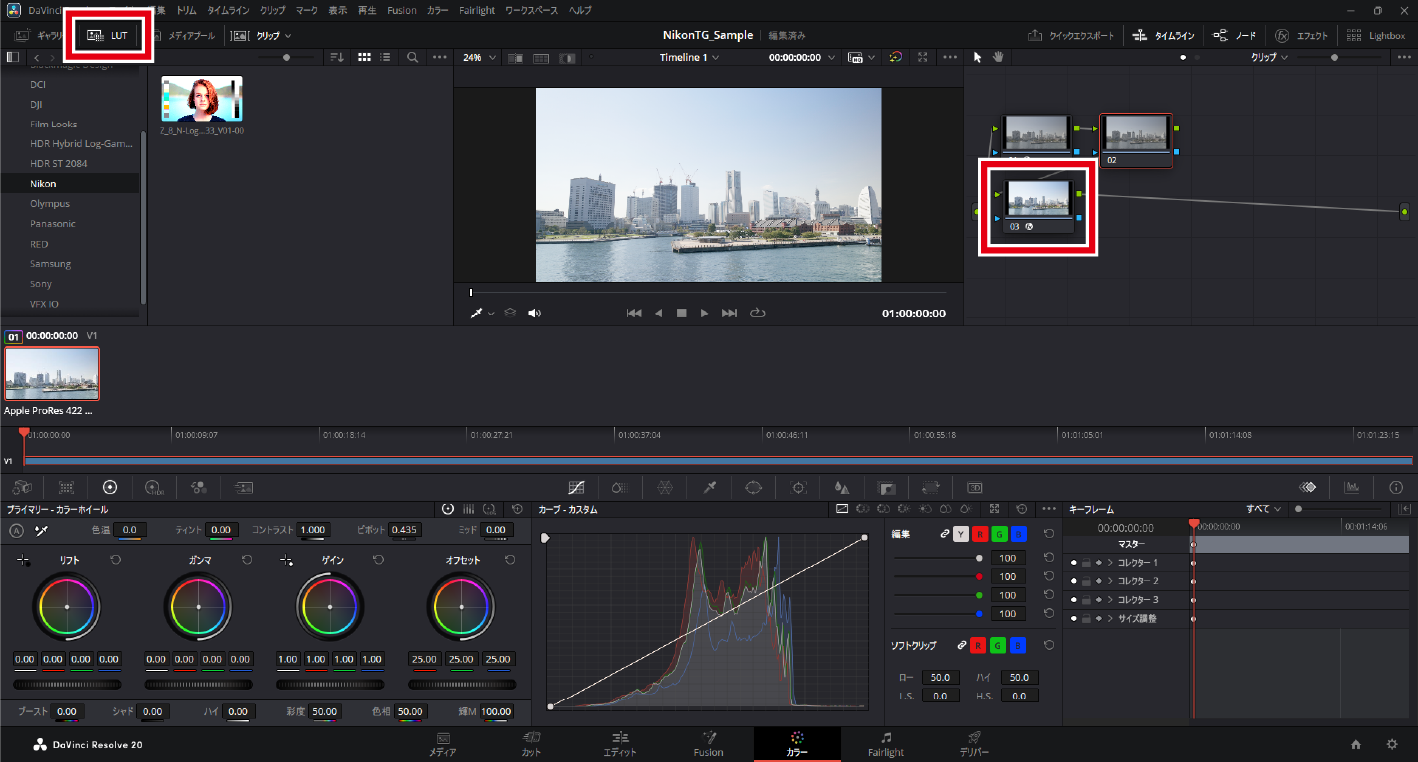
カラースペース変換を行うLUTは、最後のノードに適用します。最後のノードをクリックし、ウィンドウ左上にある[LUT]ブラウザでN-Log用LUTを選んでダブルクリックします。
カラーグレーディングを行う
カラーグレーディングは、テクニカルLUTを適用したノードよりも前に位置するノードで行います。
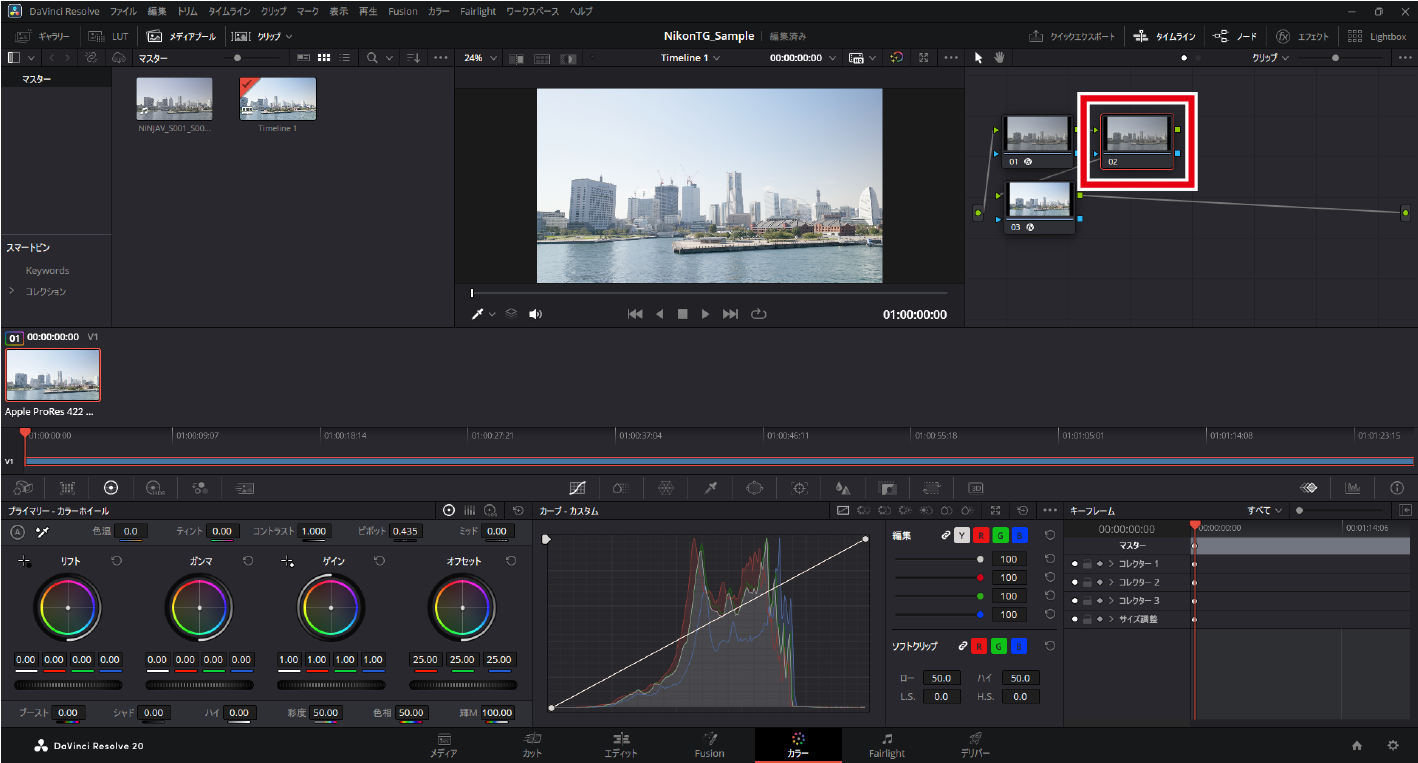
- ノードを追加する場合は、テクニカルLUTを適用したノードよりも前に追加してください。
- カラーグレーディングの方法などについては、DaVinci ResolveのヘルプやBlackmagic Design社の公式ページなどをご覧ください。
ノードラベルについて
ノードを右クリックして[ノードラベル]を選ぶと、ノードにラベルをつけることができます。複数のノードを使用してグレーディングを行う場合、どのノードになにを適用したかをラベリングしておくと便利です。
カラースペース変換機能を使用する方法
DaVinci Resolveを起動して新規プロジェクトを作成する
[新規プロジェクト]をクリックし、表示された画面で任意のプロジェクト名を入力して[作成]をクリックします。
[カラーマネージメント]を設定する
[プロジェクト設定]アイコンをクリックする
プロジェクト設定ダイアログで[カラーマネージメント]をクリックする
次の設定を行い、[保存]をクリックする
- [カラーサイエンス]:[DaVinci YRGB]
- [タイムラインカラースペース]:[DaVinci WG/Intermediate]
- [出力カラースペース]:[Rec.709(Scene)](Windows)、[Rec.709-A](macOS)
- [3D LUT補間]:[テトラへドラル]
動画素材を読み込む
動画素材をドラッグ&ドロップすると、動画が読み込まれます。
読み込んだ動画のフレームレートがプロジェクトと一致していない場合、ダイアログが表示されます。プロジェクトのフレームレートを優先させるため、[変更しない]をクリックします。
タイムラインを作成する
[ファイル]メニューの[新規タイムライン]をクリックします。表示されたダイアログで[空のタイムライン]のチェックを外し、[作成]をクリックすると、タイムラインが作成されます。
ノードを追加する
カラーページを表示する
ウィンドウ下にある[カラー]ボタンをクリックして、画面をカラーページに切り換えます。
ノードを2つ以上追加する
ノードを右クリックし、[ノードを追加]>[シリアルノードを追加]でノードを追加します。同じ手順を繰り返してノードを複数作成します。
[カラースペース変換]を設定する
最初のノードにエフェクトを適用する
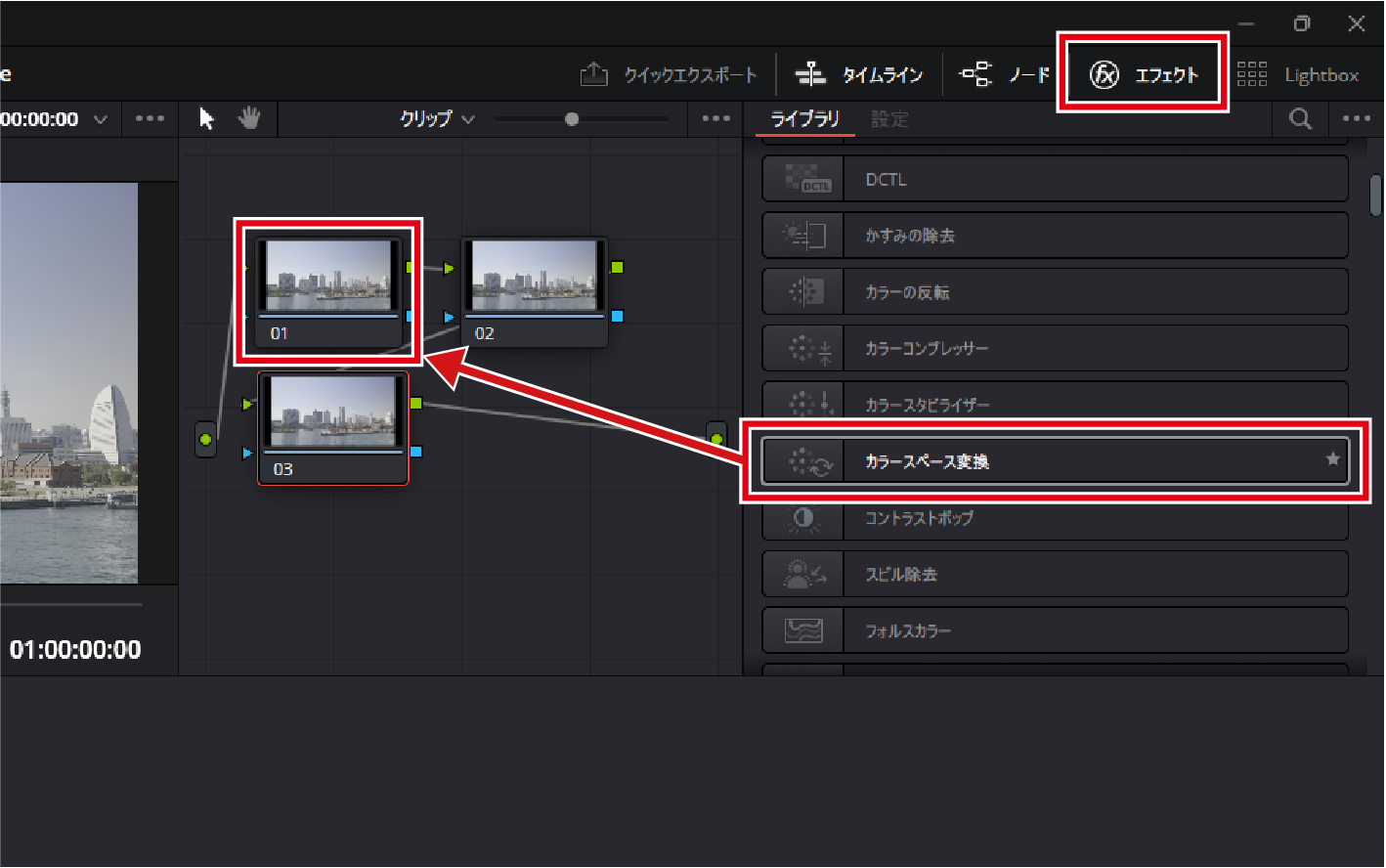
[エフェクト]>[カラースペース変換]をクリックし、最初のノードにドラッグ&ドロップします。
最初のノードにカラースペースを設定する
次の設定を行います。
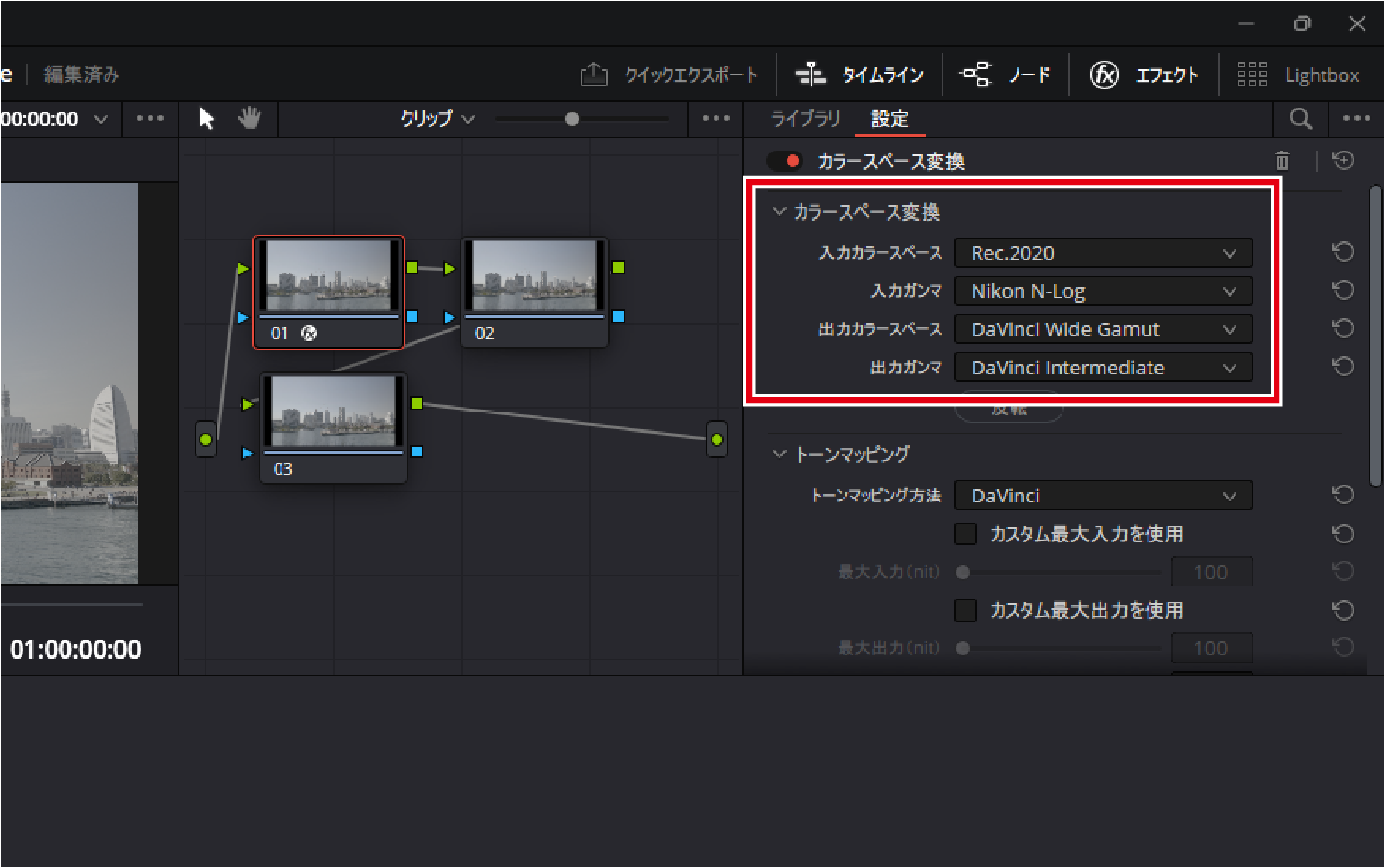
- [入力カラースペース]:[Rec.2020]
- [入力ガンマ]:[Nikon N-Log]
- [出力カラースペース]:[DaVinci Wide Gamut]
- [出力ガンマ]:[DaVinci Intermediate]
最後のノードにカラースペースを設定する
最初のノードと同様に[エフェクト]>[カラースペース変換]をドラッグ&ドロップし、次の設定を行います。
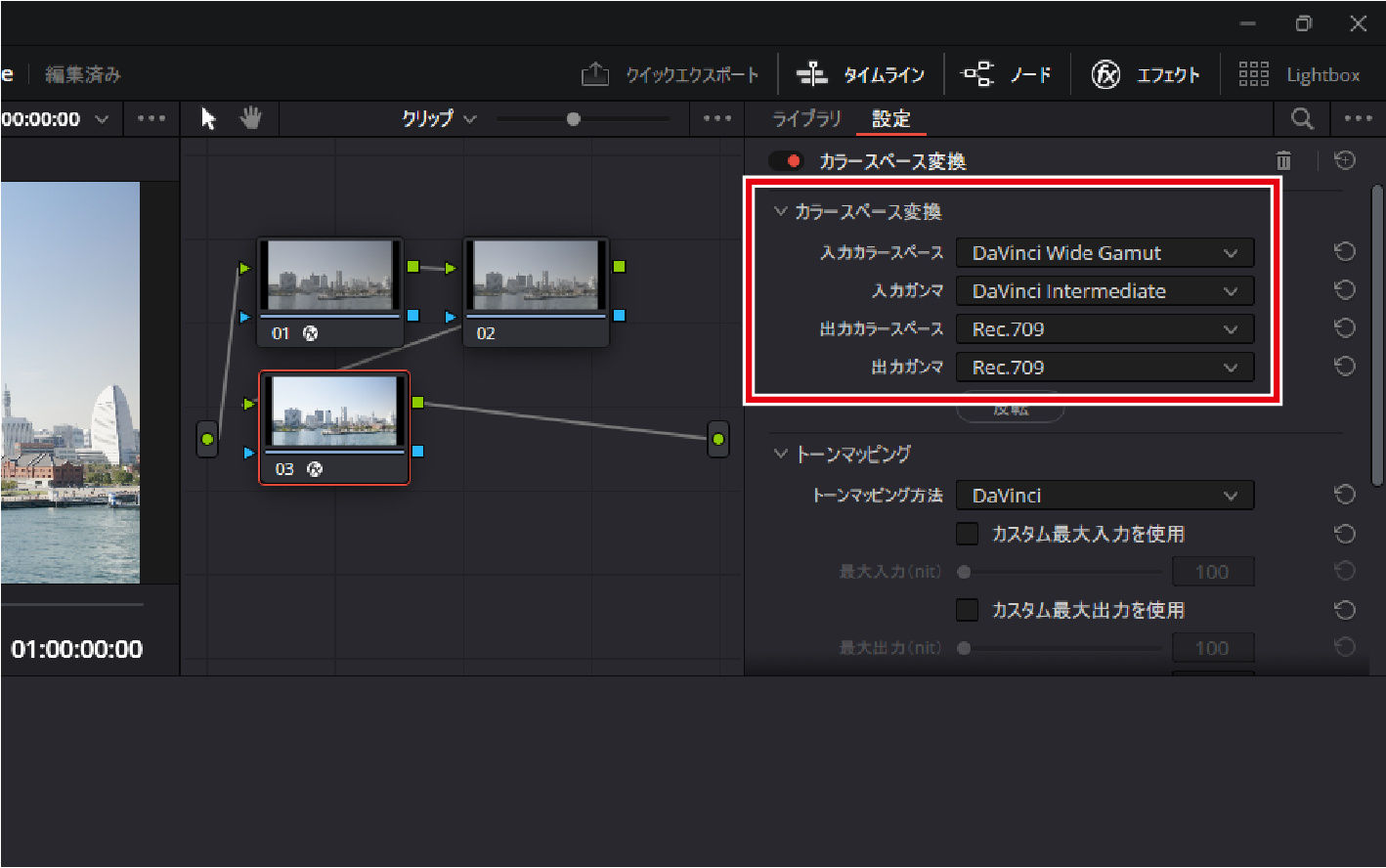
- [入力カラースペース]:[DaVinci Wide Gamut]
- [入力ガンマ]:[DaVinci Intermediate]
- [出力カラースペース]:[Rec.709]
- [出力ガンマ]:[Rec.709](Windows)、[Rec.709-A](macOS)
カラーグレーディングを行う
カラーグレーディングはカラースペース変換を適用した2つのノードの間に位置するノードで行います。
- ノードを追加する場合は、カラースペース変換を適用した2つのノードの間に追加してください。
- カラーグレーディングの方法などについては、DaVinci ResolveのヘルプやBlackmagic Design社の公式ページなどをご覧ください。
ノードラベルについて
ノードを右クリックして[ノードラベル]を選ぶと、ノードにラベルをつけることができます。複数のノードを使用してグレーディングを行う場合、どのノードになにを適用したかをラベリングしておくと便利です。
Log3G10動画を編集する
Log3G10用LUTを使用する方法
テクニカルLUTを使用したカラースペース変換の方法をご紹介します。
DaVinci Resolveを起動して新規プロジェクトを作成する
[新規プロジェクト]をクリックし、表示された画面で任意のプロジェクト名を入力して[作成]をクリックします。
LUTを読み込む
[プロジェクト設定]アイコンをクリックする
プロジェクト設定ダイアログで[カラーマネージメント]をクリックする
[LUTフォルダーを開く]をクリックする
LUTフォルダーが開きます。LUTフォルダーの場所はOSによって異なります。
Windows:
C:\ProgramData\Blackmagic Design\DaVinci Resolve\Support\LUT
macOS:
Library/Application Support/Blackmagic Design/DaVinci Resolve/LUT/
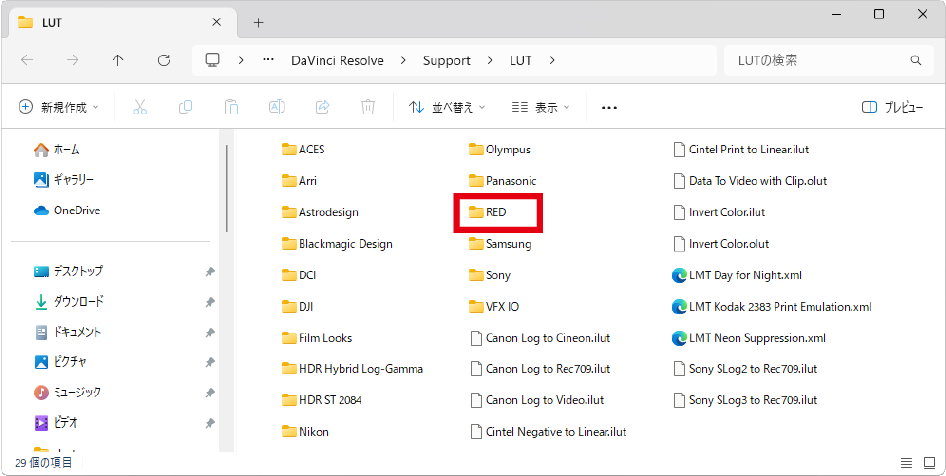
LUTフォルダーに任意のフォルダーを作成し、Log3G10用LUTをコピーする
ここでは「RED」フォルダーを作成し、その中にダウンロードしたLog3G10用LUTをコピーしています。
ZRにあらかじめインストールされているLUTについて
ZRには、RED社が提供しているIPP2 Output Presets内の、RWG_Log3G10 to REC709_BT1886 with MEDIUM_CONTRAST and R_2_Medium size_33 v1.13が、カスタムメニューg[動画]>[3D LUT]>[LUTの選択]の[REC.709]としてあらかじめインストールされています。
[リストを更新]をクリックする
コピーしたLUTが読み込まれます。
[カラーマネージメント]を設定する
次の設定を行い、[保存]をクリックします。
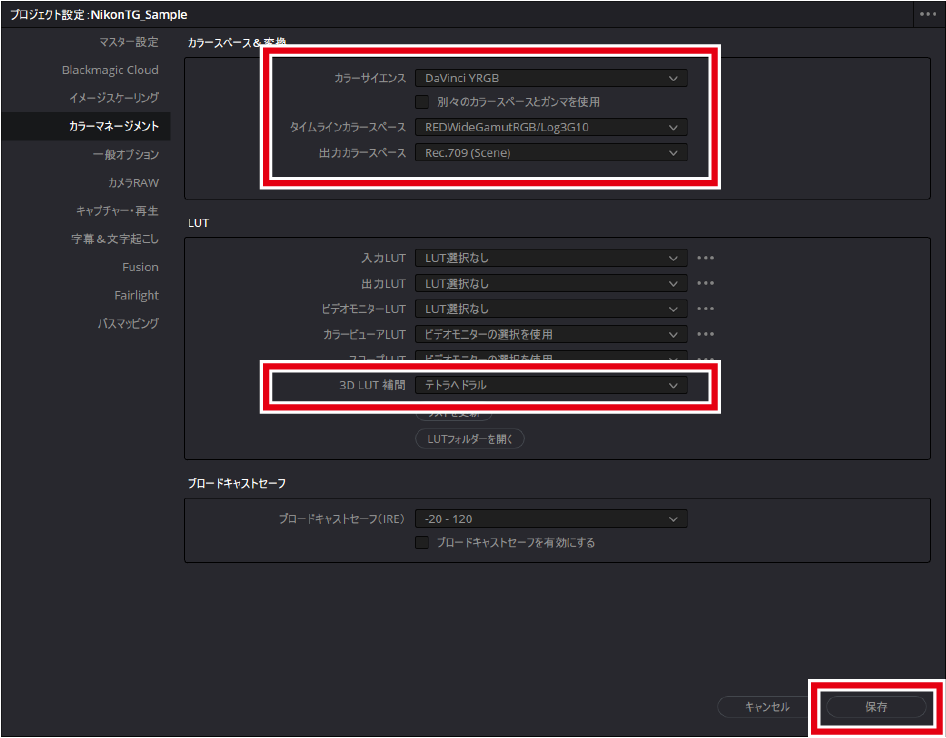
- [カラーサイエンス]:[DaVinci YRGB]
- [タイムラインカラースペース]:[REDWideGamutRGB/Log3G10]
- [出力カラースペース]:[Rec.709(Scene)](Windows)、[Rec.709-A](macOS)
- [3D LUT補間]:[テトラへドラル]
動画素材を読み込む
動画素材をドラッグ&ドロップすると、動画が読み込まれます。
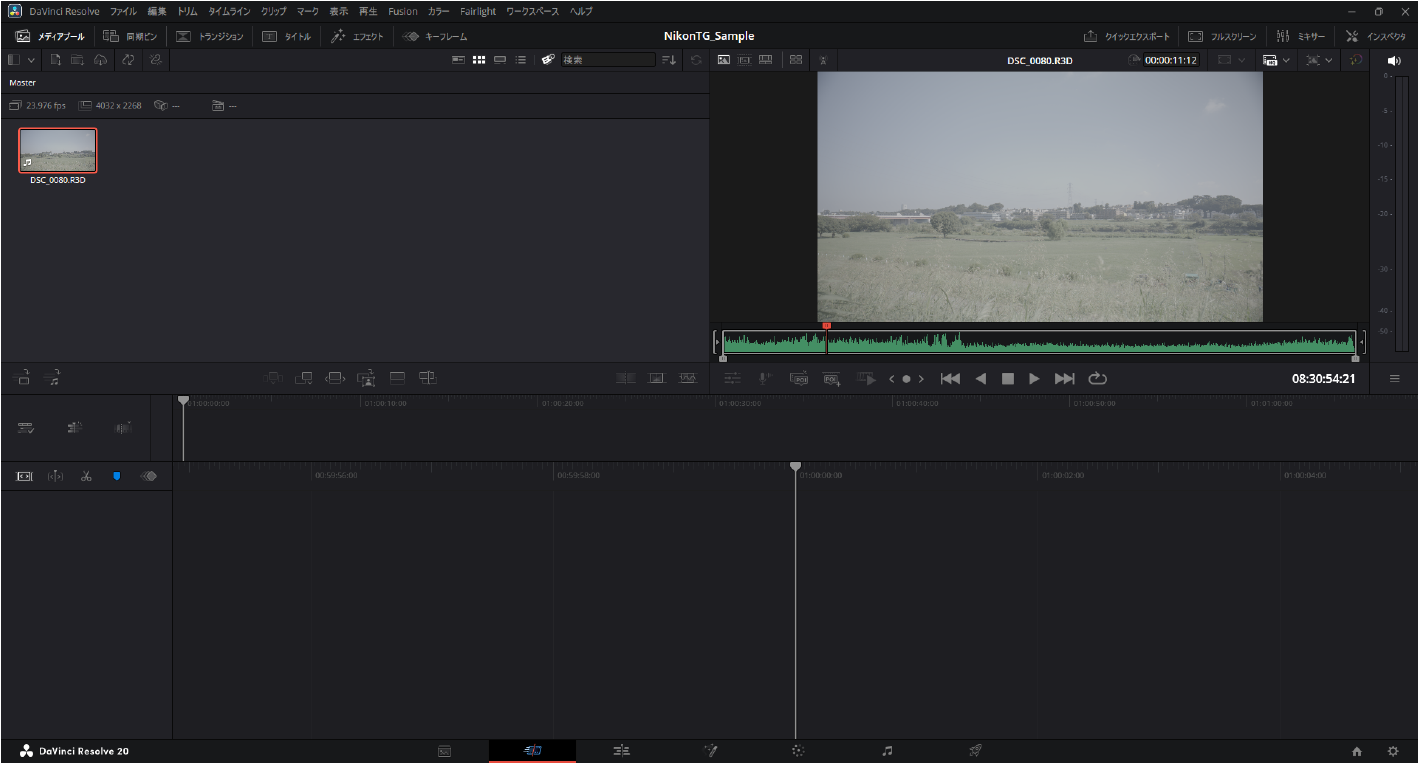
読み込んだ動画のフレームレートがプロジェクトと一致していない場合、ダイアログが表示されます。プロジェクトのフレームレートを優先させるため、[変更しない]をクリックします。
タイムラインを作成する
[ファイル]メニューの[新規タイムライン]をクリックします。表示されたダイアログで[空のタイムライン]のチェックを外し、[作成]をクリックすると、タイムラインが作成されます。
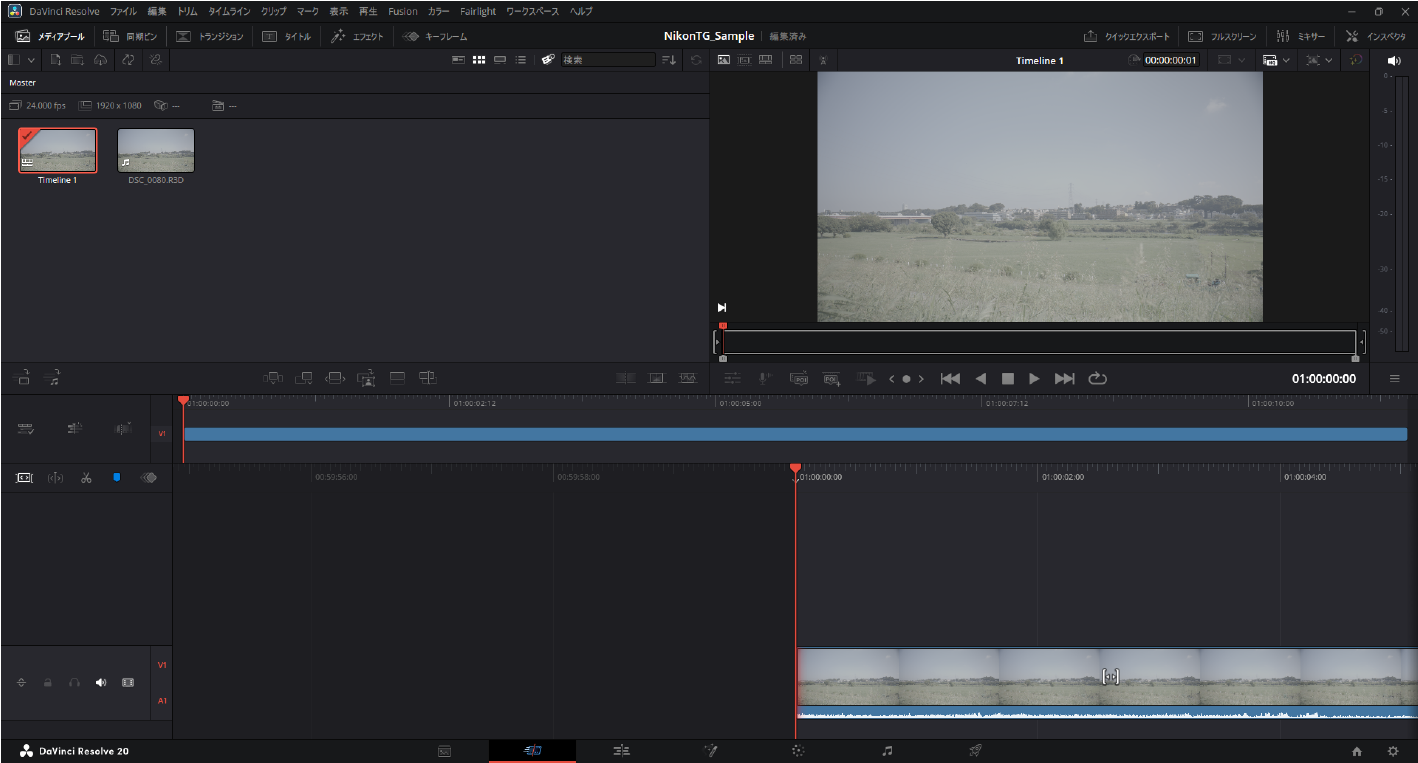
ノードを追加する
カラーページを表示する
ウィンドウ下にある[カラー]ボタンをクリックして、画面をカラーページに切り換えます。
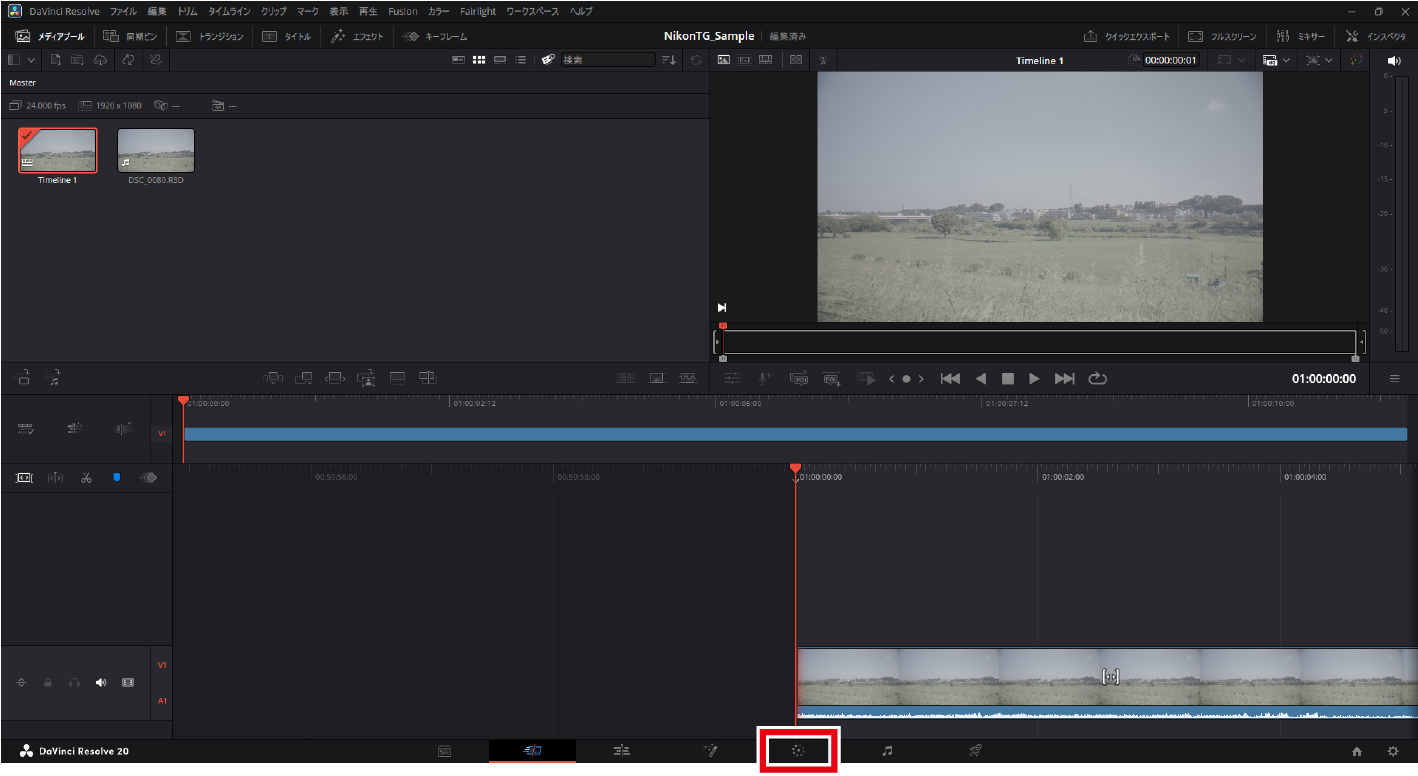
ノードを追加する
ノードを右クリックし、[ノードを追加]>[シリアルノードを追加]でノードを追加します。複数のノードを作成する場合は、同じ手順を繰り返し行います。
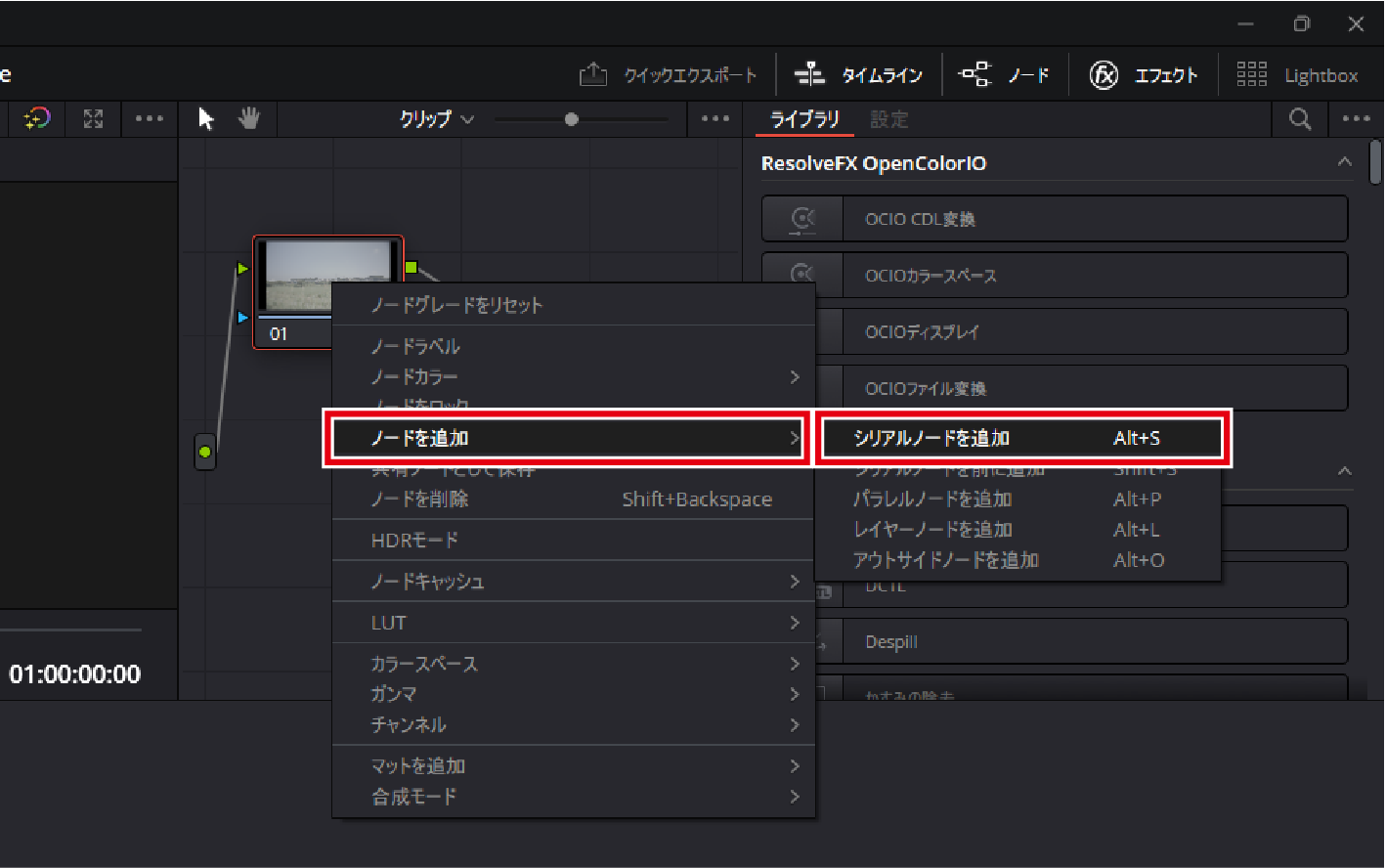
テクニカルLUTを適用する
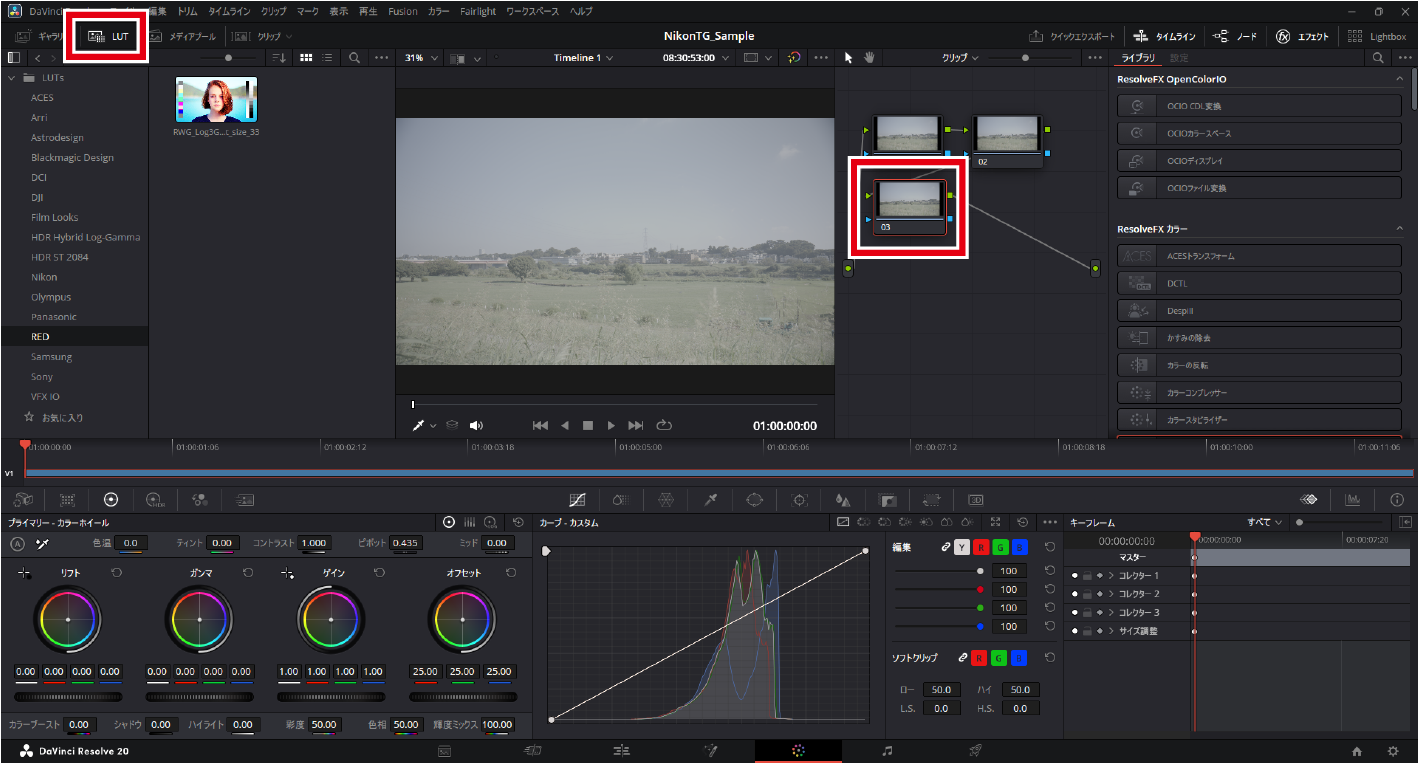
テクニカルLUTは、最後のノードに適用します。最後のノードをクリックし、ウィンドウ左上にある[LUT]ブラウザでLog3G10用テクニカルLUTを選んでダブルクリックします。
カラーグレーディングを行う
カラーグレーディングは、テクニカルLUTを適用したノードよりも前に位置するノードで行います。
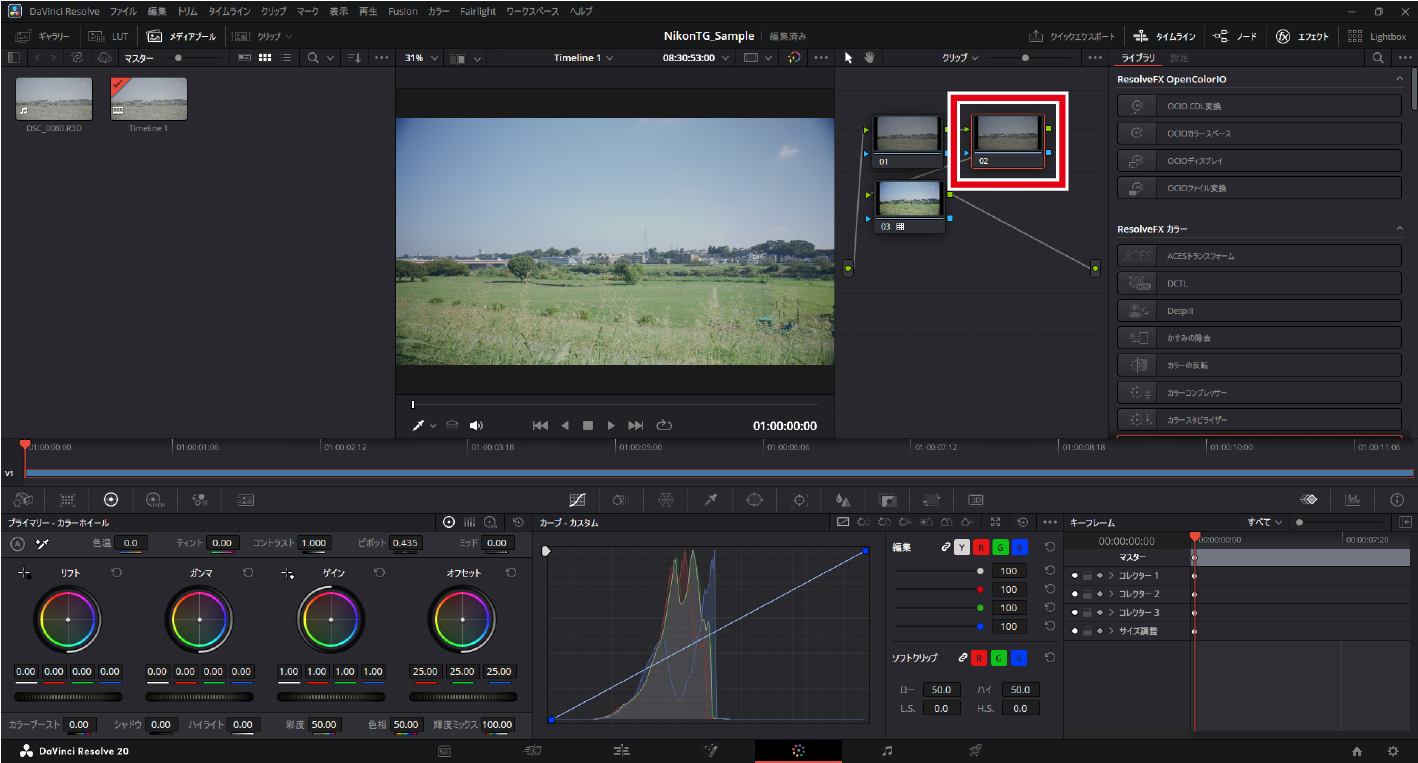
- ノードを追加する場合は、テクニカルLUTを適用したノードよりも前に追加してください。
- カラーグレーディングの方法などについては、DaVinci ResolveのヘルプやBlackmagic Design社の公式ページなどをご覧ください。
ノードラベルについて
ノードを右クリックして[ノードラベル]を選ぶと、ノードにラベルをつけることができます。複数のノードを使用してグレーディングを行う場合、どのノードになにを適用したかをラベリングしておくと便利です。
カラースペース変換機能を使用する方法
DaVinci Resolveを起動して新規プロジェクトを作成する
[新規プロジェクト]をクリックし、表示された画面で任意のプロジェクト名を入力して[作成]をクリックします。
[カラーマネージメント]を設定する
[プロジェクト設定]アイコンをクリックする
プロジェクト設定ダイアログで[カラーマネージメント]をクリックする
次の設定を行い、[保存]をクリックする
- [カラーサイエンス]:[DaVinci YRGB]
- [タイムラインカラースペース]:[REDWideGamutRGB/Log3G10]
- [出力カラースペース]:[Rec.709(Scene)](Windows)、[Rec.709-A](macOS)
- [3D LUT補間]:[テトラへドラル]
動画素材を読み込む
動画素材をドラッグ&ドロップすると、動画が読み込まれます。
読み込んだ動画のフレームレートがプロジェクトと一致していない場合、ダイアログが表示されます。プロジェクトのフレームレートを優先させるため、[変更しない]をクリックします。
タイムラインを作成する
[ファイル]メニューの[新規タイムライン]をクリックします。表示されたダイアログで[空のタイムライン]のチェックを外し、[作成]をクリックすると、タイムラインが作成されます。
ノードを追加する
カラーページを表示する
ウィンドウ下にある[カラー]ボタンをクリックして、画面をカラーページに切り換えます。
ノードを追加する
ノードを右クリックし、[ノードを追加]>[シリアルノードを追加]でノードを追加します。複数のノードを作成する場合は、同じ手順を繰り返し行います。
[カラースペース変換]を設定する
最後のノードにエフェクトを適用する
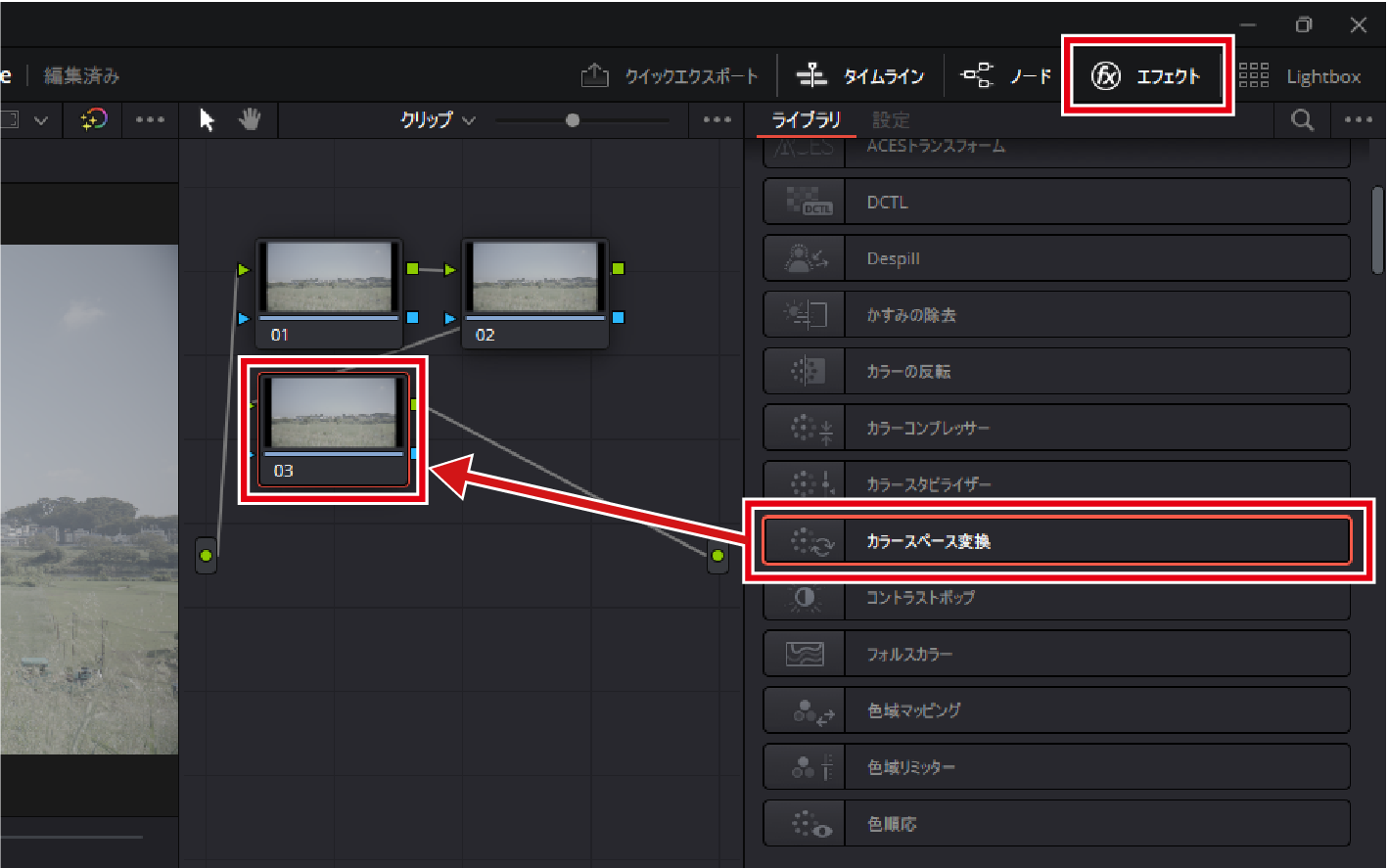
[エフェクト]>[カラースペース変換]をクリックし、最後のノードにドラッグ&ドロップします。
最後のノードにカラースペースを設定する
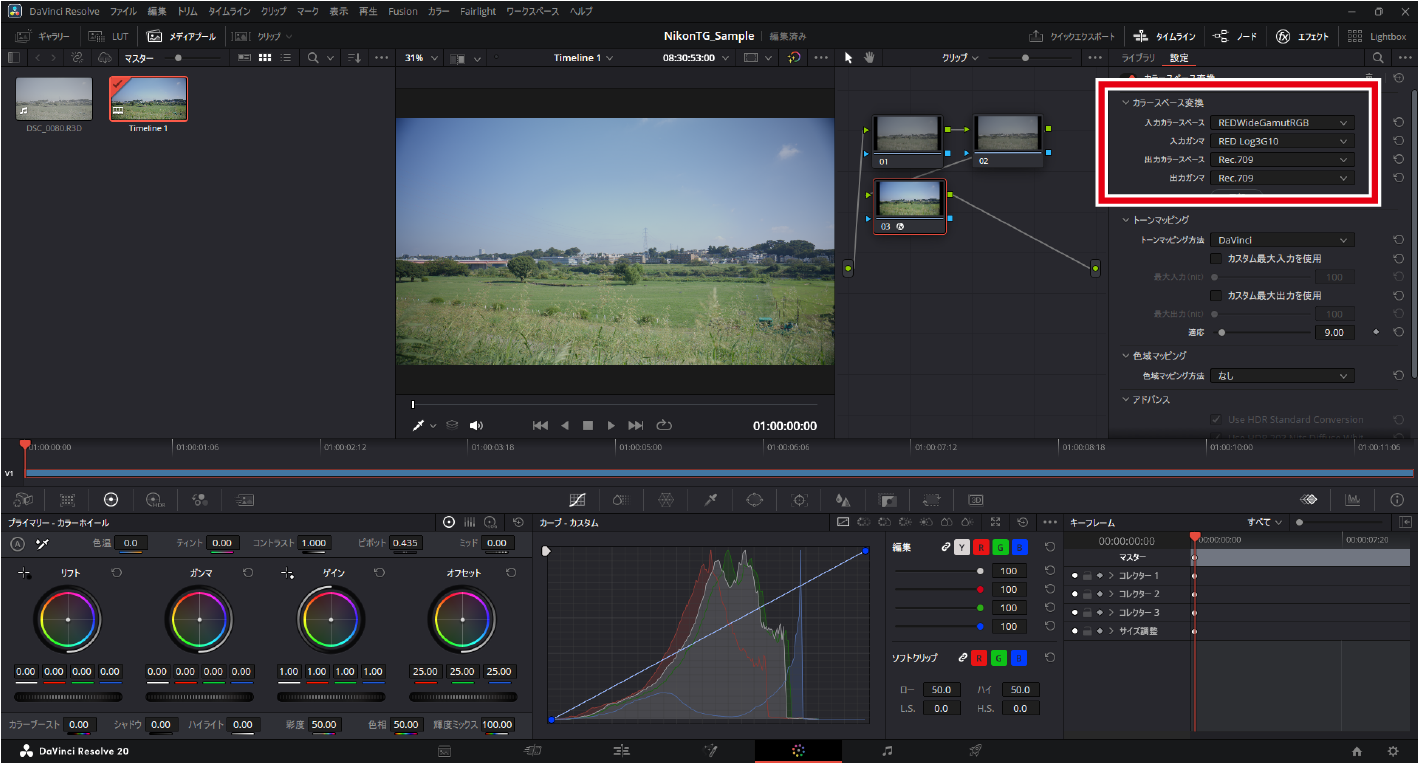
次の設定を行います。
- [入力カラースペース]:[REDWideGamutRGB]
- [入力ガンマ]:[RED Log3G10]
- [出力カラースペース]:[Rec.709]
- [出力ガンマ]:[Rec.709](Windows)、[Rec.709-A](macOS)
カラーグレーディングを行う
カラーグレーディングは、カラースペース変換を適用したノードよりも前に位置するノードで行います。
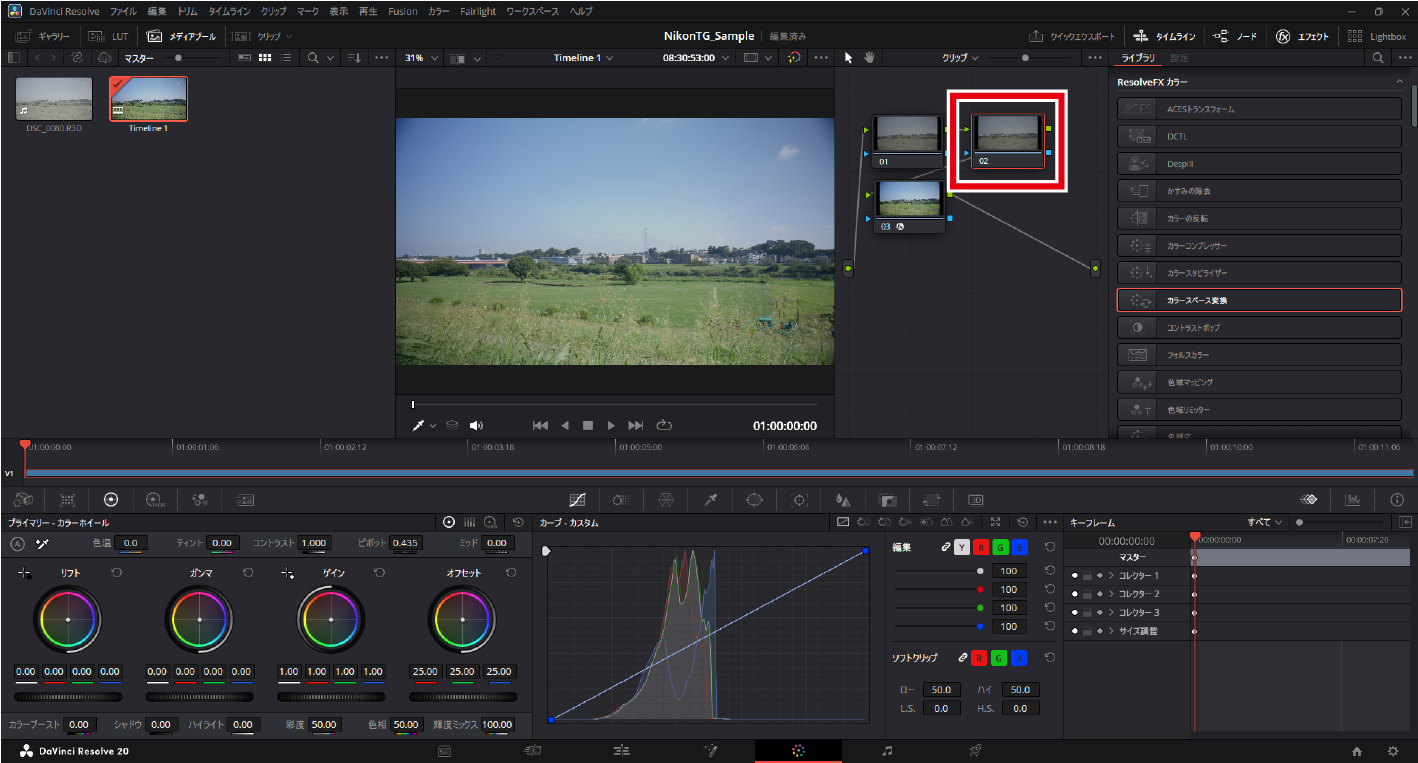
- ノードを追加する場合は、カラースペース変換を適用したノードよりも前に追加してください。
- カラーグレーディングの方法などについては、DaVinci ResolveのヘルプやBlackmagic Design社の公式ページなどをご覧ください。
ノードラベルについて
ノードを右クリックして[ノードラベル]を選ぶと、ノードにラベルをつけることができます。複数のノードを使用してグレーディングを行う場合、どのノードになにを適用したかをラベリングしておくと便利です。