Premiere Proを使用して編集する
ここでは、N-Log動画の編集方法の一例を紹介します。
- 最適な編集結果を得るために、事前に試し撮りおよびテスト編集を行うことをおすすめします。
- 以下に紹介する手順は2025年10月時点の情報です。
N-Log動画を編集する
N-Log用LUTを使用する方法
階調モードを[N-Log]に設定して撮影したN-RAWをPremiere Proで開くと、RED Wide Gamut(RWG)/ Log3G10が適⽤されます。ここでは、RWG/Log3g10 to Rec2020/N-Log LUT(以下、Log変換LUT)およびテクニカルLUTを使⽤したカラースペース変換の⽅法をご紹介します。
| 手順 | 内容 | カラースペース※ |
|---|---|---|
| 1 | Log変換LUTをダウンロードする | - |
| 2 | LUTを読み込む | - |
| 3 | Premiere Proを起動して新規プロジェクトを作成する | - |
| 4 | 動画素材を読み込む | RWG/Log3G10 |
| 5 | タイムラインを作成する | RWG/Log3G10 |
| 6 | 調整レイヤーを作成する | RWG/Log3G10 |
| 7 | 調整レイヤーをタイムラインに配置する | RWG/Log3G10 |
| 8 | Log変換LUTを適⽤する | Rec.2020/N-Log |
| 9 | テクニカルLUT(Rec.709)を適用する | Rec.709/BT.1886 |
各手順を行ったときのカラースペースを表しています。
Log変換LUTをダウンロードする
Log変換LUTはニコンダウンロードセンターで公開されています。下記のURL からダウンロードしてください。
https://downloadcenter.nikonimglib.com/ja/products/662/RWG_Log3g10_to_Rec2020_N-Log_LUT.html
ダウンロードしたファイルには次のLUTが含まれています。
LOG3G10toNLOG_65.cube:本書で使用をおすすめしているLUTです。
LOG3G10toNLOG_33.cube:「LOG3G10toNLOG_65.cube」よりも色変換の精度が落ちる場合があります。「LOG3G10toNLOG_65.cube」が使⽤できない環境でご使⽤ください。
LUTを読み込む
次の場所にLog変換LUTおよびN-Log用LUTをコピーします。コピーする場所はOSによって異なります。
Windows:
C:\Program Files\Adobe\Adobe Premiere Pro 2025\Lumetri\LUTs\Technical
macOS:
Applications/Adobe Premiere Pro 2025/Lumetri/LUTs/Technical/
Premiere Proを起動して新規プロジェクトを作成する
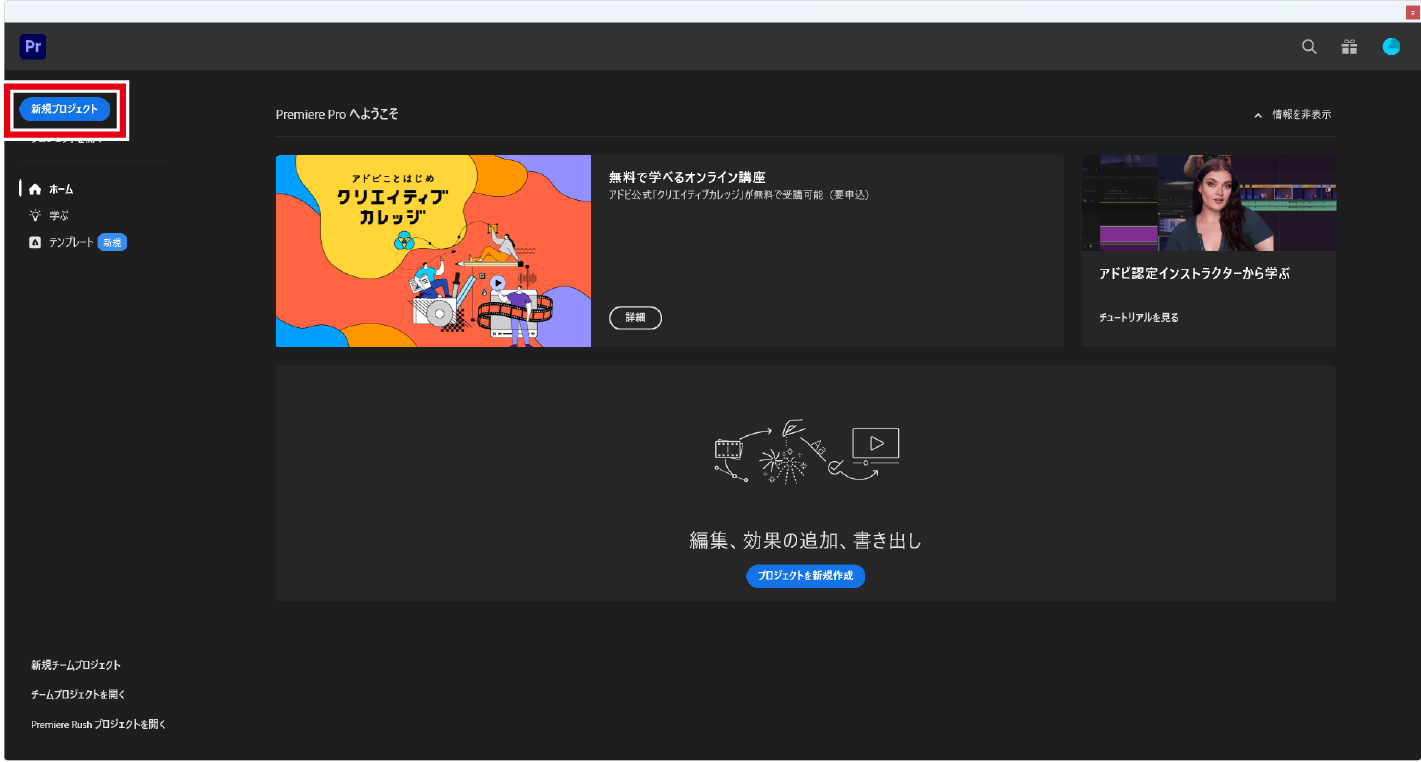
[新規プロジェクト]をクリックし、表示された画面で任意のプロジェクト名を入力して[作成]をクリックします。
動画素材を読み込む
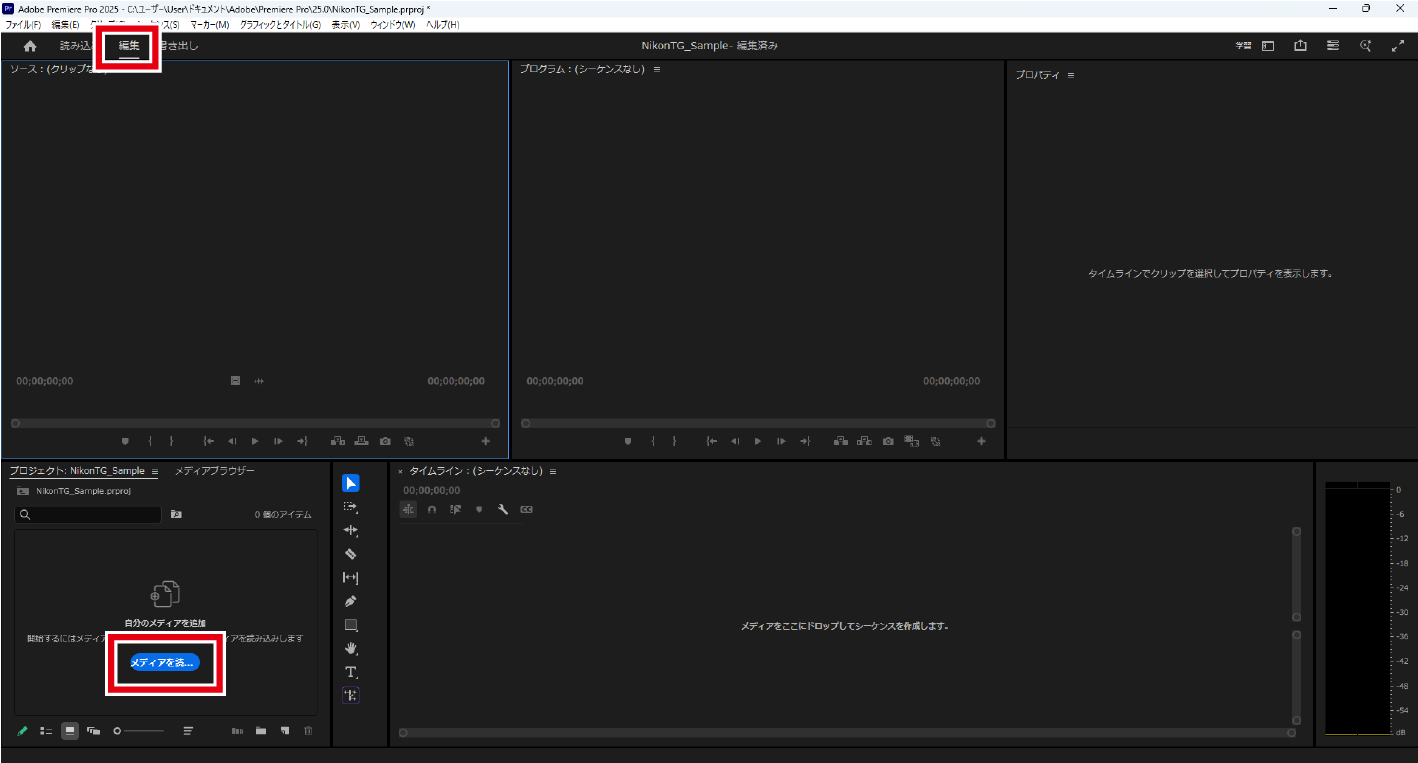
[編集]をクリックして表示される画面の左下にある、[プロジェクト]パネル内の[メディアを読み込み]から動画素材を読み込んでください。動画素材をドラッグ&ドロップしても読み込みできます。
タイムラインを作成する
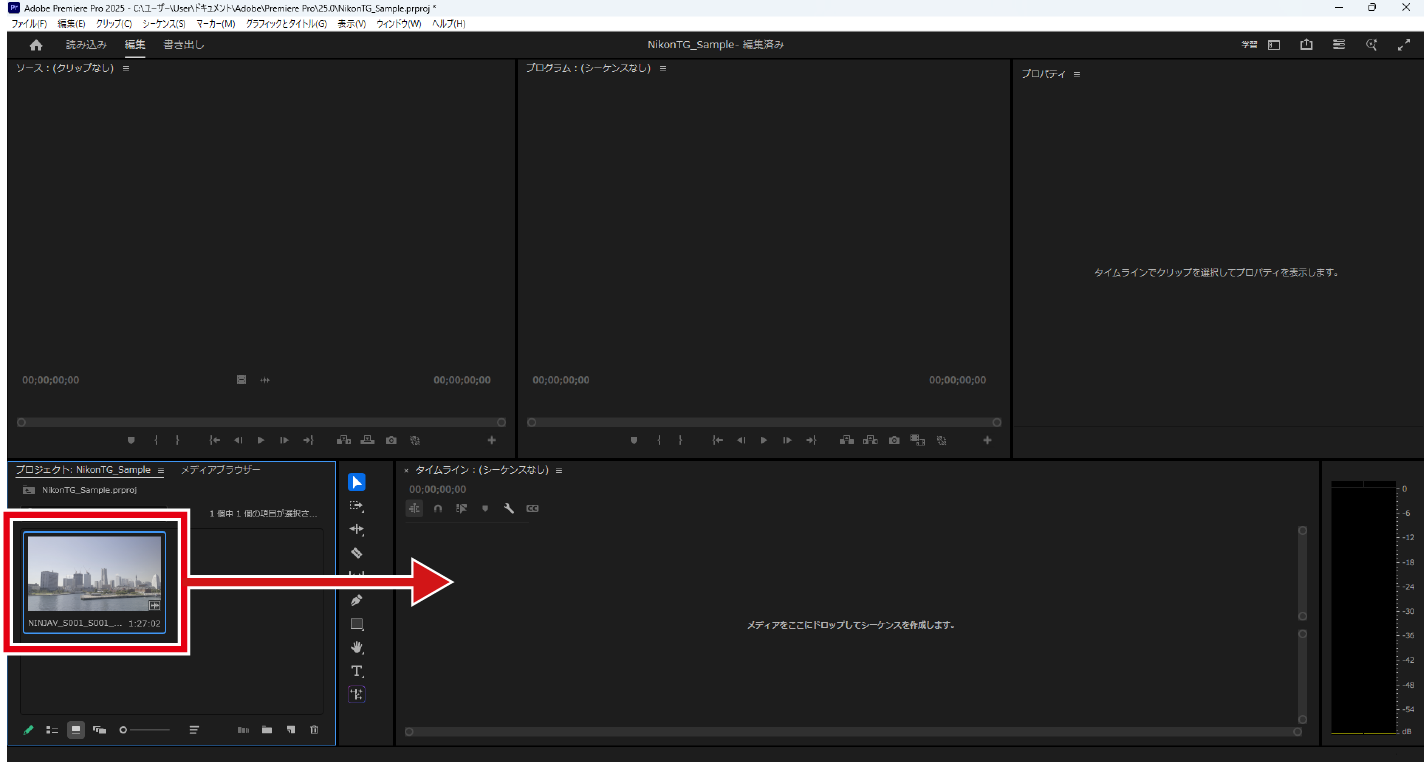
読み込んだ動画素材を[タイムライン]パネルにドラッグ&ドロップします。
調整レイヤーを作成する
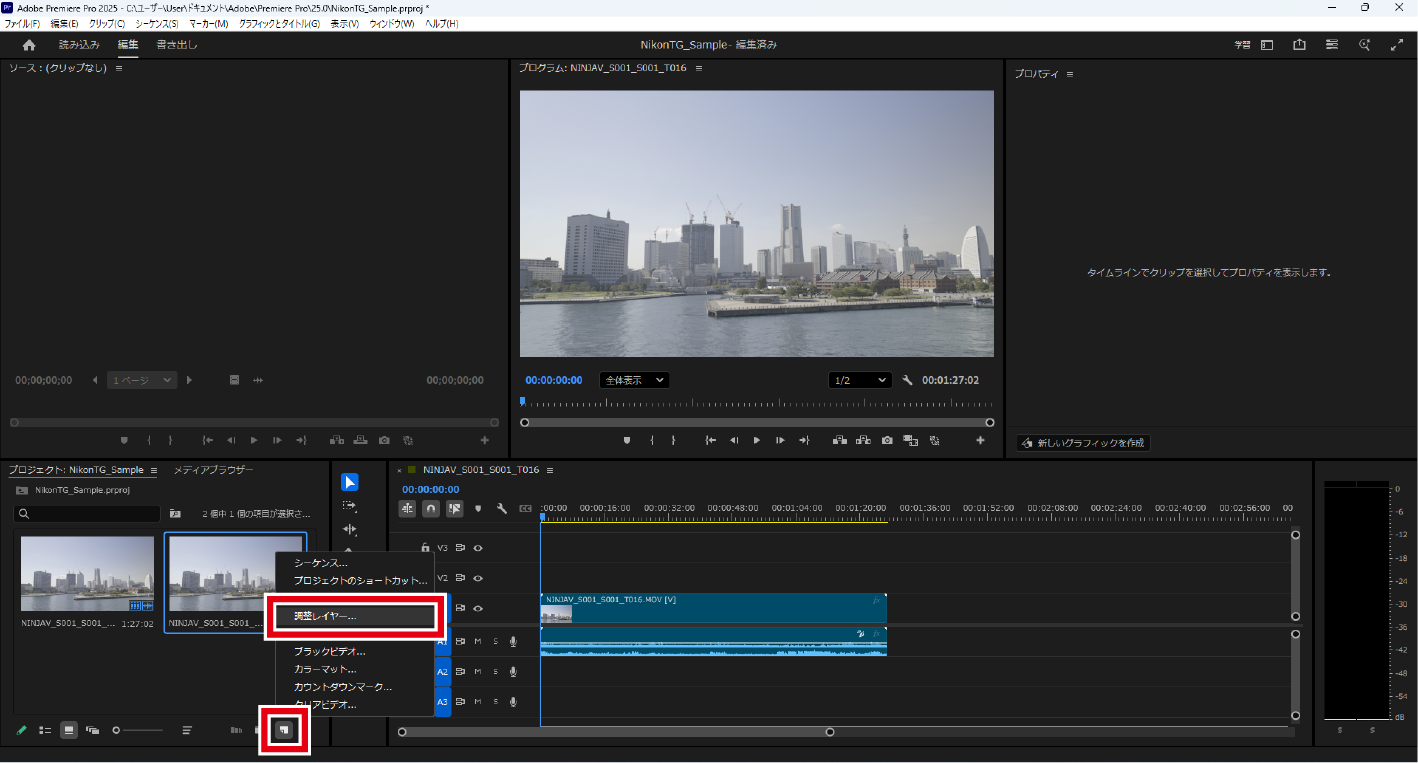
[新規項目] >[調整レイヤー]をクリックする
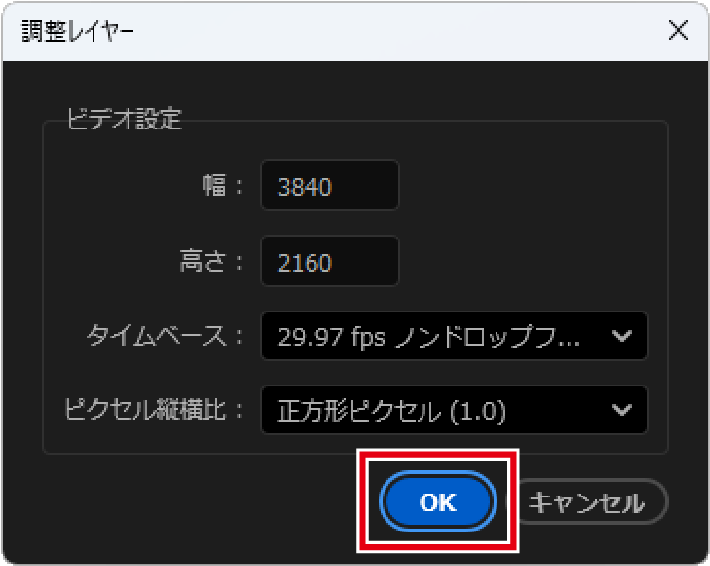
表示されたダイアログで任意の設定を行い、[OK]をクリックする
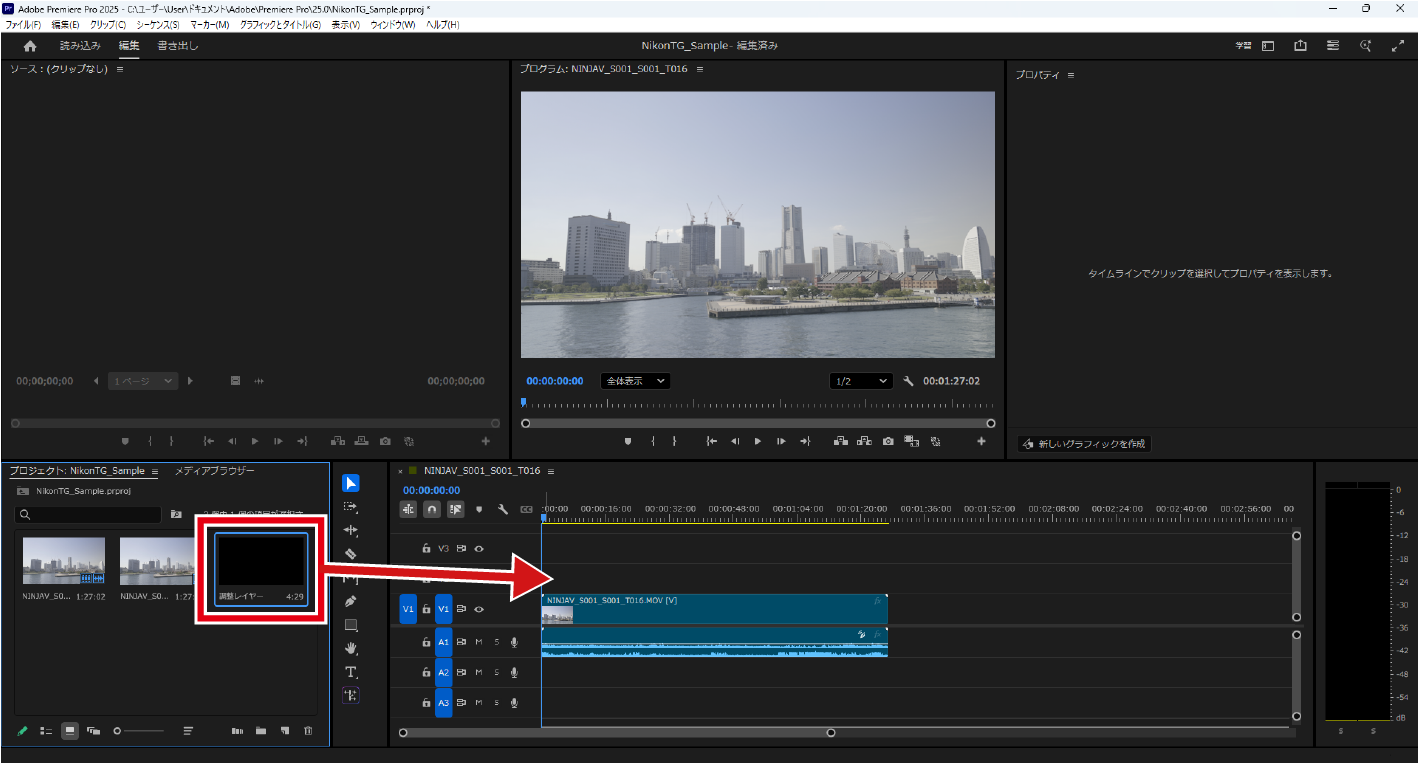
[プロジェクト]パネル内に調整レイヤーが作成されます。
調整レイヤーをタイムラインに配置する
調整レイヤーを、タイムラインで編集している動画素材の上側にドラッグ&ドロップする
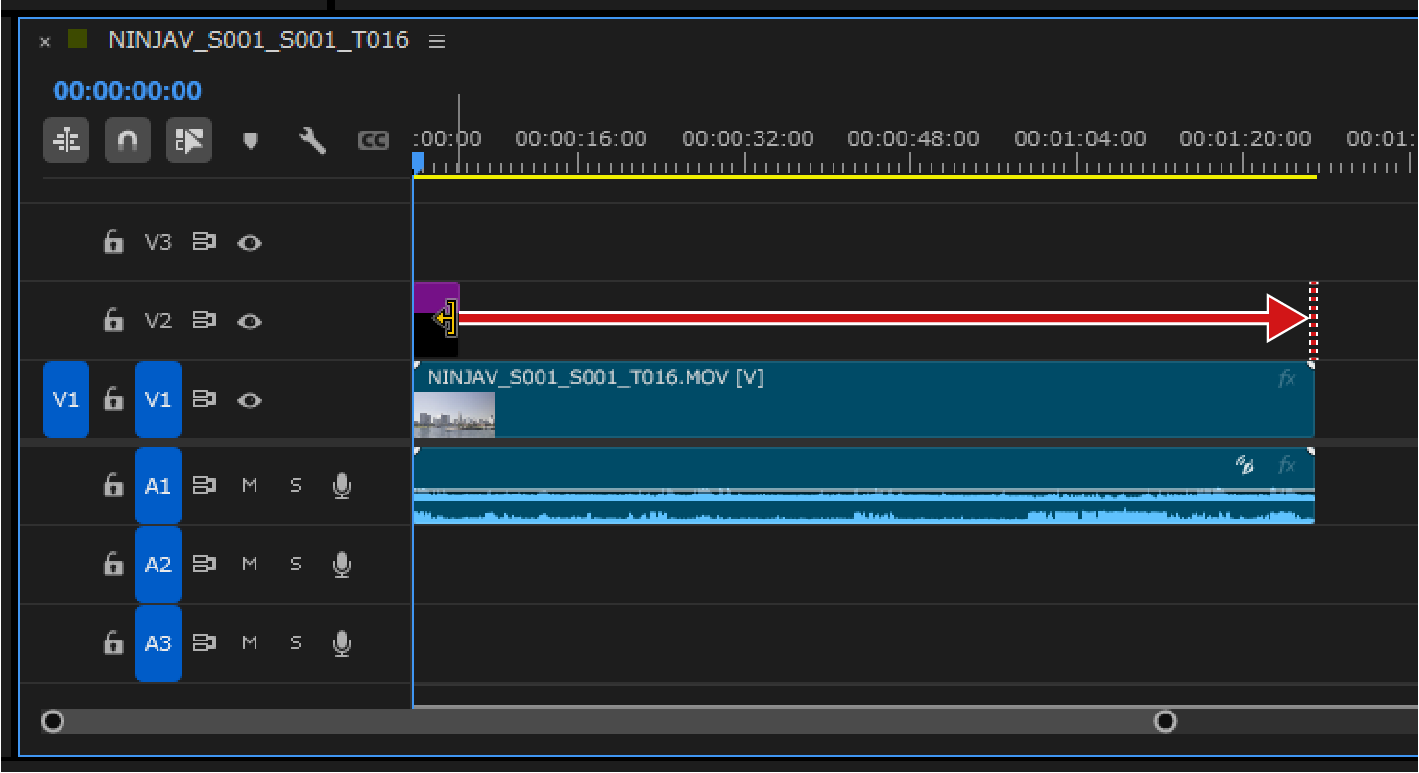
ドラッグ&ドロップした調整レイヤーの右端をクリックした状態で、動画素材と同じ長さになるまで引き延ばします。
タイムライン上の調整レイヤーの上で右クリックし、[名前を変更]をクリックする
名前を「Log3G10 to N-log」に変更します。
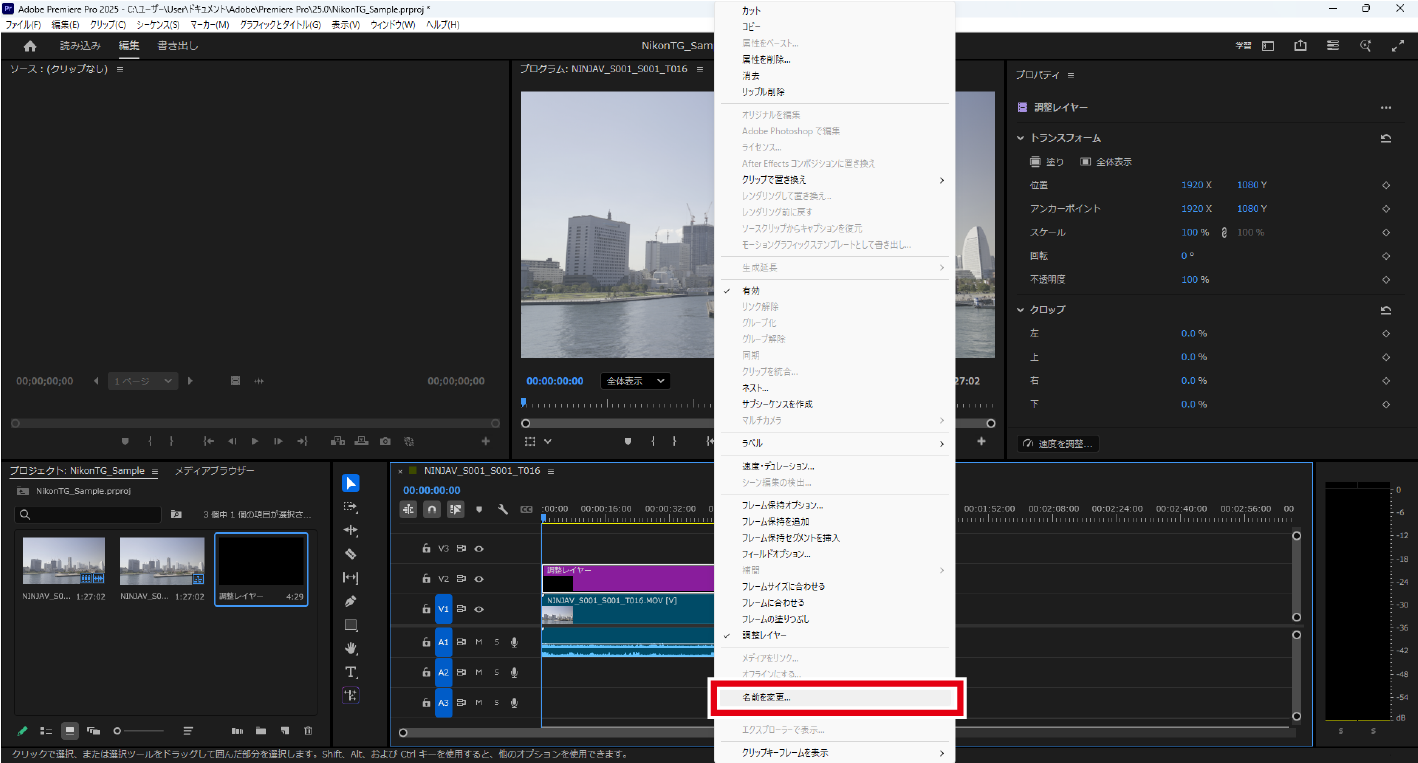
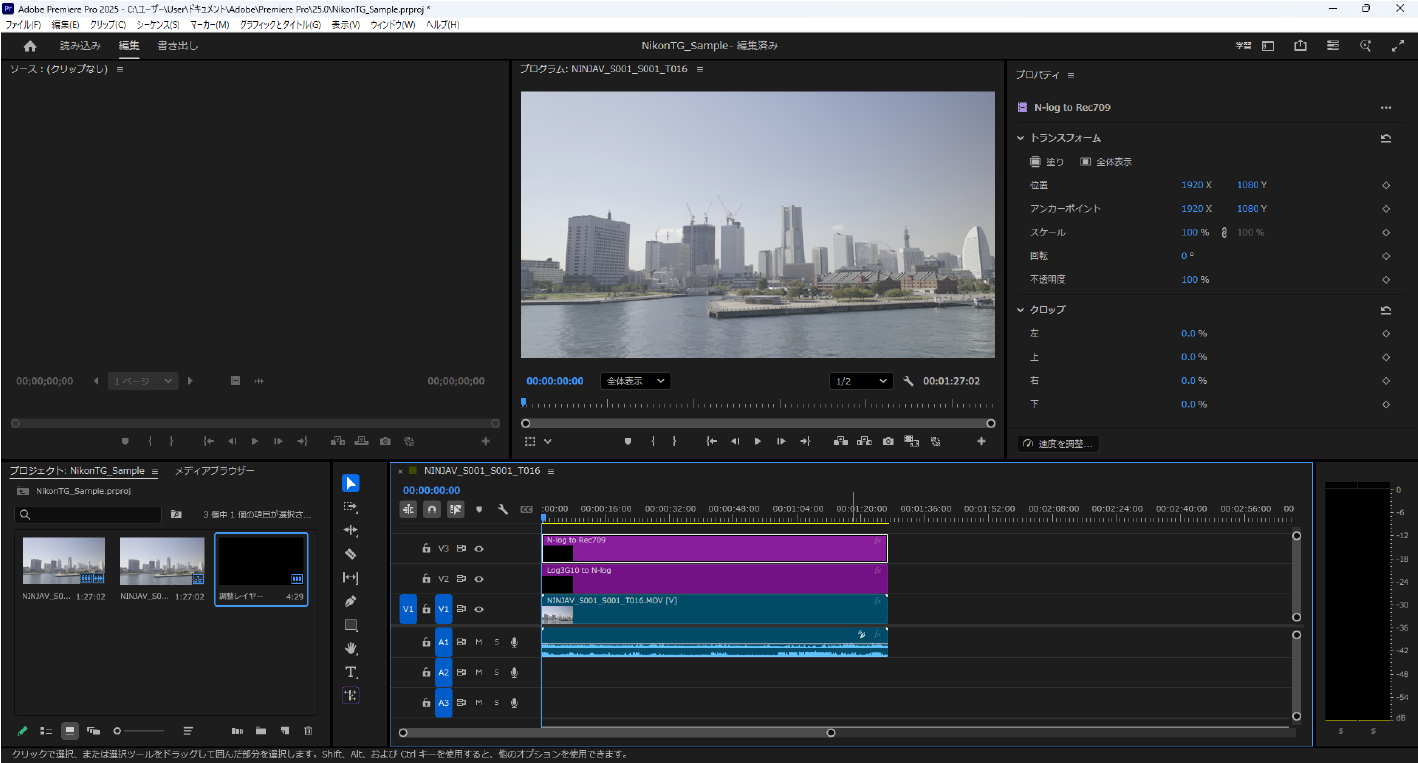
上記と同様の操作で2つ目の調整レイヤーをタイムラインに配置する
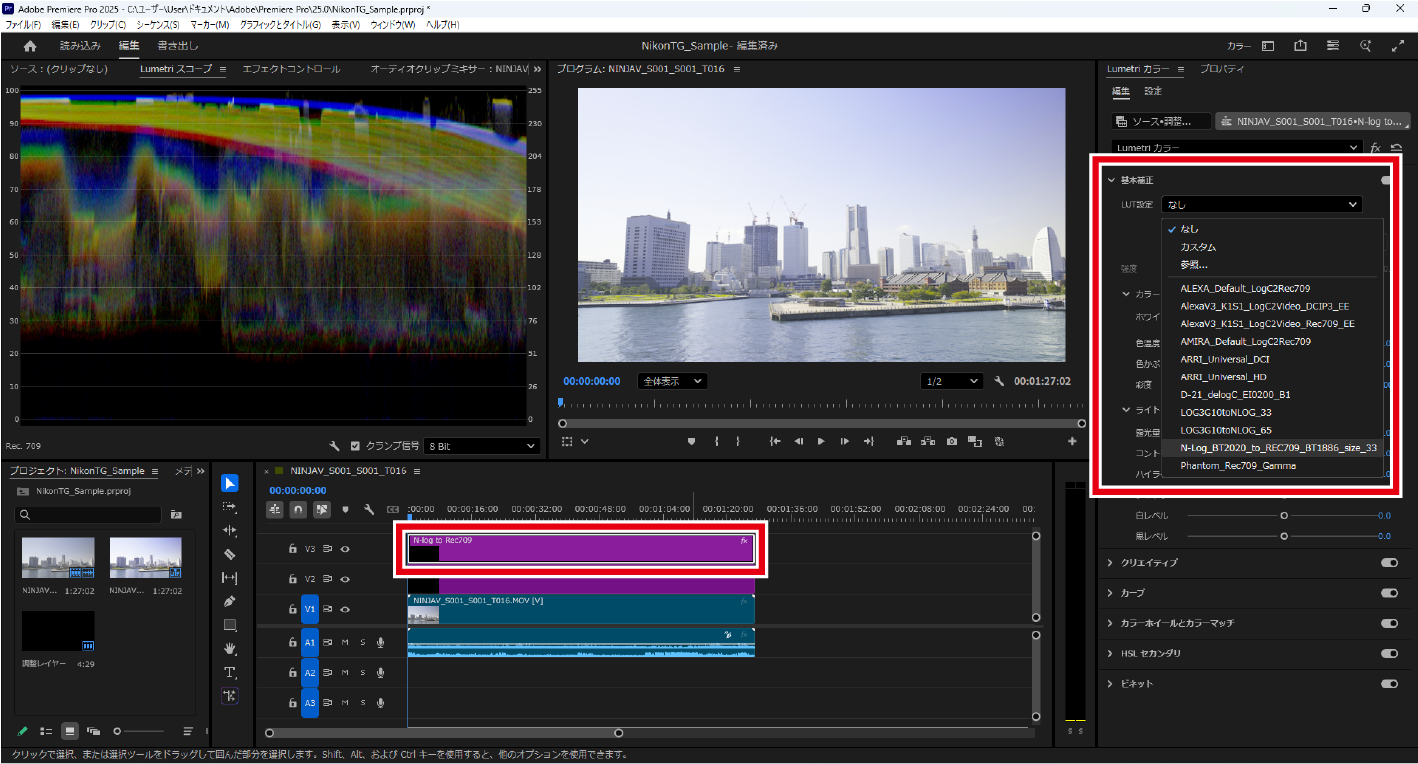
2つ目の調整レイヤーは、1つ目に作成した調整レイヤーの上側にドラッグ&ドロップします。名前は「N-log to Rec709」に変更します。
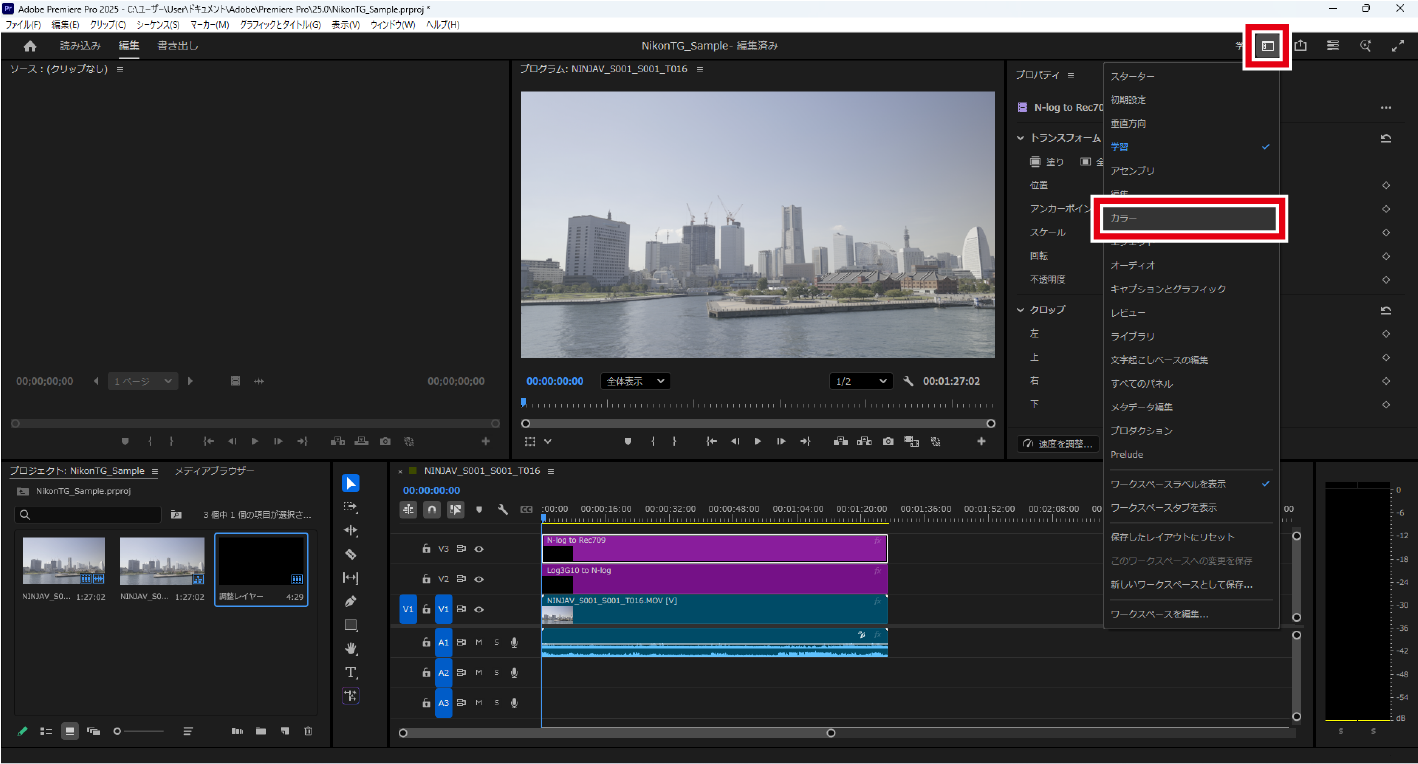
Log変換LUTを適⽤する
[ワークスペース]>[カラー]をクリックする
[Lumetriカラー]パネルが表示されます。
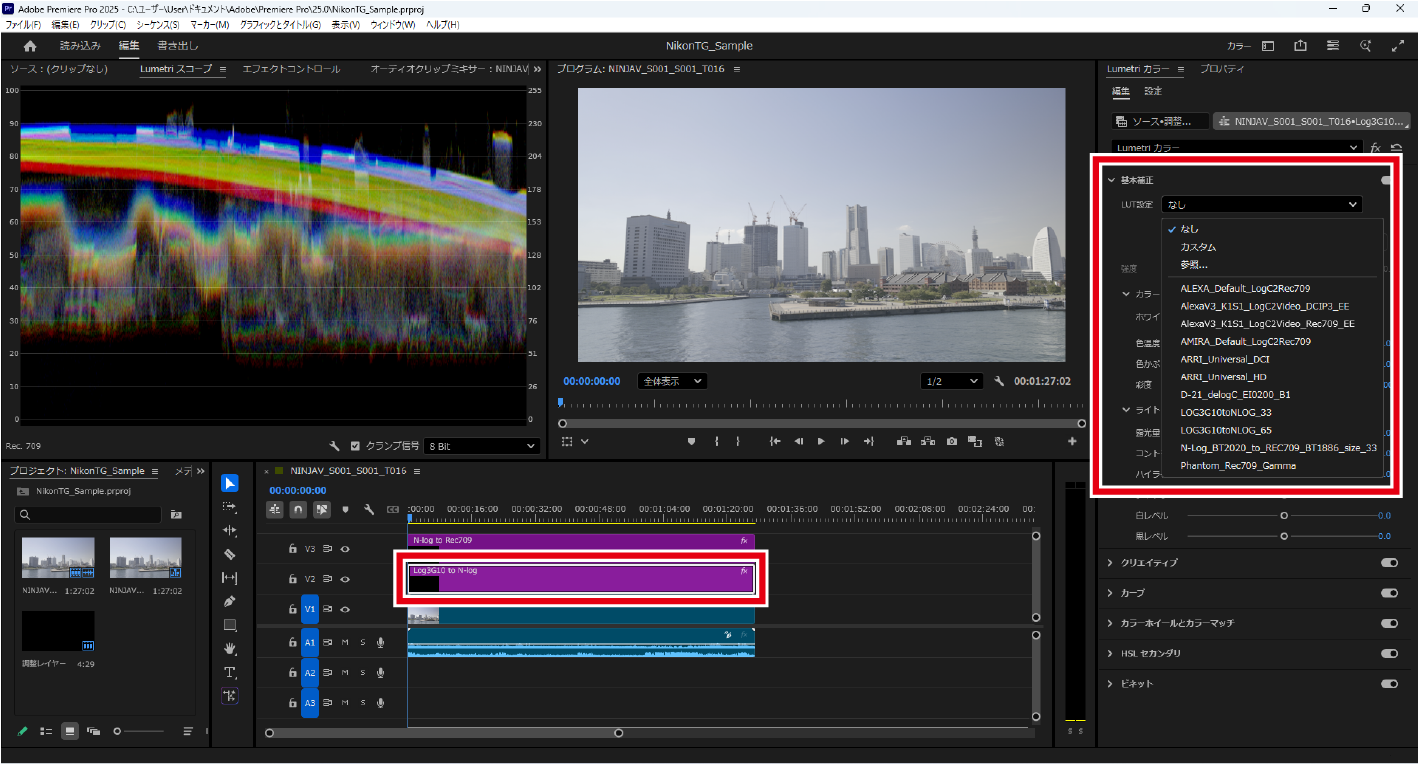
タイムライン上の調整レイヤー「Log3G10 to N-log」を選択し、[Lumetriカラー]パネルの[基本補正]>[LUT設定]からLog変換LUTを選択する
本書では「LOG3G10toNLOG_65」の使用をおすすめしていますが、お使いのパソコンによっては「LOG3G10toNLOG_33」をご使用ください。
テクニカルLUT(Rec.709)を適用する
タイムライン上の調整レイヤー「N-log to Rec709」を選択し、[Lumetriカラー]パネルの[基本補正]>[LUT設定]からテクニカルLUTを選択します。