Μετάφραση Google
ΑΥΤΗ Η ΥΠΗΡΕΣΙΑ ΜΠΟΡΕΙ ΝΑ ΠΕΡΙΕΧΕΙ ΜΕΤΑΦΡΑΣΕΙΣ ΠΟΥ ΠΑΡΕΧΟΝΤΑΙ ΑΠΟ ΤΗΝ GOOGLE. Η GOOGLE ΑΠΟΠΟΙΕΙΤΑΙ ΚΑΘΕ ΕΓΓΥΗΣΗ ΠΟΥ ΣΧΕΤΙΖΕΤΑΙ ΜΕ ΤΙΣ ΜΕΤΑΦΡΑΣΕΙΣ, ΡΗΤΗ Ή ΣΙΩΠΗΡΗ, ΣΥΜΠΕΡΙΛΑΜΒΑΝΟΜΕΝΩΝ ΕΝΔΕΙΚΤΙΚΑ ΟΠΟΙΩΝΔΗΠΟΤΕ ΕΓΓΥΗΣΕΩΝ ΑΚΡΙΒΕΙΑΣ, ΑΞΙΟΠΙΣΤΙΑΣ ΚΑΙ ΟΠΟΙΩΝΔΗΠΟΤΕ ΣΥΝΕΠΑΓΟΜΕΝΩΝ ΕΓΓΥΗΣΕΩΝ ΕΜΠΟΡΕΥΣΙΜΟΤΗΤΑΣ, ΚΑΤΑΛΛΗΛΟΤΗΤΑΣ ΓΙΑ ΣΥΓΚΕΚΡΙΜΕΝΟ ΣΚΟΠΟ ΚΑΙ ΜΗ ΠΑΡΑΒΑΣΗΣ.
Οι οδηγοί αναφοράς της Nikon Corporation (παρακάτω, «Nikon») έχουν μεταφραστεί για τη διευκόλυνσή σας χρησιμοποιώντας λογισμικό μετάφρασης που παρέχεται από τη Μετάφραση Google. Έχουν καταβληθεί εύλογες προσπάθειες για την παροχή ακριβούς μετάφρασης, ωστόσο, καμία αυτόματη μετάφραση δεν είναι τέλεια ούτε προορίζεται να αντικαταστήσει τους ανθρώπους μεταφραστές. Οι μεταφράσεις παρέχονται ως υπηρεσία στους χρήστες των οδηγών αναφοράς της Nikon, και παρέχονται «ως έχει». Δεν παρέχεται καμία εγγύηση οποιουδήποτε είδους, ρητή ή σιωπηρή, ως προς την ακρίβεια, την αξιοπιστία ή την ορθότητα των μεταφράσεων που γίνονται από τα αγγλικά σε οποιαδήποτε άλλη γλώσσα. Κάποια περιεχόμενα (όπως εικόνες, βίντεο, Flash κλπ.) μπορεί να μη μεταφράζονται με ακρίβεια εξαιτίας των περιορισμών του λογισμικού μετάφρασης.
Το επίσημο κείμενο είναι η αγγλική έκδοση των οδηγών αναφοράς. Τυχόν αποκλίσεις ή διαφορές που δημιουργούνται στη μετάφραση δεν είναι δεσμευτικές και δεν έχουν καμία νομική επίπτωση για σκοπούς συμμόρφωσης ή επιβολής. Εάν προκύψουν ερωτήσεις σε σχέση με την ακρίβεια των πληροφοριών που περιέχονται στους μεταφρασμένους οδηγούς αναφοράς, ανατρέξτε στην αγγλική έκδοση η οποία είναι η επίσημη έκδοση των οδηγών.

Σύνδεση της φωτογραφικής μηχανής στο Nikon Imaging Cloud
Χρησιμοποιήστε τη φωτογραφική μηχανή και τον υπολογιστή/έξυπνη συσκευή για να δημιουργήσετε μια σύνδεση Wi-Fi μεταξύ της φωτογραφικής μηχανής και Nikon Imaging Cloud για πρόσβαση σε υπηρεσίες.
Πριν από τη σύνδεση Nikon Imaging Cloud
- Πρέπει να δημιουργήσετε ένα Nikon ID και να εγγραφείτε στο Nikon Imaging Cloud για να χρησιμοποιήσετε την υπηρεσία. Ολοκληρώστε την εγγραφή και συνδεθείτε στον υπολογιστή ή την έξυπνη συσκευή πριν συνδεθείτε στη φωτογραφική μηχανή. Ανατρέξτε στην ηλεκτρονική βοήθεια του Nikon Imaging Cloud για λεπτομερείς οδηγίες.
- Απαιτείται πρόγραμμα περιήγησης ιστού για τη χρήση του Nikon Imaging Cloud .
- Απαιτείται περιβάλλον Wi-Fi για τη σύνδεση της φωτογραφικής μηχανής και Nikon Imaging Cloud . Συνδέστε τη φωτογραφική μηχανή σε ένα υπάρχον δίκτυο (συμπεριλαμβανομένων των οικιακών δικτύων) μέσω ασύρματου δρομολογητή.
-
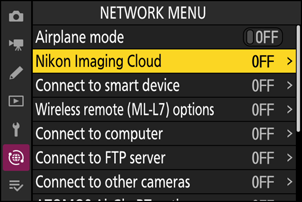
Κάμερα: Επισημάνετε το [ Nikon Imaging Cloud ] στο μενού δικτύου και πατήστε 2 .
Θα εμφανιστεί ένας κωδικός QR και μια διεύθυνση URL για πρόσβαση στο Nikon Imaging Cloud σε υπολογιστή ή έξυπνη συσκευή.
-
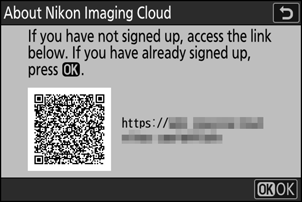
Κάμερα: Όταν εμφανιστεί ένα παράθυρο διαλόγου όπως φαίνεται, πατήστε J για να συνεχίσετε.
-
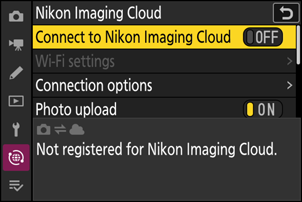
Κάμερα: Επιλέξτε [ ΕΝΕΡΓΟΠΟΙΗΜΕΝΟ ] για [ Σύνδεση με το Nikon Imaging Cloud ].
-
Κάμερα: Επισημάνετε την επιλογή [ Αναζήτηση δικτύου Wi-Fi ] και πατήστε το J
Η κάμερα θα αναζητήσει δίκτυα που είναι ενεργά αυτήν τη στιγμή στην περιοχή και θα τα παραθέσει ονομαστικά ( SSID ).
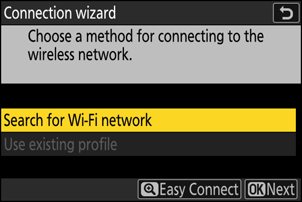
Για να συνδεθείτε χωρίς να εισαγάγετε SSID ή κλειδί κρυπτογράφησης, πατήστε X στο Βήμα 4. Στη συνέχεια, επισημάνετε μία από τις ακόλουθες επιλογές και πατήστε J Μετά τη σύνδεση, προχωρήστε στο Βήμα 7.
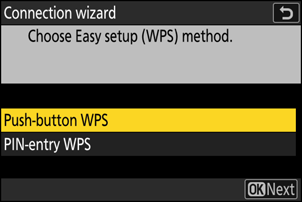
Επιλογή Περιγραφή [ WPS με κουμπί ] Για δρομολογητές που υποστηρίζουν WPS με πάτημα κουμπιού. Πατήστε το κουμπί WPS στον δρομολογητή και, στη συνέχεια, πατήστε το κουμπί J της κάμερας για να συνδεθείτε. [ Εισαγωγή PIN WPS ] Η κάμερα θα εμφανίσει έναν κωδικό PIN. Χρησιμοποιώντας έναν υπολογιστή, εισαγάγετε τον κωδικό PIN στον δρομολογητή. Για περισσότερες πληροφορίες, ανατρέξτε στην τεκμηρίωση που παρέχεται με τον δρομολογητή. -
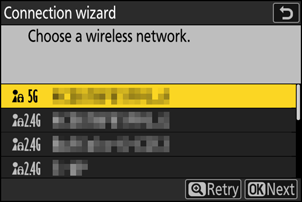
Κάμερα: Επιλέξτε ένα δίκτυο.
- Επισημάνετε ένα SSID δικτύου και πατήστε J
- Τα SSID που περιέχουν χαρακτήρες που δεν μπορούν να εισαχθούν στην κάμερα δεν θα εμφανίζονται.
- Η ζώνη στην οποία λειτουργεί κάθε SSID υποδεικνύεται από ένα εικονίδιο.
- Τα κρυπτογραφημένα δίκτυα υποδεικνύονται με ένα εικονίδιο h . Εάν το επιλεγμένο δίκτυο είναι κρυπτογραφημένο ( h ), θα σας ζητηθεί να εισαγάγετε το κλειδί κρυπτογράφησης. Εάν το δίκτυο δεν είναι κρυπτογραφημένο, προχωρήστε στο Βήμα 8.
- Εάν το επιθυμητό δίκτυο δεν εμφανίζεται, πατήστε X για να κάνετε ξανά αναζήτηση.
Κρυφά SSID
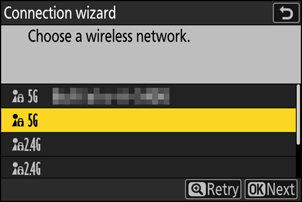
Τα δίκτυα με κρυφά SSID υποδεικνύονται με κενές καταχωρήσεις στη λίστα δικτύων.
- Για να συνδεθείτε σε ένα δίκτυο με κρυφό SSID , επισημάνετε μια κενή καταχώρηση και πατήστε J Στη συνέχεια, πατήστε J Η κάμερα θα σας ζητήσει να εισαγάγετε ένα SSID .
- Εισαγάγετε το όνομα δικτύου και πατήστε X Πατήστε ξανά X Η κάμερα θα σας ζητήσει τώρα να εισαγάγετε το κλειδί κρυπτογράφησης.
-
Κάμερα: Εισαγάγετε το κλειδί κρυπτογράφησης.
- Πατήστε J και εισαγάγετε το κλειδί κρυπτογράφησης για τον ασύρματο δρομολογητή.
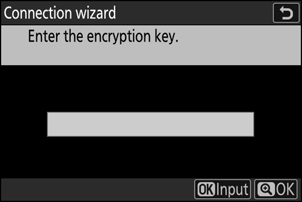
- Για περισσότερες πληροφορίες, ανατρέξτε στην τεκμηρίωση του ασύρματου δρομολογητή.
- Πατήστε X όταν ολοκληρωθεί η εισαγωγή.
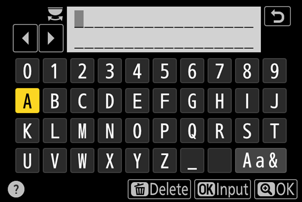
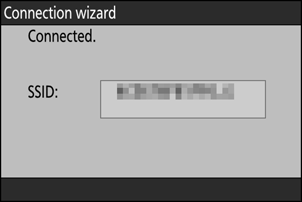
- Πατήστε ξανά X για να ξεκινήσετε τη σύνδεση. Θα εμφανιστεί ένα μήνυμα για λίγα δευτερόλεπτα όταν δημιουργηθεί η σύνδεση.
-
Κάμερα: Λήψη ή επιλογή διεύθυνσης IP.
Επισημάνετε μία από τις ακόλουθες επιλογές και πατήστε J
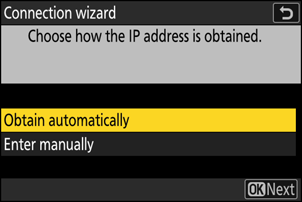
Επιλογή Περιγραφή [ Αυτόματη λήψη ] Επιλέξτε αυτήν την επιλογή εάν το δίκτυο έχει ρυθμιστεί ώστε να παρέχει αυτόματα τη διεύθυνση IP. Θα εμφανιστεί το μήνυμα "η διαμόρφωση ολοκληρώθηκε" μόλις αντιστοιχιστεί μια διεύθυνση IP. [ Εισαγωγή χειροκίνητα ] Εισαγάγετε τη διεύθυνση IP, τη μάσκα υποδικτύου, τη διεύθυνση πύλης και τη διεύθυνση του Διακομιστή Ονομάτων Τομέα ( DNS ) με αυτήν τη σειρά μη αυτόματα. Τα στοιχεία μπορούν να εισαχθούν ως εξής.
-
Διεύθυνση IP/διεύθυνση πύλης/διακομιστής ονόματος τομέα ( DNS ) :
- Πατήστε J ; θα σας ζητηθεί να εισαγάγετε τη διεύθυνση.
- Περιστρέψτε τον κύριο επιλογέα εντολών για να επισημάνετε τμήματα.
- Πατήστε 4 ή 2 για να αλλάξετε το επισημασμένο τμήμα και πατήστε J για να εισαγάγετε αλλαγές.
- Όταν εισαγάγετε όλα τα ψηφία, πατήστε X για να αποθηκεύσετε τις αλλαγές.
- Πατήστε ξανά X για να συνεχίσετε.
-
Μάσκα υποδικτύου :
Για να αλλάξετε το επισημασμένο ψηφίο, πατήστε 1 ή 3 Πατήστε J για να αποθηκεύσετε τις αλλαγές και να συνεχίσετε.
-
-
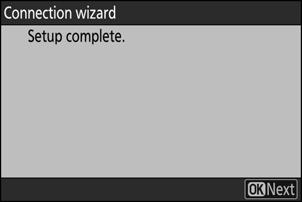
Κάμερα: Πατήστε J για να συνεχίσετε όταν εμφανιστεί το μήνυμα «η διαμόρφωση ολοκληρώθηκε».
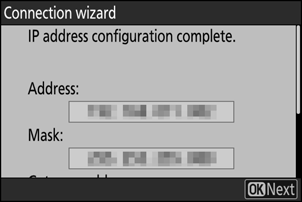
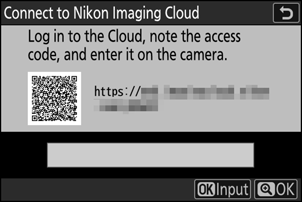
Η φωτογραφική μηχανή αποκτά πρόσβαση Nikon Imaging Cloud και προετοιμάζεται για σύνδεση. Εάν ολοκληρωθεί η προετοιμασία, θα εμφανιστεί ένας κωδικός QR και μια διεύθυνση URL για πρόσβαση στο Nikon Imaging Cloud σε υπολογιστή ή έξυπνη συσκευή.
-
Υπολογιστής/έξυπνη συσκευή: Κάντε κλικ ή πατήστε το κουμπί σύνδεσης κάμερας στην αρχική οθόνη του Nikon Imaging Cloud.
Εμφανίζεται ένας κωδικός πρόσβασης για τη σύνδεση Nikon Imaging Cloud και της φωτογραφικής μηχανής.
-
Κάμερα: Εισαγάγετε τον κωδικό πρόσβασης που εμφανίζεται στον υπολογιστή/έξυπνη συσκευή στο Βήμα 9.
- Πατήστε J για να εισαγάγετε τον κωδικό πρόσβασης.
- Πατήστε X όταν ολοκληρωθεί η εισαγωγή.
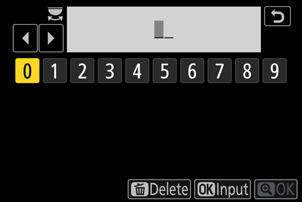
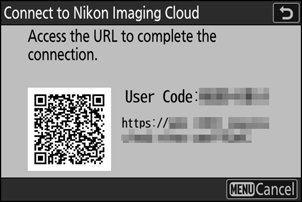
- Πατώντας ξανά X η φωτογραφική μηχανή συνδέεται με το Nikon Imaging Cloud και εμφανίζεται ένας κωδικός QR και μια διεύθυνση URL για πρόσβαση στο Nikon Imaging Cloud από έναν υπολογιστή ή μια έξυπνη συσκευή.
-
Υπολογιστής/έξυπνη συσκευή: Σαρώστε τον κωδικό QR που εμφανίζεται στην οθόνη της κάμερας ή εισαγάγετε τη διεύθυνση URL που εμφανίζεται επίσης στην κάμερα σε ένα πρόγραμμα περιήγησης ιστού.
- Εμφανίζεται μια οθόνη επιβεβαίωσης σύνδεσης.
- Εάν εμφανιστεί μια οθόνη εισαγωγής κωδικού χρήστη στον υπολογιστή/έξυπνη συσκευή, εισαγάγετε τον κωδικό χρήστη που εμφανίζεται στην οθόνη της κάμερας.
-
Υπολογιστής/έξυπνη συσκευή: Κάντε κλικ ή πατήστε το κουμπί [ Σύνδεση ].
Nikon Imaging Cloud και η φωτογραφική μηχανή είναι πλέον συνδεδεμένες μέσω Wi-Fi . Εάν εμφανιστούν οθόνες ολοκλήρωσης σύνδεσης τόσο στον υπολογιστή/έξυπνη συσκευή όσο και στη φωτογραφική μηχανή, μπορείτε να χρησιμοποιήσετε τη φωτογραφική μηχανή με Nikon Imaging Cloud.
Για πληροφορίες σχετικά με τη χρήση του Nikon Imaging Cloud, ανατρέξτε στην ηλεκτρονική βοήθεια.