
Μετάφραση Google
ΑΥΤΗ Η ΥΠΗΡΕΣΙΑ ΜΠΟΡΕΙ ΝΑ ΠΕΡΙΕΧΕΙ ΜΕΤΑΦΡΑΣΕΙΣ ΠΟΥ ΠΑΡΕΧΟΝΤΑΙ ΑΠΟ ΤΗΝ GOOGLE. Η GOOGLE ΑΠΟΠΟΙΕΙΤΑΙ ΚΑΘΕ ΕΓΓΥΗΣΗ ΠΟΥ ΣΧΕΤΙΖΕΤΑΙ ΜΕ ΤΙΣ ΜΕΤΑΦΡΑΣΕΙΣ, ΡΗΤΗ Ή ΣΙΩΠΗΡΗ, ΣΥΜΠΕΡΙΛΑΜΒΑΝΟΜΕΝΩΝ ΕΝΔΕΙΚΤΙΚΑ ΟΠΟΙΩΝΔΗΠΟΤΕ ΕΓΓΥΗΣΕΩΝ ΑΚΡΙΒΕΙΑΣ, ΑΞΙΟΠΙΣΤΙΑΣ ΚΑΙ ΟΠΟΙΩΝΔΗΠΟΤΕ ΣΥΝΕΠΑΓΟΜΕΝΩΝ ΕΓΓΥΗΣΕΩΝ ΕΜΠΟΡΕΥΣΙΜΟΤΗΤΑΣ, ΚΑΤΑΛΛΗΛΟΤΗΤΑΣ ΓΙΑ ΣΥΓΚΕΚΡΙΜΕΝΟ ΣΚΟΠΟ ΚΑΙ ΜΗ ΠΑΡΑΒΑΣΗΣ.
Οι οδηγοί αναφοράς της Nikon Corporation (παρακάτω, «Nikon») έχουν μεταφραστεί για τη διευκόλυνσή σας χρησιμοποιώντας λογισμικό μετάφρασης που παρέχεται από τη Μετάφραση Google. Έχουν καταβληθεί εύλογες προσπάθειες για την παροχή ακριβούς μετάφρασης, ωστόσο, καμία αυτόματη μετάφραση δεν είναι τέλεια ούτε προορίζεται να αντικαταστήσει τους ανθρώπους μεταφραστές. Οι μεταφράσεις παρέχονται ως υπηρεσία στους χρήστες των οδηγών αναφοράς της Nikon, και παρέχονται «ως έχει». Δεν παρέχεται καμία εγγύηση οποιουδήποτε είδους, ρητή ή σιωπηρή, ως προς την ακρίβεια, την αξιοπιστία ή την ορθότητα των μεταφράσεων που γίνονται από τα αγγλικά σε οποιαδήποτε άλλη γλώσσα. Κάποια περιεχόμενα (όπως εικόνες, βίντεο, Flash κλπ.) μπορεί να μη μεταφράζονται με ακρίβεια εξαιτίας των περιορισμών του λογισμικού μετάφρασης.
Το επίσημο κείμενο είναι η αγγλική έκδοση των οδηγών αναφοράς. Τυχόν αποκλίσεις ή διαφορές που δημιουργούνται στη μετάφραση δεν είναι δεσμευτικές και δεν έχουν καμία νομική επίπτωση για σκοπούς συμμόρφωσης ή επιβολής. Εάν προκύψουν ερωτήσεις σε σχέση με την ακρίβεια των πληροφοριών που περιέχονται στους μεταφρασμένους οδηγούς αναφοράς, ανατρέξτε στην αγγλική έκδοση η οποία είναι η επίσημη έκδοση των οδηγών.

Στοιχεία ελέγχου εικόνας
Τύποι στοιχείων ελέγχου εικόνας
Το μοναδικό της Nikon
- Picture Control : Στοιχεία ελέγχου φωτογραφιών παρέχονται με τη φωτογραφική μηχανή. Βασικά στοιχεία ελέγχου φωτογραφιών, συμπεριλαμβανομένων των λειτουργιών [ Αυτόματο ] και [ Τυπικό ] ( 0 'Ορισμός στοιχείου Picture Control ' ).
- Creative Picture Control : Τα Picture Control παρέχονται με τη φωτογραφική μηχανή. Αυτά τα χειριστήρια προσφέρουν μοναδικούς συνδυασμούς απόχρωσης, τόνου, κορεσμού και άλλων ρυθμίσεων που έχουν ρυθμιστεί για συγκεκριμένα εφέ ( 0 'Ορισμός Picture Control ' ).
- Picture Control ( HLG ) : Τα στοιχεία ελέγχου εικόνας παρέχονται με τη φωτογραφική μηχανή. Επιλέγονται μέσω του [ Ορισμός στοιχείου Picture Control ( HLG ) ] στο μενού λήψης φωτογραφιών όταν η [ Λειτουργία τόνου ] στο μενού λήψης φωτογραφιών έχει οριστεί σε [ HLG ] στη λειτουργία φωτογραφίας ( 0 'Ορισμός στοιχείου Picture Control ( HLG )' ).
-
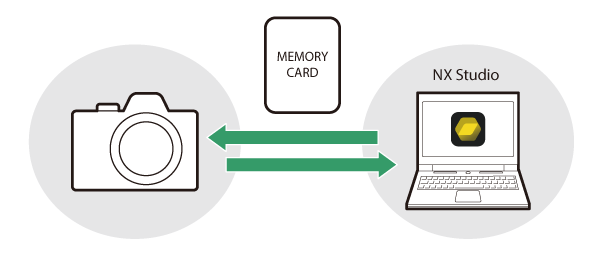
Custom Picture Control : Στοιχεία Ελέγχου Εικόνας που δημιουργούνται με τη φωτογραφική μηχανή ή με το λογισμικό υπολογιστή NX Studio . Αυτά μπορούν να προστεθούν στη φωτογραφική μηχανή ξεχωριστά, με βάση τα Στοιχεία Ελέγχου Εικόνας που παρέχονται με τη φωτογραφική μηχανή. Για να δημιουργήσετε Προσαρμοσμένα Στοιχεία Picture Control ] στο μενού λήψης φωτογραφιών ή εγγραφής βίντεο ( 0 Προσαρμοσμένα Στοιχεία Ελέγχου Εικόνας ). Εάν χρησιμοποιείτε NX Studio , δημιουργήστε ένα Custom Picture Control στο λογισμικό, εξαγάγετε το ως αρχείο, αντιγράψτε το σε μια κάρτα μνήμης και εισαγάγετέ το στη φωτογραφική μηχανή ( 0 Αντιγραφή Προσαρμοσμένων Στοιχείων Ελέγχου Εικόνας από και προς μια Κάρτα Μνήμης ). Για λεπτομέρειες σχετικά με τη χρήση NX Studio για τη δημιουργία και εξαγωγή Προσαρμοσμένων Στοιχείων Ελέγχου Εικόνας, ανατρέξτε στην ηλεκτρονική βοήθεια του NX Studio .
-
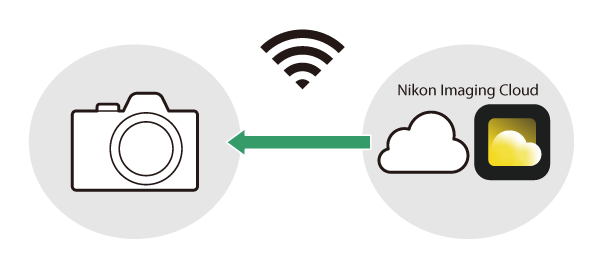
Cloud Picture Control : Τα Picture Control παρέχονται από την υπηρεσία cloud Nikon Imaging Cloud. Μπορούν να ληφθούν και να εισαχθούν στη φωτογραφική μηχανή ως Picture Control. Αυτά τα Picture Control μπορούν να προσαρμοστούν μόλις προστεθούν στη φωτογραφική μηχανή ως Προσαρμοσμένα Picture Control ( 0 Cloud Picture Controls ).
Σχετικά με τα στοιχεία ελέγχου εικόνας
Επιλογή Picture Control
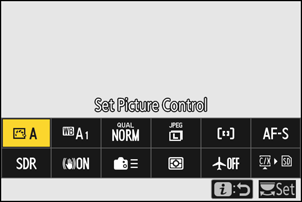
- Στη λειτουργία βίντεο ή όταν έχει επιλεγεί [ SDR ] για [ Λειτουργία τόνου ] στο μενού λήψης φωτογραφιών στη λειτουργία φωτογραφίας, επιλέξτε Picture Controls (Στοιχεία ελέγχου φωτογραφιών) για [ Ορισμός Picture Control ] στο μενού i , στο μενού λήψης φωτογραφιών ή στο μενού εγγραφής βίντεο.
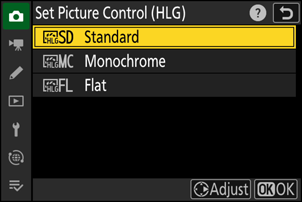
- Όταν έχει επιλεγεί [ HLG ] για [ Λειτουργία τόνου ] στο μενού λήψης φωτογραφιών στη λειτουργία φωτογραφίας, επιλέξτε Picture Controls για [ Ορισμός Picture Control ( HLG ) ] στο μενού λήψης φωτογραφιών.
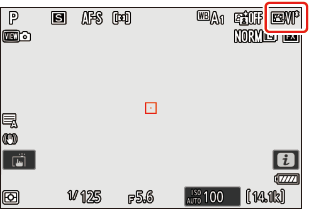
- Το εικονίδιο του επιλεγμένου Picture Control εμφανίζεται στην οθόνη λήψης.
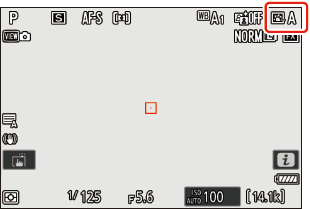
- Το στοιχείο [ Ορισμός Picture Control ] στο μενού εγγραφής βίντεο προσφέρει επίσης την επιλογή [ Ίδιο με τις ρυθμίσεις φωτογραφιών ] που ορίζει το Picture Control για βίντεο στο ίδιο με αυτό που χρησιμοποιείται για τις φωτογραφίες.
« Ρύθμιση Picture Control »
| Επιλογή | Περιγραφή | |
|---|---|---|
| n | [ Αυτόματο ] | Η κάμερα προσαρμόζει αυτόματα τις αποχρώσεις και τους τόνους με βάση το Picture Control [ Τυπικό ] (λειτουργία φωτογραφίας) ή [ Ουδέτερο ] (λειτουργία βίντεο). |
| Q | [ Τυπικό ] | Τυπική επεξεργασία για ισορροπημένα αποτελέσματα. Συνιστάται για τις περισσότερες περιπτώσεις. |
| R | [ Ουδέτερο ] | Ελάχιστη επεξεργασία για φυσικά αποτελέσματα. Επιλέξτε για φωτογραφίες που θα υποβληθούν σε επεξεργασία ή ρετούς αργότερα. |
| S | [ Ζωντανό ] | Οι εικόνες βελτιώνονται για ένα ζωντανό, φωτοτυπικό εφέ. Επιλέξτε για εικόνες που δίνουν έμφαση στα βασικά χρώματα. |
| T | [ Μονόχρωμο ] | Τραβήξτε μονόχρωμες φωτογραφίες. |
| 2 | [ Επίπεδη Μονόχρωμη ] | Διαθέτει απαλές διαβαθμίσεις από τα φωτεινά σημεία έως τις σκιές, παράγοντας απαλές μονόχρωμες εικόνες. |
| 3 | [ Μονόχρωμη Βαθύ Τόνο ] | Επιλέξτε ελαφρώς πιο σκούρους τόνους στο εύρος από σκιές έως μεσαίους τόνους, με τη φωτεινότητα να αυξάνεται ραγδαία καθώς οι τόνοι προχωρούν από μεσαίους τόνους σε φωτεινά σημεία. |
| o | [ Πορτρέτο ] | Απαλές επιδερμίδες για φυσικά πορτρέτα. |
| 4 | [ Πορτρέτο με πλούσιους τόνους ] | Παράγει πιο ζωντανά αποτελέσματα από το [ Πορτρέτο ], ενώ παράλληλα καταγράφει λεπτομέρειες της επιδερμίδας του θέματος και αποφεύγει την απώλεια λεπτομερειών στα τονισμένα σημεία. Επιλέξτε την για φωτογραφίες που θα υποβληθούν σε επεξεργασία ή ρετούς αργότερα. |
| p | [ Τοπίο ] | Τραβήξτε ζωντανά τοπία και αστικά τοπία. Επιλέξτε φωτογραφίες που δίνουν έμφαση στα μπλε και τα πράσινα. |
| q | [ Επίπεδο ] | Οι λεπτομέρειες διατηρούνται σε ένα ευρύ φάσμα τόνων, από τις φωτεινές ενδείξεις έως τις σκιές. Επιλέξτε για φωτογραφίες που αργότερα θα υποβληθούν σε εκτενή επεξεργασία ή ρετούς. |
| 01η k – 20η k |
[ Creative Picture Control ] (Creative Picture Control) |
Τα δημιουργικά στοιχεία ελέγχου εικόνας προσφέρουν μοναδικούς συνδυασμούς απόχρωσης, τόνου, κορεσμού και άλλων ρυθμίσεων που έχουν ρυθμιστεί για συγκεκριμένα εφέ. Επιλέξτε από συνολικά 20 επιλογές, συμπεριλαμβανομένων των [ Όνειρο ] και [ Πρωί ]. |
| h C-1 – h C-9 |
[ Custom Picture Control ] (Custom Picture Control) |
Εμφανίζεται εάν ένα τροποποιημένο Picture Control αποθηκευτεί ως Custom Picture Control στη φωτογραφική μηχανή ( 0 Προσαρμοσμένα Picture Control ). Το προεπιλεγμένο όνομα είναι το όνομα του υπάρχοντος Picture Control με προσαρτημένο έναν διψήφιο αριθμό. Αυτό μπορεί να αλλάξει όπως επιθυμείτε. |
| n – o |
[ Cloud Picture Control ] (Cloud Picture Control) |
Εμφανίζεται εάν τα Picture Controls έχουν ληφθεί από την υπηρεσία cloud Nikon Imaging Cloud και έχουν εισαχθεί στη φωτογραφική μηχανή ( 0 Cloud Picture Controls ). |
« Ρύθμιση Picture Control ( HLG ) »
| Επιλογή | Περιγραφή | |
|---|---|---|
| c | [ Τυπικό ] | Τυπική επεξεργασία για ισορροπημένα αποτελέσματα. Συνιστάται για τις περισσότερες περιπτώσεις. |
| d | [ Μονόχρωμο ] | Τραβήξτε μονόχρωμες φωτογραφίες. |
| e | [ Επίπεδο ] | Επιλέξτε φωτογραφίες που αργότερα θα υποβληθούν σε εκτενή επεξεργασία ή ρετούς. |
Τροποποίηση στοιχείων ελέγχου εικόνας
Τα Picture Control μπορούν να προσαρμοστούν ώστε να ταιριάζουν στη σκηνή ή στη δημιουργική πρόθεση του φωτογράφου.
-
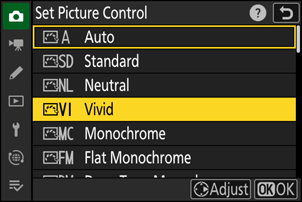
Επιλέξτε ένα Picture Control .
Επιλέξτε [ Ορισμός Picture Control ] στο μενού λήψης φωτογραφιών ή εγγραφής βίντεο ή [ Ορισμός Picture Control ( HLG ) ] στο μενού λήψης φωτογραφιών, επισημάνετε το Picture Control που θέλετε να ρυθμίσετε και πατήστε 2 .
-
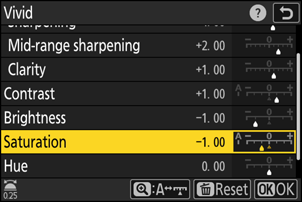
Προσαρμόστε τις ρυθμίσεις.
- Πατήστε 1 ή 3 για να επισημάνετε ρυθμίσεις και 4 ή 2 για να επιλέξετε μια τιμή. Κάθε πάτημα αυξάνει την επισημασμένη τιμή κατά 1.
- Οι διαθέσιμες επιλογές ποικίλλουν ανάλογα με το επιλεγμένο Picture Control .
- Για να ρυθμίσετε γρήγορα τα επίπεδα για ισορροπημένη [ Ευκρίνεια ], [ Ευκρίνεια μεσαίου εύρους ] και [ Διαύγεια ], επισημάνετε την επιλογή [ Γρήγορη ευκρίνεια ] και πατήστε 4 ή 2 .
- Για να εγκαταλείψετε τυχόν αλλαγές και να ξεκινήσετε από την αρχή από τις προεπιλεγμένες ρυθμίσεις, πατήστε το κουμπί O
-
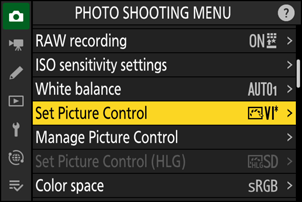
Αποθήκευση αλλαγών και έξοδος.
Πατήστε J για να αποθηκεύσετε τις αλλαγές. Τα Picture Control που έχουν τροποποιηθεί από τις προεπιλεγμένες ρυθμίσεις υποδεικνύονται με έναν αστερίσκο (“ U ”).
Ρυθμίσεις Picture Control
| Επιλογή | Περιγραφή | |
|---|---|---|
| [ Επίπεδο εφέ ] | Εμφανίζεται μόνο όταν έχει επιλεγεί ένα Creative Picture Control . Σίγαση ή ενίσχυση του εφέ του επιλεγμένου Picture Control . | |
| [ Γρήγορη ευκρίνεια ] | Εφαρμόστε ευκρίνεια σε περιοχές αντίθεσης μέσα στην εικόνα.
|
|
| [ Ακόνισμα ] | Εφαρμόστε ακόνισμα σε μικρές περιοχές αντίθεσης. | |
| [ Ακόνιση μεσαίου εύρους ] | Εφαρμόστε ευκρίνεια σε περιοχές αντίθεσης μεγαλύτερες από αυτές που επηρεάζονται από την [ Ευκρίνεια ] και μικρότερες από αυτές που επηρεάζονται από την [ Διαύγεια ]. | |
| [ Σαφήνεια ] | Εφαρμόστε ακόνισμα σε μεγάλες περιοχές αντίθεσης.
|
|
| [ Αντίθεση ] | Προσαρμόστε τη συνολική αντίθεση. | |
| [ Κύρια σημεία ] | Εμφανίζεται μόνο για [ Ορισμός Picture Control ( HLG ) ]. Προσαρμόστε τα φωτεινά σημεία. Επιλέξτε υψηλότερες τιμές για να κάνετε τα φωτεινά σημεία πιο φωτεινά. | |
| [ Σκιές ] | Εμφανίζεται μόνο για [ Ορισμός Picture Control ( HLG ) ]. Προσαρμόστε τις σκιές. Επιλέξτε υψηλότερες τιμές για να κάνετε τις σκιές πιο φωτεινές. | |
| [ Φωτεινότητα ] | Φωτίστε ή σκουρύνετε τους μεσαίους τόνους (τόνους που εμπίπτουν στο εύρος μεταξύ φωτεινών σημείων και σκιών). Το εφέ δεν επεκτείνεται στα φωτεινά σημεία και τις σκιές, διασφαλίζοντας ότι οι λεπτομέρειες σε αυτές τις περιοχές της εικόνας διατηρούνται.
|
|
| [ Κορεσμός ] | Ελέγξτε τη ζωντάνια των χρωμάτων.
|
|
| [ Απόχρωση ] | Προσαρμόστε την απόχρωση.
|
|
| [ Εφέ φίλτρου ] | Εμφανίζεται μόνο με [ Μονόχρωμη ], [ Επίπεδη Μονόχρωμη ], [ Μονόχρωμη Βαθιά Τόνος ] και ορισμένα Δημιουργικά Στοιχεία Ελέγχου Εικόνας. Προσομοιώνει το εφέ των φίλτρων χρώματος σε μονόχρωμες εικόνες. | |
| [ Τόνωση ] | Εμφανίζεται μόνο με [ Μονόχρωμη ], [ Επίπεδη Μονόχρωμη ], [ Βαθύ Μονόχρωμο ] και ορισμένα Δημιουργικά Στοιχεία Ελέγχου Εικόνας. Επιλέξτε μια απόχρωση για μονόχρωμες φωτογραφίες. Επιλέξτε από 9 διαφορετικές αποχρώσεις, όπως κυανοτυπία και παραδοσιακού τύπου σέπια.
|
|
| [ Τόνωση ] (Δημιουργικά στοιχεία ελέγχου εικόνας) | Εμφανίζεται μόνο με ορισμένα Creative Picture Control. Επιλέξτε την απόχρωση του χρώματος που χρησιμοποιείται. | |
Η ένδειξη j κάτω από την ένδειξη τιμής στο μενού ρυθμίσεων Picture Control υποδεικνύει την τιμή που έχει αποθηκευτεί στη φωτογραφική μηχανή.
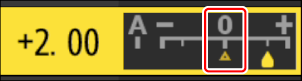
- Η επιλογή της επιλογής [ A ] (αυτόματη) που είναι διαθέσιμη για ορισμένες ρυθμίσεις επιτρέπει στην κάμερα να προσαρμόσει αυτόματα τη ρύθμιση.
- Τα αποτελέσματα ποικίλλουν ανάλογα με την έκθεση και τη θέση του θέματος στο κάδρο.
Επιλέξτε από τα ακόλουθα [ Εφέ φίλτρου ]:
| Επιλογή | Περιγραφή |
|---|---|
| [ Y ] (κίτρινο) * | Αυτές οι επιλογές ενισχύουν την αντίθεση και μπορούν να χρησιμοποιηθούν για να μειώσουν τη φωτεινότητα του ουρανού σε φωτογραφίες τοπίων. Το πορτοκαλί [ O ] παράγει μεγαλύτερη αντίθεση από το κίτρινο [ Y ], το κόκκινο [ R ] περισσότερη αντίθεση από το πορτοκαλί. |
| [ O ] (πορτοκαλί) * | |
| [ R ] (κόκκινο) * | |
| [ G ] (πράσινο) * | Το πράσινο απαλύνει τους τόνους του δέρματος. Χρησιμοποιήστε το για πορτρέτα και τα συναφή. |
Ο όρος σε παρένθεση είναι το όνομα του αντίστοιχου φίλτρου χρώματος τρίτου κατασκευαστή για ασπρόμαυρη φωτογραφία.
Χρήση των «Εφέ φίλτρου» με το «Μονόχρωμο βαθύ τόνο»
Η επιλογή [ Βαθύς τόνος μονόχρωμο ] διαθέτει ένα ισχυρό ενσωματωμένο εφέ κόκκινου φίλτρου που εφαρμόζεται ακόμα και όταν έχει επιλεγεί [ ΑΠΕΝΕΡΓΟΠΟΙΗΣΗ ] για τα [ Εφέ φίλτρου ]. Επειδή τα [ Εφέ φίλτρου ] δεν μπορούν να εφαρμοστούν περισσότερες από μία φορές, η επιλογή μιας επιλογής εκτός από [ ΑΠΕΝΕΡΓΟΠΟΙΗΣΗ ] θα απενεργοποιήσει το ενσωματωμένο εφέ κόκκινου φίλτρου. Η αντίθεση μπορεί να μειωθεί ενεργοποιώντας τα [ Y ], [ O ] και [ R ].
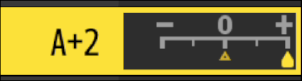
Το « Αυτόματο » Picture Control
Οι ρυθμίσεις μπορούν να προσαρμοστούν στο εύρος [ A−2 ] έως [ A+2 ].
Επεξεργασία στοιχείων ελέγχου φωτογραφιών με το μενού i
Επισημαίνοντας το [ Ορισμός Picture Control ] στο μενού i και πατώντας J , εμφανίζεται μια λίστα Picture Control . Επισημάνετε ένα Picture Control , πατήστε 3 για να εμφανίσετε τις επιλογές και, στη συνέχεια, επεξεργαστείτε τις ρυθμίσεις κατά την προεπισκόπηση του εφέ στην οθόνη.
- Το ίδιο όπως όταν η επιλογή [ Ορισμός Picture Control ( HLG ) ] έχει αντιστοιχιστεί στο μενού i χρησιμοποιώντας την Προσαρμοσμένη Ρύθμιση f1 [ Προσαρμογή μενού i ] και έχει επιλεγεί.
- Πατήστε 1 ή 3 για να επισημάνετε τις ρυθμίσεις. Πατήστε 4 ή 2 για να επιλέξετε μια τιμή σε βήματα του 1 ή περιστρέψτε τον υπο-επιλογέα εντολών για να επιλέξετε μια τιμή σε βήματα του 0,25.
- Οι διαθέσιμες επιλογές ποικίλλουν ανάλογα με το επιλεγμένο Picture Control .
- Για να εγκαταλείψετε τυχόν αλλαγές και να ξεκινήσετε από την αρχή από τις προεπιλεγμένες ρυθμίσεις, πατήστε το κουμπί O
- Πατήστε J για να αποθηκεύσετε τις αλλαγές.
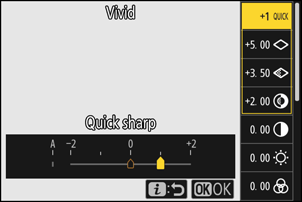
- Τα Picture Control που έχουν τροποποιηθεί από τις προεπιλεγμένες ρυθμίσεις υποδεικνύονται με έναν αστερίσκο (“ U ”).
Προσαρμοσμένα στοιχεία ελέγχου εικόνας
Αποθηκεύστε τα τροποποιημένα στοιχεία ελέγχου φωτογραφιών ως προσαρμοσμένα στοιχεία ελέγχου φωτογραφιών.
| Επιλογή | Περιγραφή |
|---|---|
| [ Αποθήκευση/επεξεργασία ] | Δημιουργήστε ένα νέο Custom Picture Control με βάση μια υπάρχουσα προεπιλογή ή Custom Picture Control ή επεξεργαστείτε υπάρχοντα Προσαρμοσμένα Picture Control. |
| [ Μετονομασία ] | Μετονομασία προσαρμοσμένων στοιχείων ελέγχου εικόνας. |
| [ Διαγραφή ] | Διαγραφή προσαρμοσμένων στοιχείων ελέγχου εικόνας. |
| [ Φόρτωση/αποθήκευση ] | Αντιγραφή προσαρμοσμένων στοιχείων ελέγχου φωτογραφιών από και προς μια κάρτα μνήμης. |
Δημιουργία προσαρμοσμένων στοιχείων ελέγχου εικόνας
-
Επισημάνετε την επιλογή [ Διαχείριση Picture Control ] στο μενού λήψης φωτογραφιών ή εγγραφής βίντεο και πατήστε 2 .
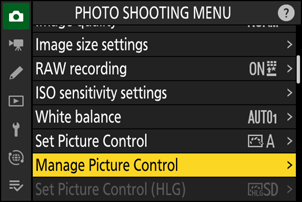
-
Επιλέξτε [ Αποθήκευση/επεξεργασία ].
Επισημάνετε την επιλογή [ Αποθήκευση/επεξεργασία ] και πατήστε 2 για να δείτε τις επιλογές [ Επιλογή Picture Control ].
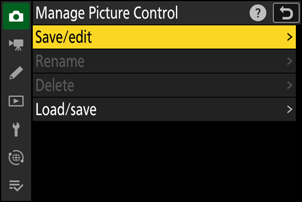
-
Επιλέξτε ένα Picture Control .
- Επισημάνετε ένα υπάρχον Picture Control και πατήστε 2 για να εμφανίσετε τις επιλογές επεξεργασίας.
- Για να αποθηκεύσετε ένα αντίγραφο του επισημασμένου Picture Control χωρίς περαιτέρω τροποποίηση, πατήστε το J Θα εμφανιστούν οι επιλογές [ Αποθήκευση ως ]. προχωρήστε στο Βήμα 5.
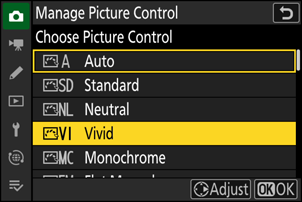
-
Προσαρμόστε τις ρυθμίσεις.
- Οι επιλογές και η διαδικασία είναι οι ίδιες όπως και για το [ Ορισμός Picture Control ].
- Πατήστε το J για να εμφανίσετε τις επιλογές [ Αποθήκευση ως ] όταν ολοκληρωθούν οι ρυθμίσεις.
- Για να εγκαταλείψετε τυχόν αλλαγές και να ξεκινήσετε από την αρχή από τις προεπιλεγμένες ρυθμίσεις, πατήστε το κουμπί O
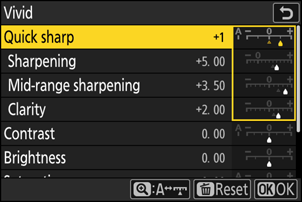
-
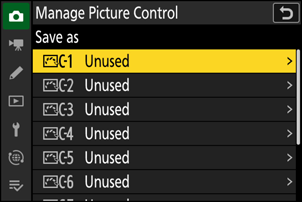
Επιλέξτε έναν προορισμό.
Επιλέξτε έναν προορισμό για το Custom Picture Control (C-1 έως C-9).
-
Ονομάστε το Picture Control .
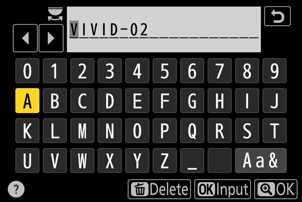
- Πατώντας 2 όταν ένας προορισμός έχει επισημανθεί στο προηγούμενο βήμα, εμφανίζεται το παράθυρο διαλόγου εισαγωγής κειμένου [ Μετονομασία ].
- Το προεπιλεγμένο όνομα, που δημιουργείται με την προσθήκη ενός διψήφιου αριθμού στο όνομα του υπάρχοντος Picture Control , εμφανίζεται στην περιοχή εμφάνισης κειμένου. Ο διψήφιος αριθμός δημιουργείται αυτόματα από τη φωτογραφική μηχανή.
- Τα ονόματα Custom Picture Control μπορούν να έχουν μήκος έως και δεκαεννέα χαρακτήρες.
- Για πληροφορίες σχετικά με την εισαγωγή κειμένου, ανατρέξτε στην ενότητα «Εισαγωγή Κειμένου» ( 0 Εισαγωγή Κειμένου ).
-
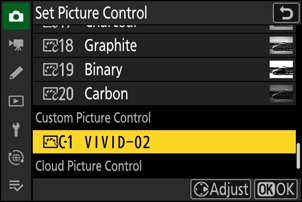
Πατήστε το κουμπί X .
- Η εισαγωγή κειμένου θα τερματιστεί.

- Το νέο Picture Control θα προστεθεί στη λίστα Picture Control .
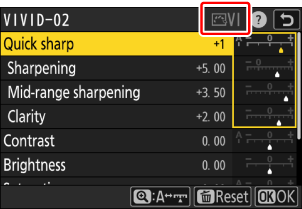
Το αρχικό εικονίδιο Picture Control
Το αρχικό προκαθορισμένο Picture Control στο οποίο βασίζεται το Custom Picture Control υποδεικνύεται από ένα εικονίδιο στην οθόνη επεξεργασίας.
Επιλογές Custom Picture Control
Οι επιλογές που είναι διαθέσιμες με τα Προσαρμοσμένα στοιχεία ελέγχου φωτογραφιών είναι οι ίδιες με εκείνες στις οποίες βασίστηκε το Custom Picture Control .
Αντιγραφή προσαρμοσμένων στοιχείων ελέγχου φωτογραφιών από και προς μια κάρτα μνήμης
Το στοιχείο [ Φόρτωση/αποθήκευση ] στο μενού [ Διαχείριση Picture Control ] μπορεί να χρησιμοποιηθεί για την αντιγραφή προσαρμοσμένων στοιχείων ελέγχου φωτογραφιών από τη φωτογραφική μηχανή σε μια κάρτα μνήμης. Μπορείτε επίσης να διαγράψετε τα προσαρμοσμένα στοιχεία ελέγχου φωτογραφιών ή να τα αντιγράψετε από μια κάρτα μνήμης στη φωτογραφική μηχανή (η κάρτα μνήμης πρέπει να τοποθετηθεί στην κύρια υποδοχή, καθώς οι κάρτες μνήμης που έχουν τοποθετηθεί στην υποδοχή που έχει οριστεί ως δευτερεύουσα υποδοχή μέσω της επιλογής [ Επιλογή κύριας υποδοχής ] στο μενού λήψης φωτογραφιών δεν θα εντοπιστούν).
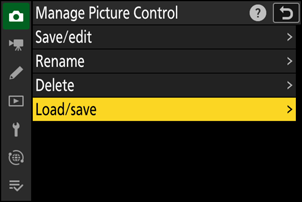
- [ Αντιγραφή στη φωτογραφική μηχανή ]: Αντιγραφή (εισαγωγή) των Προσαρμοσμένων στοιχείων ελέγχου φωτογραφιών από την κάρτα μνήμης στη φωτογραφική μηχανή. Τα στοιχεία ελέγχου φωτογραφιών αντιγράφονται στα Προσαρμοσμένα στοιχεία ελέγχου φωτογραφιών C-1 έως C-9 στη φωτογραφική μηχανή και μπορούν να ονομαστούν όπως επιθυμείτε.
- [ Διαγραφή από κάρτα ]: Διαγραφή των επιλεγμένων Προσαρμοσμένων στοιχείων ελέγχου φωτογραφιών από την κάρτα μνήμης.
- [ Αντιγραφή σε κάρτα ]: Αντιγραφή (εξαγωγή) ενός Custom Picture Control από τη φωτογραφική μηχανή σε μια κάρτα μνήμης. Επισημάνετε έναν προορισμό (1 έως 99) για το επιλεγμένο Custom Picture Control και πατήστε J για να τον εξαγάγετε σε έναν υποφάκελο «CUSTOMPC», ο οποίος θα δημιουργηθεί αυτόματα στον φάκελο « NIKON » στην κάρτα μνήμης.
- Τα εξαγόμενα προσαρμοσμένα στοιχεία ελέγχου φωτογραφιών μπορούν να αντιγραφούν σε άλλη κάρτα μνήμης χρησιμοποιώντας έναν υπολογιστή. Όταν αντιγράφετε στοιχεία ελέγχου φωτογραφιών σε μια κάρτα μνήμης για εισαγωγή στη φωτογραφική μηχανή, φροντίστε να τα αποθηκεύσετε στον ριζικό (επάνω) κατάλογο της κάρτας ή στον φάκελο "CUSTOMPC" στον φάκελο " NIKON ".
Όταν ρυθμίζετε τα Picture Control με το λογισμικό υπολογιστή NX Studio , η επιλογή [ Flexible Color ] για την επιλογή Picture Control επιτρέπει μια ευρύτερη ποικιλία ρυθμίσεων Picture Control με το Color Blender και το Color Grading, εκτός από άλλες παραμέτρους ρύθμισης. Μπορείτε να αποθηκεύσετε τα Picture Control που έχουν ρυθμιστεί χρησιμοποιώντας το [ Flexible Color ] ως Custom Picture Control και να τα εξαγάγετε σε ένα αρχείο και να το εισαγάγετε στην κάμερα.
- Τα προσαρμοσμένα στοιχεία ελέγχου φωτογραφιών που βασίζονται στο [ Ευέλικτο χρώμα ] δεν μπορούν να ρυθμιστούν ή να μετονομαστούν στη φωτογραφική μηχανή.
Στοιχεία ελέγχου εικόνας cloud
Εάν τα Picture Control μεταφέρονται στη φωτογραφική μηχανή από Nikon Imaging Cloud, μπορούν να ληφθούν και να διαβαστούν στη φωτογραφική μηχανή μέσω της επιλογής [ Ορισμός Picture Control ] > [ Προσθήκη αρχείων Cloud Picture Control ] στο μενού λήψης φωτογραφιών ή εγγραφής βίντεο της φωτογραφικής μηχανής. Αυτά τα Picture Control μπορούν να ρυθμιστούν αφού επιλεγούν και προστεθούν στη φωτογραφική μηχανή μέσω της επιλογής [ Διαχείριση Picture Control ] στο μενού λήψης φωτογραφιών ή εγγραφής βίντεο ( 0 Δημιουργία Προσαρμοσμένων Picture Control ).
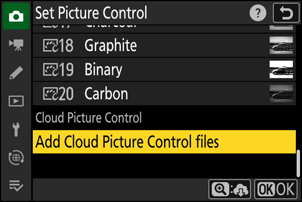
- Η φωτογραφική μηχανή και Nikon Imaging Cloud πρέπει να είναι συνδεδεμένα μέσω Wi-Fi για τη λήψη και την εισαγωγή στοιχείων ελέγχου φωτογραφιών. Στο μενού δικτύου της φωτογραφικής μηχανής, ορίστε το [ Nikon Imaging Cloud ] > [ Σύνδεση με Nikon Imaging Cloud ] σε [ ON ] και, στη συνέχεια, ενεργοποιήστε τη ρύθμιση σύνδεσης της φωτογραφικής μηχανής Nikon Imaging Cloud.
- Ανατρέξτε στην ηλεκτρονική βοήθεια του Nikon Imaging Cloud για τον τρόπο μεταφοράς των Picture Control στη φωτογραφική μηχανή και τον τρόπο ενεργοποίησης της ρύθμισης σύνδεσης της φωτογραφικής μηχανής στο Nikon Imaging Cloud .
-
Εάν τα Picture Control στάλθηκαν από Nikon Imaging Cloud αλλά δεν έχουν καταχωρηθεί ακόμη στη φωτογραφική μηχανή, εμφανίζεται ένα παράθυρο διαλόγου επιβεβαίωσης που σας ζητά να προσθέσετε αυτά τα Picture Control όταν πατάτε το κουμπί G για να εμφανίσετε τα μενού.
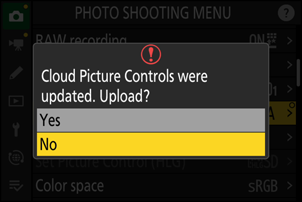
Επιλογή Περιγραφή [ Ναι ] Όταν συνδέετε τη φωτογραφική μηχανή σας στο Nikon Imaging Cloud , τα Picture Control αποστέλλονται από Nikon Imaging Cloud και εισάγονται στη φωτογραφική μηχανή σας. Αυτά τα εισαγόμενα Picture Control δεν θα εμφανίζονται ακόμη στη φωτογραφική μηχανή. Επιλέγοντας [ Ναι ], τα εισαγόμενα Picture Control καταχωρούνται στη φωτογραφική μηχανή και προστίθενται στη λίστα [ Ορισμός Picture Control ]. [ Όχι ] Τα στοιχεία ελέγχου φωτογραφιών που αποστέλλονται από Nikon Imaging Cloud και εισάγονται στη φωτογραφική μηχανή σας δεν καταχωρούνται στη φωτογραφική μηχανή. Αντίθετα, η φωτογραφική μηχανή επιστρέφει στο μενού. Σε αυτήν την περίπτωση, θα εμφανίζονται σημάδια ειδοποίησης στις καρτέλες μενού λήψης φωτογραφιών και εγγραφής βίντεο και στο στοιχείο [ Ορισμός στοιχείου Picture Control ] στο μενού της φωτογραφικής μηχανής.
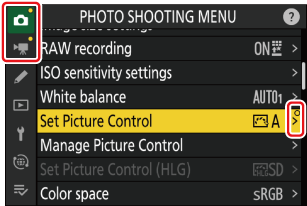
- Για να καταχωρήσετε χειροκίνητα τα Picture Control στην κάμερα, επιλέξτε [ Ορισμός Picture Control ] > [ Προσθήκη αρχείων Cloud Picture Control ] είτε στο μενού λήψης φωτογραφιών είτε στο μενού εγγραφής βίντεο.
- Εάν επιλέξετε [ Όχι ], το παράθυρο διαλόγου επιβεβαίωσης δεν θα εμφανιστεί την επόμενη φορά που θα εμφανίσετε ένα μενού. Ωστόσο, το παράθυρο διαλόγου επιβεβαίωσης θα εμφανιστεί ξανά εάν αποσταλούν νέα στοιχεία ελέγχου φωτογραφιών από Nikon Imaging Cloud για καταχώριση στη φωτογραφική μηχανή.