
Google Translate
QUESTO SERVIZIO PUÒ CONTENERE TRADUZIONI PRODOTTE DA GOOGLE. GOOGLE DECLINA TUTTE LE GARANZIE RELATIVA ALLE TRADUZIONI, ESPRESSE O IMPLICITE, COMPRESE EVENTUALI GARANZIE DI PRECISIONE, AFFIDABILITÀ E QUALSIASI GARANZIA IMPLICITA DI COMMERCIABILITÀ, IDONEITÀ A UNO SCOPO PARTICOLARE E NON VIOLAZIONE.
Le Guide di Riferimento di Nikon Corporation (di seguito, "Nikon") sono state tradotte per comodità dell'utente utilizzando un software di traduzione fornito da Google Translate. Sono stati compiuti sforzi ragionevoli per fornire una traduzione accurata, tuttavia nessuna traduzione automatica è perfetta né è intesa a sostituire traduttori umani. Le traduzioni sono fornite come servizio per gli utenti delle Guide di Riferimento di Nikon e sono fornite "così come sono". Nessuna garanzia di alcun tipo, espressa o implicita, viene fatta sulla precisione, affidabilità o correttezza di qualsiasi traduzione fatta dall'inglese in qualsiasi altra lingua. Alcuni contenuti (come immagini, video, Flash Video, ecc.) potrebbero non essere tradotti accuratamente a causa delle limitazioni del software di traduzione.
Il testo ufficiale è la versione inglese delle Guide di Riferimento. Eventuali discrepanze o differenze create nella traduzione non sono vincolanti e non hanno alcun effetto legale a scopo di conformità o applicazione. Se dovessero sorgere domande relative alla precisione delle informazioni contenute nelle Guide di Riferimento tradotte, fare riferimento alla versione inglese delle guide che è la versione ufficiale.

Controlli immagine
Tipi di controlli immagine
L'esclusivo Nikon
- Picture Control : Picture Control forniti con la fotocamera. Picture Control di base, tra cui le modalità [ Auto ] e [ Standard ] ( 0 'Imposta Picture Control ' ).
- Creative Picture Control : controlli immagine forniti con la fotocamera. Questi controlli offrono combinazioni uniche di tonalità, tono, saturazione e altre impostazioni ottimizzate per effetti particolari ( 0 'Imposta Picture Control ' ).
- Picture Control ( HLG ) : Picture Control forniti con la fotocamera. Vengono selezionati tramite [ Imposta Picture Control ( HLG ) ] nel menu di scatto foto quando [ Modalità tono ] nel menu di scatto foto è impostato su [ HLG ] in modalità foto ( 0 'Imposta Picture Control ( HLG )' ).
-
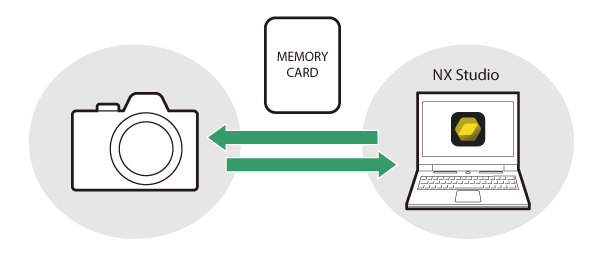
Custom Picture Control : Picture Control creati con la fotocamera o il software per computer NX Studio . Questi possono essere aggiunti alla fotocamera separatamente in base ai Picture Control forniti con la fotocamera. Per creare Picture Control personalizzati con la fotocamera, utilizzare [ Gestisci Picture Control ] nel menu di scatto foto o registrazione video ( 0 Picture Control personalizzati ). Se si utilizza NX Studio , creare un Custom Picture Control sul software, esportarlo come file, copiarlo su una scheda di memoria e importarlo nella fotocamera ( 0 Copiare Picture Control personalizzati da e verso una scheda di memoria ). Per informazioni dettagliate sull'utilizzo NX Studio per creare ed esportare Picture Control personalizzati, consultare la guida online NX Studio .
-
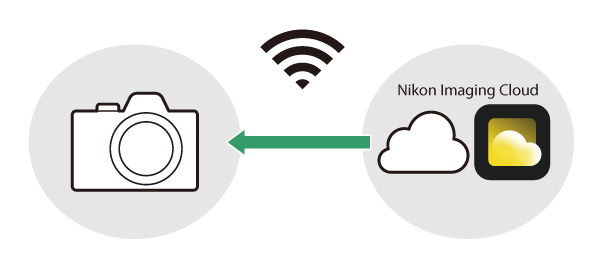
Cloud Picture Control : Picture Control forniti dal servizio cloud Nikon Imaging Cloud. Possono essere scaricati e importati nella fotocamera come Picture Control. Questi Picture Control possono essere modificati una volta aggiunti alla fotocamera come Picture Control personalizzati ( 0 Cloud Picture Control ).
Informazioni sui controlli immagine
Scelta di un Picture Control
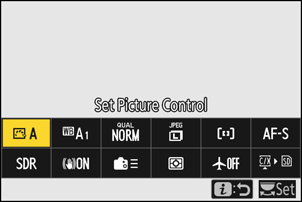
- In modalità video o quando è selezionato [ SDR ] per [ Modalità tono ] nel menu di scatto foto in modalità foto, selezionare Picture Control per [ Imposta Picture Control ] nel menu i , nel menu di scatto foto o nel menu di registrazione video.
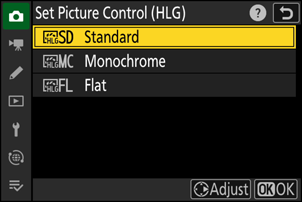
- Quando [ HLG ] è selezionato per [ Modalità tono ] nel menu di scatto foto in modalità foto, selezionare Picture Control per [ Imposta Picture Control ( HLG ) ] nel menu di scatto foto.
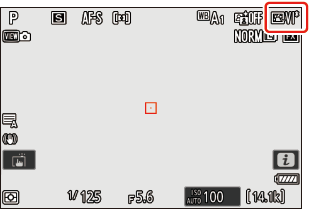
- L'icona del Picture Control selezionato viene visualizzata nel display di ripresa.
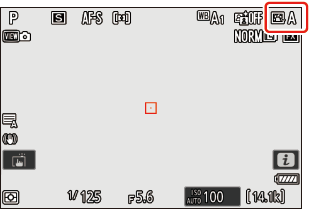
- La voce [ Imposta Picture Control ] nel menu di registrazione video offre anche un'opzione [ Uguale alle impostazioni foto ] che imposta il Picture Control per i video sullo stesso valore utilizzato per le fotografie.
" Imposta Picture Control "
| Opzione | Descrizione | |
|---|---|---|
| n | [ Auto ] | La fotocamera regola automaticamente le tonalità e le tonalità in base al Picture Control [ Standard ] (modalità foto) o [ Neutro ] (modalità video). |
| Q | [ Standard ] | Elaborazione standard per risultati equilibrati. Consigliata per la maggior parte delle situazioni. |
| R | [ Neutro ] | Elaborazione minima per risultati naturali. Da scegliere per immagini che verranno successivamente elaborate o ritoccate. |
| S | [ Vivido ] | Le immagini vengono valorizzate per un effetto vivido, simile a quello di una stampa fotografica. Scegliete questa opzione per immagini che enfatizzano i colori primari. |
| T | [ Monocromatico ] | Scatta foto monocromatiche. |
| 2 | [ Monocromatico piatto ] | Presenta gradazioni delicate dalle luci alle ombre, producendo immagini monocromatiche delicate. |
| 3 | [ Monocromatico tono profondo ] | Scegli toni leggermente più scuri nella gamma che va dalle ombre ai toni medi, con luminosità che aumenta rapidamente man mano che i toni passano dai toni medi alle luci. |
| o | [ Ritratto ] | Incarnazioni uniformi per ritratti dall'aspetto naturale. |
| 4 | [ Ritratto dai toni ricchi ] | Produce risultati più vividi rispetto a [ Ritratto ], catturando al contempo i dettagli dell'incarnato del soggetto ed evitando la perdita di dettagli nelle alte luci. Da scegliere per le immagini che verranno successivamente elaborate o ritoccate. |
| p | [ Paesaggio ] | Scatta paesaggi e città vivaci. Scegli immagini che enfatizzino i toni del blu e del verde. |
| q | [ Piatto ] | I dettagli vengono preservati in un'ampia gamma di tonalità, dalle alte luci alle ombre. Scegliete questa opzione per le immagini che saranno poi ampiamente elaborate o ritoccate. |
| k 01 – k 20 |
[ Creative Picture Control ] (Creative Picture Control) |
I controlli immagine creativi offrono combinazioni uniche di tonalità, tono, saturazione e altre impostazioni ottimizzate per effetti particolari. Scegli tra un totale di 20 opzioni, tra cui [ Sogno ] e [ Mattino ]. |
| h C-1 – h C-9 |
[ Custom Picture Control ] (Custom Picture Control) |
Visualizzato se un Picture Control modificato viene salvato come Custom Picture Control sulla fotocamera ( 0 Picture Control personalizzati ). Il nome predefinito è il nome del Picture Control esistente con un numero di due cifre aggiunto. Questo può essere modificato a piacere. |
| n o |
[ Cloud Picture Control ] (Cloud Picture Control) |
Visualizzato se i Picture Control vengono scaricati dal servizio cloud Nikon Imaging Cloud e importati nella fotocamera ( 0 Picture Control Cloud ). |
" Imposta Picture Control ( HLG ) "
| Opzione | Descrizione | |
|---|---|---|
| c | [ Standard ] | Elaborazione standard per risultati equilibrati. Consigliata per la maggior parte delle situazioni. |
| d | [ Monocromatico ] | Scatta fotografie monocromatiche. |
| e | [ Piatto ] | Da scegliere per fotografie che in seguito saranno ampiamente elaborate o ritoccate. |
Modifica dei controlli immagine
I Picture Control possono essere adattati in base alla scena o all'intento creativo del fotografo.
-
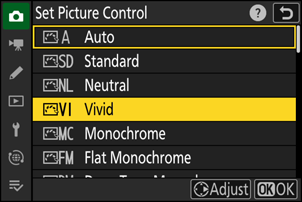
Selezionare un Picture Control .
Selezionare [ Imposta Picture Control ] nel menu di scatto foto o di registrazione video oppure [ Imposta Picture Control ( HLG ) ] nel menu di scatto foto, evidenziare il Picture Control da regolare e premere 2 .
-
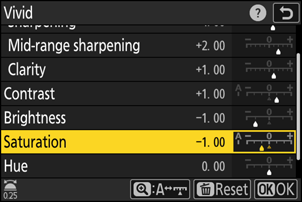
Regola le impostazioni.
- Premere 1 o 3 per evidenziare le impostazioni e 4 o 2 per scegliere un valore. Ogni pressione incrementa il valore evidenziato di 1.
- Le opzioni disponibili variano a seconda del Picture Control selezionato.
- Per regolare rapidamente i livelli di [ Nitidezza ], [ Nitidezza media ] e [ Chiarezza ] bilanciati, evidenziare [ Nitidezza rapida ] e premere 4 o 2 .
- Per annullare le modifiche e ricominciare dalle impostazioni predefinite, premere il pulsante O
-
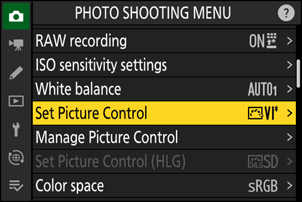
Salva le modifiche ed esci.
Premere J per salvare le modifiche. I Picture Control che sono stati modificati rispetto alle impostazioni predefinite sono indicati da un asterisco (" U ").
Impostazioni Picture Control
| Opzione | Descrizione | |
|---|---|---|
| [ Livello di effetto ] | Visualizzato solo quando è selezionato un Creative Picture Control . Disattiva o aumenta l'effetto del Picture Control selezionato. | |
| [ Veloce e netto ] | Applica la nitidezza alle aree di contrasto all'interno dell'immagine.
|
|
| [ Affilatura ] | Applicare la nitidezza a piccole aree di contrasto. | |
| [ Affilatura di media intensità ] | Applica la nitidezza alle aree di contrasto più grandi di quelle interessate da [ Nitidezza ] e più piccole a quelle interessate da [ Chiarezza ]. | |
| [ Chiarezza ] | Applicare la nitidezza alle aree di contrasto più ampie.
|
|
| [ Contrasto ] | Regola il contrasto generale. | |
| [ Punti salienti ] | Visualizzato solo per [ Imposta Picture Control ( HLG ) ]. Regola le alte luci. Scegli valori più alti per rendere le alte luci più luminose. | |
| [ Ombre ] | Visualizzato solo per [ Imposta Picture Control ( HLG ) ]. Regola le ombre. Scegli valori più alti per rendere le ombre più luminose. | |
| [ Luminosità ] | Schiarisce o scurisce i toni medi (toni che rientrano nell'intervallo tra luci e ombre). L'effetto non si estende alle luci e alle ombre, garantendo la preservazione dei dettagli in queste aree dell'immagine.
|
|
| [ Saturazione ] | Controlla la vividezza dei colori.
|
|
| [ Tinta ] | Regola la tonalità.
|
|
| [ Effetti filtro ] | Visualizzato solo con [ Monocromatico ], [ Monocromatico piatto ], [ Monocromatico toni profondi ] e alcuni controlli immagine creativi. Simula l'effetto dei filtri colore sulle immagini monocromatiche. | |
| [ Tonificazione ] | Visualizzato solo con [ Monocromatico ], [ Monocromatico piatto ], [ Monocromatico tono profondo ] e alcuni controlli immagine creativi. Scegli una tinta per le immagini monocromatiche. Scegli tra 9 tinte diverse, tra cui cianotipo e seppia vecchio stile.
|
|
| [ Tonalità ] (Controlli immagine creativi) | Visualizzato solo con alcuni Creative Picture Control. Scegli la tonalità di colore utilizzata. | |
L'indicatore j sotto la visualizzazione del valore nel menu di impostazione Picture Control indica il valore salvato nella fotocamera.
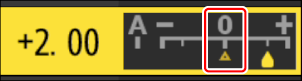
- Selezionando l'opzione [ A ] (auto) disponibile per alcune impostazioni, la fotocamera regola automaticamente l'impostazione.
- I risultati variano a seconda dell'esposizione e della posizione del soggetto nell'inquadratura.
Scegli tra i seguenti [ Effetti filtro ]:
| Opzione | Descrizione |
|---|---|
| [ Y ] (giallo) * | Queste opzioni aumentano il contrasto e possono essere utilizzate per attenuare la luminosità del cielo nelle fotografie di paesaggi. L'arancione [ O ] produce più contrasto del giallo [ Y ], il rosso [ R ] più contrasto dell'arancione. |
| [ O ] (arancione) * | |
| [ R ] (rosso) * | |
| [ G ] (verde) * | Il verde attenua i toni della pelle. Da usare per ritratti e simili. |
Il termine tra parentesi è il nome del filtro colore di terze parti corrispondente per la fotografia in bianco e nero.
Utilizzo di "Effetti filtro" con "Monocromatico tono profondo"
[ Monocromatico toni profondi ] presenta un potente effetto filtro rosso incorporato che si applica anche quando è selezionato [ OFF ] per [ Effetti filtro ]. Poiché [ Effetti filtro ] non può essere applicato più di una volta, selezionando un'opzione diversa da [ OFF ] si disabiliterà l'effetto filtro rosso incorporato. Il contrasto può essere ridotto abilitando [ Y ], [ O ] e [ R ].
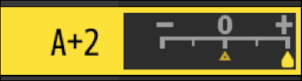
Le impostazioni possono essere regolate nell'intervallo [ A−2 ] a [ A+2 ].
Modifica dei controlli immagine con il menu i
Evidenziando [ Imposta Picture Control ] nel menu i e premendo J viene visualizzato un elenco Picture Control . Evidenzia un Picture Control , premi 3 per visualizzare le opzioni, quindi modifica le impostazioni mentre visualizzi l'anteprima dell'effetto sul display.
- Lo stesso vale quando [ Imposta Picture Control ( HLG ) ] viene assegnato al menu i tramite l'impostazione personalizzata f1 [ Personalizza menu i ] e selezionato.
- Premere 1 o 3 per evidenziare le impostazioni. Premere 4 o 2 per scegliere un valore con incrementi di 1, oppure ruotare la ghiera secondaria per scegliere un valore con incrementi di 0,25.
- Le opzioni disponibili variano a seconda del Picture Control selezionato.
- Per annullare le modifiche e ricominciare dalle impostazioni predefinite, premere il pulsante O
- Premere J per salvare le modifiche.
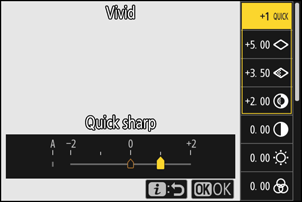
- I Picture Control che sono stati modificati rispetto alle impostazioni predefinite sono indicati da un asterisco (" U ").
Controlli immagine personalizzati
Salva i Picture Control modificati come Picture Control personalizzati.
| Opzione | Descrizione |
|---|---|
| [ Salva/modifica ] | Crea un nuovo Custom Picture Control basato su un preset esistente o su Custom Picture Control , oppure modifica i Picture Control personalizzati esistenti. |
| [ Rinomina ] | Rinomina i controlli immagine personalizzati. |
| [ Eliminare ] | Elimina i controlli immagine personalizzati. |
| [ Carica/salva ] | Copia i Picture Control personalizzati da e verso una scheda di memoria. |
Creazione di controlli immagine personalizzati
-
Evidenziare [ Gestisci Picture Control ] nel menu di scatto foto o registrazione video e premere 2 .
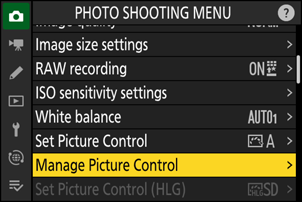
-
Selezionare [ Salva/modifica ].
Evidenziare [ Salva/modifica ] e premere 2 per visualizzare le opzioni [ Scegli Picture Control ].
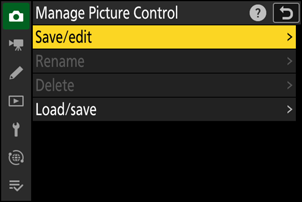
-
Selezionare un Picture Control .
- Evidenziare un Picture Control esistente e premere 2 per visualizzare le opzioni di modifica.
- Per salvare una copia del Picture Control evidenziato senza ulteriori modifiche, premere J Verranno visualizzate le opzioni [ Salva con nome ]; procedere al passaggio 5.
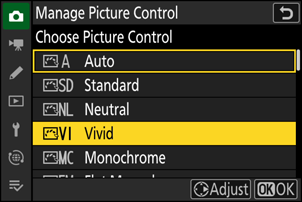
-
Regola le impostazioni.
- Le opzioni e la procedura sono le stesse di [ Imposta Picture Control ].
- Premere J per visualizzare le opzioni [ Salva con nome ] una volta completate le impostazioni.
- Per annullare le modifiche e ricominciare dalle impostazioni predefinite, premere il pulsante O
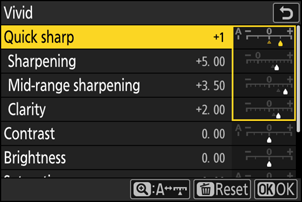
-
Seleziona una destinazione.
Selezionare una destinazione per il Custom Picture Control (da C-1 a C-9).
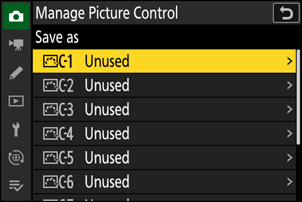
-
Assegna un nome al Picture Control .
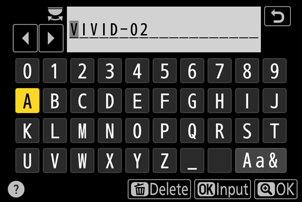
- Premendo 2 quando una destinazione è evidenziata nel passaggio precedente viene visualizzata la finestra di dialogo di immissione testo [ Rinomina ].
- Il nome predefinito, creato aggiungendo un numero a due cifre al nome del Picture Control esistente, appare nell'area di visualizzazione del testo. Il numero a due cifre viene generato automaticamente dalla fotocamera.
- I nomi Custom Picture Control possono essere lunghi fino a diciannove caratteri.
- Per informazioni sull'immissione di testo, vedere "Immissione di testo" ( 0 Immissione di testo ).
-
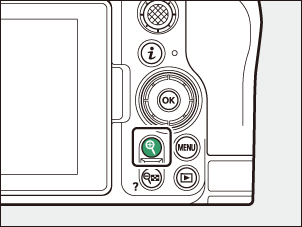
Premere il pulsante X
- L'inserimento del testo terminerà.
- Il nuovo Picture Control verrà aggiunto all'elenco Picture Control .
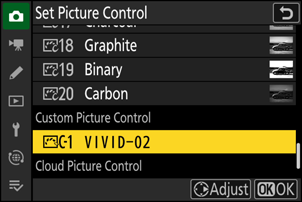
L'icona originale Picture Control
Il Picture Control predefinito originale su cui si basa il Custom Picture Control è indicato da un'icona nella schermata di modifica.
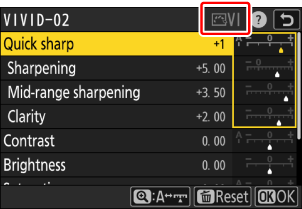
Opzioni Custom Picture Control
Le opzioni disponibili con i controlli immagine personalizzati sono le stesse su cui si basa il Custom Picture Control .
Copia i controlli immagine personalizzati da e verso una scheda di memoria
La voce [ Carica/salva ] nel menu [ Gestisci Picture Control ] può essere utilizzata per copiare i Picture Control personalizzati dalla fotocamera a una scheda di memoria. È anche possibile eliminare i Picture Control personalizzati o copiarli da una scheda di memoria alla fotocamera (la scheda di memoria deve essere inserita nello slot principale, poiché le schede di memoria inserite nello slot designato come slot secondario tramite [ Selezione slot principale ] nel menu di scatto foto non verranno rilevate).
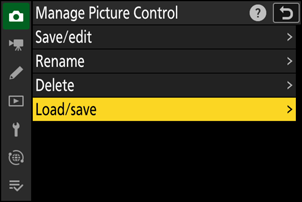
- [ Copia sulla fotocamera ]: copia (importa) i Picture Control personalizzati dalla scheda di memoria alla fotocamera. I Picture Control vengono copiati nei Picture Control personalizzati da C-1 a C-9 sulla fotocamera e possono essere rinominati a piacere.
- [ Elimina dalla scheda ]: elimina i Picture Control personalizzati selezionati dalla scheda di memoria.
- [ Copia su scheda ]: copia (esporta) un Custom Picture Control dalla fotocamera a una scheda di memoria. Evidenzia una destinazione (da 1 a 99) per il Custom Picture Control selezionato e premi J per esportarlo in una sottocartella "CUSTOMPC", che verrà creata automaticamente nella cartella " NIKON " sulla scheda di memoria.
- I Picture Control personalizzati esportati possono essere copiati su un'altra scheda di memoria tramite un computer. Quando si copiano i Picture Control su una scheda di memoria per importarli nella fotocamera, assicurarsi di salvarli nella directory principale (in alto) della scheda o nella cartella "CUSTOMPC" all'interno della cartella " NIKON ".
Quando si regolano i Picture Control con il software per computer NX Studio , selezionando [ Colore flessibile ] per l'opzione Picture Control è possibile ottenere una più ampia gamma di regolazioni Picture Control con Color Blender e Color Grading, oltre ad altri parametri di regolazione. È possibile salvare i Picture Control regolati utilizzando [ Colore flessibile ] come Picture Control personalizzati, esportarli in un file e importarlo nella fotocamera.
- I controlli immagine personalizzati basati su [ Colore flessibile ] non possono essere regolati o rinominati sulla fotocamera.
Controlli delle immagini cloud
Se i Picture Control vengono trasferiti alla fotocamera da Nikon Imaging Cloud, possono essere scaricati e letti sulla fotocamera tramite [ Imposta Picture Control ] > [ Aggiungi file Cloud Picture Control ] nel menu di scatto o registrazione video della fotocamera. Questi Picture Control possono essere regolati una volta selezionati e aggiunti alla fotocamera tramite [ Gestisci Picture Control ] nel menu di scatto o registrazione video ( 0 Creazione di Picture Control personalizzati ).
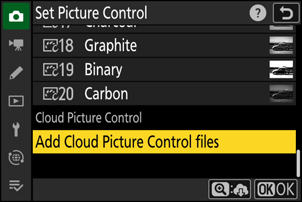
- Per scaricare e importare i Picture Control, la fotocamera e Nikon Imaging Cloud devono essere connessi tramite Wi-Fi . Nel menu di rete della fotocamera, impostare [ Nikon Imaging Cloud ] > [ Connetti a Nikon Imaging Cloud ] su [ ON ], quindi attivare l'impostazione di accesso alla fotocamera Nikon Imaging Cloud.
- Consultare la guida online Nikon Imaging Cloud per informazioni su come trasferire i Picture Control alla fotocamera e su come attivare l'impostazione di accesso alla fotocamera in Nikon Imaging Cloud .
-
Se i Picture Control sono stati inviati da Nikon Imaging Cloud ma non sono ancora registrati sulla fotocamera, quando si preme il pulsante G per visualizzare i menu viene visualizzata una finestra di dialogo di conferma che chiede di aggiungere tali Picture Control.
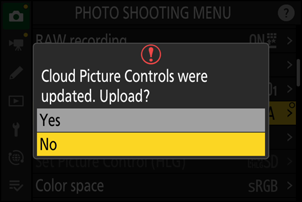
Opzione Descrizione [ SÌ ] Quando colleghi la tua fotocamera a Nikon Imaging Cloud , i Picture Control vengono inviati da Nikon Imaging Cloud e importati nella tua fotocamera. Questi Picture Control importati non saranno ancora visualizzati sulla fotocamera. Selezionando [ Sì ] i Picture Control importati vengono registrati nella fotocamera e aggiunti all'elenco [ Imposta Picture Control ]. [ NO ] I Picture Control inviati da Nikon Imaging Cloud e importati nella fotocamera non vengono registrati sulla fotocamera; la fotocamera torna invece al menu. In questo caso, i simboli di notifica appariranno sulle schede dei menu di scatto foto e registrazione video e sulla voce [ Imposta Picture Control ] nel menu della fotocamera.
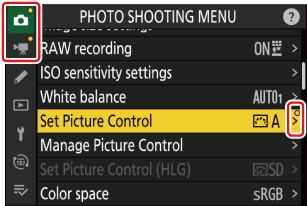
- Per registrare manualmente i Picture Control sulla fotocamera, selezionare [ Imposta Picture Control ] > [ Aggiungi file Cloud Picture Control ] nel menu di scatto foto o di registrazione video.
- Selezionando [ No ], la finestra di dialogo di conferma non verrà visualizzata la prossima volta che si visualizza un menu. Tuttavia, la finestra di dialogo di conferma verrà visualizzata nuovamente se vengono inviati nuovi Picture Control da Nikon Imaging Cloud per la registrazione sulla fotocamera.