
Google Translate
БҰЛ ҚЫЗМЕТ GOOGLE ҚАМТАМАСЫЗ ЕТЕТІН АУДАРМАЛАРДЫ ҚАМТУЫ МҮМКІН. GOOGLE КОМПАНИЯСЫ АУДАРМАЛАРҒА ҚАТЫСТЫ АШЫҚ НЕМЕСЕ ТҰСПАЛДЫ БАРЛЫҚ КЕПІЛДІКТЕРДЕН, СОНЫҢ ІШІНДЕ ДӘЛДІК, СЕНІМДІЛІК ТУРАЛЫ КЕЗ КЕЛГЕН КЕПІЛДІКТЕРДЕН ӘРІ САТУ МҮМКІНДІГІ, НАҚТЫ МАҚСАТҚА СӘЙКЕСТІК ЖӘНЕ ЗАҢДАРДЫ БҰЗБАУ ТУРАЛЫ КЕЗ КЕЛГЕН ТҰСПАЛДЫ КЕПІЛДІКТЕРДЕН БАС ТАРТАДЫ.
Сізге ыңғайлы болуы үшін Nikon Corporation (төменде «Nikon» деп аталады) компаниясының анықтамалық нұсқаулары Google Translate қамтамасыз ететін аударма бағдарламалық жасақтамасы арқылы аударылды. Дәл аударманы қамтамасыз ету үшін шиісті шаралар қолданылды, дегенмен, ешбір автоматтандырылған аударма мінсіз болып табылмайды немесе адам аудармашыларды ауыстыруға арналмаған. Аудармалар Nikon анықтамалық нұсқауларының пайдаланушыларына қызмет түрінде және «бар күйінде» қамтамасыз етіледі. Ағылшын тілінен кез келген басқа тілге жасалған кез келген аудармалардың дәлдігіне, сенімділігіне немесе дұрыстығына қатысты кепілдіктің ашық немесе тұспалды ешбір түрі берілмейді. Аударма бағдарламалық жасақтамасының шектеулеріне байланысты кейбір мазмұн (мысалы, кескіндер, бейнелер, Flash, т.б.) дәл аударылмауы мүмкін.
Анықтамалық нұсқаулардың ағылшын тіліндегі нұсқасы ресми мәтін болып табылады. Аудармада туындаған кез келген сәйкессіздіктер немесе айырмашылықтар міндеттейтін болып табылмайды және талаптарға сәйкестік немесе заңдарды қолдану мақсаттарында заңды күші болмайды. Аударылған анықтамалық нұсқауларда қамтылған ақпараттың дәлдігіне қатысты кез келген сұрақтар пайда болса, ресми нұсқа болып табылатын нұсқаулардың ағылшын тіліндегі нұсқасын қараңыз.

Суретті басқару элементтері
Суретті басқару элементтерінің түрлері
Nikon компаниясының ерекшелігі
- Picture Control : Камерамен бірге берілген суретті басқару элементтері. Негізгі суретті басқару элементтері, соның ішінде [ Автоматты ] және [ Стандартты ] режимдері ( 0 ' Picture Control орнату' ).
- Creative Picture Control : камерамен бірге берілген суретті басқару элементтері. Бұл басқару элементтері реңктің, реңктің, қанықтылықтың және белгілі бір әсерлерге реттелген басқа параметрлердің бірегей үйлесімдерін ұсынады ( 0 ' Picture Control орнату' ).
- Picture Control ( HLG ) : Камерамен бірге берілген суретті басқару элементтері. Олар фотосурет түсіру мәзіріндегі [ Реңк режимі ] фотосурет режимінде [HLG] күйіне орнатылған кезде фотосурет түсіру мәзіріндегі [ Picture Control орнату ( HLG ) ] арқылы таңдалады ( 0 'Сурет басқаруын орнату ( HLG Picture Control HLG ).
-
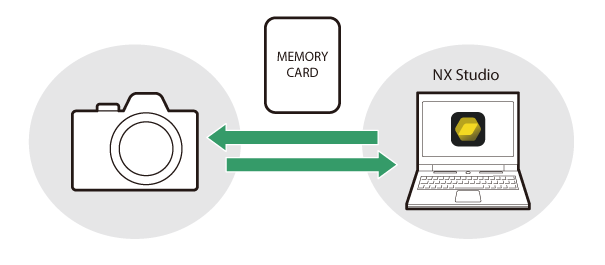
Custom Picture Control : Камерамен немесе NX Studio компьютерлік бағдарламалық жасақтамасымен жасалған сурет басқару элементтері. Оларды камерамен бірге берілген сурет басқару элементтеріне негізделіп камераға бөлек қосуға болады. Камерамен теңшелетін сурет басқару элементтерін жасау үшін фотосуретке түсіру немесе бейне жазу мәзірінде [ Picture Control басқару ] пайдаланыңыз ( 0 Таңдамалы сурет басқару элементтері ). Егер NX Studio пайдалансаңыз, бағдарламалық жасақтамада Custom Picture Control элементін жасаңыз, оны файл ретінде экспорттаңыз, жад картасына көшіріңіз және камераға импорттаңыз ( 0 Таңдамалы сурет басқару элементтерін жад картасына және одан көшіріңіз ). NX Studio көмегімен теңшелетін сурет басқару элементтерін жасау және экспорттау туралы толық ақпарат алу үшін NX Studio онлайн анықтамасын қараңыз.
-
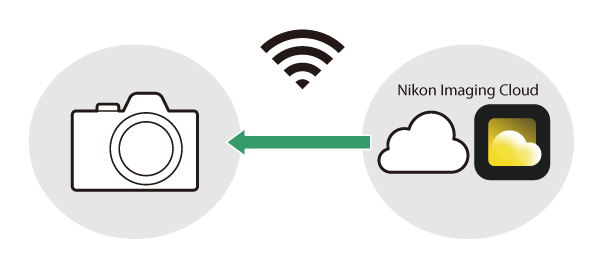
Cloud Picture Control : Nikon Imaging Cloud бұлттық қызметі ұсынатын суретті басқару элементтері. Оларды жүктеп алып, камераға суретті басқару элементтері ретінде импорттауға болады. Бұл суретті басқару элементтерін камераға теңшелетін суретті басқару элементтері ретінде қосқаннан кейін реттеуге болады ( 0 Бұлтты суретті басқару элементтері ).
Суретті басқару элементтері туралы
Picture Control таңдау
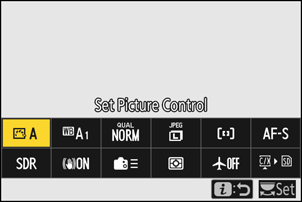
- Бейне режимінде немесе фотосурет режиміндегі фотосурет түсіру мәзірінде [ Tone mode ] үшін [ SDR ] таңдалған кезде, i мәзірінде, фотосурет түсіру мәзірінде немесе бейне жазу мәзірінде [ Set Picture Control ] үшін Picture Controls таңдаңыз.
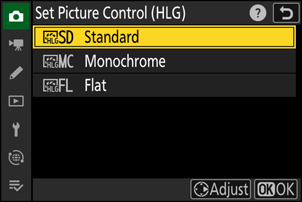
- Фотосурет режимінде фотосурет түсіру мәзірінде [ Tone mode ] үшін [ HLG ] таңдалған кезде, фотосурет түсіру мәзірінде [ Set Picture Control ( HLG ) ] үшін Picture Controls таңдаңыз.
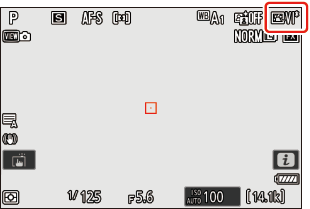
- Таңдалған Picture Control белгішесі түсіру дисплейінде көрсетіледі.
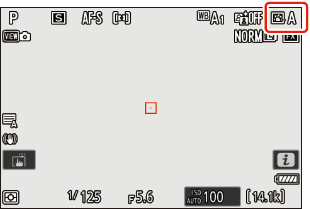
- Бейнежазба мәзіріндегі [ Picture Control орнату ] элементі бейнелерге арналған Picture Control фотосуреттер үшін пайдаланылатындай етіп орнататын [ Фотосурет параметрлерімен бірдей ] опциясын ұсынады.
« Picture Control орнату »
| Опция | Сипаттама | |
|---|---|---|
| n | [ Авто ] | Камера реңктер мен реңктерді [ Стандартты ] (фото режимі) немесе [ Бейтарап ] (бейне режимі) Picture Control негізінде автоматты түрде реттейді. |
| Q | [ Стандартты ] | Теңгерімді нәтижелерге қол жеткізу үшін стандартты өңдеу. Көптеген жағдайларда ұсынылады. |
| R | [ Бейтарап ] | Табиғи нәтижелерге қол жеткізу үшін минималды өңдеу. Кейінірек өңделетін немесе өңделетін суреттер үшін таңдаңыз. |
| S | [ Жарқын ] | Суреттер жарқын, фотобаспа әсері үшін жақсартылған. Негізгі түстерді ерекшелейтін суреттерді таңдаңыз. |
| T | [ Монохромды ] | Монохромды суреттер түсіріңіз. |
| 2 | [ Тегіс монохромды ] | Жұмсақ монохромды суреттерді жасай отырып, жарық реңктерден көлеңкелерге дейін жеңіл градацияларды ұсынады. |
| 3 | [ Терең реңкті монохромды ] | Көлеңкеден ортаңғы реңктерге дейінгі диапазондағы сәл күңгірт реңктерді таңдаңыз, реңктер ортаңғы реңктен жарық реңктерге өткен сайын жарықтығы тез артады. |
| o | [ Портрет ] | Табиғи көрінетін портреттер үшін тегіс бет реңктері. |
| 4 | [ Қанық реңкті портрет ] | Нысанның өңінің бөлшектерін түсіріп, жарық аймақтардағы бөлшектердің жоғалуын болдырмай, [ Портрет ] режиміне қарағанда айқынырақ нәтижелер береді. Кейінірек өңделетін немесе өңделетін суреттер үшін таңдаңыз. |
| p | [ Пейзаж ] | Жарқын пейзаждар мен қала көріністерін түсіріңіз. Көк және жасыл түстерді ерекше көрсететін суреттерді таңдаңыз. |
| q | [ Тегіс ] | Мәліметтер жарықтан көлеңкеге дейін кең реңк диапазонында сақталады. Кейінірек кеңінен өңделетін немесе өңделетін суреттер үшін таңдаңыз. |
| k 01 – k 20 |
[ Creative Picture Control ] (Creative Picture Control) |
Шығармашылық сурет басқару элементтері реңктің, реңктің, қанықтылықтың және белгілі бір әсерлерге арналған басқа параметрлердің бірегей үйлесімдерін ұсынады. [ Арман ] және [ Таң ] қоса алғанда, барлығы 20 опцияның ішінен таңдаңыз. |
| h C-1 – h C-9 |
[ Custom Picture Control ] (Custom Picture Control) |
Өзгертілген Picture Control камераға Custom Picture Control ретінде сақталған жағдайда көрсетіледі ( 0 Custom Picture Controls ). Әдепкі атау - екі таңбалы сан қосылған бар Picture Control атауы. Мұны қалауыңыз бойынша өзгертуге болады. |
| n – o |
[ Cloud Picture Control ] (Cloud Picture Control) |
Суретті басқару элементтері Nikon Imaging Cloud бұлттық қызметінен жүктеліп, камераға импортталған болса көрсетіледі ( 0 Бұлттық суретті басқару элементтері ). |
« Picture Control орнату ( HLG ) »
| Опция | Сипаттама | |
|---|---|---|
| c | [ Стандартты ] | Теңгерімді нәтижелерге қол жеткізу үшін стандартты өңдеу. Көптеген жағдайларда ұсынылады. |
| d | [ Монохромды ] | Монохромды фотосуреттер түсіріңіз. |
| e | [ Тегіс ] | Кейінірек кеңінен өңделетін немесе өңделетін фотосуреттер үшін таңдаңыз. |
Суретті басқару элементтерін өзгерту
Суретті басқару элементтерін көрініске немесе фотографтың шығармашылық ниетіне бейімдеуге болады.
-
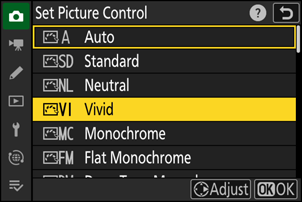
Picture Control таңдаңыз.
Фотосуретке түсіру немесе бейнежазба мәзірінде [ Picture Control орнату ] немесе фотосуретке түсіру мәзірінде [ Picture Control орнату ( HLG ) ] тармағын таңдаңыз, реттелетін Picture Control белгілеп, 2 пернесін басыңыз.
-
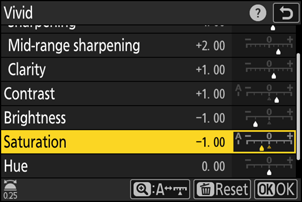
Параметрлерді реттеңіз.
- Параметрлерді белгілеу үшін 1 немесе 3 пернесін, ал мәнді таңдау үшін 4 немесе 2 пернесін басыңыз. Әрбір басу белгіленген мәнді 1-ге арттырады.
- Қолжетімді опциялар таңдалған Picture Control байланысты өзгеріп отырады.
- Теңгерімді [ Айқындау ], [ Орташа диапазонды қайрау ] және [ Айқындық ] деңгейлерін жылдам реттеу үшін [ Жылдам өткір ] пернесін белгілеп, 4 немесе 2 басыңыз.
- Кез келген өзгерістерден бас тартып, әдепкі параметрлерден қайта бастау үшін O түймесін басыңыз.
-
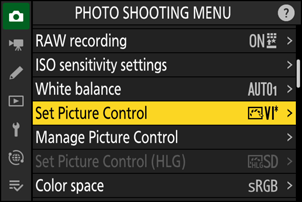
Өзгерістерді сақтап, шығыңыз.
Өзгерістерді сақтау үшін J түймесін басыңыз. Әдепкі параметрлерден өзгертілген сурет басқару элементтері жұлдызшамен (« U ») көрсетіледі.
Picture Control параметрлері
| Опция | Сипаттама | |
|---|---|---|
| [ Әсер деңгейі ] | Тек Creative Picture Control таңдалған кезде ғана көрсетіледі. Таңдалған Picture Control дыбысын өшіріңіз немесе әсерін күшейтіңіз. | |
| [ Жылдам өткір ] | Суреттегі контраст аймақтарына айқындықты қолданыңыз.
|
|
| [ Қайралау ] | Контрасттың кішкене аймақтарына өткірлеуді жағыңыз. | |
| [ Орташа деңгейдегі қайрау ] | [ Sharpening ] әсер еткен контраст аймақтарынан үлкенірек және [ Clarity ] әсер еткен контраст аймақтарынан кішірек аймақтарға айқындықты қолданыңыз. | |
| [ Айқындық ] | Контрасттың үлкен аумақтарына қайрауды жағыңыз.
|
|
| [ Қарама-қарсылық ] | Жалпы контрастты реттеңіз. | |
| [ Ең маңызды сәттер ] | Тек [ Picture Control орнату ( HLG ) ] үшін көрсетіледі. Жарықтандыруларды реттеңіз. Жарықтандыруларды ашық ету үшін жоғарырақ мәндерді таңдаңыз. | |
| [ Көлеңкелер ] | Тек [ Picture Control орнату ( HLG ) ] үшін көрсетіледі. Көлеңкелерді реттеңіз. Көлеңкелерді ашық ету үшін жоғарырақ мәндерді таңдаңыз. | |
| [ Жарықтық ] | Орташа реңктерді (жарық түстер мен көлеңкелер арасындағы диапазондағы реңктер) ашық немесе күңгірт етеді. Бұл әсер жарық түстер мен көлеңкелерге таралмайды, кескіннің осы аймақтарындағы бөлшектердің сақталуын қамтамасыз етеді.
|
|
| [ Қанықтылық ] | Түстердің ашықтығын бақылау.
|
|
| [ Реңк ] | Түсті реттеңіз.
|
|
| [ Сүзгі әсерлері ] | Тек [ Монохромды ], [ Тегіс монохромды ], [ Терең реңкті монохромды ] және кейбір шығармашылық сурет басқару элементтерімен көрсетіледі. Монохромды суреттерге түс сүзгілерінің әсерін модельдейді. | |
| [ Тонировка ] | Тек [ Монохромды ], [ Тегіс монохромды ], [ Терең реңкті монохромды ] және кейбір шығармашылық сурет басқару элементтерімен көрсетіледі. Монохромды суреттер үшін реңк таңдаңыз. Цианотипия және ескі сепияны қоса алғанда, 9 түрлі реңктен таңдаңыз.
|
|
| [ Тонировка ] (Шығармашылық кескінді басқару элементтері) | Тек белгілі бір шығармашылық сурет басқару элементтерімен көрсетіледі. Қолданылатын түстің реңкін таңдаңыз. | |
Picture Control параметрлері мәзіріндегі мән дисплейінің астындағы j индикаторы камерада сақталған мәнді көрсетеді.
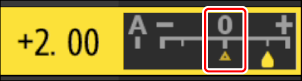
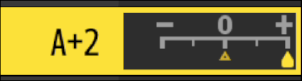
- Кейбір параметрлер үшін қолжетімді [ A ] (автоматты) опциясын таңдау камераға параметрді автоматты түрде реттеуге мүмкіндік береді.
- Нәтижелер экспозицияға және кадрдағы нысанның орнына байланысты өзгереді.
Келесі [ Сүзгі әсерлері ] ішінен таңдаңыз:
| Опция | Сипаттама |
|---|---|
| [ Y ] (сары) * | Бұл опциялар контрастты жақсартады және пейзаждық фотосуреттерде аспанның жарықтығын азайту үшін пайдаланылуы мүмкін. Қызғылт сары [ O ] сары [ Y ] түске қарағанда көбірек контраст береді, ал қызыл [ R ] қызғылт сарыға қарағанда көбірек контраст береді. |
| [ O ] (қызғылт сары) * | |
| [ R ] (қызыл) * | |
| [ G ] (жасыл) * | Жасыл түс тері реңктерін жұмсартады. Портреттер және сол сияқтылар үшін пайдаланыңыз. |
Жақша ішіндегі термин - ақ-қара фотосуретке арналған сәйкес үшінші тарап түс сүзгісінің атауы.
«Терең реңкті монохроммен» «Сүзгі әсерлерін» пайдалану
[ Deep Tone Monochrome ] құрамында [ Filter effects ] үшін [ OFF ] таңдалған кезде де қолданылатын күшті кірістірілген қызыл сүзгі әсері бар. [ Filter effects ] параметрін бірнеше рет қолдану мүмкін болмағандықтан, [ OFF ] параметрінен басқа параметрді таңдау кірістірілген қызыл сүзгі әсерін өшіреді. Контрастты [ Y ], [ O ] және [ R ] пернелерін қосу арқылы азайтуға болады.
Параметрлерді [ A−2 ] - [ A+2 ] аралығында реттеуге болады.
i мәзірі арқылы суретті басқару элементтерін өңдеу
i мәзірінде [ Set Picture Control ] белгілеп, J пернесін басу Picture Control тізімін көрсетеді. Picture Control белгілеп, параметрлерді көрсету үшін 3 пернесін басыңыз, содан кейін дисплейде әсерді алдын ала қарау кезінде параметрлерді өңдеңіз.
- f1 [ i мәзірін теңшеу ] қолданыстағы параметрін пайдаланып i мәзіріне [ Picture Control ( HLG ) орнату ] тағайындалған және таңдалған кездегідей.
- Параметрлерді белгілеу үшін 1 немесе 3 басыңыз. 1 қадамдарымен мәнді таңдау үшін 4 немесе 2 басыңыз немесе 0,25 қадамдарымен мәнді таңдау үшін қосымша басқару дискін айналдырыңыз.
- Қолжетімді опциялар таңдалған Picture Control байланысты өзгеріп отырады.
- Кез келген өзгерістерден бас тартып, әдепкі параметрлерден қайта бастау үшін O түймесін басыңыз.
- Өзгерістерді сақтау үшін J пернесін басыңыз.
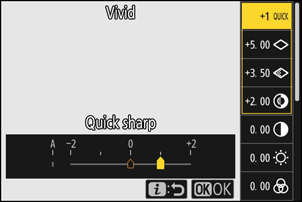
- Әдепкі параметрлерден өзгертілген сурет басқару элементтері жұлдызшамен (« U ») белгіленеді.
Суретті басқарудың теңшелетін элементтері
Өзгертілген Picture Control элементтерін теңшелетін Picture Control элементтері ретінде сақтаңыз.
| Опция | Сипаттама |
|---|---|
| [ Сақтау/өңдеу ] | Бар алдын ала орнатылған немесе Custom Picture Control негізінде жаңа Custom Picture Control жасаңыз немесе бар Custom Picture Control элементтерін өңдеңіз. |
| [ Атауын өзгерту ] | Суретті басқару элементтерінің атауын өзгерту. |
| [ Жою ] | Арнайы сурет басқару элементтерін жою. |
| [ Жүктеу/сақтау ] | Теңшелетін сурет басқару элементтерін жад картасына және жад картасынан көшіріңіз. |
Суретті басқару элементтерін теңшеу
-
Фотосуретке түсіру немесе бейнежазба мәзірінде [ Picture Control ] тармағын бөлектеп, 2 түймесін басыңыз.
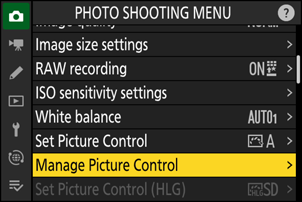
-
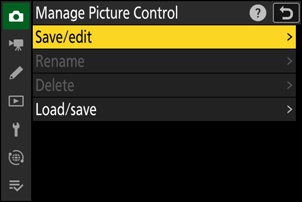
[ Сақтау/өңдеу ] таңдаңыз.
[ Сақтау/өңдеу ] опцияларын көру үшін [ Picture Control таңдау ] тармағын белгілеп, 2 түймешігін басыңыз.
-
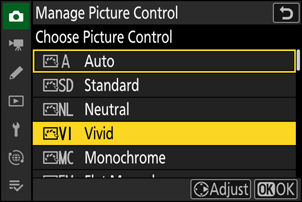
Picture Control таңдаңыз.
- Өңдеу параметрлерін көрсету үшін бар Picture Control белгілеп, 2 түймешігін басыңыз.
- Белгіленген Picture Control көшірмесін қосымша өзгертусіз сақтау үшін J түймесін басыңыз. [ Save as ] опциялары көрсетіледі; 5-қадамға өтіңіз.
-
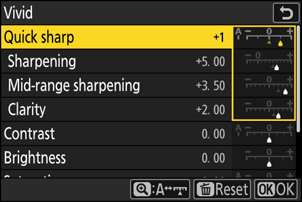
Параметрлерді реттеңіз.
- Параметрлер мен процедура [ Picture Control орнату ] үшін қолданылатынмен бірдей.
- Параметрлер аяқталған кезде [ Save as ] параметрлерін көрсету үшін J түймесін басыңыз.
- Кез келген өзгертулерден бас тартып, әдепкі параметрлерден қайта бастау үшін O түймесін басыңыз.
-
Баратын жерді таңдаңыз.
Custom Picture Control (C-1-ден C-9-ға дейін) үшін тағайындалған орынды таңдаңыз.
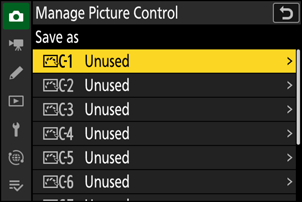
-
Picture Control атаңыз.
- Алдыңғы қадамда мақсатты орын белгіленген кезде 2 пернесін басу [ Атауын өзгерту ] мәтін енгізу диалогтық терезесін көрсетеді.
- Бар Picture Control атауына екі таңбалы сан қосу арқылы жасалған әдепкі атау мәтінді көрсету аймағында пайда болады. Екі таңбалы сан камера арқылы автоматты түрде жасалады.
- Custom Picture Control атауларының ұзындығы он тоғыз таңбаға дейін болуы мүмкін.
- Мәтін енгізу туралы ақпарат алу үшін «Мәтін енгізу» бөлімін қараңыз ( 0 Мәтін енгізу ).
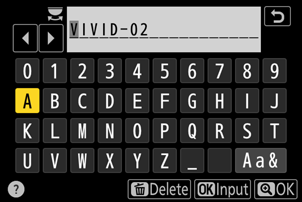
-
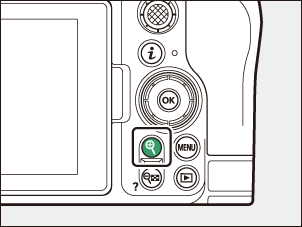
X түймесін басыңыз.
- Мәтін енгізу аяқталады.
- Жаңа Picture Control Picture Control тізіміне қосылады.
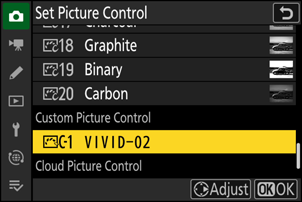
Бастапқы Picture Control белгішесі
Custom Picture Control негізделген бастапқы алдын ала орнатылған Picture Control өңдеу дисплейінде белгішемен көрсетіледі.
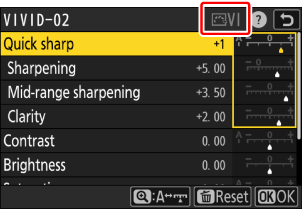
Custom Picture Control параметрлері
Custom Picture Control режимдерінде қолжетімді опциялар Custom Picture Control негізделген опциялармен бірдей.
Арнайы сурет басқару элементтерін жад картасына және жад картасынан көшіру
[ Picture Control басқаруды басқару ] мәзіріндегі [ Жүктеу/сақтау ] элементін камерадан жад картасына теңшелетін суретті басқару элементтерін көшіру үшін пайдалануға болады. Сондай-ақ, теңшелетін суретті басқару элементтерін жоюға немесе оларды жад картасынан камераға көшіруге болады (жад картасы негізгі ұяшыққа салынуы керек, себебі фотосурет түсіру мәзіріндегі [ Негізгі ұяшықты таңдау ] арқылы қосымша ұяшық ретінде белгіленген ұяшыққа салынған жад карталары анықталмайды).
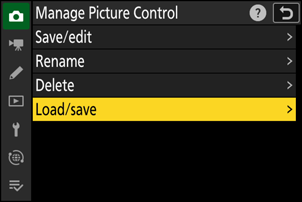
- [ Камераға көшіру ]: Жад картасынан камераға теңшелетін сурет басқару элементтерін көшіру (импорттау). Сурет басқару элементтері камерадағы C-1-ден C-9-ға дейінгі теңшелетін сурет басқару элементтеріне көшіріледі және оларды қалауыңыз бойынша атауға болады.
- [ Картадан жою ]: Таңдалған реттелетін сурет басқару элементтерін жад картасынан жою.
- [ Картаға көшіру ]: Камерадан жад картасына Custom Picture Control көшіру (экспорттау). Таңдалған Custom Picture Control үшін мақсатты орынды (1-ден 99-ға дейін) белгілеп, оны жад картасындағы « NIKON » қалтасында автоматты түрде жасалатын «CUSTOMPC» ішкі қалтасына экспорттау үшін J түймесін басыңыз.
- Экспортталған теңшелетін сурет басқару элементтерін компьютерді пайдаланып басқа жад картасына көшіруге болады. Сурет басқару элементтерін камераға импорттау үшін жад картасына көшірген кезде, оларды картаның түбірлік (жоғарғы) каталогына немесе « NIKON » қалтасының астындағы «CUSTOMPC» қалтасына сақтаңыз.
NX Studio компьютерлік бағдарламалық жасақтамасымен суретті басқару элементтерін реттеген кезде, Picture Control опциясы үшін [ Икемді түс ] таңдау басқа реттеу параметрлерімен қатар, түс араластырғышы және түстерді бағалау арқылы Picture Control кең ауқымын реттеуге мүмкіндік береді. [ Икемді түс ] арқылы реттелген суретті басқару элементтерін теңшелетін суретті басқару элементтері ретінде сақтап, оларды файлға экспорттап, камераға импорттай аласыз.
- [ Икемді түс ] негізіндегі реттелетін сурет басқару элементтерін камерада реттеу немесе атауын өзгерту мүмкін емес.
Бұлттық кескін басқару элементтері
Егер сурет басқару элементтері Nikon Imaging Cloud қызметінен камераға берілсе, оларды камераның фотосуретке түсіру немесе бейнежазба мәзіріндегі [ Picture Control орнату ] > [ Cloud Picture Control файлдарын қосу ] арқылы жүктеп алып, камераға оқуға болады. Бұл сурет басқару элементтерін таңдалғаннан кейін және фотосуретке түсіру немесе бейнежазба мәзіріндегі [ Picture Control басқару ] арқылы камераға қосуға болады ( 0 Арнайы сурет басқару элементтерін жасау ).
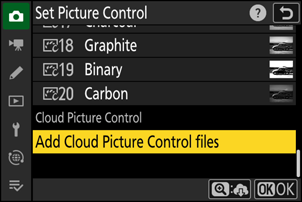
- Суретті басқару элементтерін жүктеп алу және импорттау үшін камера мен Nikon Imaging Cloud Wi-Fi арқылы қосылуы керек. Камера желі мәзірінде [ Nikon Imaging Cloud ] > [ Connect to Nikon Imaging Cloud ] параметрін [ ON ] күйіне орнатыңыз, содан кейін Nikon Imaging Cloud камерасына кіру параметрін қосыңыз.
- Сурет басқару элементтерін камераға қалай тасымалдау және Nikon Imaging Cloud бағдарламасында камераға кіру параметрін қалай қосу керектігі туралы ақпарат алу үшін Nikon Imaging Cloud онлайн анықтамасын қараңыз.
-
Егер суретті басқару элементтері Nikon Imaging Cloud қызметінен жіберілген болса, бірақ әлі камераға тіркелмеген болса, мәзірлерді көрсету үшін G түймесін басқан кезде осы суретті басқару элементтерін қосуды сұрайтын растау диалогтық терезесі пайда болады.
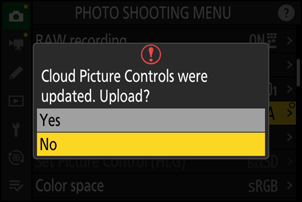
Опция Сипаттама [ Иә ] Камераны Nikon Imaging Cloud қызметіне қосқан кезде, сурет басқару элементтері Nikon Imaging Cloud қызметінен жіберіліп, камераңызға импортталады. Бұл импортталған сурет басқару элементтері әлі камерада көрсетілмейді. [ Иә ] таңдау импортталған сурет басқару элементтерін камераға тіркейді және оларды [ Picture Control орнату ] тізіміне қосады. [ Жоқ ] Nikon Imaging Cloud қызметінен жіберілген және камераңызға импортталған кескінді басқару элементтері камераға тіркелмейді; оның орнына камера мәзірге оралады. Бұл жағдайда фотосуретке түсіру және бейне жазу мәзірінің қойындыларында және камера мәзіріндегі [ Picture Control орнату ] элементінде хабарландыру белгілері пайда болады.
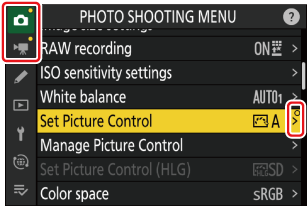
- Picture Control элементтерін камераға қолмен тіркеу үшін фотосуретке түсіру немесе бейне жазу мәзірінде [ Set Picture Control ] > [ Add Cloud Picture Control files ] тармағын таңдаңыз.
- Егер сіз [ Жоқ ] таңдасаңыз, мәзірді келесі рет көрсеткен кезде растау диалогтық терезесі пайда болмайды. Дегенмен, егер Nikon Imaging Cloud компаниясынан камераға тіркеу үшін жаңа сурет басқару элементтері жіберілсе, растау диалогтық терезесі қайтадан пайда болады.