
Funkce dostupné s firmwarem „C“ verze 1.10
Referenční příručka ZR je určena pro firmware „C“ verze 1.00 (nejnovější verze Referenční příručka k fotoaparátu ZR je k dispozici v centru stahování Nikon ). Tato kapitola podrobně popisuje nové funkce a změny zavedené s firmwarem fotoaparátu „C“ verze 1.10. Oba dokumenty je třeba číst společně.
- Změny provedené s firmwarem „C“ verze 1.10
- Prodloužená maximální délka pro každé video
- Změní se, když je v nabídce nahrávání videa pro [Typ video souboru] vybrána možnost [R3D NE 12-bit (R3D)].
- Podpora názvů souborů specifických pro video
- Synchronizace časových kódů s externími zařízeními připojenými k externímu mikrofonnímu/linkovému vstupnímu konektoru
- Změny počtu souborů, které lze zobrazit v uživatelském nastavení g15 [3D LUT] > [Importovat soubor CUBE]
- Nová položka nabídky nastavení: [Úspora energie lampy při zapnutí]
Změny provedené s firmwarem „C“ verze 1.10
Nahrávání videa
- Prodloužená maximální délka pro každé video ( Prodloužená maximální délka pro každé video )
- Změní se, když je v nabídce nahrávání videa pro [Typ video souboru] vybrána možnost [R3D NE 12-bit (R3D)] ( Změní se, když je v nabídce nahrávání videa pro [Typ video souboru] vybrána možnost [R3D NE 12-bit (R3D)]. )
- Změny v zobrazení informací o jasu ( Změny v zobrazení informací o jasu )
- [R3D NE 12-bit (R3D)] lze nastavit, když je režim snímání b ( [R3D NE 12-bit (R3D)] lze nastavit, když je režim snímání b )
- Podpora pro názvy souborů specifických pro video ( Podpora názvů souborů specifických pro video )
- Nová položka nabídky nahrávání videa: [Pojmenování video souborů] ( Nová položka nabídky nahrávání videa: [Pojmenování videosouborů] )
- Přehrávání videí nahraných s názvy souborů specifickými pro video ( Přehrávání videí nahraných s názvy souborů specifickými pro video )
- Synchronizujte časové kódy s externími zařízeními připojenými k externímu mikrofonnímu/linkovému vstupnímu konektoru ( Synchronizace časových kódů s externími zařízeními připojenými k externímu mikrofonnímu/linkovému vstupnímu konektoru )
- Nová možnost [Vstup signálu LTC] pro [Časový kód] v nabídce nahrávání videa ( Nová možnost [Vstup signálu LTC] pro [Časový kód] v nabídce nahrávání videa )
- Synchronizace časových kódů s externími zařízeními ( Synchronizace časových kódů s externími zařízeními )
Ovládací prvky
- Změny počtu souborů, které lze zobrazit v uživatelském nastavení g15 [3D LUT] > [Importovat soubor CUBE] ( Změny počtu souborů, které lze zobrazit v uživatelském nastavení g15 [3D LUT] > [Importovat soubor CUBE] )
Displeje
- Nová položka nabídky nastavení: [Úspora energie lampy při zapnutí] ( Nová položka nabídky nastavení: [Úspora energie lampy při zapnutí] )
Prodloužená maximální délka pro každé video
Maximální doba nahrávání každého videa byla u některých typů videosouborů prodloužena až na 360 minut. Maximální dobu nahrávání lze prodloužit, pokud je v nabídce nahrávání videa vybrána jedna z následujících možností pro [ Typ videosouboru ].
- [ ProRes 422 HQ 10bit ( MOV ) ] (s výjimkou případů, kdy je snímková frekvence 119,88p nebo 100p)
- [ H.265 10bitový ( MOV ) ] (s výjimkou případů, kdy je snímková frekvence od 239,76p do 100p)
- [ H.265 8bit ( MOV ) ] (s výjimkou případů, kdy je snímková frekvence od 239,76p do 100p)
- [ H.264 8bit ( MP4 ) ] (kromě zpomaleného videa)
Změní se, když je v nabídce nahrávání videa pro [Typ video souboru] vybrána možnost [R3D NE 12-bit (R3D)].
Změny v zobrazení informací o jasu
Pokud je vybrána možnost [ R3D NE 12-bit (R3D) ], zobrazí se v zobrazených informacích o jasu ([ Histogram ], [ Monitor křivky ]) varovná čára jako vodítko pro přeexponovaná světla. Pokud jas nahrávaného videa tuto čáru překročí, nahrané video bude přeexponované.


- Úroveň jasu, která vede k přeexponování, se liší v závislosti na citlivosti ISO. Varovný pruh se zobrazí při úrovni jasu, která odpovídá nastavení jasu pro [ Základní citlivost ISO ] a [ Citlivost ISO ] v nabídce [ Nastavení citlivosti ISO ] v nabídce nahrávání videa.
- Informace o jasu lze zobrazit zaškrtnutím políčka ( M ) vedle tlačítka o v seznamu pro uživatelskou funkci g21 [ Zobrazení uživatelského monitoru při fotografování ].
- Typ zobrazení ([ Histogram ], [ Monitor křivky ]) lze vybrat pomocí uživatelské funkce g19 [ Zobrazení informací o jasu ].
Upozornění: Výběr možnosti [R3D NE 12bitový (R3D)]
- Při nastavení na [ R3D NE 12-bit (R3D) ] dojde k přeexponování, i když jas není na horní hranici (na pravém okraji pro [ Histogram ], na horním okraji pro [ Monitor tvaru vlny ]). Při fotografování zkontrolujte jas pomocí varovné čáry.
- Pokud je nastaveno na [ R3D NE 12-bit (R3D) ], doporučujeme v nabídce nahrávání videa nastavit položku [ Ovládání vinětace ] na [ Vypnuto ]. Pokud je položka [ Ovládání vinětace ] nastavena na jinou možnost než [ Vypnuto ], korekce poklesu jasu na okrajích obrazu způsobí, že jas nahrávaného videa překročí varovnou linii, což může vést k přeexponování.
[R3D NE 12-bit (R3D)] lze nastavit, když je režim snímání b
[ Typ video souboru ] lze nyní v nabídce nahrávání videa nastavit na [ R3D NE 12-bit (R3D) ], a to i v případě, že je režim snímání b . Režim snímání se však změní na M.
Upozornění: Kombinace s režimem snímání b
- Pokud nastavíte režim snímání na b , když je v nabídce nahrávání videa pro [ Typ videosouboru ] vybrána možnost [ R3D NE 12-bit (R3D) ], nebudete moci nahrávat video. Nastavením jiného režimu snímání než b se režim snímání přepne na M a umožní se nahrávání videa.
- Pokud se režim snímání přepne na M po výběru možnosti [ Typ video souboru ] > [ R3D NE 12-bit (R3D) ] v nabídce nahrávání videa v režimu b , režim snímání pro režim fotografování se také přepne na M.
Podpora názvů souborů specifických pro video
Nová položka nabídky nahrávání videa: [Pojmenování videosouborů]
Do nabídky nahrávání videa byla přidána položka [ Pojmenování video souborů ]. Vyberte možnost [ ZAPNUTO ] v nabídce [ Pojmenování video souborů ] > [ Název videoklipu ], chcete-li povolit nahrávání videa s použitím názvu souboru specifického pro video. Názvy video souborů se skládají z informací, jako je ID kamery, číslo cívky a datum nahrávání, takže jsou vhodné pro úpravu velkého množství videí nebo při natáčení s více kamerami.
Videa lze nahrávat s názvy videosouborů pouze tehdy, jsou-li splněny všechny následující podmínky:
- Cílem nahrávání videa je slot pro kartu CFexpress/ XQD .
- Cílová paměťová karta byla naformátována na exFAT .
- V nabídce nahrávání videa je pro [ Pojmenování video souborů ] > [ Název videoklipu ] vybrána možnost [ ZAP ].
Názvy video souborů se skládají následovně.

| 1 | ID kamery Toto označuje ID kamery. |
|---|---|
| 2 | Číslo cívky Toto číslo je přiřazeno každé paměťové kartě, aby se zabránilo vytvoření souboru se stejným názvem na stejném fotoaparátu.
|
| 3 | Číslo klipu Toto číslo videa se pro každé video zvyšuje o 1.
|
|---|---|
| 4 | Měsíc/Den Toto je měsíc a den, kdy nahrávání začalo. |
| 5 | Náhodné ID Toto ID se automaticky nastaví pro každý klip, aby se zabránilo duplikaci. |
Upravte nastavení pro [ Pojmenování video souborů ] v nabídce nahrávání videa.
| Volba | Popis |
|---|---|
| [ Název videoklipu ] | Vyberte [ ZAPNUTO ] pro nahrávání videí s názvy videosouborů. |
| [ ID kamery ] | Nastavte ID kamery.
|
| [ Číslo cívky ] | Nastavte nové číslo válce.
|
| [ Číslo klipu ] | Nastavte třímístné číslo pro číslo klipu.
|
| [ Sériový režim čísla klipu ] | Vyberte [ ZAPNUTO ] pro nahrávání videa s pořadovým číslem, které začíná číslem nastaveným v nabídce [ Číslo klipu ]. Vyberte [ VYP ] pro nahrávání videa s pořadovým číslem, které pokračuje od největšího čísla klipu uloženého na paměťové kartě. Pokud na paměťové kartě nejsou uložena žádná videa s názvy videosouborů, videa budou nahrávána s pořadovým číslem počínaje „001“. |
Na displeji snímání se zobrazí ID kamery, číslo cívky a číslo klipu názvu videosouboru.

Upozornění: Nahrávání s názvy videosouborů
- Při nahrávání videa s názvy videosouborů se nahrané video ukládá do složky „CLIPDATA“ > složka „CLIP“ na paměťové kartě. Toto je jiné umístění než umístění pro běžné fotografie a videa.
- Při nahrávání videa s názvy videosouborů lze uložit maximálně 999 souborů. Pokud počet souborů uložených ve složce „CLIP“ dosáhne maximálního počtu 999 klipů, video nelze nahrávat. Výměna paměťové karty nebo nastavení položky [ Název videoklipu ] na [ VYP ] a nahrávání s běžnými názvy souborů vám umožní znovu nahrávat video.
- Pokud je položka [ Název videoklipu ] nastavena na hodnotu [ ZAP ], nebudete moci nahrávat video, i když je volič fotografií/videa v následujících situacích nastaven na hodnotu VIDEO .
- Cílem pro nahrávání videa je slot pro kartu microSD.
- Cílová paměťová karta byla naformátována na FAT32 .
- Pokud je pro [ Název videoklipu ] vybrána možnost [ ZAPNUTO ], nebudou v nabídce nahrávání videa k dispozici následující možnosti.
- [ Složka úložiště ]
- [ Pojmenování souborů ]
- [ Cíl ]
Přehrávání videí nahraných s názvy souborů specifickými pro video
Videa nahraná s názvy videosouborů lze přehrát pouze tehdy, jsou-li splněny všechny následující podmínky. Za těchto okolností navíc nelze přehrát běžné fotografie a videa.
- Videa s názvy videosouborů se ukládají na paměťovou kartu ve slotu pro karty CFexpress/ XQD .
- Volič foto/video je nastaven na VIDEO .
- V nabídce nahrávání videa je pro [ Pojmenování video souborů ] > [ Název videoklipu ] vybrána možnost [ ZAP ].
V závislosti na obrazovce přehrávání se zobrazí informace o názvu videosouboru, jako je číslo cívky a číslo klipu.
- Přehrávání celého snímku (základní informace)

1 ID kamery, číslo cívky, číslo klipu, měsíc/den, náhodné ID - Přehrávání celého snímku (expoziční data atd., kromě základních informací)

1 ID kamery, číslo cívky, číslo klipu - Přehrávání miniatur


1 Název složky 2 Číslo klipu
Upozornění: Přehrávání videí s názvy videosouborů
- Při přehrávání videí s názvy videosouborů nejsou v nabídce přehrávání k dispozici následující možnosti.
- [ Smazat ]
- [ Složka pro přehrávání ]
- [ Kopírovat obrázek(y) ]
- Během přehrávání běžných fotografií nebo videí nejsou videa s názvy videosouborů v následujících nabídkách přehrávání k dispozici.
- [ Smazat ]
- [ Kopírovat obrázek(y) ]
Synchronizace časových kódů s externími zařízeními připojenými k externímu mikrofonnímu/linkovému vstupnímu konektoru
Nová možnost [Vstup signálu LTC] pro [Časový kód] v nabídce nahrávání videa
V nabídce nahrávání videa byla do položky [ Časový kód ] přidána možnost [ Vstup signálu LTC ]. Pro synchronizaci časových kódů s externími zařízeními připojenými ke konektoru externího mikrofonu/linkového vstupu vyberte pro položku [ Vstup signálu LTC ] možnost [ ZAPNUTO ].
- Následující externí zařízení bylo testováno a schváleno k použití:
- Generátor časového kódu Tentacle Sync SYNC E
- Viz také dokumentaci dodanou s externím zařízením.
Synchronizace časových kódů s externími zařízeními
- Přizpůsobte snímkovou frekvenci fotoaparátu a externího zařízení.
- Pokud hodnota neodpovídá hodnotě zvolené pro fotoaparát, časové kódy nebudou nahrávány ani přehrávány přes HDMI . Snímkovou frekvenci externího zařízení přizpůsobte snímkové frekvenci nahrávání videa následujícím způsobem:
Snímková frekvence nahrávání videa Snímková frekvence externího zařízení 239,76p, 119,88p, 59,94p, 29,97p 29,97 snímků za sekundu 200 pencí, 100 pencí, 50 pencí, 25 pencí 25 snímků za sekundu 23,976p 23,98 snímků za sekundu
- Pokud hodnota neodpovídá hodnotě zvolené pro fotoaparát, časové kódy nebudou nahrávány ani přehrávány přes HDMI . Snímkovou frekvenci externího zařízení přizpůsobte snímkové frekvenci nahrávání videa následujícím způsobem:
- Otevřete krytku konektorů pro mikrofon/sluchátka/kabel dálkového ovládání na fotoaparátu ( q ).
- Připojte externí zařízení ( e ) ke konektoru externího mikrofonu/linkového vstupu ( w ) fotoaparátu.

- V nabídce nahrávání videa fotoaparátu vyberte pro položku [Časový kód] > [Záznam časových kódů] možnost [Zapnuto] nebo [Zapnuto (s výstupem HDMI )].
Spustí se nahrávání časového kódu. Časový kód se zobrazí na displeji snímání.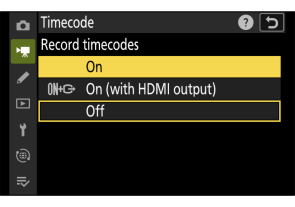
- Pokud je v nabídce nahrávání videa pro [ Časový kód ] > [ Záznam časových kódů ] vybrána možnost [ Vypnuto ], nastavení [ Vstup signálu LTC ] nelze změnit.
- V nabídce nahrávání videa fotoaparátu vyberte pro položku [Časový kód] > [Vstup signálu LTC] možnost [ZAPNUTO].
Fotoaparát začne přijímat časové kódy z externího zařízení.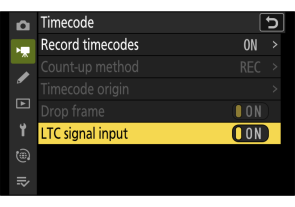
- Pokud není přijat žádný časový kód, na displeji snímání se zobrazí „--:--:--:--“ (nebo „00:00:00.00“, pokud je externí zařízení připojeno přes HDMI ). Pokud je v této fázi zahájeno natáčení, nebudou zaznamenány žádné časové kódy.
- Zvuk nebude vycházet do sluchátek ani HDMI .
- Časové kódy jsou přijímány buď z levého (1), nebo pravého (2) výstupního kanálu externího zařízení. Výstupní kanál se bude lišit v závislosti na externím zařízení. Informace o tom, který kanál bude vysílán na výstup, naleznete v dokumentaci dodané s externím zařízením.
- Pokud je časový kód externího zařízení vysílán na levém (1) i pravém (2) kanálu, bude časový kód přijímán z levého (1) kanálu.
- Pokud není připojeno externí zařízení, když je [ Vstup signálu LTC ] nastaveno na [ ZAP ]:
- Časové kódy nebudou přijímány.
- Zvuk bude nahráván buď z vestavěného mikrofonu, nebo z externího mikrofonu připojeného k digitální sáňce pro příslušenství.
Upozornění: Příjem časových kódů z externího zařízení připojeného ke konektoru externího mikrofonu/linkového vstupu
- Po získání časového kódu můžete pokračovat v jeho nahrávání, i když je připojení k externímu zařízení ukončeno. Pokud je připojení k externímu zařízení ukončeno, barva pozadí časového kódu zobrazená na displeji snímání se změní na červenou.
- Časové kódy nebudou zaznamenány, pokud je v nabídce nahrávání videa v části [ Typ videosouboru ] vybrána možnost [ H.264 8-bit ( MP4 ) ].
- Možnosti vybrané pro [ Časový kód ] > [ Metoda načítání ], [ Původ časového kódu ] a [ Vynechání snímku ] v nabídce nahrávání videa nelze změnit, pokud je [ Vstup signálu LTC ] nastaveno na [ ZAP ].
- Časové kódy nelze přijímat z externího zařízení připojeného ke konektoru externího mikrofonu/linkového vstupu současně s příjmem časových kódů pomocí UltraSync BLUE .
Změny počtu souborů, které lze zobrazit v uživatelském nastavení g15 [3D LUT] > [Importovat soubor CUBE]
Počet LUT (souborů CUBE), které lze importovat z paměťové karty pomocí uživatelského nastavení g15 [ 3D LUT ] > [ Importovat soubor CUBE ], byl zvýšen na maximálně 50.
Nová položka nabídky nastavení: [Úspora energie lampy při zapnutí]
Do nabídky nastavení byla přidána položka [ Power-on lamp energy save ]. Pokud je tato položka nastavena na [ OFF ], kontrolka zapnutí přístroje zůstane svítit nepřetržitě i po uplynutí přibližně 5 sekund od zapnutí fotoaparátu.
Úspora energie při zapnutí lampy
Pokud je pro [ Úsporný režim kontrolky zapnutí/ vypnutí] vybrána možnost [ VYP ], kontrolka zapnutí přístroje svítí, i když je fotoaparát zapnutý. To vám umožňuje zkontrolovat, zda je napájení zapnuté nebo vypnuté, i když snímáte se zavřeným monitorem.