
[Terang] dan [Gelap]
Kamera membandingkan beberapa gambar terpilih dan memilih hanya piksel paling terang atau gelap pada masing-masing titik dalam gambar untuk membuat salinan JPEG baru tunggal.
- Pilih [Ubah]di menu i, lalu sorot [Terang] atau [Gelap] dan tekan selektor-multi ke kanan.
- [Terang]: Kamera membandingkan piksel di masing-masing gambar dan hanya menggunakan yang paling terang.
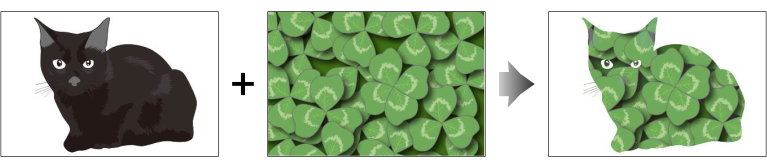
- [Gelap]: Kamera membandingkan piksel di masing-masing gambar dan hanya menggunakan yang paling gelap.
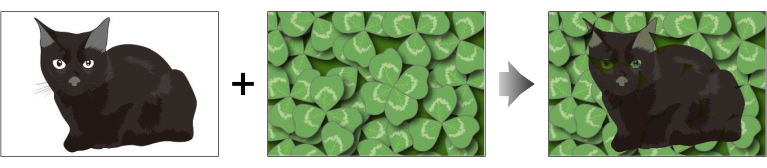
- [Terang]: Kamera membandingkan piksel di masing-masing gambar dan hanya menggunakan yang paling terang.
- Pilih bagaimana gambar dipilih.
Opsi Penjelasan [Pilih gambar terpisah] Memilih gambar bagi penumpangan satu-per-satu. [Pilih gambar berurutan] Memilih dua gambar; penumpangan akan menyertakan dua gambar ini dan semua gambar di antaranya. [Pilih folder] Penumpangan akan menyertakan semua gambar dalam folder terpilih. - Pilih slot sumber.
- Sorot slot dengan kartu berisi gambar yang diinginkan dan tekan selektor-multi ke kanan.
- Anda tidak akan diminta untuk memilih slot jika hanya satu kartu memori yang dimasukkan.
- Pilih gambar.
Apabila Anda memilih [Pilih gambar terpisah]:- Sorot gambar menggunakan selektor-multi.
- Untuk melihat gambar yang disorot diperbesar, tahan kontrol zoom pada +.
- Untuk memilih gambar yang disorot, gerakkan kontrol zoom ke arah −. Gambar yang dipilih ditandai oleh tanda centang (
 ). Untuk menghapus centang (
 ) dan batal memilih gambar saat ini, gerakkan kontrol zoom ke arah − lagi. Gambar terpilih akan digabungkan menggunakan opsi terpilih di Langkah 1.
 - Tekan bagian tengah selektor-multi untuk melanjutkan setelah pemilihan selesai.
Apabila Anda memilih [Pilih gambar berurutan]:- Semua gambar di rentang terpilih menggunakan selektor-multi akan digabungkan menggunakan opsi terpilih di Langkah 1.
- Gerakkan kontrol zoom ke arah − untuk memilih gambar pertama dan terakhir dalam rentang yang diinginkan.
- Gambar pertama dan terakhir ditunjukkan oleh ikon dan gambar di antaranya oleh ikon
 .
. - Anda dapat merubah pilihan Anda dengan menggunakan selektor-multi untuk menyorot gambar berbeda untuk berperan sebagai frame yang pertama atau terakhir. Ketuk d pada tampilan untuk memilih gambar saat ini sebagai titik awal atau akhir yang baru.
- Untuk melihat gambar yang disorot diperbesar, tahan kontrol zoom pada +.
- Tekan bagian tengah selektor-multi untuk melanjutkan setelah pemilihan selesai.
Sorot folder yang diinginkan dan tekan bagian tengah selektor-multi untuk menumpangkan semua gambar dalam folder menggunakan opsi yang dipilih di Langkah 1. - Simpan penumpangan.
- Sebuah dialog konfirmasi akan ditampilkan; sorot [Ya] dan tekan bagian tengah selektor-multi untuk menyimpan penumpangan dan menampilkan gambar hasil.
- Untuk menghentikan proses dan menampilkan dialog konfirmasi sebelum operasi selesai, tekan terus tombol A; untuk menyimpan penumpangan saat ini "apa adanya" tanpa menambahkan gambar yang tersisa, sorot [Simpan dan keluar] dan tekan bagian tengah selektor-multi. Untuk keluar tanpa membuat penumpangan, sorot [Buang dan keluar] dan tekan bagian tengah selektor-multi.
Perhatian: [Terang] dan [Gelap]
- Penumpangan akan menyertakan hanya gambar yang dibuat dengan kamera ini. Gambar tercipta dengan kamera lain tidak dapat dipilih.
- Penumpangan hanya akan mencakup gambar yang dibuat dengan opsi yang sama seperti yang dipilih untuk [Area gambar] > [Pilih area gambar] di menu pemotretan foto.
- Pengaturan kualitas gambar bagi penumpangan yang selesai adalah gambar dengan kualitas tertinggi yang dikandungnya.
- Penumpangan yang menyertakan gambar NEF (RAW) akan disimpan dengan kualitas gambar [JPEG/HEIF finem].
- Semua gambar JPEG dalam penumpangan harus berukuran sama.
- "Noise" (dalam bentuk piksel-piksel cerah acak, kabut, atau garis) meningkat seiring dengan jumlah gambar dalam penumpangan.
- Noise akan kurang terlihat jika gambar untuk penumpangan diambil dengan 0 atau nilai negatif yang dipilih untuk parameter [Penajaman] Picture Control.
- Noise akan terlihat jelas pada penumpangan yang memuat sekitar 50 gambar atau lebih.