
Функции, доступные в версии прошивки «C» 1.10.
Подробное руководство для ZR предназначено для прошивки версии 1.00 «C» (последняя версия ZR Подробное руководство доступна в Центре загрузки Nikon ). В этой главе подробно описаны новые функции и изменения, представленные в прошивке версии 1.10 «C» для камеры. Оба документа следует читать вместе.
- Изменения внесены в прошивку версии 1.10 "C".
- Увеличен максимальный срок действия каждого видео.
- Изменения при выборе параметра [Тип видеофайла] в меню видеозаписи для параметра [R3D NE 12-bit (R3D)]
- Поддержка имен файлов, специфичных для видеофайлов.
- Синхронизация таймкодов с внешними устройствами, подключенными к внешнему микрофонному/линейному входному разъему.
- Изменение количества файлов, которые могут отображаться в пользовательских настройках g15 [3D LUT] > [Импорт кубического файла]
- Новый пункт меню настроек: [Энергосбережение при включении лампы]
Изменения внесены в прошивку версии 1.10 "C".
Видеозапись
- Увеличена максимальная продолжительность каждого видео ( Увеличен максимальный срок действия каждого видео. )
- Изменения при выборе [R3D NE 12-бит (R3D)] в качестве [Тип видеофайла] в меню видеозаписи ( Изменения при выборе параметра [Тип видеофайла] в меню видеозаписи для параметра [R3D NE 12-bit (R3D)] )
- Изменения в отображении информации о яркости ( Изменения в отображении информации о яркости )
- [R3D NE 12-бит (R3D)] можно установить, когда режим съемки — b ( [R3D NE 12-бит (R3D)] можно установить, когда выбран режим съемки b )
- Поддержка имен файлов, специфичных для видео ( Поддержка имен файлов, специфичных для видеофайлов. )
- Новый пункт меню видеозаписи: [Именование видеофайлов] ( Новый пункт меню видеозаписи: [Именование видеофайлов] )
- Воспроизведение видео, записанных с использованием файлов с именами, специфичными для каждого видеофайла ( Воспроизводите видео, записанные с использованием файлов с именами, специфичными для каждого видеофайла. )
- Синхронизация таймкодов с внешними устройствами, подключенными к внешнему микрофонному/линейному входному разъему. Синхронизация таймкодов с внешними устройствами, подключенными к внешнему микрофонному/линейному входному разъему. )
- В меню видеозаписи появилась новая опция [Вход сигнала LTC] для [Таймкод] ( В меню видеозаписи появилась новая опция [Вход сигнала LTC] для [Таймкод]. )
- Синхронизация временных кодов с внешними устройствами ( Синхронизация временных кодов с внешними устройствами )
Элементы управления
- Изменения количества файлов, которые могут отображаться в пользовательских настройках g15 [3D LUT] > [Импорт кубического файла] ( Изменение количества файлов, которые могут отображаться в пользовательских настройках g15 [3D LUT] > [Импорт кубического файла] )
Дисплеи
- Новый пункт меню настроек: [Энергосбережение при включении лампы] ( Новый пункт меню настроек: [Энергосбережение при включении лампы] )
Увеличен максимальный срок действия каждого видео.
Максимальная продолжительность записи каждого видеоролика увеличена до 360 минут для некоторых типов видеофайлов. Увеличить максимальную продолжительность можно, выбрав один из следующих параметров в меню записи видео для [ Тип видеофайла ].
- [ ProRes 422 HQ 10-бит ( MOV ) ] (за исключением случаев, когда частота кадров составляет 119,88p или 100p)
- [ H.265 10-бит ( MOV ) ] (за исключением случаев, когда частота кадров составляет от 239,76p до 100p)
- [ H.265 8-бит ( MOV ) ] (за исключением случаев, когда частота кадров составляет от 239,76p до 100p)
- [ H.264 8-бит ( MP4 ) ] (кроме замедленного видео)
Изменения при выборе параметра [Тип видеофайла] в меню видеозаписи для параметра [R3D NE 12-bit (R3D)]
Изменения в отображении информации о яркости
При выборе [ R3D NE 12-bit (R3D) ] в отображаемой информации о яркости ([ Гистограмма ], [ Монитор волновой формы ]) появится предупреждающая строка, указывающая на переэкспонированные участки. Если яркость записываемого видео превышает эту строку, записанное видео будет переэкспонировано.


- Уровень яркости, приводящий к переэкспозиции, зависит от чувствительности ISO. Предупреждающая строка появится при уровне яркости, соответствующем настройкам яркости для [ Базовая чувствительность ISO ] и [ Чувствительность ISO ] в [ Настройки чувствительности ISO ] меню видеозаписи.
- Информацию о яркости можно отобразить, поставив галочку ( M ) рядом с o в списке пользовательских настроек g21 [ Пользовательские настройки отображения монитора ].
- Тип отображения ([ Гистограмма ], [ Монитор волновой формы ]) можно выбрать с помощью пользовательской настройки g19 [ Отображение информации о яркости ].
Внимание: Выбор [R3D NE 12-бит (R3D)]
- При установке значения [ R3D NE 12-bit (R3D) ] произойдет переэкспозиция, даже если яркость не достигнет верхнего предела (на правом краю для [ Гистограмма ], на верхнем краю для [ Монитор осциллограммы ]). При съемке проверяйте яркость по предупреждающей линии.
- Если установлено значение [ R3D NE 12-bit (R3D) ], рекомендуется установить параметр [ Управление виньетированием ] в положение [ Выкл. ] в меню видеозаписи. Если параметр [ Управление виньетированием ] установлен на значение, отличное от [ Выкл. ], коррекция падения яркости по краям изображения приведет к тому, что яркость записываемого видео превысит предупреждающую линию, что может привести к переэкспозиции.
[R3D NE 12-бит (R3D)] можно установить, когда выбран режим съемки b
Теперь в меню видеозаписи [ Тип видеофайла ] можно установить на [ R3D NE 12-бит (R3D) ], даже если режим съемки установлен на b . Однако режим съемки при этом изменится на M.
Внимание: Сочетание с режимом съемки b
- Если в меню видеозаписи в поле [ Тип видеофайла ] выбран режим съемки b , то запись видео будет невозможна. Выбор любого другого режима съемки, кроме b , переключит режим съемки на M и включит видеозапись.
- Если после выбора [ Тип видеофайла ] > [ R3D NE 12-бит (R3D) ] в меню видеозаписи в режиме b режим съемки переключится на M , то режим фотосъемки также переключится на M.
Поддержка имен файлов, специфичных для видеофайлов.
Новый пункт меню видеозаписи: [Именование видеофайлов]
В меню видеозаписи добавлен пункт [ Именование видеофайлов ]. Выберите [ ВКЛ. ] для [ Именование видеофайлов ] > [ Имя видеоклипа ], чтобы включить запись видео с использованием имени файла, специфичного для данного видео. Имена видеофайлов содержат такую информацию, как идентификатор камеры, номер катушки и дата записи, что делает их удобными для редактирования большого количества видеороликов или при съемке с нескольких камер.
Запись видеороликов с присвоением им имен видеофайлов возможна только при соблюдении всех следующих условий:
- Местом записи видео является слот для карт памяти CFexpress/ XQD .
- Целевая карта памяти отформатирована в exFAT .
- В меню видеозаписи для параметра [ Именование видеофайлов ] > [ Имя видеоклипа ] выбран параметр [ ВКЛ ].
Названия видеофайлов формируются следующим образом.

| 1 | Идентификатор камеры Это указывает на идентификатор камеры. |
|---|---|
| 2 | Номер катушки Этот номер присваивается каждой карте памяти, чтобы предотвратить создание файлов с одинаковым именем на одной и той же камере.
|
| 3 | Номер клипа Номер этого видео увеличивается на 1 для каждого последующего видео.
|
|---|---|
| 4 | Месяц/День Это месяц и день, когда началась запись. |
| 5 | Случайный идентификатор Этот идентификатор автоматически устанавливается для каждого клипа во избежание дублирования. |
Настройте параметры [ Именование видеофайлов ] в меню видеозаписи.
| Вариант | Описание |
|---|---|
| [ Название видеоролика ] | Выберите [ ВКЛ. ], чтобы записывать видео с указанием имен видеофайлов. |
| [ Идентификатор камеры ] | Укажите идентификатор камеры.
|
| [ Номер катушки ] | Установите новый номер барабана.
|
| [ Номер клипа ] | Задайте трехзначный номер для клипа.
|
| [ Режим серийного номера клипа ] | Выберите [ ВКЛ. ], чтобы записать видео с серийным номером, начинающимся с номера, установленного в [ Номер клипа ]. Выберите [ ВЫКЛ. ], чтобы записывать видео с серийным номером, начинающимся с наибольшего номера клипа, сохраненного на карте памяти. Если на карте памяти нет сохраненных видеофайлов с именами, видео будут записываться с серийным номером, начинающимся с «001». |
На экране съемки отображаются идентификатор камеры, номер катушки и номер клипа в названии видеофайла.

Внимание: Запись осуществляется с указанием имен видеофайлов.
- При записи видео с указанием имен видеофайлов, записанное видео сохраняется в папке «CLIPDATA» > папке «CLIP» на карте памяти. Это отличается от места сохранения обычных фотографий и видео.
- При записи видео с использованием имен видеофайлов максимальное количество сохраняемых файлов составляет 999. Когда количество файлов, сохраненных в папке «CLIP», достигает максимального числа клипов (999), запись видео становится невозможной. Замена карты памяти или установка параметра [ Имя видеоклипа ] в положение [ ВЫКЛ .] и съемка с обычными именами файлов позволят возобновить запись видео.
- Если параметр [ Название видеоклипа ] установлен в положение [ ВКЛ. ], вы не сможете записывать видео, даже если в селекторе фото/видео установлено значение ВИДЕО, в следующих ситуациях.
- Для записи видео используется слот для карты microSD.
- Целевая карта памяти отформатирована в FAT32 .
- Если для параметра [ Название видеоклипа ] выбрана опция [ ВКЛ .], следующие параметры в меню видеозаписи недоступны.
- [ Папка хранилища ]
- [ Именование файлов ]
- [ Место назначения ]
Воспроизводите видео, записанные с использованием файлов с именами, специфичными для каждого видеофайла.
Видеозаписи с указанием имен файлов можно воспроизвести только при соблюдении всех следующих условий. Кроме того, обычные фотографии и видеозаписи в этих условиях воспроизводиться не могут.
- Видеофайлы с указанием их названий сохраняются на карте памяти, установленной в слот для карт CFexpress/ XQD .
- В меню выбора фото/видео установлено значение ВИДЕО .
- В меню видеозаписи для параметра [ Именование видеофайлов ] > [ Имя видеоклипа ] выбран параметр [ ВКЛ ].
В зависимости от экрана воспроизведения отображается информация о названии видеофайла, такая как номер катушки и номер клипа.
- Воспроизведение в полном кадре (основная информация)

1 Идентификатор камеры, номер катушки, номер клипа, месяц/день, случайный идентификатор. - Воспроизведение в полном кадре (данные об экспозиции и т. д., за исключением основной информации)

1 Идентификатор камеры, номер катушки, номер клипа - Воспроизведение миниатюр


1 Название папки 2 Номер клипа
Внимание: воспроизведение видео с именами видеофайлов.
- При воспроизведении видеофайлов с указанными в них именами в меню воспроизведения недоступны следующие параметры.
- [ Удалить ]
- [ Папка воспроизведения ]
- [ Скопировать изображение(я) ]
- При воспроизведении обычных фотографий или видеороликов видеофайлы с такими именами недоступны в следующих меню воспроизведения.
- [ Удалить ]
- [ Скопировать изображение(я) ]
Синхронизация таймкодов с внешними устройствами, подключенными к внешнему микрофонному/линейному входному разъему.
В меню видеозаписи появилась новая опция [Вход сигнала LTC] для [Таймкод].
В меню видеозаписи [ Таймкод ] добавлена опция [ Вход сигнала LTC ]. Выберите [ ВКЛ ] для [ Вход сигнала LTC ], чтобы синхронизировать таймкоды с внешними устройствами, подключенными к внешнему микрофонному/линейному входному разъему.
- Следующее внешнее устройство было протестировано и одобрено для использования:
- Генератор таймкода Tentacle Sync SYNC E
- Также ознакомьтесь с документацией, прилагаемой к внешнему устройству.
Синхронизация временных кодов с внешними устройствами
- Согласуйте частоту кадров камеры и внешнего устройства.
- Если значение не совпадает со значением, выбранным при включении камеры, временные коды не будут записываться или выводиться через HDMI . Согласуйте частоту кадров внешнего устройства с частотой кадров видеозаписи следующим образом:
Частота кадров видеозаписи частота кадров внешнего устройства 239,76 пенсов, 119,88 пенсов, 59,94 пенсов, 29,97 пенсов 29,97 кадров в секунду 200 пенсов, 100 пенсов, 50 пенсов, 25 пенсов 25 кадров в секунду 23.976p 23,98 кадров в секунду
- Если значение не совпадает со значением, выбранным при включении камеры, временные коды не будут записываться или выводиться через HDMI . Согласуйте частоту кадров внешнего устройства с частотой кадров видеозаписи следующим образом:
- Откройте крышку разъемов микрофона/наушников/кабеля дистанционного управления камеры ( q ).
- Подключите внешнее устройство ( e ) к разъему внешнего микрофона/линейного входа камеры ( w ).

- В меню видеозаписи камеры выберите [Вкл.] или [Вкл. (с выходом HDMI )] для пункта [Таймкод] > [Запись таймкодов].
Начнётся запись таймкода. Таймкод отобразится на экране съёмки.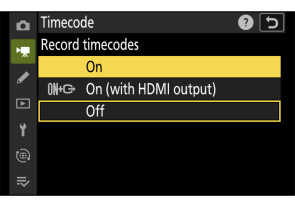
- Если в меню видеозаписи для параметра [ Таймкод ] > [ Запись таймкодов ] выбрано значение [ Выкл .], параметр [ Вход сигнала LTC ] изменить нельзя.
- В меню видеозаписи камеры выберите [ВКЛ] для [Таймкод] > [Вход сигнала LTC].
Камера начнет получать временные коды от внешнего устройства.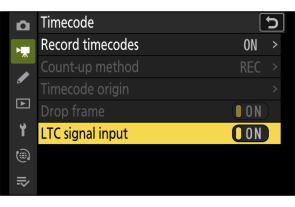
- Если временной код не получен, на экране съемки отобразится «--:--:--:--» (или «00:00:00.00», если внешнее устройство подключено через HDMI ). Если съемка начата на этом этапе, временные коды записываться не будут.
- Звук не будет выводиться на наушники или HDMI .
- Временные коды принимаются либо с левого (1), либо с правого (2) выходного канала внешнего устройства. Выходной канал будет отличаться в зависимости от внешнего устройства. Для определения того, какой канал будет выводиться, см. документацию, прилагаемую к внешнему устройству.
- Если временной код внешнего устройства выводится как на левом (1), так и на правом (2) каналах, то временной код будет принят с левого (1) канала.
- Если внешнее устройство не подключено, когда параметр [ Вход сигнала LTC ] установлен в положение [ ВКЛ ]:
- Временные метки не будут получены.
- Звук будет записываться либо со встроенного микрофона, либо с внешнего микрофона, подключенного к цифровому разъему для аксессуаров.
Внимание: Прием временных кодов от внешнего устройства, подключенного к внешнему микрофонному/линейному входному разъему.
- После получения таймкода вы можете продолжить запись таймкода, даже если соединение с внешним устройством прервано. Если соединение с внешним устройством прервано, цвет фона TC, отображаемый на экране съемки, изменится на красный.
- Временные коды не будут записываться, если в меню видеозаписи в поле [ Тип видеофайла ] выбран параметр [ H.264 8-бит ( MP4 ) ].
- Параметры, выбранные для [ Таймкод ] > [ Метод обратного отсчета ], [ Источник таймкода ] и [ Отбросить кадр ] в меню видеозаписи, нельзя изменить, если [ Вход сигнала LTC ] установлен в положение [ ВКЛ ].
- Прием таймкодов от внешнего устройства, подключенного к внешнему микрофонному/линейному входному разъему, одновременно с приемом таймкодов с использованием UltraSync BLUE невозможен.
Изменение количества файлов, которые могут отображаться в пользовательских настройках g15 [3D LUT] > [Импорт кубического файла]
Количество LUT-таблиц (CUBE-файлов), которые можно импортировать с карты памяти с помощью пользовательской настройки g15 [ 3D LUT ] > [ Импорт CUBE-файла ], увеличено до максимума в 50.
Новый пункт меню настроек: [Энергосбережение при включении лампы]
В меню настроек добавлен пункт [ Энергосбережение индикатора включения ]. Если для этого пункта установлено значение [ ВЫКЛ .], индикатор включения будет гореть непрерывно даже спустя примерно 5 секунд после включения камеры.
Энергосбережение при включении лампы
Если для параметра [ Энергосбережение при включении питания ] выбрано значение [ ВЫКЛ ], индикатор включения питания остается включенным, пока устройство работает. Это позволяет проверять, включено или выключено питание, даже при съемке с закрытым монитором.