
Funkcie dostupné s firmvérom „C“ verzie 1.10
Referenčná príručka ZR je určená pre firmvér „C“ verzie 1.00 (najnovšiu verziu Referenčná príručka k fotoaparátu ZR nájdete v Centre sťahovania softvéru Nikon ). Táto kapitola podrobne popisuje nové funkcie a zmeny zavedené s firmvérom fotoaparátu „C“ verzie 1.10. Tieto dva dokumenty je potrebné čítať spolu.
- Zmeny vykonané s verziou firmvéru „C“ 1.10
- Predĺžená maximálna dĺžka trvania každého videa
- Zmení sa, keď je v ponuke nahrávania videa pre [Typ video súboru] vybratá možnosť [R3D NE 12-bit (R3D)]
- Podpora názvov súborov špecifických pre video
- Synchronizácia časových kódov s externými zariadeniami pripojenými k externému mikrofónovému/linkovému vstupnému konektoru
- Zmeny v počte súborov, ktoré je možné zobraziť v používateľskom nastavení g15 [3D LUT] > [Importovať súbor CUBE]
- Nová položka ponuky nastavení: [Šetrič energie pri zapnutí lampy]
Zmeny vykonané s verziou firmvéru „C“ 1.10
Nahrávanie videa
- Predĺžená maximálna dĺžka trvania pre každé video ( Predĺžená maximálna dĺžka trvania každého videa )
- Zmení sa, keď je v ponuke nahrávania videa pre [Typ video súboru] vybratá možnosť [R3D NE 12-bit (R3D)] ( Zmení sa, keď je v ponuke nahrávania videa pre [Typ video súboru] vybratá možnosť [R3D NE 12-bit (R3D)] )
- Zmeny v zobrazení informácií o jase ( Zmeny v zobrazení informácií o jase )
- Možnosť [R3D NE 12-bit (R3D)] je možné nastaviť, keď je režim snímania b ( Možnosť [R3D NE 12-bit (R3D)] je možné nastaviť, keď je režim snímania b )
- Podpora pre názvy súborov špecifických pre video ( Podpora názvov súborov špecifických pre video )
- Nová položka ponuky nahrávania videa: [Pomenovanie video súborov] ( Nová položka ponuky nahrávania videa: [Pomenovanie video súborov] )
- Prehrávanie videí nahratých s názvami súborov špecifickými pre video ( Prehrávanie videí nahratých s názvami súborov špecifickými pre video )
- Synchronizujte časové kódy s externými zariadeniami pripojenými k externému mikrofónovému/linkovému vstupnému konektoru ( Synchronizácia časových kódov s externými zariadeniami pripojenými k externému mikrofónovému/linkovému vstupnému konektoru )
- Nová možnosť [Vstup signálu LTC] pre [Časový kód] v ponuke nahrávania videa ( Nová možnosť [Vstup signálu LTC] pre [Časový kód] v ponuke nahrávania videa )
- Synchronizácia časových kódov s externými zariadeniami ( Synchronizácia časových kódov s externými zariadeniami )
Ovládacie prvky
- Zmeny v počte súborov, ktoré je možné zobraziť v používateľskom nastavení g15 [3D LUT] > [Importovať súbor CUBE] ( Zmeny v počte súborov, ktoré je možné zobraziť v používateľskom nastavení g15 [3D LUT] > [Importovať súbor CUBE] )
Displeje
- Nová položka ponuky nastavení: [Šetrič energie pri zapnutí lampy] ( Nová položka ponuky nastavení: [Šetrič energie pri zapnutí lampy] )
Predĺžená maximálna dĺžka trvania každého videa
Maximálna dĺžka nahrávania každého videa bola pre určité typy videosúborov predĺžená až na 360 minút. Maximálnu dĺžku času je možné predĺžiť, ak je v ponuke nahrávania videa pre položku [ Typ videosúboru ] vybratá jedna z nasledujúcich možností.
- [ ProRes 422 HQ 10-bit ( MOV ) ] (okrem prípadov, keď je snímková frekvencia 119,88p alebo 100p)
- [ H.265 10-bit ( MOV ) ] (okrem prípadov, keď je snímková frekvencia od 239,76p do 100p)
- [ H.265 8-bit ( MOV ) ] (okrem prípadov, keď je snímková frekvencia od 239,76p do 100p)
- [ H.264 8-bit ( MP4 ) ] (okrem spomaleného videa)
Zmení sa, keď je v ponuke nahrávania videa pre [Typ video súboru] vybratá možnosť [R3D NE 12-bit (R3D)]
Zmeny v zobrazení informácií o jase
Keď je vybratá možnosť [ R3D NE 12-bit (R3D) ], v zobrazených informáciách o jase ([ Histogram ], [ Monitor tvaru vlny ]) sa zobrazí varovná čiara ako vodítko pre preexponované svetlé oblasti. Ak jas nahrávaného videa prekročí túto čiaru, nahraté video bude preexponované.


- Úroveň jasu, ktorá vedie k preexponovaniu, sa líši v závislosti od citlivosti ISO. Varovný riadok sa zobrazí pri úrovni jasu, ktorá zodpovedá nastaveniam jasu pre [ Základná citlivosť ISO ] a [ Citlivosť ISO ] v ponuke [ Nastavenia citlivosti ISO ] v ponuke nahrávania videa.
- Informácie o jase je možné zobraziť začiarknutím políčka ( M ) vedľa položky o v zozname pre používateľské nastavenie g21 [ Custom monitor shooting display/Zobrazenie používateľského monitora pri snímaní ].
- Typ zobrazenia ([ Histogram ], [ Monitor tvaru vlny ]) je možné vybrať pomocou používateľského nastavenia g19 [ Zobrazenie informácií o jase ].
Upozornenia: Výber možnosti [R3D NE 12-bit (R3D)]
- Pri nastavení na [ R3D NE 12-bit (R3D) ] dôjde k preexponovaniu, aj keď jas nie je na hornej hranici (na pravom okraji pre [ Histogram ], na hornom okraji pre [ Monitor krivky ]). Pri snímaní skontrolujte jas pomocou výstražnej čiary.
- Pri nastavení na [ R3D NE 12-bit (R3D) ] odporúčame nastaviť položku [ Ovládanie vinetácie ] na možnosť [ Vyp. ] v ponuke nahrávania videa. Ak je položka [ Ovládanie vinetácie ] nastavená na inú možnosť ako [ Vyp. ], korekcia poklesu jasu na okrajoch obrazu spôsobí, že jas nahrávaného videa prekročí varovnú čiaru, čo môže viesť k preexponovaniu.
Možnosť [R3D NE 12-bit (R3D)] je možné nastaviť, keď je režim snímania b
[ Typ video súboru ] je teraz možné v ponuke nahrávania videa nastaviť na [ R3D NE 12-bit (R3D) ], aj keď je režim snímania b . Režim snímania sa však zmení na M.
Upozornenia: Kombinácie s režimom snímania b
- Ak nastavíte režim snímania na b , keď je v ponuke nahrávania videa pre [ Typ video súboru ] vybratá možnosť [ R3D NE 12-bit (R3D) ], nebudete môcť nahrávať video. Nastavením režimu snímania na akýkoľvek iný režim ako b sa režim snímania prepne na M a umožní sa nahrávanie videa.
- Ak sa režim snímania prepne na M po výbere možnosti [ Typ video súboru ] > [ R3D NE 12-bit (R3D) ] v ponuke nahrávania videa v režime b , režim snímania pre režim fotografie sa tiež prepne na M.
Podpora názvov súborov špecifických pre video
Nová položka ponuky nahrávania videa: [Pomenovanie video súborov]
Do ponuky nahrávania videa bola pridaná položka [ Pomenovanie video súborov ]. Ak chcete povoliť nahrávanie videa s použitím názvu súboru špecifického pre video, vyberte v časti [ Pomenovanie video súborov ] > [ Názov videoklipu ] možnosť [ ZAP. ]. Názvy video súborov sa skladajú z informácií, ako je ID kamery, číslo kotúča a dátum nahrávania, vďaka čomu sú vhodné na úpravu veľkého počtu videí alebo pri snímaní s viacerými kamerami.
Videá je možné nahrávať s názvami videosúborov iba vtedy, ak sú splnené všetky nasledujúce podmienky:
- Cieľom nahrávania videa je slot pre kartu CFexpress/ XQD .
- Cieľová pamäťová karta bola naformátovaná na exFAT .
- V ponuke nahrávania videa je pre položku [ Pomenovanie video súborov ] > [ Názov videoklipu ] vybratá možnosť [ ZAP ].
Názvy videosúborov sa skladajú nasledovne.

| 1 | ID kamery Toto označuje ID kamery. |
|---|---|
| 2 | Číslo kotúča Toto číslo je priradené každej pamäťovej karte, aby sa zabránilo vytvoreniu súboru s rovnakým názvom v tom istom fotoaparáte.
|
| 3 | Číslo klipu Toto číslo videa sa pre každé video zvyšuje o 1.
|
|---|---|
| 4 | Mesiac/Deň Toto je mesiac a deň, kedy sa začalo nahrávanie. |
| 5 | Náhodné ID Toto ID sa automaticky nastaví pre každý klip, aby sa zabránilo duplikácii. |
Upravte nastavenia pre [ Pomenovanie video súborov ] v ponuke nahrávania videa.
| Možnosť | Popis |
|---|---|
| [ Názov videoklipu ] | Ak chcete nahrávať videá s názvami videosúborov, vyberte možnosť [ ON ]. |
| [ ID kamery ] | Nastavte ID kamery.
|
| [ Číslo kotúča ] | Nastavte nové číslo valca.
|
| [ Číslo klipu ] | Nastavte 3-miestne číslo pre číslo klipu.
|
| [ Sériový režim čísla klipu ] | Vyberte možnosť [ ON ] (ZAP.) pre nahrávanie videa s poradovým číslom, ktoré začína číslom nastaveným v položke [Clip number] ( Číslo klipu ). Vyberte možnosť [ VYP. ], ak chcete nahrávať video s poradovým číslom, ktoré pokračuje od najväčšieho čísla klipu uloženého na pamäťovej karte. Ak na pamäťovej karte nie sú uložené žiadne videá s názvami videosúborov, videá sa nahrajú s poradovým číslom začínajúcim od „001“. |
Na displeji snímania sa zobrazuje ID kamery, číslo cievky a číslo klipu názvu videosúboru.

Upozornenia: Nahrávanie s názvami videosúborov
- Pri nahrávaní videa s názvami videosúborov sa nahrané video uloží do priečinka „CLIPDATA“ > priečinok „CLIP“ na pamäťovej karte. Toto je iné miesto umiestnenia ako miesto ukladania bežných fotografií a videí.
- Pri nahrávaní videa s názvami videosúborov je maximálny počet uložených súborov 999. Keď počet súborov uložených v priečinku „CLIP“ dosiahne maximálny počet klipov 999, video nie je možné nahrávať. Výmena pamäťovej karty alebo nastavenie položky [ Názov videoklipu ] na možnosť [ VYP. ] a snímanie s bežnými názvami súborov vám umožní znova nahrávať video.
- Keď je položka [ Názov videoklipu ] nastavená na možnosť [ ZAP. ], nebudete môcť nahrávať video, ani keď je prepínač fotografií/videí nastavený na možnosť VIDEO v nasledujúcich situáciách.
- Cieľom nahrávania videa je slot pre kartu microSD.
- Cieľová pamäťová karta bola naformátovaná na FAT32 .
- Keď je pre [ Názov videoklipu ] vybratá možnosť [ ON ], nasledujúce možnosti nie sú v ponuke nahrávania videa k dispozícii.
- [ Úložný priečinok ]
- [ Pomenovanie súborov ]
- [ Destinácia ]
Prehrávanie videí nahratých s názvami súborov špecifickými pre video
Videá nahrané s názvami videosúborov je možné prehrať iba vtedy, ak sú splnené všetky nasledujúce podmienky. Okrem toho za týchto okolností nie je možné prehrať bežné fotografie a videá.
- Videá s názvami videosúborov sa ukladajú na pamäťovú kartu v slote na kartu CFexpress/ XQD .
- Prepínač foto/video je nastavený na VIDEO .
- V ponuke nahrávania videa je pre položku [ Pomenovanie video súborov ] > [ Názov videoklipu ] vybratá možnosť [ ZAP ].
V závislosti od obrazovky prehrávania sa zobrazia informácie o názve videosúboru, ako napríklad číslo kotúča a číslo klipu.
- Prehrávanie na celej obrazovke (základné informácie)

1 ID kamery, číslo kotúča, číslo klipu, mesiac/deň, náhodné ID - Prehrávanie na celej obrazovke (údaje o expozícii atď., okrem základných informácií)

1 ID kamery, číslo kotúča, číslo klipu - Prehrávanie miniatúr


1 Názov priečinka 2 Číslo klipu
Upozornenia: Prehrávanie videí s názvami videosúborov
- Pri prehrávaní videí s názvami videosúborov nie sú v ponuke prehrávania k dispozícii nasledujúce možnosti.
- [ Odstrániť ]
- [ Priečinok prehrávania ]
- [ Kopírovať obrázok(y) ]
- Počas prehrávania bežných fotografií alebo videí nie sú videá s názvami videosúborov dostupné v nasledujúcich ponukách prehrávania.
- [ Odstrániť ]
- [ Kopírovať obrázok(y) ]
Synchronizácia časových kódov s externými zariadeniami pripojenými k externému mikrofónovému/linkovému vstupnému konektoru
Nová možnosť [Vstup signálu LTC] pre [Časový kód] v ponuke nahrávania videa
V ponuke nahrávania videa bola do položky [ Časový kód ] pridaná možnosť [ Vstup signálu LTC ]. Pre položku [ Vstup signálu LTC ] vyberte možnosť [ ZAP. ], aby sa časové kódy synchronizovali s externými zariadeniami pripojenými ku konektoru externého mikrofónu/linkového vstupu.
- Nasledujúce externé zariadenie bolo testované a schválené na použitie:
- Generátor časového kódu Tentacle Sync SYNC E
- Pozrite si aj dokumentáciu dodanú s externým zariadením.
Synchronizácia časových kódov s externými zariadeniami
- Zladte snímkovú frekvenciu fotoaparátu a externého zariadenia.
- Ak sa hodnota nezhoduje s hodnotou zvolenou pre fotoaparát, časové kódy sa nebudú nahrávať ani prenášať cez HDMI . Prispôsobte snímkovú frekvenciu externého zariadenia snímkovej frekvencii nahrávania videa nasledovne:
Snímková frekvencia nahrávania videa Snímková frekvencia externého zariadenia 239,76 p, 119,88 p, 59,94 p, 29,97 p 29,97 snímok za sekundu 200p, 100p, 50p, 25p 25 snímok za sekundu 23,976p 23,98 snímok za sekundu
- Ak sa hodnota nezhoduje s hodnotou zvolenou pre fotoaparát, časové kódy sa nebudú nahrávať ani prenášať cez HDMI . Prispôsobte snímkovú frekvenciu externého zariadenia snímkovej frekvencii nahrávania videa nasledovne:
- Otvorte kryt konektorov pre mikrofón/slúchadlá/kábel diaľkového ovládania fotoaparátu ( q ).
- Pripojte externé zariadenie ( e ) ku konektoru externého mikrofónu/linkového vstupu fotoaparátu ( w ).

- V ponuke nahrávania videa fotoaparátu vyberte pre položku [Časový kód] > [Nahrávať časové kódy] možnosť [Zapnuté] alebo [Zapnuté (s výstupom HDMI )].
Spustí sa nahrávanie časového kódu. Časový kód sa zobrazí na displeji snímania.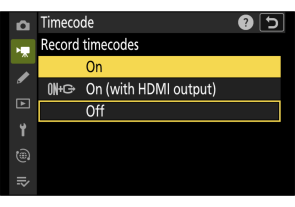
- Keď je v ponuke nahrávania videa pre [ Časový kód ] > [ Nahrávať časové kódy ] vybratá možnosť [ Vyp. ], nastavenie [ Vstup signálu LTC ] nie je možné zmeniť.
- V ponuke nahrávania videa fotoaparátu vyberte pre položky [Časový kód] > [Vstup signálu LTC] možnosť [ZAP.].
Fotoaparát začne prijímať časové kódy z externého zariadenia.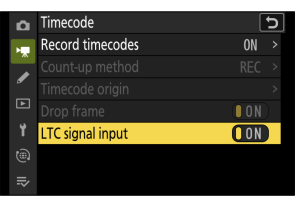
- Ak sa neprijme žiadny časový kód, na displeji snímania sa zobrazí „--:--:--:--“ (alebo „00:00:00.00“, ak je externé zariadenie pripojené cez HDMI ). Ak sa v tejto fáze začne snímanie, časové kódy sa nezaznamenajú.
- Zvuk sa nebude prehrávať do slúchadiel ani HDMI .
- Časové kódy sa prijímajú buď z ľavého (1), alebo pravého (2) výstupného kanála externého zariadenia. Výstupný kanál sa bude líšiť v závislosti od externého zariadenia. Informácie o tom, ktorý kanál bude vysielaný, nájdete v dokumentácii dodanej s externým zariadením.
- Ak je časový kód externého zariadenia vysielaný na ľavom (1) aj pravom (2) kanáli, časový kód sa bude prijímať z ľavého (1) kanála.
- Ak nie je pripojené externé zariadenie, keď je [ Vstup signálu LTC ] nastavené na [ ZAP ]:
- Časové kódy nebudú prijaté.
- Zvuk sa bude nahrávať buď zo vstavaného mikrofónu, alebo z externého mikrofónu pripojeného k digitálnej pätici pre príslušenstvo.
Upozornenia: Prijímanie časových kódov z externého zariadenia pripojeného k externému mikrofónovému/linkovému vstupnému konektoru
- Po získaní časového kódu môžete pokračovať v nahrávaní časového kódu, aj keď sa pripojenie k externému zariadeniu ukončí. Ak sa pripojenie k externému zariadeniu ukončí, farba pozadia časového kódu zobrazená na displeji snímania sa zmení na červenú.
- Časové kódy sa nezaznamenajú, ak je v ponuke nahrávania videa pre [ Typ video súboru ] vybratá možnosť [ H.264 8-bit ( MP4 ) ].
- Možnosti vybrané pre [ Časový kód ] > [ Metóda načítavania ], [ Pôvod časového kódu ] a [ Vynechanie snímky ] v ponuke nahrávania videa nie je možné zmeniť, ak je [ Vstup signálu LTC ] nastavené na [ ZAP ].
- Časové kódy nie je možné prijímať z externého zariadenia pripojeného ku konektoru externého mikrofónu/linkového vstupu súčasne s prijímaním časových kódov pomocou UltraSync BLUE .
Zmeny v počte súborov, ktoré je možné zobraziť v používateľskom nastavení g15 [3D LUT] > [Importovať súbor CUBE]
Počet LUT (súborov CUBE), ktoré je možné importovať z pamäťovej karty pomocou vlastného nastavenia g15 [ 3D LUT ] > [ Importovať súbor CUBE ], sa zvýšil na maximálne 50.
Nová položka ponuky nastavení: [Šetrič energie pri zapnutí lampy]
Do ponuky nastavení bola pridaná položka [ Power-on lamp energy separator ]. Keď je táto položka nastavená na [ OFF ], kontrolka zapnutia zostane svietiť nepretržite aj po uplynutí približne 5 sekúnd od zapnutia fotoaparátu.
Šetrič energie pri zapnutej lampe
Keď je pre [ Power-on lamp energy save/Šetrič energie pri zapnutí/ zapnutí] zvolená možnosť [ OFF/VYP. ], kontrolka zapnutia prístroja zostane svietiť, kým je fotoaparát zapnutý. To vám umožňuje skontrolovať, či je fotoaparát zapnutý alebo vypnutý, aj keď snímate so zatvoreným monitorom.