

Келесі суреттер сақталатын қалтаны таңдаңыз.
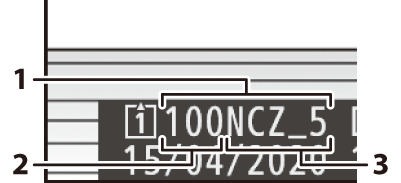
| 1 |
Қалта |
|---|---|
| 2 |
Қалта нөмірі |
| 3 |
Қалта атауы |
|---|
Қалталардың атын өзгерту
Қалта нөмірінен кейін пайда болатын әдепкі қалта атауы – “NCZ_5”. Жаңа қалталарға тағайындалған атауды өзгерту үшін [ ] опциясын таңдаңыз.
-
Бар қалталардың атын өзгерту мүмкін емес.
-
Қажет болса, пернетақта көрсетілген кезде O түймесін басып тұру арқылы келесі қалталар үшін әдепкі атауды қалпына келтіруге болады.
Мәтін енгізу қажет болғанда пернетақта көрсетіледі.
-
Экрандағы әріптерді ағымдағы курсор орнына кірістіру үшін түртіңіз. Сондай-ақ, таңбаларды мульти селектордың көмегімен бөлектеу және J түймесін басу арқылы енгізуге болады.
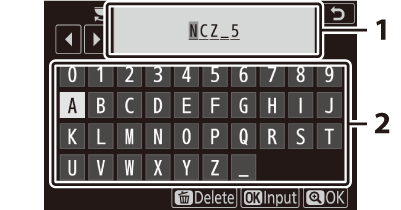
1 Мәтінді көрсету аймағы
2 Пернетақта аймағы
-
Курсорды жаңа орынға жылжыту үшін дисплейді түртіңіз немесе негізгі басқару дискін бұрыңыз.
-
Мәтінді көрсету аймағы толған кезде таңба енгізілсе, ең оң жақтағы таңба жойылады.
-
Курсор астындағы таңбаны жою үшін O түймесін басыңыз.
-
Енгізуді аяқтау үшін X түймесін басыңыз.
-
Мәтін енгізуді аяқтамай шығу үшін G түймесін басыңыз.
Сан бойынша қалтаны таңдаңыз
Келесі суреттер сақталатын қалтаны нөмір бойынша таңдауға болады. Көрсетілген нөмірі бар қалта бұрыннан жоқ болса, жаңа қалта жасалады.
-
[ ] опциясын таңдаңыз.

-
[ бойынша ] диалогтық терезесін көрсету үшін 2 түймесін басыңыз.
-
Жаңа қалта жасалатын карта [ ] тілқатысу терезесінің жоғарғы оң жақ бұрышындағы карта ұясының дисплей аймағында асты сызылған. Жаңа қалталар үшін пайдаланылатын карта фотосурет түсіру мәзіріндегі [ ] үшін таңдалған опцияға байланысты.
-
-
Қалта нөмірін таңдаңыз.
-
Сандарды бөлектеу үшін 4 немесе 2 түймесін басыңыз.
-
Бөлектелген санды өзгерту үшін 1 немесе 3 түймесін басыңыз.
-
-
Өзгерістерді сақтаңыз және шығыңыз.
-
Таңдалған нөмірі бар қалта бұрыннан бар болса, қалта нөмірінің сол жағында W , X немесе Y белгішесі көрсетіледі. Операцияны аяқтау және негізгі мәзірге оралу үшін J түймесін басыңыз; W немесе X деп белгіленген қалтаны таңдасаңыз, ол жаңа суреттерге арналған қалта ретінде таңдалады.
-
Егер бұрын жоқ қалта нөмірін таңдасаңыз, J түймесін басқанда сол нөмірмен жаңа қалта жасалады.
-
Кез келген жағдайда, кейінгі суреттер таңдалған қалтада сақталады.
-
Сақтау қалтасын өзгертпей шығу үшін G түймесін басыңыз.
-
[ ] тілқатысу терезесіндегі қалталар бос болса W , толық болса Y әрпімен (құрамында 5000 сурет немесе 9999 нөмірлі сурет бар) немесе ішінара толы болса X арқылы көрсетіледі. Y белгішесі қалтада басқа суреттерді сақтау мүмкін еместігін көрсетеді.
Тізімнен Қалтаны таңдаңыз
Бар қалталар тізімінен таңдау үшін:
-
[ таңдау ] тармағын таңдаңыз.
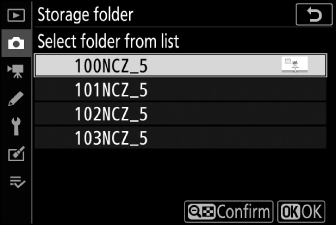
[ Тізімнен қалтаны таңдау ] опциясын бөлектеп, [ ] тілқатысу терезесін көрсету үшін 2 түймесін басыңыз.
-
Қалтаны бөлектеңіз.
Қалтаны бөлектеу үшін 1 немесе 3 түймесін басыңыз.
-
Бөлектелген қалтаны таңдаңыз.
-
Бөлектелген қалтаны таңдау және негізгі мәзірге оралу үшін J түймесін басыңыз.
-
Келесі фотосуреттер таңдалған қалтада сақталады.
-
-
Қалта нөмірі 999-ға жеткенде, камера автоматты түрде жаңа қалталарды жасауды тоқтатады және ысырманы босатуды өшіреді, егер:
-
ағымдағы қалтада 5000 сурет бар (осыған қоса, камера максималды ұзындықтағы фильмді жазу үшін қажетті файлдардың саны 5000-нан астам файлды қамтитын қалтаға әкелетінін есептесе, бейнефильмді жазу өшіріледі) немесе
-
ағымдағы қалтада 9999 нөмірлі сурет бар (сонымен қатар, камера максималды ұзындықтағы фильмді жазу үшін қажетті файлдар саны 9999-дан астам нөмірленген файлға әкелетінін есептесе, бейнефильмді жазу өшіріледі).
-
-
Жад картасында бос орын болса, соған қарамастан түсіруді жалғастыра аласыз:
-
999-дан аз саны бар қалтаны жасау және оны сақтау қалтасы ретінде таңдау немесе
-
фильмдерді жазу алдында [ ] және [ ] үшін таңдалған опцияларды өзгерту.
-
Жад картасында файлдар немесе қалталар өте көп болса, камераны іске қосу үшін қосымша уақыт қажет болуы мүмкін.