
Google Translate
SEE TEENUS VÕIB SISALDADA GOOGLE’I ABIL TEHTUD TÕLKEID. GOOGLE ÜTLEB LAHTI KÕIKIDEST TÕLGETEGA SEOTUD GARANTIIDEST, NII OTSESTEST KUI KAUDSETEST, KAASA ARVATUD MISTAHES GARANTIID TÄPSUSE JA USALDUSVÄÄRSUSE SUHTES NING MISTAHES KAUDSED GARANTIID TURUSTATAVUSE, KONKREETSEKS EESMÄRGIKS SOBIVUSE JA ÕIGUSTE MITTERIKKUMISE SUHTES.
Nikon Corporation’i (edaspidi „Nikon”) viitejuhendid on tõlgitud teie mugavuseks Google Translate’i tõlketarkvara abil. Täpse tõlke pakkumiseks on tehtud mõistlikke jõupingutusi, kuid ükski automatiseeritud tõlge pole täiuslik ega ole mõeldud inimtõlkide asendamiseks. Tõlkeid esitatakse Nikoni viitejuhendite kasutajatele teenusena ning need on esitatud valmiskujul. Puuduvad mistahes garantiid, otsesed või kaudsed, mistahes tõlgete täpsuse, usaldusväärsuse või õigsuse suhtes inglise keelest mistahes teise keelde. Teatav sisu (nagu pildid, videod, Flash Video jne) ei pruugi tõlketarkvara piirangute tõttu olla täpselt tõlgitud.
Ametlik tekst on vastavate viitejuhendite inglisekeelne versioon. Mistahes tõlkimisel tekkinud lahknevused või erinevused ei ole siduvad ega oma juriidilist mõju vastavuse või jõustamise eesmärkidel. Mistahes küsimuste kerkimisel tõlgitud viitejuhendites sisalduva teabe õigsuse suhtes vaadake vastavate juhendite inglisekeelset versiooni, mis on ametlik versioon.

Pildikontrollid
Pildikontrollide tüübid
Nikon ainulaadne
- Picture Control : kaameraga kaasasolevad pildikontrollid. Põhilised pildikontrollid, sh režiimid [ Automaatne ] ja [ Standardne ] ( 0 ' Picture Control määramine' ).
- Creative Picture Control : kaameraga kaasasolevad pildikontrollid. Need pakuvad ainulaadseid värvitooni, tooni, küllastuse ja muude sätete kombinatsioone, mis on häälestatud konkreetsete efektide saavutamiseks ( 0 ' Picture Control määramine' ).
- Picture Control ( HLG ) : Kaameraga kaasasolevad pildikontrollid. Neid saab valida foto võttemenüü valiku [ Määra Picture Control ( HLG ) ] kaudu, kui foto võttemenüü valiku [ Toonirežiim ] väärtuseks on fotorežiimis seatud [ HLG ] ( 0 'Määra Picture Control ( HLG )' ).
-
Custom Picture Control : kaamera või NX Studio arvutitarkvaraga loodud pildikontrollid. Neid saab kaamerasse eraldi lisada, lähtudes kaameraga kaasasolevatest pildikontrollidest. Kohandatud pildikontrollide loomiseks kaameraga kasutage foto tegemise või video salvestamise menüüs valikut [ Halda Picture Control ] ( 0 Kohandatud pildikontrollid ). NX Studio kasutamisel looge tarkvaras Custom Picture Control , eksportige see failina, kopeerige mälukaardile ja importige kaamerasse ( 0 Kohandatud pildikontrollide kopeerimine mälukaardile ja mälukaardilt ). Lisateavet kohandatud pildikontrollide loomise ja eksportimise kohta NX Studio abil leiate NX Studio veebispikrist.
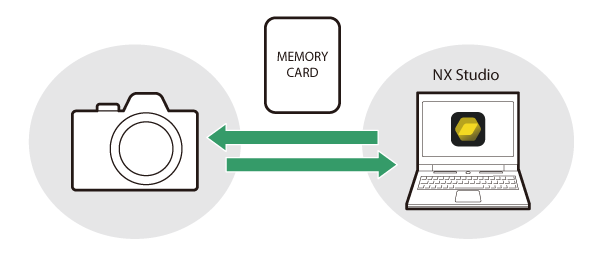
-
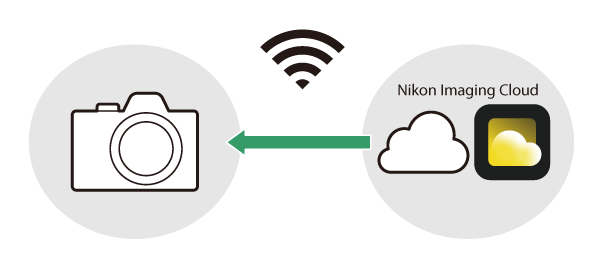
Cloud Picture Control : Nikon Imaging Cloudi pilveteenuse pakutavad pildikontrollid. Neid saab pildikontrollidena alla laadida ja kaamerasse importida. Neid pildikontrolle saab pärast kaamerasse kohandatud pildikontrollidena lisamist reguleerida ( 0 Pilvepõhine pildikontroll ).
Pildikontrollide kohta
Picture Control valimine
- Videorežiimis või kui fotorežiimis on fotorežiimi võttemenüüs [ Toon mode ] jaoks valitud [ SDR ], valige i menüüs, fotovõttemenüüs või videosalvestusmenüüs [ Set Picture Control ] jaoks Picture Controlid.
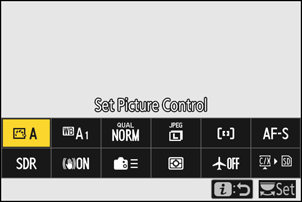
- Kui fotorežiimis on foto võttemenüüs [ Toonirežiim ] jaoks valitud [ HLG ], valige foto võttemenüüs [ Picture Control ( HLG ) määramine ] jaoks Picture Controlid.
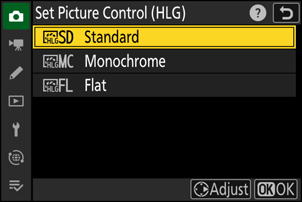
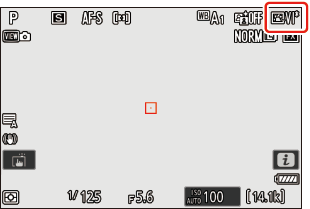
- Valitud Picture Control ikoon kuvatakse võttekuval.
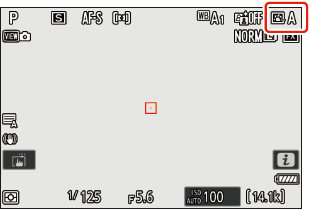
- Videosalvestusmenüü üksus [ Set Picture Control ] pakub ka valikut [ Sama mis fotoseaded ], mis määrab videote Picture Control samaks, mida kasutatakse fotode puhul.
„ Picture Control määramine ”
| Valik | Kirjeldus | |
|---|---|---|
| n | [ Automaatne ] | Kaamera reguleerib automaatselt värvitoone ja toone vastavalt Picture Control sättele [ Standardne ] (fotorežiim) või [ Neutraalne ] (videorežiim). |
| Q | [ Standardne ] | Standardne töötlus tasakaalustatud tulemuste saavutamiseks. Soovitatav enamiku olukordade jaoks. |
| R | [ Neutraalne ] | Minimaalne töötlus loomulike tulemuste saavutamiseks. Valige see pilt piltide jaoks, mida hiljem töödeldakse või retušeeritakse. |
| S | [ Erks ] | Pilte täiustatakse erksa fotoprindi efekti saavutamiseks. Valige piltide jaoks, mis rõhutavad põhivärve. |
| T | [ Monokroomne ] | Tehke mustvalgeid pilte. |
| 2 | [ Lame monokromaatiline ] | Pakub õrnu üleminekuid heledatelt toonidelt varjudeni, luues pehmeid mustvalgeid pilte. |
| 3 | [ Sügavtooniline monokroomne ] | Valige veidi tumedamad toonid varjudest keskmiste toonideni, kus heledus suureneb kiiresti toonide edenedes keskmistest toonidest heledate aladeni. |
| o | [ Portree ] | Siledad jumed loomulike portreede jaoks. |
| 4 | [ Rikkaliku tooniga portree ] | Annab elavama tulemuse kui [ Portree ], jäädvustades samal ajal objekti jume detailid ja vältides detailide kadu heledates kohtades. Valige see režiim piltide jaoks, mida hiljem töödeldakse või retušeeritakse. |
| p | [ Maastik ] | Jäädvustage erksaid maastikke ja linnavaateid. Valige piltide jaoks, mis rõhutavad siniseid ja rohelisi toone. |
| q | [ Korter ] | Detailid säilivad laias toonivahemikus, alates heledatest aladest kuni varjudeni. Valige see pilt piltide jaoks, mida hiljem ulatuslikult töödeldakse või retušeeritakse. |
| 1. – 20 k k |
[ Creative Picture Control ] (Creative Picture Control) |
Loovad pildikontrollid pakuvad ainulaadseid värvitooni, tooni, küllastuse ja muude sätete kombinatsioone, mis on häälestatud konkreetsete efektide saavutamiseks. Valige kokku 20 valiku hulgast, sealhulgas [ Unenägu ] ja [ Hommik ]. |
| h C-1 – h C-9 |
[ Custom Picture Control ] (Custom Picture Control) |
Kuvatakse, kui muudetud Picture Control on kaamerasse salvestatud Custom Picture Control ( 0 Kohandatud pildikontrollid ). Vaikimisi nimi on olemasoleva Picture Control nimi, millele on lisatud kahekohaline number. Seda saab soovi korral muuta. |
| n – o |
[ Cloud Picture Control ] (Cloud Picture Control) |
Kuvatakse, kui pildikontrollid on Nikon Imaging Cloud pilveteenusest alla laaditud ja kaamerasse imporditud ( 0 Pilve pildikontrollid ). |
„ Picture Control ( HLG ) määramine ”
| Valik | Kirjeldus | |
|---|---|---|
| c | [ Standardne ] | Standardne töötlus tasakaalustatud tulemuste saavutamiseks. Soovitatav enamiku olukordade jaoks. |
| d | [ Monokroomne ] | Tehke mustvalgeid fotosid. |
| e | [ Korter ] | Valige fotode jaoks, mida hiljem ulatuslikult töödeldakse või retušeeritakse. |
Pildikontrollide muutmine
Pildikontrolle saab kohandada vastavalt stseenile või fotograafi loomingulisele kavatsusele.
-
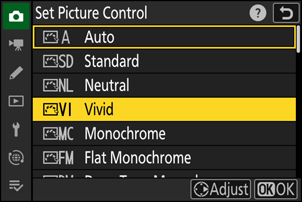
Valige Picture Control .
Valige foto pildistamise või video salvestamise menüüst [ Set Picture Control ] või foto pildistamise menüüst [ Set Picture Control ( HLG ) ], tõstke esile reguleeritav Picture Control ja vajutage nuppu 2 .
-
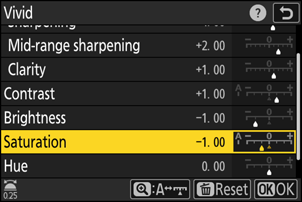
Reguleeri sätteid.
- Sätete esiletõstmiseks vajutage nuppe 1 või 3 ja väärtuse valimiseks 4 või 2 Iga vajutus suurendab esiletõstetud väärtust 1 võrra.
- Saadaval olevad valikud olenevad valitud Picture Control .
- Tasakaalustatud [ Teravustamine ], [ Keskmise ulatuse teravustamine ] ja [ Selgus ] tasemete kiireks reguleerimiseks tõstke esile [ Kiire teravustamine ] ja vajutage 4 või 2 .
- Muudatuste tühistamiseks ja vaikesätetest uuesti alustamiseks vajutage nuppu O
-
Salvesta muudatused ja välju.
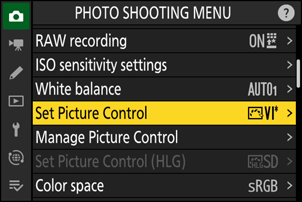
Muudatuste salvestamiseks vajutage J Vaikesätetest muudetud pildikontrolle tähistatakse tärniga („ U ”).
Picture Control sätted
| Valik | Kirjeldus | |
|---|---|---|
| [ Efekti tase ] | Kuvatakse ainult siis, kui on valitud Creative Picture Control . Vaigistab või suurendab valitud Picture Control efekti. | |
| [ Kiire terav ] | Teravustamist rakendage pildi kontrastsetele aladele.
|
|
| [ Teritamine ] | Rakenda teravustamist väikestele kontrastsetele aladele. | |
| [ Keskmise ulatuse teravustamine ] | Teravustamist rakendatakse kontrastsetele aladele, mis on suuremad kui funktsiooni [ Teravustamine ] poolt mõjutatud alad ja väiksemad kui funktsiooni [ Selgus ] poolt mõjutatud alad. | |
| [ Selgus ] | Rakenda teravustamist suurtele kontrastsetele aladele.
|
|
| [ Kontrast ] | Reguleerige üldist kontrastsust. | |
| [ Esiletõstetud ] | Kuvatakse ainult [ Set Picture Control ( HLG ) ] puhul. Helenduste reguleerimine. Helenduste heledamaks muutmiseks valige suuremad väärtused. | |
| [ Varjud ] | Kuvatakse ainult [ Set Picture Control ( HLG ) ] puhul. Varjude reguleerimine. Varjude heledamaks muutmiseks valige suuremad väärtused. | |
| [ Heledus ] | Helendage või tumendage keskmisi toone (toone, mis jäävad heledate ja varjude vahele). Efekt ei laiene heledatele ja varjudele, tagades detailide säilimise pildi nendes piirkondades.
|
|
| [ Küllastus ] | Kontrollige värvide erksust.
|
|
| [ Värv ] | Reguleeri tooni.
|
|
| [ Filtriefektid ] | Kuvatakse ainult režiimide [ Monokroomne ], [ Lame monokroomne ], [ Sügavtooniline monokroomne ] ja teatud loominguliste pildikontrollide korral. Simuleerib värvifiltrite mõju monokroomsetel piltidel. | |
| [ Toonimine ] | Kuvatakse ainult režiimide [ Monokroomne ], [ Lame monokroomne ], [ Sügavtooniline monokroomne ] ja teatud loominguliste pildikontrollide korral. Valige mustvalgete piltide jaoks toon. Valige 9 erineva tooni hulgast, sh tsüanotüüpia ja vanamoodne seepia.
|
|
| [ Toonimine ] (Loomingulised pildikontrollid) | Kuvatakse ainult teatud loominguliste pildikontrollidega. Valige kasutatav värvitoon. | |
Picture Control sätete menüüs väärtuse kuva all olev indikaator j näitab kaamerasse salvestatud väärtust.
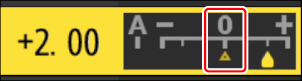
- Mõne sätte puhul saadaoleva valiku [ A ] (automaatne) valimine võimaldab kaameral sätet automaatselt reguleerida.
- Tulemused varieeruvad olenevalt säritusest ja objekti asukohast kaadris.
Valige järgmiste [ Filtriefektide ] hulgast:
| Valik | Kirjeldus |
|---|---|
| [ Y ] (kollane) * | Need valikud suurendavad kontrasti ja neid saab kasutada maastikufotodel taeva heleduse vähendamiseks. Oranž [ O ] annab suurema kontrasti kui kollane [ Y ], punane [ R ] on suurema kontrasti kui oranž. |
| [ O ] (oranž) * | |
| [ R ] (punane) * | |
| [ G ] (roheline) * | Roheline pehmendab nahatoone. Kasutage portreede ja muu sarnase jaoks. |
Sulgudes olev termin on vastava kolmanda osapoole värvifiltri nimi mustvalge fotograafia jaoks.
„Filtriefektide” kasutamine koos „Sügavtoonilise monokroomiga”
[ Deep Tone Monochrome ] sisaldab tugevat sisseehitatud punase filtri efekti, mis rakendub isegi siis, kui [ Filter effects ] on valitud [ OFF ]. Kuna [ Filter effects ] ei saa rakendada mitu korda, siis muu valiku kui [ OFF ] valimine keelab sisseehitatud punase filtri efekti. Kontrastsust saab vähendada [ Y ], [ O ] ja [ R ] lubamisega.
„ Automaatne ” Picture Control
Sätteid saab muuta vahemikus [ A−2 ] kuni [ A+2 ].
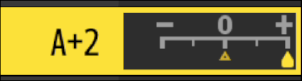
Pildikontrollide redigeerimine i menüü abil
i -menüüs valiku [ Set Picture Control ] esiletõstmine ja J vajutamine kuvab Picture Control loendi. Tõstke esile Picture Control , vajutage valikute kuvamiseks nuppu 3 ja seejärel muutke sätteid, eelvaadates samal ajal efekti ekraanil.
- Sama mis siis, kui [ Set Picture Control ( HLG ) ] on kohandatud sätte f1 [ Customize i menu ] abil i menüüsse määratud ja valitud.
- Sätete esiletõstmiseks vajutage 1 või 3 Väärtuse valimiseks sammuga 1 vajutage 4 või 2 või väärtuse valimiseks sammuga 0,25 pöörake alamkäsuvaliku nuppu.
- Saadaval olevad valikud olenevad valitud Picture Control .
- Muudatuste tühistamiseks ja vaikesätetest uuesti alustamiseks vajutage nuppu O
- Muudatuste salvestamiseks vajutage J
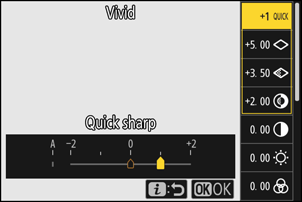
- Vaikesätetest muudetud pildikontrolle tähistatakse tärniga („ U ”).
Kohandatud pildikontrollid
Salvestage muudetud pildikontrollid kohandatud pildikontrollidena.
| Valik | Kirjeldus |
|---|---|
| [ Salvesta/muuda ] | Looge uus Custom Picture Control olemasoleva eelseadistuse või Custom Picture Control põhjal või muutke olemasolevaid kohandatud pildikontrolle. |
| [ Nimeta ümber ] | Kohandatud pildikontrollide ümbernimetamine. |
| [ Kustuta ] | Kohandatud pildikontrollide kustutamine. |
| [ Laadi/salvesta ] | Kopeeri kohandatud pildikontrolle mälukaardile ja mälukaardilt. |
Kohandatud pildikontrollide loomine
-
Tõstke foto- või videosalvestusmenüüs esile [ Halda Picture Control ] ja vajutage 2 .
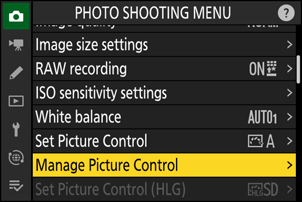
-
Valige [ Salvesta/muuda ].
Tõstke esile [ Salvesta/redigeeri ] ja vajutage 2 , et vaadata [ Vali Picture Control ] valikuid.
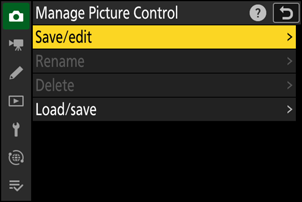
-
Valige Picture Control .
- Tõstke esile olemasolev Picture Control ja vajutage 2 redigeerimisvalikute kuvamiseks.
- Esiletõstetud Picture Control koopia salvestamiseks ilma edasiste muudatusteta vajutage J Kuvatakse valikud [ Save as] (Salvesta nimega ); jätkake 5. sammuga.
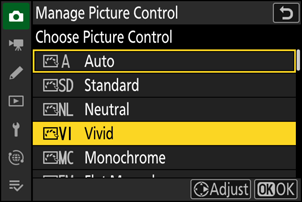
-
Reguleeri sätteid.
- Valikud ja protseduur on samad, mis valiku [ Set Picture Control ] puhul.
- Kui seaded on valmis, vajutage J , et kuvada [ Salvesta nimega ] valikud.
- Muudatuste tühistamiseks ja vaikesätetest uuesti alustamiseks vajutage nuppu O
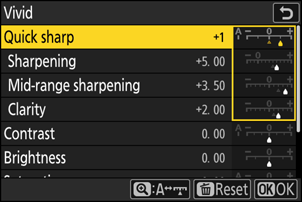
-
Valige sihtkoht.
Valige kohandatud Custom Picture Control sihtkoht (C-1 kuni C-9).
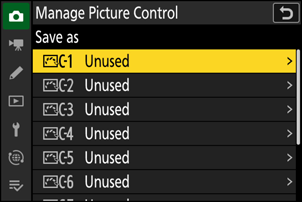
-
Pange Picture Control nimi.
- Kui eelmises etapis on sihtkoht esile tõstetud, vajutades 2 kuvatakse tekstisisestuse dialoog [ Nimeta ümber ].
- Teksti kuvamisalas kuvatakse vaikenimi, mis luuakse olemasoleva Picture Control nimele kahekohalise numbri lisamise teel. Kahekohalise numbri genereerib kaamera automaatselt.
- Custom Picture Control nimed võivad olla kuni üheksateist tähemärki pikad.
- Teavet tekstisisestuse kohta leiate jaotisest „Tekstisisestus” ( 0 Tekstisisestus ).
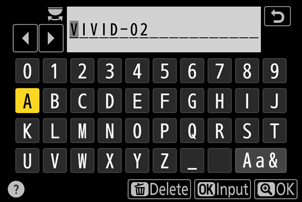
-
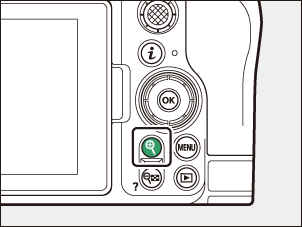
Vajutage X nuppu.
- Teksti sisestamine lõpeb.
- Uus Picture Control lisatakse Picture Control loendisse.
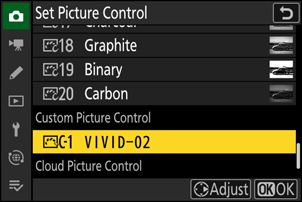
Algset eelseadistatud Picture Control , millel Custom Picture Control põhineb, tähistab redigeerimiskuval ikoon.
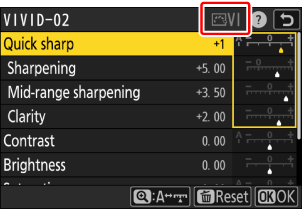
Custom Picture Control valikud
Kohandatud pildikontrollide valikud on samad, millel Custom Picture Control põhineb.
Kohandatud pildikontrollide kopeerimine mälukaardile ja mälukaardilt
Menüü [ Halda Picture Control ] käsku [ Laadi/salvesta ] saab kasutada kohandatud pildikontrollide kopeerimiseks kaamerast mälukaardile. Samuti saate kohandatud pildikontrolle kustutada või need mälukaardilt kaamerasse kopeerida (mälukaart peab olema sisestatud esmasesse pessa, kuna foto võttemenüüs valiku [ Esmase pesa valik ] kaudu teisese pesana määratud pessa sisestatud mälukaarte ei tuvastata).
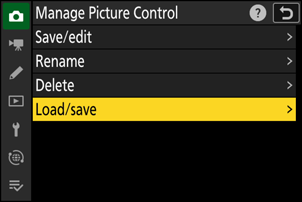
- [ Kopeeri kaamerasse ]: Kopeeri (impordi) kohandatud pildikontrollid mälukaardilt kaamerasse. Pildikontrollid kopeeritakse kaameras kohandatud pildikontrollidesse C-1 kuni C-9 ja neid saab soovi korral nimetada.
- [ Kustuta kaardilt ]: Kustuta valitud kohandatud pildikontrollid mälukaardilt.
- [ Kopeeri kaardile ]: Kopeeri (eksporti) Custom Picture Control kaamerast mälukaardile. Tõstke esile valitud Custom Picture Control sihtkoht (1 kuni 99) ja vajutage J , et eksportida see alamkausta „CUSTOMPC”, mis luuakse automaatselt mälukaardi kausta „ NIKON ” alla.
- Eksporditud kohandatud pildikontrolle saab arvuti abil teisele mälukaardile kopeerida. Pildikontrolle mälukaardile kaamerasse importimiseks kopeerides salvestage need kindlasti kaardi juurkataloogi (ülemkataloogi) või kausta „ NIKON ” alla kuuluvasse kausta „CUSTOMPC”.
NX Studio arvutitarkvaraga pildikontrollide reguleerimisel võimaldab Picture Control suvandi [ Paindlik värv ] valimine lisaks muudele reguleerimisparameetritele ka laiemat valikut Picture Control reguleerimisi värvide segaja ja värvigradatsiooni abil. [ Paindliku värvi ] abil reguleeritud pildikontrolle saab salvestada kohandatud pildikontrollidena, eksportida need faili ja importida kaamerasse.
- [ Paindlik värv ] põhjal loodud kohandatud pildikontrolle ei saa kaameras muuta ega ümber nimetada.
Pilvepildi juhtelemendid
Kui pildikontrollid on kaamerasse Nikon Imaging Cloudist üle kantud, saab need alla laadida ja kaamerasse lugeda, valides kaamera pildistamis- või videosalvestusmenüüs [ Määra Picture Control ] > [ Lisa Cloud Picture Control failid ]. Neid pildikontrolle saab pärast valimist ja kaamerasse lisamist foto pildistamis- või videosalvestusmenüüs valiku [ Picture Control haldamine ] kaudu reguleerida ( 0 Kohandatud pildikontrollide loomine ).
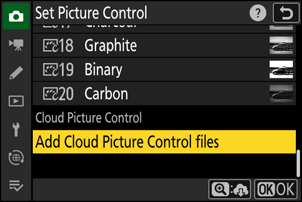
- Pildikontrollide allalaadimiseks ja importimiseks peavad kaamera ja Nikon Imaging Cloud olema Wi-Fi kaudu ühendatud. Kaamera võrgumenüüs määrake [ Nikon Imaging Cloud ] > [ Ühenda Nikon Imaging Cloudiga ] väärtuseks [ SEES ] ja seejärel lülitage sisse Nikon Imaging Cloudi kaamera sisselogimise säte.
- Lisateavet pildikontrollide kaamerasse edastamise ja Nikon Imaging Cloud kaamera sisselogimise seadistuse sisselülitamise kohta leiate Nikon Imaging Cloud Cloudi veebipõhisest abist.
-
Kui pildikontrollid saadeti Nikon Imaging Cloud , kuid neid pole veel kaamerasse registreeritud, kuvatakse menüüde kuvamiseks nupu G vajutamisel kinnitusdialoog, mis küsib, kas soovite need pildikontrollid lisada.
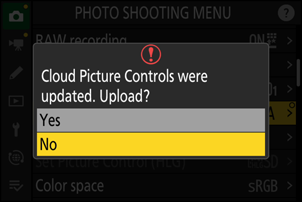
Valik Kirjeldus [ Jah ] Kui ühendate oma kaamera Nikon Imaging Cloud , saadetakse pildikontrollid Nikon Imaging Cloud ja imporditakse teie kaamerasse. Neid imporditud pildikontrolle ei kuvata veel kaameras. Nupu [ Jah ] valimine registreerib imporditud pildikontrollid kaamerasse ja lisab need loendisse [ Määra Picture Control ]. [ Ei ] Nikon Imaging Cloud saadetud ja teie kaamerasse imporditud pildikontrolle ei registreerita kaameras; selle asemel naaseb kaamera menüüsse. Sellisel juhul ilmuvad foto- ja videosalvestusmenüü vahekaartidele ning kaamera menüüs olevale üksusele [ Set Picture Control ] teavitusmärgid.
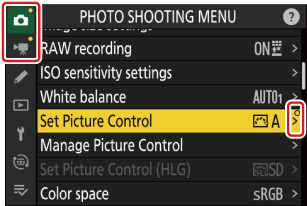
- Pildikontrollide käsitsi kaamerasse registreerimiseks valige foto tegemise või video salvestamise menüüst [ Määra Picture Control ] > [ Lisa Cloud Picture Control failid ].
- Kui valite [ Ei ], siis kinnitusdialoogi menüü järgmisel kuvamisel ei kuvata. Kinnitusdialoog kuvatakse aga uuesti, kui Nikon Imaging Cloud saadetakse kaamerasse registreerimiseks uusi pildikontrolle.