
Google Translate
TÄMÄ PALVELU VOI SISÄLTÄÄ GOOGLE-KÄÄNNÖKSIÄ. GOOGLE SANOUTUU IRTI KAIKISTA KÄÄNNÖKSIIN LIITTYVISTÄ, SUORISTA TAI EPÄSUORISTA TAKUISTA, MUKAAN LUKIEN TAKUISTA, JOTKA KOSKEVAT TARKKUUTTA JA LUOTETTAVUUTTA JA KAIKISTA EPÄSUORISTA TAKUISTA, JOTKA LIITTYVÄT KAUPANKÄYNTIIN, SOVELTUVUUTEEN TIETTYYN TARKOITUKSEEN JA LOUKKAAMATTOMUUTEEN.
Nikon Corporationin (jäljempänä ”Nikon”) käyttöoppaat on käännetty Google Translaten tarjoamalla käännösohjelmistolla. Osuvien käännösten tekemiseksi on tehty kohtuullisesti työtä. Yksikään automaattinen käännös ei kuitenkaan ole täydellinen, eikä niiden ole tarkoitus korvata ihmisten tekemiä käännöksiä. Käännökset tuotetaan palveluna Nikonin käyttöoppaiden käyttäjille, ja ne toimitetaan ”sellaisenaan”. Englannin kielestä muihin kieliin tehtyjen käännösten tarkkuudesta, luotettavuudesta tai paikkansapitävyydestä ei anneta suoria tai epäsuoria takuita. Tiettyä sisältöä (kuten kuvia, videoita, Flash Videota tms.) ei välttämättä voida kääntää tarkasti käännösohjelmiston rajoitusten vuoksi.
Virallinen teksti vastaa käyttöoppaiden englanninkielisiä versioita. Käännöksissä syntyvät ristiriitaisuudet tai eroavaisuudet eivät ole sitovia, eivätkä ne vaikuta oikeudellisesti vaatimustenmukaisuuteen tai täytäntöönpanoaikomuksiin. Jos käännetyissä käyttöoppaissa olevien tietojen tarkkuuteen liittyviä kysymyksiä ilmenee, tarkista tiedot oppaiden englanninkielisistä versioista, jotka ovat virallisia versioita.

Etsin
Oletusasetuksilla etsimessä näkyvät seuraavat ilmaisimet. Täydellinen luettelo mahdollisesti näytettävistä ilmaisimista on luvun ”Tekniset tiedot” osiossa ”Kameran näytöt” ( 0 Etsin), kohdassa ”Etsin ”.
Valokuvaustila
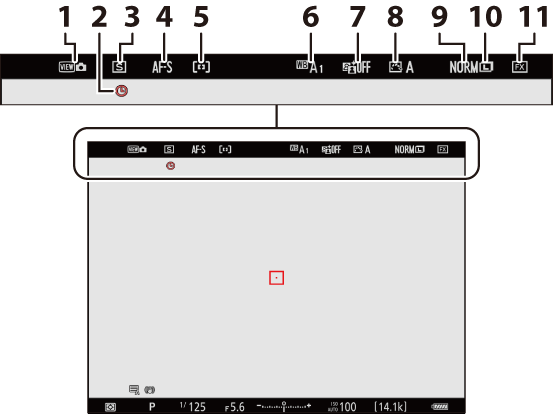
- Katselutila (valokuvan reaaliaikainen näkymä; 0 d10 : Katselutila (valokuvan reaaliaikainen näkymä) )
- g -kuvake ( 0 g -kuvake )
- Laukaisutapa ( 0 Laukaisutapa )
- Tarkennustila ( 0 Tarkennustila )
- AF-aluetila ( 0 AF-area Mode )
- Valkotasapaino ( 0 Valkotasapaino )
- Aktiivinen D-Lighting ( 0 Aktiivinen D-Lighting )
- Picture Control ( 0 kuvansäädintä )
- Kuvanlaatu ( 0 Kuvanlaadun säätäminen )
- Kuvan koko ( 0 Kuvan koon valitseminen )
- Kuva-alue ( 0 Kuva-alueen asetusten säätäminen )
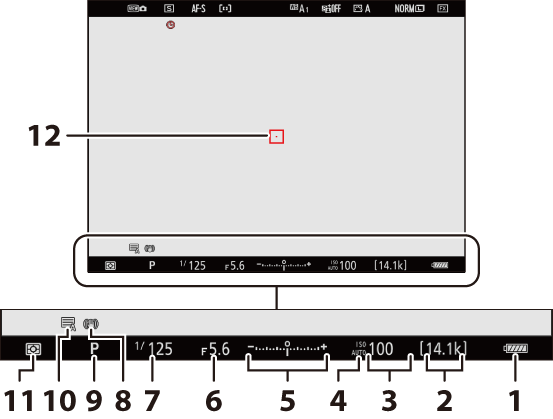
- Akun merkkivalo ( 0 Akun taso )
- Jäljellä olevien kuvien määrä ( 0 Jäljellä olevien kuvien määrä , Muistikortin kapasiteetti )
- ISO-herkkyys ( 0 ISO-herkkyys )
-
ISO-herkkyyden ilmaisin ( 0 ISO-herkkyys )
Automaattisen ISO-herkkyyden ilmaisin ( 0 Automaattinen ISO-herkkyyden säätö )
-
Valotuksen ilmaisin
- Valotus ( 0 valotusindikaattoria )
- Valotuksen korjaus ( 0 Valotuksen korjaus )
- Aukko ( 0 A (aukon esivalinta-automatiikka) , M (manuaali) )
- Suljinaika ( 0 S (Suljinajan esivalinta-automatiikka) , M (Manuaali) )
- Tärinänvaimennuksen ilmaisin ( 0 Tärinänvaimennus )
- Kuvaustila ( 0 Kuvaustilan valitseminen )
- Sulkimen tyyppi ( 0 d6 : Sulkimen tyyppi )
- Mittaus ( 0 Mittaus )
- Tarkennuspiste ( 0 Tarkennuspisteen valinta )
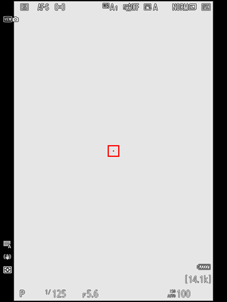
Etsimen käyttö kameran ollessa pystyasennossa
Valokuvaustilassa toisto-, i -valikko- ja kuvausnäytöt kiertyvät kameran suunnan mukaan.
Paina
Videotila
-
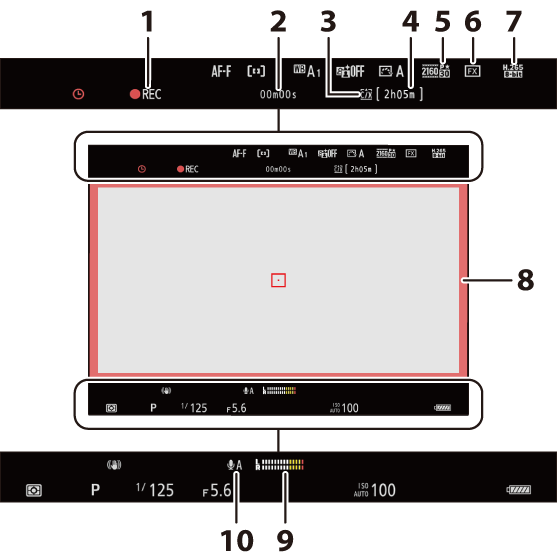
Tallennuksen ilmaisin
”Ei videota” -ilmaisin ( 0 0 -kuvake )
- Tallennetun materiaalin pituus
- Määränpää ( 0 Määränpäätä )
- Käytettävissä oleva tallennusaika
- Kuvakoko ja -nopeus ( 0 Videon kuvakoon ja -nopeuden asetukset )
- Kuva-alue ( 0 videokuva-alueen vaihtoehtoa )
- Videotiedostotyyppi ( 0 videotiedostotyyppiä )
- Tallennuksen ilmaisin (punainen reunus; 0 g21 : Punainen tallennuskehyksen ilmaisin )
- Äänentaso ( 0 äänitulon herkkyys )
- Äänitulon herkkyys ( 0 Äänitulon herkkyys )
Näyttötilan painike ja silmätunnistin
Silmän asettaminen etsimeen aktivoi silmätunnistimen, joka vaihtaa näytön näytöstä etsimeen. Huomaa, että silmätunnistin reagoi myös muihin esineisiin, kuten sormiisi.
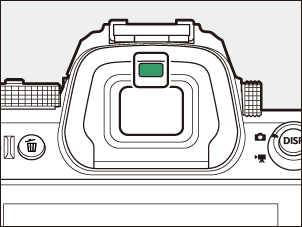
- Etsintä voi käyttää valikoissa ja toistossa tarvittaessa.
-
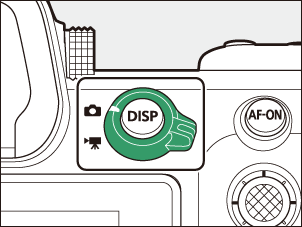
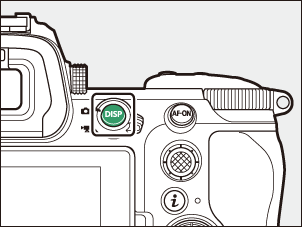
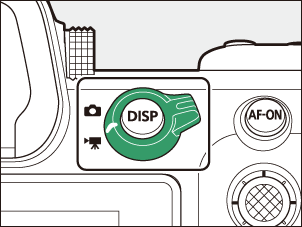
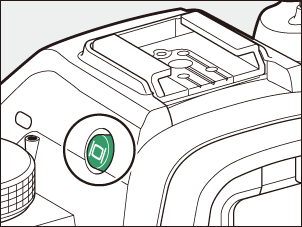
Voit selata etsimen ja näytön välillä painamalla M (näyttötila) -painiketta.
-
Paina M -painiketta selataksesi näyttöjä seuraavasti.
[ Automaattinen näytön vaihto ]: Kamera vaihtaa automaattisesti etsimen ja näyttöruudun välillä silmätunnistimelta saatujen tietojen perusteella.


[ Vain etsin ]: Näyttö pysyy tyhjänä. Etsintä käytetään kuvaamiseen, valikoiden käyttöön ja toistoon.

- Valokuvaustilassa etsin kytkeytyy päälle muutamaksi sekunniksi kameran käynnistämisen, laukaisimen puoliväliin painamisen tai AF-ON painikkeen painamisen jälkeen riippumatta siitä, asetatko silmäsi etsimelle vai et.
[ Vain näyttö ]: Näyttöä käytetään kuvaamiseen, valikoiden käyttöön ja toistoon. Etsimen näyttö pysyy tyhjänä, vaikka laittaisit silmäsi etsimeen.

[ Etsimen priorisointi (1) ]: Silmän asettaminen etsimeen kytkee etsimen päälle; näyttö pysyy sammuneena, kun otat silmäsi pois. Videotilassa näytöt toimivat kohdan [ Automaattinen näytön vaihto ] mukaisesti.

[ Etsimen priorisointi (2) ]: Valokuvaustilassa etsin syttyy muutamaksi sekunniksi kameran käynnistämisen, laukaisimen puoliväliin painamisen tai AF-ON painikkeen painamisen jälkeen riippumatta siitä, asetatko silmäsi etsimelle vai etsintä katsoessasi sen läpi. Videotilassa näytöt toimivat [ Automaattinen näytön vaihto ] -kohdan mukaisesti.
- Kuvausnäyttö näkyy etsimessä, jos asetat silmäsi siihen, kun näyttöä käytetään valikoissa tai toistossa.
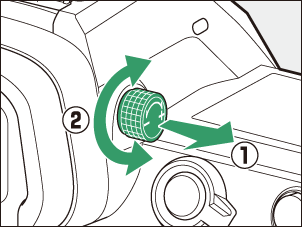
- Etsintä voidaan tarkentaa nostamalla ja kiertämällä diopterisäädintä.
- Varo työntämästä sormiasi tai kynsiäsi silmiisi.
- Diopterin säädön jälkeen työnnä diopterin säätövipu takaisin alkuperäiseen asentoonsa.
Kun käytät etsintä pitkään, voit valita [ Säädä katselun helpottamiseksi ] mukautetussa asetuksessa d10 [ Katselutila (valokuvaustaso) ] varmistaaksesi, että etsimen kirkkaus ja sävy säädetään katselun helpottamiseksi.
Rajoita monitoritilan valintaa
Voit rajoittaa käytettävissä olevien näyttötilojen valikoimaa asetusvalikon [ Rajoita näyttötilan valintaa ] -toiminnolla.