
Google Translate
TÄMÄ PALVELU VOI SISÄLTÄÄ GOOGLE-KÄÄNNÖKSIÄ. GOOGLE SANOUTUU IRTI KAIKISTA KÄÄNNÖKSIIN LIITTYVISTÄ, SUORISTA TAI EPÄSUORISTA TAKUISTA, MUKAAN LUKIEN TAKUISTA, JOTKA KOSKEVAT TARKKUUTTA JA LUOTETTAVUUTTA JA KAIKISTA EPÄSUORISTA TAKUISTA, JOTKA LIITTYVÄT KAUPANKÄYNTIIN, SOVELTUVUUTEEN TIETTYYN TARKOITUKSEEN JA LOUKKAAMATTOMUUTEEN.
Nikon Corporationin (jäljempänä ”Nikon”) käyttöoppaat on käännetty Google Translaten tarjoamalla käännösohjelmistolla. Osuvien käännösten tekemiseksi on tehty kohtuullisesti työtä. Yksikään automaattinen käännös ei kuitenkaan ole täydellinen, eikä niiden ole tarkoitus korvata ihmisten tekemiä käännöksiä. Käännökset tuotetaan palveluna Nikonin käyttöoppaiden käyttäjille, ja ne toimitetaan ”sellaisenaan”. Englannin kielestä muihin kieliin tehtyjen käännösten tarkkuudesta, luotettavuudesta tai paikkansapitävyydestä ei anneta suoria tai epäsuoria takuita. Tiettyä sisältöä (kuten kuvia, videoita, Flash Videota tms.) ei välttämättä voida kääntää tarkasti käännösohjelmiston rajoitusten vuoksi.
Virallinen teksti vastaa käyttöoppaiden englanninkielisiä versioita. Käännöksissä syntyvät ristiriitaisuudet tai eroavaisuudet eivät ole sitovia, eivätkä ne vaikuta oikeudellisesti vaatimustenmukaisuuteen tai täytäntöönpanoaikomuksiin. Jos käännetyissä käyttöoppaissa olevien tietojen tarkkuuteen liittyviä kysymyksiä ilmenee, tarkista tiedot oppaiden englanninkielisistä versioista, jotka ovat virallisia versioita.

Kuvansäätimet
Kuvansäätimien tyypit
Nikon ainutlaatuinen
- Picture Control : Kameran mukana toimitetut Picture Control -säätimet. Perus-Picture Control -säätimet, mukaan lukien [ Automaattinen ] ja [ Vakio ] -tilat ( 0 'Aseta Picture Control ' ).
- Creative Picture Control : Kameran mukana toimitetut kuvansäätimet. Nämä säätimet tarjoavat ainutlaatuisia sävyn, sävyn, kylläisyyden ja muiden asetusten yhdistelmiä, jotka on säädetty tiettyjä tehosteita varten ( 0 'Aseta Picture Control ' ).
- Picture Control ( HLG ) : Kameran mukana toimitetut Picture Control -säätimet. Ne valitaan valokuvausvalikon kohdasta [ Aseta Picture Control ( HLG ) ], kun valokuvausvalikon [ Sävytila ]-asetukseksi on asetettu [ HLG ] valokuvaustilassa ( 0 'Aseta Picture Control ( HLG )' ).
-
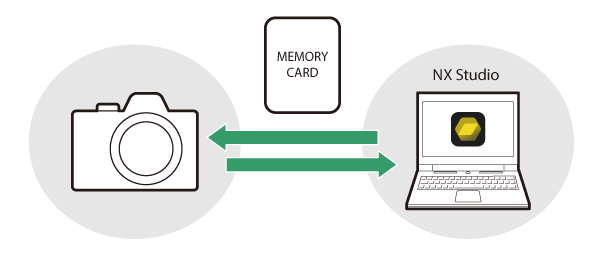
Custom Picture Control : Kameralla tai NX Studio -tietokoneohjelmistolla luodut kuvansäätimet. Nämä voidaan lisätä kameraan erikseen kameran mukana toimitettujen kuvansäätimien perusteella. Voit luoda mukautettuja kuvansäätimiä kameralla käyttämällä valokuvaus- tai videotallennusvalikon [ Hallitse Picture Control ] -toimintoa ( 0 Mukautetut kuvansäätimet ). Jos käytät NX Studio , luo Custom Picture Control ohjelmistolla, vie se tiedostona, kopioi muistikortille ja tuo se kameraan ( 0 Mukautettujen kuvansäätimien kopioiminen muistikortille ja kortilta ). Lisätietoja mukautettujen kuvansäätimien luomisesta ja viemisestä NX Studio on NX Studio online-ohjeessa.
-
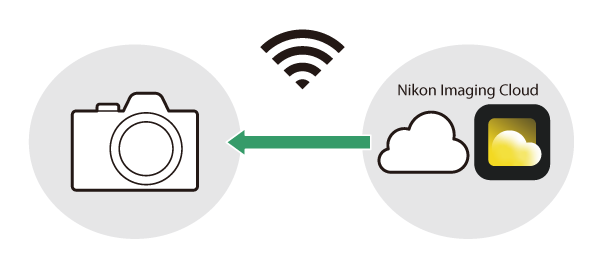
Cloud Picture Control : Nikon Imaging Cloud -pilvipalvelun tarjoamat kuvansäätimet. Ne voidaan ladata ja tuoda kameraan kuvansäätiminä. Näitä kuvansäätimiä voidaan säätää, kun ne on lisätty kameraan mukautettuina kuvansäätiminä ( 0 Pilvipohjainen kuvansäädin ).
Tietoja kuvansäätimistä
Picture Control valitseminen
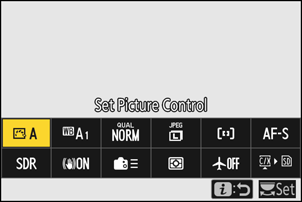
- Videotilassa tai kun valokuvausvalikossa valokuvaustilassa on [ Sävytila ]-asetukseksi valittu [ SDR ], valitse i valikon, valokuvausvalikon tai videotallennusvalikon [ Aseta Picture Control ] -asetukseksi kuvansäätimet.
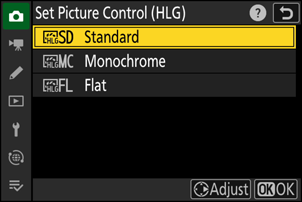
- Kun valokuvausvalikossa valokuvaustilassa on valittu [ Sävytila ]-asetukseksi [ HLG ], valitse valokuvausvalikossa [ Aseta Picture Control ( HLG ) ] -asetukseksi kuvansäätimet.
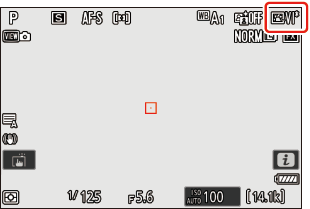
- Valitun Picture Control kuvake näkyy kuvausnäytössä.
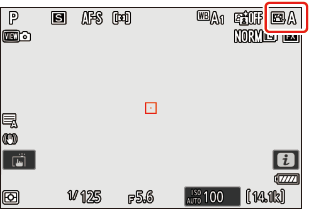
- Videotallennusvalikon [ Aseta Picture Control ] -kohdassa on myös [ Samat kuin valokuva-asetukset ] -vaihtoehto, joka asettaa videoiden Picture Control samaksi kuin valokuvien säätimet.
" Aseta Picture Control "
| Vaihtoehto | Kuvaus | |
|---|---|---|
| n | [ Automaattinen ] | Kamera säätää sävyjä ja sävyjä automaattisesti [ Normaali ] (valokuvaustila) tai [ Neutraali ] (videotila) Picture Control perusteella. |
| Q | [ Vakio ] | Vakiokäsittely tasapainoisten tulosten saavuttamiseksi. Suositellaan useimpiin tilanteisiin. |
| R | [ Neutraali ] | Minimaalinen käsittely luonnollisen lopputuloksen saavuttamiseksi. Valitse tämä kuville, joita myöhemmin käsitellään tai retusoidaan. |
| S | [ Eloisa ] | Kuvia parannetaan eloisan, valokuvatulostemaisen vaikutelman aikaansaamiseksi. Valitse tämä vaihtoehto kuville, jotka korostavat perusvärejä. |
| T | [ Yksivärinen ] | Ota yksivärisiä kuvia. |
| 2 | [ Tasainen mustavalkoinen ] | Tuottaa hienovaraisia sävyjä kirkkaiden ja varjojen välillä, mikä tuottaa pehmeitä yksivärisiä kuvia. |
| 3 | [ Syvän sävyinen mustavalkoinen ] | Valitse hieman tummempia sävyjä varjojen ja keskisävyjen väliltä, niin että kirkkaus kasvaa nopeasti sävyjen edetessä keskisävyistä kirkkaisiin. |
| o | [ Muotokuva ] | Pehmeät ihonvärit luonnollisen näköisiin muotokuviin. |
| 4 | [ Täyteläinen muotokuva ] | Tuottaa eloisampia tuloksia kuin [ Muotokuva ] tallentaen samalla kohteen ihonvärin yksityiskohdat ja välttäen yksityiskohtien katoamisen valokohdissa. Valitse tämä vaihtoehto kuville, joita myöhemmin käsitellään tai retusoidaan. |
| p | [ Maisema ] | Kuvaa eloisia maisemia ja kaupunkikuvia. Valitse kuvia, jotka korostavat sinistä ja vihreää. |
| q | [ Tasainen ] | Yksityiskohdat säilyvät laajalla sävyalueella vaaleista varjoihin. Valitse tämä kuville, joita myöhemmin käsitellään tai retusoidaan laajasti. |
| k 01 – k 20 |
[ Creative Picture Control ] (Creative Picture Control) |
Luovat kuvansäätimet tarjoavat ainutlaatuisia sävyn, sävyn, kylläisyyden ja muiden asetusten yhdistelmiä, jotka on säädetty tiettyjä tehosteita varten. Valitse yhteensä 20 vaihtoehdosta, mukaan lukien [ Uni ] ja [ Aamu ]. |
| h C-1 – h C-9 |
[ Custom Picture Control ] (Custom Picture Control) |
Näytetään, jos muokattu Picture Control on tallennettu kameraan Custom Picture Control ( 0 Mukautetut kuvansäätimet ). Oletusnimi on olemassa olevan Picture Control nimi, johon on lisätty kaksinumeroinen luku. Tätä voidaan muuttaa haluttaessa. |
| n – o |
[ Cloud Picture Control ] (Cloud Picture Control) |
Näytetään, jos kuvansäätimet ladataan Nikon Imaging Cloud -pilvipalvelusta ja tuodaan kameraan ( 0 Pilvikuvansäätimet ). |
" Aseta Picture Control ( HLG ) "
| Vaihtoehto | Kuvaus | |
|---|---|---|
| c | [ Vakio ] | Vakiokäsittely tasapainoisten tulosten saavuttamiseksi. Suositellaan useimpiin tilanteisiin. |
| d | [ Yksivärinen ] | Ota yksivärisiä valokuvia. |
| e | [ Tasainen ] | Valitse valokuville, joita myöhemmin käsitellään tai retusoidaan laajasti. |
Kuvasäätimien muokkaaminen
Kuvansäätimiä voidaan mukauttaa kuvauskohteen tai valokuvaajan luovan aikomuksen mukaan.
-
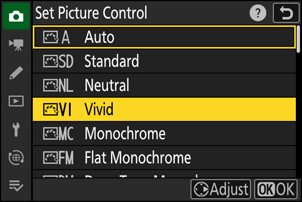
Valitse Picture Control .
Valitse valokuvaus- tai videotallennusvalikosta [ Aseta Picture Control ] tai valokuvausvalikosta [ Aseta Picture Control ( HLG ) ], korosta säädettävä Picture Control ja paina 2 painiketta.
-
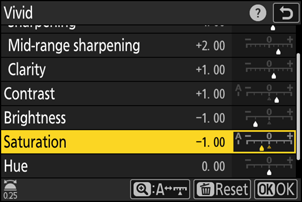
Säädä asetuksia.
- Korosta asetukset painamalla 1 tai 3 ja valitse arvo painamalla 4 tai 2 Jokainen painallus suurentaa korostettua arvoa yhdellä.
- Käytettävissä olevat vaihtoehdot vaihtelevat valitun Picture Control -säätimen mukaan.
- Voit säätää nopeasti tasapainoisia [ Terävyyttä ], [ Keskialueen terävyyttä ] ja [ Selkeyttä ] korostamalla [ Nopea terävyys ] ja painamalla 4 tai 2 .
- Voit hylätä muutokset ja aloittaa alusta oletusasetuksista painamalla O painiketta.
-
Tallenna muutokset ja poistu.
Tallenna muutokset painamalla J Oletusasetuksista muokatut kuvansäätimet on merkitty tähdellä (” U ”).
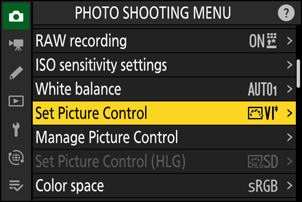
Picture Control asetukset
| Vaihtoehto | Kuvaus | |
|---|---|---|
| [ Vaikutustaso ] | Näytetään vain, kun Creative Picture Control on valittu. Vaimenna tai tehosta valitun Picture Control vaikutusta. | |
| [ Nopea terävä ] | Terävöitä kuvan kontrastialueita.
|
|
| [ Teroitus ] | Terävöitä pieniä kontrastialueita. | |
| [ Keskialueen terävöitys ] | Terävöitä alueita, jotka ovat suurempia kuin [ Terävöinti ] -toiminnon vaikutusalueella, ja alueita, jotka ovat pienempiä kuin [ Selkeys ] -toiminnon vaikutusalueella. | |
| [ Selkeys ] | Terävöitä laajoja kontrastialueita.
|
|
| [ Kontrasti ] | Säädä yleistä kontrastia. | |
| [ Kohokohdat ] | Näytetään vain [ Aseta Picture Control ( HLG ) ] -asetukselle. Säädä kirkkaita kohtia. Valitse suurempia arvoja, jos haluat kirkastua. | |
| [ Varjot ] | Näytetään vain [ Aseta Picture Control ( HLG ) ] -asetukselle. Säädä varjoja. Valitse suurempia arvoja, jos haluat kirkkaampia varjoja. | |
| [ Kirkkaus ] | Kirkasta tai tummenna keskisävyjä (sävyjä, jotka jäävät vaaleiden ja varjoisten kohtien välille). Vaikutus ei ulotu vaaleisiin ja varjoisiin kohtiin, mikä varmistaa, että näiden kuvan alueiden yksityiskohdat säilyvät.
|
|
| [ Kylläisyys ] | Hallitse värien eloisuutta.
|
|
| [ Sävy ] | Säädä sävyä.
|
|
| [ Suodatintehosteet ] | Näytetään vain asetusten [ Monochrome ], [ Litteä monochrome ], [ Deep Sense Monochrome ] ja tiettyjen luovien kuvansäätimien kanssa. Simuloi värisuodattimien vaikutusta yksivärikuviin. | |
| [ Sävytys ] | Näytetään vain asetusten [ Yksivärinen ], [ Tasainen mustavalko ], [ Syväsävyinen mustavalko ] ja tiettyjen luovien kuvansäätimien kanssa. Valitse sävy mustavalkoisille kuville. Valitse yhdeksästä eri sävystä, mukaan lukien syanotypia ja vanhanaikainen seepia.
|
|
| [ Sävytys ] (Luovat kuvansäätimet) | Näytetään vain tiettyjen luovien kuvansäätimien kanssa. Valitse käytettävä värisävy. | |
Picture Control -asetusvalikon arvonäytön alla oleva j osoitin osoittaa kameraan tallennetun arvon.
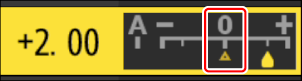
- Joidenkin asetusten kohdalla on käytettävissä [ A ] (automaattinen) -vaihtoehto, jonka avulla kamera säätää asetuksen automaattisesti.
- Tulokset vaihtelevat valotuksen ja kohteen sijainnin mukaan kuvassa.
Valitse seuraavista [ Suodatintehosteet ]:
| Vaihtoehto | Kuvaus |
|---|---|
| [ Y ] (keltainen) * | Nämä asetukset parantavat kontrastia ja niitä voidaan käyttää taivaan kirkkauden himmentämiseen maisemakuvissa. Oranssi [ O ] tuottaa enemmän kontrastia kuin keltainen [ Y ], punainen [ R ] enemmän kontrastia kuin oranssi. |
| [ O ] (oranssi) * | |
| [ R ] (punainen) * | |
| [ G ] (vihreä) * | Vihreä pehmentää ihon sävyjä. Käytä muotokuviin ja vastaaviin. |
Sulkeissa oleva termi on vastaavan kolmannen osapuolen värisuodattimen nimi mustavalkovalokuvaukseen.
”Suodatintehosteiden” käyttö ”Syvän sävyinen yksivärisyys” -toiminnon kanssa
[ Syväsävyinen monokromaatti ] -asetuksissa on voimakas sisäänrakennettu punasuodatin, joka on käytössä, vaikka [ Suodatintehosteet ] -asetukseksi olisi valittu [ POIS ]. Koska [ Suodatintehosteet ] -toimintoa ei voi käyttää useammin kuin kerran, muun asetuksen kuin [ POIS ] valitseminen poistaa sisäänrakennetun punasuodatintehosteen käytöstä. Kontrastia voidaan vähentää ottamalla käyttöön [ Y ], [ O ] ja [ R ].
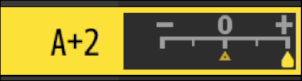
Asetuksia voidaan säätää välillä [ A−2 ] - [ A+2 ].
Kuvansäätimien muokkaaminen i -valikossa
Korostamalla i valikossa [ Aseta Picture Control ] ja painamalla J painiketta, näyttöön tulee Picture Control . Korosta Picture Control , näytä asetukset painamalla 3 ja muokkaa sitten asetuksia samalla, kun esikatselet vaikutusta näytössä.
- Sama kuin silloin, kun [ Aseta Picture Control ( HLG ) ] on määritetty i -valikkoon mukautetulla asetuksella f1 [ Mukauta i valikkoa ] ja valittu.
- Korosta asetukset painamalla 1 tai 3 Paina 4 tai 2 valitaksesi arvon yhden välein tai kierrä sivukomentokiekkoa valitaksesi arvon 0,25:n välein.
- Käytettävissä olevat vaihtoehdot vaihtelevat valitun Picture Control -säätimen mukaan.
- Voit hylätä muutokset ja aloittaa alusta oletusasetuksista painamalla O painiketta.
- Tallenna muutokset painamalla J painiketta.
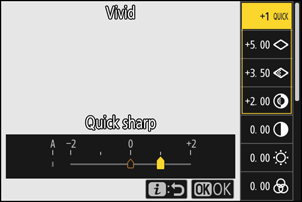
- Oletusasetuksista muokatut kuvansäätimet on merkitty tähdellä (” U ”).
Mukautetut kuvansäätimet
Tallenna muokatut kuvansäätimet mukautettuina kuvansäätiminä.
| Vaihtoehto | Kuvaus |
|---|---|
| [ Tallenna/muokkaa ] | Luo uusi Custom Picture Control olemassa olevan esiasetuksen tai Custom Picture Control pohjalta tai muokkaa olemassa olevia mukautettuja kuvansäätimiä. |
| [ Nimeä uudelleen ] | Nimeä mukautetut kuvansäätimet uudelleen. |
| [ Poista ] | Poista mukautetut kuvansäätimet. |
| [ Lataa/tallenna ] | Kopioi mukautettuja kuvansäätimiä muistikortille ja muistikortilta. |
Mukautettujen kuvansäätimien luominen
-
Korosta [ Hallitse Picture Control ] valokuvaus- tai videotallennusvalikossa ja paina 2 .
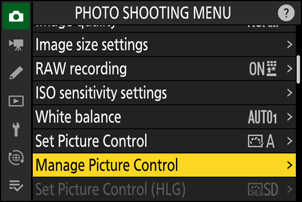
-
Valitse [ Tallenna/muokkaa ].
Korosta [ Tallenna/muokkaa ] ja paina 2 nähdäksesi [ Valitse Picture Control ] -asetukset.
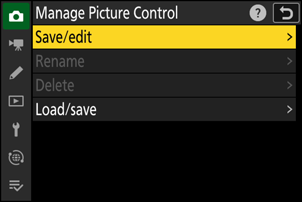
-
Valitse Picture Control .
- Korosta olemassa oleva Picture Control ja paina 2 , jolloin muokkausvaihtoehdot tulevat näkyviin.
- Tallennaaksesi kopion korostetusta Picture Control ilman lisämuutoksia, paina J [ Tallenna nimellä ] -vaihtoehdot tulevat näkyviin; siirry vaiheeseen 5.
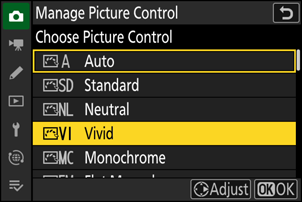
-
Säädä asetuksia.
- Vaihtoehdot ja menettelytavat ovat samat kuin [ Aseta Picture Control ] -toiminnossa.
- Paina J , jolloin [ Tallenna nimellä ] -vaihtoehdot tulevat näkyviin, kun asetukset ovat valmiit.
- Voit hylätä muutokset ja aloittaa alusta oletusasetuksista painamalla O painiketta.
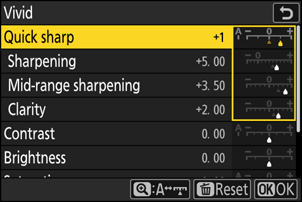
-
Valitse määränpää.
Valitse Custom Picture Control kohde (C-1–C-9).
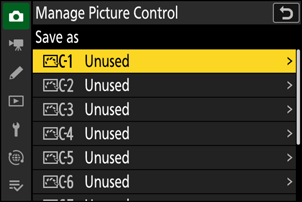
-
Nimeä Picture Control .
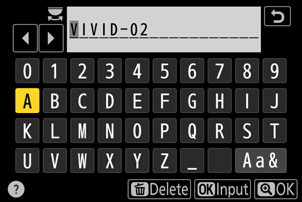
- Kun edellisessä vaiheessa painetaan 2 , kun kohde on korostettuna, näkyviin tulee [ Nimeä uudelleen ] -tekstinsyöttövalintaikkuna.
- Oletusnimi, joka luodaan lisäämällä kaksinumeroinen luku olemassa olevan Picture Control nimeen, näkyy tekstinäyttöalueella. Kamera luo kaksinumeroisen luvun automaattisesti.
- Custom Picture Control nimet voivat olla enintään yhdeksäntoista merkkiä pitkiä.
- Lisätietoja tekstinsyötöstä on kohdassa ”Tekstinsyöttö” ( 0 Tekstinsyöttö ).
-
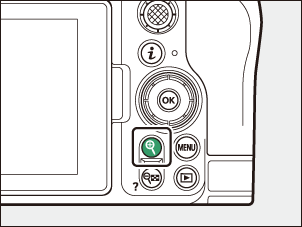
Paina X painiketta.
- Tekstin syöttö päättyy.
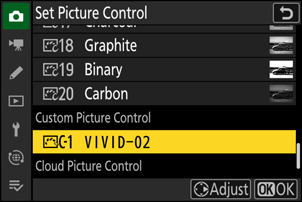
- Uusi Picture Control lisätään Picture Control luetteloon.
Alkuperäisen Picture Control kuvake
Alkuperäinen esiasetettu Picture Control johon Custom Picture Control perustuu, ilmaistaan kuvakkeella muokkausnäytössä.
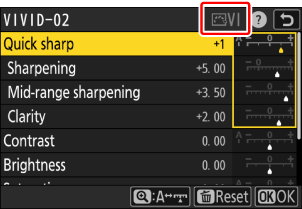
Mukautettujen kuvansäätimien asetukset ovat samat kuin ne, joihin Custom Picture Control perustuivat.
Mukautettujen kuvansäätimien kopioiminen muistikortille ja muistikortilta
[ Hallitse Picture Control ] -valikon [ Lataa/tallenna ]-vaihtoehtoa voidaan käyttää mukautettujen kuvansäätimien kopioimiseen kamerasta muistikortille. Voit myös poistaa mukautettuja kuvansäätimiä tai kopioida ne muistikortilta kameraan (muistikortin on oltava ensisijaisessa paikassa, koska valokuvausvalikon [ Ensisijaisen paikan valinta ] -toiminnolla toissijaiseksi paikaksi määritettyyn paikkaan asetettuja muistikortteja ei tunnisteta).
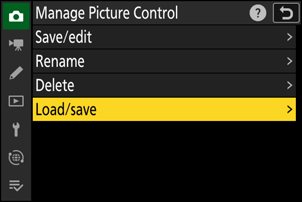
- [ Kopioi kameraan ]: Kopioi (tuo) mukautettuja kuvansäätimiä muistikortilta kameraan. Kuvansäätimet kopioidaan kameran mukautettuihin kuvansäätimiin C-1–C-9, ja ne voidaan nimetä haluamallasi tavalla.
- [ Poista kortilta ]: Poista valitut mukautetut kuvansäätimet muistikortilta.
- [ Kopioi kortille ]: Kopioi (vie) Custom Picture Control kamerasta muistikortille. Korosta valitun Custom Picture Control kohde (1–99) ja paina J viedäksesi sen ”CUSTOMPC”-alikansioon, joka luodaan automaattisesti muistikortin ” NIKON ”-kansioon.
- Viedyt mukautetut kuvansäätimet voidaan kopioida toiselle muistikortille tietokoneen avulla. Kun kopioit kuvansäätimiä muistikortille kameraan tuontia varten, muista tallentaa ne kortin juurihakemistoon (ylähakemistoon) tai NIKON -kansion alla olevaan CUSTOMPC-kansioon.
Kun säädät kuvansäätimiä NX Studio -tietokoneohjelmistolla, [ Joustava väri ] -vaihtoehdon valitseminen Picture Control tuo käyttöön laajemman valikoiman Picture Control säätöjä värien sekoittamisen ja värien sävyttämisen sekä muiden säätöparametrien avulla. Voit tallentaa [ Joustava väri ] -toiminnolla säädetyt kuvansäätimet mukautettuina kuvansäätiminä, viedä ne tiedostoon ja tuoda sen kameraan.
- [ Joustava väri ] -toimintoon perustuvia mukautettuja kuvansäätimiä ei voi säätää tai nimetä uudelleen kamerassa.
Pilvikuvan säätimet
Jos kuvansäätimiä siirretään kameraan Nikon Imaging Cloudista, ne voidaan ladata ja lukea kameraan valitsemalla [ Aseta Picture Control ] > [ Lisää Cloud Picture Control ] kameran valokuvaus- tai videotallennusvalikossa. Näitä kuvansäätimiä voi säätää, kun ne on valittu ja lisätty kameraan valokuvaus- tai videotallennusvalikon kohdassa [ Hallitse Picture Control ] ( 0 Mukautettujen kuvansäätimien luominen ).
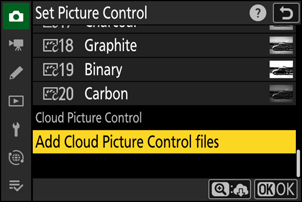
- Kameran ja Nikon Imaging Cloudin on oltava yhteydessä Wi-Fi -yhteydellä, jotta kuvansäätimiä voidaan ladata ja tuoda. Aseta kameran verkkovalikossa [ Nikon Imaging Cloud ] > [ Yhdistä Nikon Imaging Cloudiin ] tilaan [ ON ] ja ota sitten Nikon Imaging Cloud -kameran kirjautumisasetus käyttöön.
- Katso Nikon Imaging Cloud online-ohjeesta, miten kuvansäätimiä siirretään kameraan ja miten kameran kirjautumisasetus otetaan käyttöön Nikon Imaging Cloud .
-
Jos Nikon Imaging Cloud lähetettiin kuvansäätimiä, mutta niitä ei ole vielä rekisteröity kameraan, näyttöön tulee vahvistusvalintaikkuna, jossa pyydetään lisäämään nämä kuvansäätimet, kun painat G painiketta valikoiden näyttämiseksi.
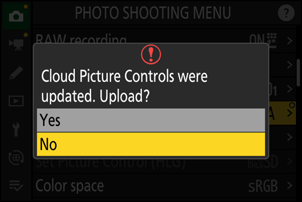
Vaihtoehto Kuvaus [ Kyllä ] Kun yhdistät kamerasi Nikon Imaging Cloud , kuvansäätimet lähetetään Nikon Imaging Cloud ja tuodaan kameraasi. Nämä tuodut kuvansäätimet eivät vielä näy kamerassa. Valitsemalla [ Kyllä ] rekisteröit tuodut kuvansäätimet kameraan ja lisäät ne [ Aseta Picture Control ] -luetteloon. [ Ei ] Nikon Imaging Cloud lähetettyjä ja kameraan tuotuja kuvansäätimiä ei rekisteröidä kameraan, vaan kamera palaa valikkoon. Tässä tapauksessa valokuvaus- ja videotallennusvalikoiden välilehdille sekä kameran valikon [ Aseta Picture Control ] -kohtaan tulee ilmoitusmerkkejä.
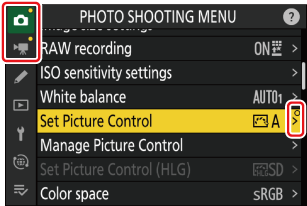
- Voit rekisteröidä kuvansäätimet kameraan manuaalisesti valitsemalla [ Aseta Picture Control ] > [ Lisää Cloud Picture Control tiedostoja ] joko valokuvaus- tai videotallennusvalikosta.
- Jos valitset [ Ei ], vahvistusikkuna ei tule näkyviin, kun seuraavan kerran avaat valikon. Vahvistusikkuna tulee kuitenkin uudelleen näkyviin, jos Nikon Imaging Cloud lähetetään uusia kuvansäätimiä rekisteröitäväksi kameraan.