
Google Traducere
ACEST SERVICIU POATE CONȚINE TRADUCERI BAZATE PE TEHNOLOGIA GOOGLE. GOOGLE DECLINĂ TOATE GARANȚIILE, EXPRESE SAU IMPLICITE, LEGATE DE TRADUCERI, INCLUSIV ORICE GARANȚIE PRIVIND ACURATEȚEA, FIABILITATEA ȘI ORICE GARANȚII IMPLICITE DE VANDABILITATE, DE ADECVARE LA UN ANUMIT SCOP ȘI DE NEÎNCĂLCARE.
Ghidurile de referință ale Nikon Corporation (numită în continuare „Nikon”) au fost traduse pentru confortul dumneavoastră utilizând software-ul de traducere bazat pe tehnologia Google Traducere. Au fost făcute eforturi rezonabile pentru a oferi o traducere exactă, totuși nicio traducere automată nu este perfectă și nici nu este destinată înlocuirii traducătorilor umani. Traducerile sunt furnizate ca un serviciu pentru utilizatorii ghidurilor de referință Nikon și sunt furnizate „ca atare”. Nu se oferă nicio garanție, de niciun fel, expresă sau implicită, cu privire la acuratețea, fiabilitatea sau corectitudinea traducerilor efectuate din engleză în orice altă limbă. Este posibil ca anumite conținuturi (cum ar fi imagini, videoclipuri, video Flash etc.) să nu fie traduse cu acuratețe din cauza limitărilor software-ului de traducere.
Textul oficial este versiunea în limba engleză a ghidurilor de referință. Orice discrepanțe sau diferențe rezultate din traducere nu creează obligații și nu au niciun efect juridic în scopuri de conformitate sau de punere în aplicare. Dacă apar întrebări în legătură cu acuratețea informațiilor cuprinse în ghidurile de referință traduse, consultați versiunea în limba engleză a ghidurilor care este versiunea oficială.

Control imagine
Tipuri de controale de imagine
Unicitatea Nikon
- Picture Control : Opțiuni de control imagine furnizate împreună cu camera. Opțiuni de control imagine de bază, inclusiv modurile [ Auto ] și [ Standard ] ( 0 „Setare Picture Control ” ).
- Creative Picture Control : Opțiuni de control al imaginii furnizate împreună cu camera. Aceste opțiuni oferă combinații unice de nuanță, ton, saturație și alte setări optimizate pentru anumite efecte ( 0 „Setare Picture Control ” ).
- Picture Control ( HLG ) : Opțiunile Picture Control sunt furnizate împreună cu camera. Acestea sunt selectate prin [ Setare Picture Control ( HLG ) ] din meniul de fotografiere atunci când [ Mod ton ] din meniul de fotografiere este setat la [ HLG ] în modul foto ( 0 „Setare Picture Control ( HLG )” ).
-
Custom Picture Control : Opțiuni de control imagine create cu camera sau cu software-ul NX Studio . Acestea pot fi adăugate separat la cameră, pe baza opțiunilor de control imagine furnizate împreună cu camera. Pentru a crea opțiuni de control imagine personalizate cu ajutorul camerei, utilizați [ Gestionare Picture Control ] din meniul de fotografiere sau înregistrare video ( 0 Opțiuni de control imagine personalizate ). Dacă utilizați NX Studio , creați un Custom Picture Control în software, exportați-o ca fișier, copiați-o pe un card de memorie și importați-o în cameră ( 0 Copiere opțiuni de control imagine personalizate pe și de pe un card de memorie ). Pentru detalii despre utilizarea NX Studio pentru a crea și exporta opțiuni de control imagine personalizate, consultați ajutorul online NX Studio .
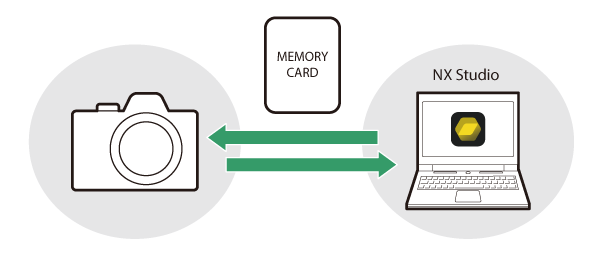
-
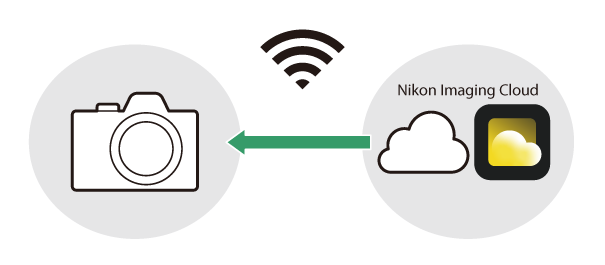
Cloud Picture Control : Opțiuni de control imagine furnizate de serviciul cloud Nikon Imaging Cloud. Acestea pot fi descărcate și importate în cameră ca opțiuni de control imagine. Aceste opțiuni de control imagine pot fi ajustate odată adăugate în cameră ca opțiuni de control imagine personalizate ( 0 Opțiuni de control imagine în cloud ).
Despre opțiunile Picture Control
Alegerea unui Picture Control
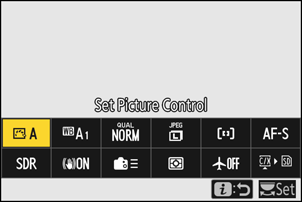
- În modul video sau când este selectat [ SDR ] pentru [ Mod ton ] în meniul fotografiere din modul foto, selectați Control imagine pentru [ Setare Picture Control ] în meniul i , meniul fotografiere sau meniul înregistrare video.
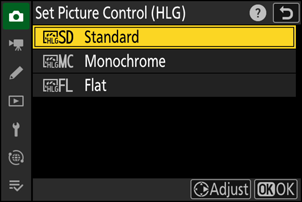
- Când este selectat [ HLG ] pentru [ Mod ton ] în meniul de fotografiere din modul foto, selectați Control imagine pentru [ Setare Picture Control ( HLG ) ] în meniul de fotografiere.
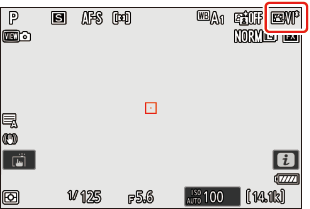
- Pictograma opțiunii Picture Control selectate este afișată în afișajul de fotografiere.
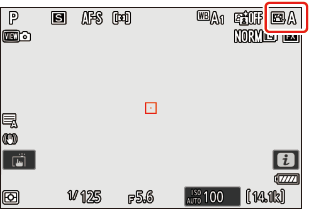
- Elementul [ Setare Picture Control ] din meniul de înregistrare video oferă și o opțiune [ Aceleași ca setările foto ] care setează Picture Control pentru videoclipuri la același nivel cu cel utilizat pentru fotografii.
„ Setare Picture Control ”
| Opţiune | Descriere | |
|---|---|---|
| n | [ Automat ] | Camera ajustează automat nuanțele și tonurile în funcție de Picture Control [ Standard ] (modul foto) sau [ Neutru ] (modul video). |
| Q | [ Standard ] | Procesare standard pentru rezultate echilibrate. Recomandat pentru majoritatea situațiilor. |
| R | [ Neutru ] | Procesare minimă pentru rezultate naturale. Alegeți pentru imagini care vor fi ulterior procesate sau retușate. |
| S | [ Viu ] | Fotografiile sunt îmbunătățite pentru un efect viu, de imprimare foto. Alegeți pentru fotografii care evidențiază culorile primare. |
| T | [ Monocrom ] | Faceți fotografii monocrome. |
| 2 | [ Monocrom plat ] | Prezintă gradații fine de la lumini luminoase la umbre, producând imagini monocrome estompate. |
| 3 | [ Monocrom cu tonuri intense ] | Alegeți tonuri ușor mai închise în intervalul de la umbre la tonuri medii, cu luminozitate care crește rapid pe măsură ce tonurile progresează de la tonuri medii la zone luminoase. |
| o | [ Portret ] | Ten neted pentru portrete cu aspect natural. |
| 4 | [ Portret cu tonuri bogate ] | Produce rezultate mai vii decât [ Portret ], surprinzând în același timp detalii ale tenului subiectului și evitând pierderea detaliilor în zonele luminoase. Alegeți pentru imaginile care vor fi ulterior procesate sau retușate. |
| p | [ Peisaj ] | Fotografiați peisaje și peisaje urbane vibrante. Alegeți fotografii care evidențiază nuanțele de albastru și verde. |
| q | [ Plat ] | Detaliile sunt păstrate pe o gamă largă de tonuri, de la lumini luminoase la umbre. Alegeți pentru imagini care vor fi ulterior procesate sau retușate extensiv. |
| k 01 – k 20 |
[ Creative Picture Control ] (Creative Picture Control) |
Funcțiile Creative Picture Control oferă combinații unice de nuanță, ton, saturație și alte setări optimizate pentru anumite efecte. Alegeți dintr-un total de 20 de opțiuni, inclusiv [ Vis ] și [ Dimineață ]. |
| h C-1 – h C-9 |
[ Custom Picture Control ] (Custom Picture Control) |
Se afișează dacă un Picture Control modificat este salvat ca Custom Picture Control pe aparatul foto ( 0 Picture Control personalizate ). Numele implicit este numele Picture Control existent cu un număr din două cifre adăugat. Acesta poate fi modificat după dorință. |
| n – o |
[ Cloud Picture Control ] (Cloud Picture Control) |
Se afișează dacă opțiunile de control al imaginii sunt descărcate din serviciul cloud Nikon Imaging Cloud și importate în aparatul foto ( 0 Opțiuni de control al imaginii în cloud ). |
„ Setare Picture Control ( HLG ) ”
| Opţiune | Descriere | |
|---|---|---|
| c | [ Standard ] | Procesare standard pentru rezultate echilibrate. Recomandat pentru majoritatea situațiilor. |
| d | [ Monocrom ] | Faceți fotografii monocrome. |
| e | [ Plat ] | Alegeți pentru fotografii care vor fi ulterior procesate sau retușate extensiv. |
Modificarea opțiunilor de control al imaginii
Opțiunile Picture Control pot fi adaptate pentru a se potrivi scenei sau intenției creative a fotografului.
-
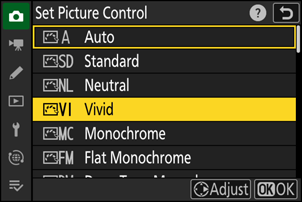
Selectați un Picture Control .
Selectați [ Setare Picture Control ] din meniul de fotografiere sau înregistrare video sau [ Setare Picture Control ( HLG ) ] din meniul de fotografiere, evidențiați Picture Control pe care doriți să îl reglați și apăsați 2 .
-
Ajustați setările.
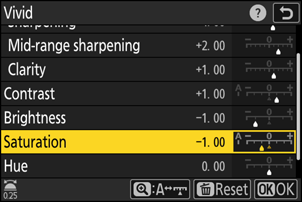
- Apăsați 1 sau 3 pentru a evidenția setările și 4 sau 2 pentru a alege o valoare. Fiecare apăsare incrementează valoarea evidențiată cu 1.
- Opțiunile disponibile variază în funcție de Picture Control selectat.
- Pentru a ajusta rapid nivelurile pentru [ Claritate ] echilibrate, [ Claritate medie ] și [ Claritate ], evidențiați [ Claritate rapidă ] și apăsați 4 sau 2 .
- Pentru a abandona orice modificări și a relua setările implicite, apăsați butonul O
-
Salvați modificările și ieșiți.
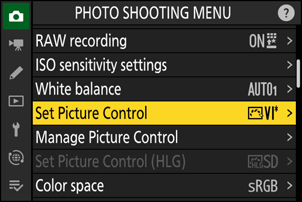
Apăsați J pentru a salva modificările. Opțiunile Picture Control care au fost modificate față de setările implicite sunt indicate printr-un asterisc („ U ”).
Setări Picture Control
| Opţiune | Descriere | |
|---|---|---|
| [ Nivel efect ] | Se afișează numai când este selectat un Creative Picture Control . Dezactivează sau amplifică efectul Picture Control selectat. | |
| [ Ascuțire rapidă ] | Aplicați clarificarea zonelor de contrast din imagine.
|
|
| [ Ascuțire ] | Aplicați accentuarea zonelor mici de contrast. | |
| [ Ascuțire la interval mediu ] | Aplicați clarificarea zonelor de contrast mai mari decât cele afectate de [ Clarificare ] și mai mici decât cele afectate de [ Claritate ]. | |
| [ Claritate ] | Aplicați accentuarea pe zone mari de contrast.
|
|
| [ Contrast ] | Ajustați contrastul general. | |
| [ Repere ] | Afișat numai pentru [ Setați Picture Control ( HLG ) ]. Reglați zonele luminoase. Alegeți valori mai mari pentru a face zonele luminoase mai luminoase. | |
| [ Umbre ] | Afișat numai pentru [ Setare Picture Control ( HLG ) ]. Ajustați umbrele. Alegeți valori mai mari pentru a face umbrele mai luminoase. | |
| [ Luminozitate ] | Luminează sau întunecă tonurile medii (tonuri care se încadrează în intervalul dintre zonele luminoase și umbre). Efectul nu se extinde la zonele luminoase și umbre, asigurându-se că detaliile din aceste zone ale imaginii sunt păstrate.
|
|
| [ Saturație ] | Controlează intensitatea culorilor.
|
|
| [ Nuanță ] | Ajustați nuanța.
|
|
| [ Efecte de filtrare ] | Se afișează numai cu [ Monocrom ], [ Monocrom plat ], [ Monocrom tonuri intense ] și anumite opțiuni Creative Picture Control. Simulează efectul filtrelor de culoare asupra imaginilor monocrome. | |
| [ Tonifiere ] | Se afișează numai cu [ Monocrom ], [ Monocrom plat ], [ Monocrom tonuri intense ] și anumite opțiuni Creative Picture Control. Alegeți o nuanță pentru fotografiile monocrome. Alegeți dintre 9 nuanțe diferite, inclusiv cianotipie și sepia tradițională.
|
|
| [ Tonifiere ] (Controale creative de imagine) | Afișat numai cu anumite opțiuni Creative Picture Control. Alegeți nuanța de culoare utilizată. | |
Indicatorul j de sub afișajul valorii din meniul de setări Picture Control indică valoarea salvată în aparatul foto.
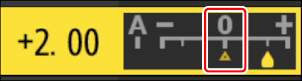
- Selectarea opțiunii [ A ] (automat) disponibilă pentru anumite setări permite camerei să ajusteze automat setarea.
- Rezultatele variază în funcție de expunere și de poziția subiectului în cadru.
Alegeți dintre următoarele [ Efecte de filtrare ]:
| Opţiune | Descriere |
|---|---|
| [ Y ] (galben) * | Aceste opțiuni sporesc contrastul și pot fi folosite pentru a reduce luminozitatea cerului în fotografiile de peisaj. Portocaliul [ O ] produce un contrast mai mare decât galbenul [ Y ], roșul [ R ] un contrast mai mare decât portocaliul. |
| [ O ] (portocaliu) * | |
| [ R ] (roșu) * | |
| [ G ] (verde) * | Verdele estompează tonurile pielii. Se folosește pentru portrete și altele asemenea. |
Termenul din paranteze este numele filtrului de culoare corespunzător, de la o terță parte, pentru fotografia alb-negru.
Utilizarea „Efecte de filtru” cu „Monocrom cu tonuri profunde”
[ Monocrom Tonuri Profunde ] dispune de un efect puternic de filtru roșu încorporat, care se aplică chiar și atunci când este selectat [ OPRIT ] pentru [ Efecte filtru ]. Deoarece [ Efecte filtru ] nu poate fi aplicat de mai multe ori, selectarea unei alte opțiuni decât [ OPRIT ] va dezactiva efectul de filtru roșu încorporat. Contrastul poate fi redus prin activarea [ Y ], [ O ] și [ R ].
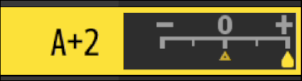
Setările pot fi ajustate în intervalul [ A−2 ] până la [ A+2 ].
Editarea opțiunilor de control al imaginii cu meniul i
Dacă selectați [ Setare Picture Control ] în meniul i și apăsați J , se afișează o listă de Picture Control . Selectați o Picture Control , apăsați 3 pentru a afișa opțiunile, apoi editați setările în timp ce previzualizați efectul pe afișaj.
- La fel ca atunci când [ Set Picture Control ( HLG ) ] este atribuit meniului i folosind setarea personalizată f1 [ Customize i menu ] și este selectat.
- Apăsați 1 sau 3 pentru a evidenția setările. Apăsați 4 sau 2 pentru a alege o valoare în trepte de 1 sau rotiți selectorul secundar de comandă pentru a alege o valoare în trepte de 0,25.
- Opțiunile disponibile variază în funcție de Picture Control selectat.
- Pentru a abandona orice modificări și a relua setările implicite, apăsați butonul O
- Apăsați J pentru a salva modificările.
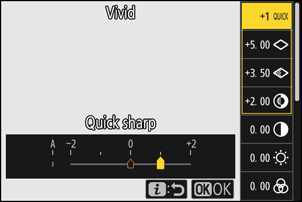
- Opțiunile Picture Control care au fost modificate față de setările implicite sunt indicate printr-un asterisc („ U ”).
Controluri de imagine personalizate
Salvați opțiunile de control al imaginii modificate ca opțiuni de control al imaginii personalizate.
| Opţiune | Descriere |
|---|---|
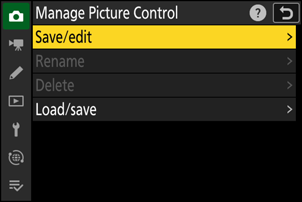
| [ Salvare/editare ] | Creați un nou Custom Picture Control pe baza unei presetări existente sau a unui Custom Picture Control sau editați controalele de imagine personalizate existente. |
| [ Redenumire ] | Redenumiți controalele de imagine personalizate. |
| [ Șterge ] | Ștergeți controalele de imagine personalizate. |
| [ Încărcare/salvare ] | Copiați opțiunile de control personalizate pe și de pe un card de memorie. |
Crearea de controale de imagine personalizate
-
Evidențiați [ Gestionare Picture Control ] în meniul de fotografiere sau înregistrare video și apăsați 2 .
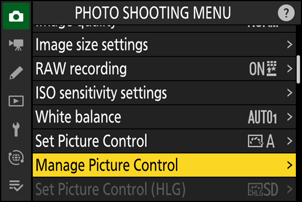
-
Selectați [ Salvare/editare ].
Evidențiați [ Salvare/editare ] și apăsați 2 pentru a vizualiza opțiunile [ Alegere Picture Control ].
-
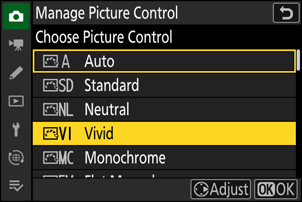
Selectați un Picture Control .
- Evidențiați un Picture Control existent și apăsați 2 pentru a afișa opțiunile de editare.
- Pentru a salva o copie a Picture Control evidențiate fără modificări suplimentare, apăsați J Vor fi afișate opțiunile [ Salvare ca ]; treceți la Pasul 5.
-
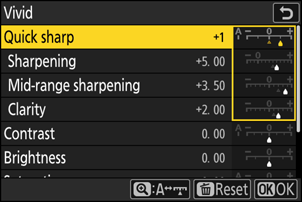
Ajustați setările.
- Opțiunile și procedura sunt aceleași ca pentru [ Setare Picture Control ].
- Apăsați J pentru a afișa opțiunile [ Salvare ca ] după finalizarea setărilor.
- Pentru a abandona orice modificări și a relua setările implicite, apăsați butonul O
-
Selectați o destinație.
Alegeți o destinație pentru Custom Picture Control (C-1 până la C-9).
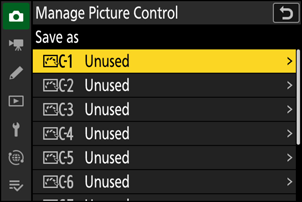
-
Denumiți Picture Control .
- Apăsarea tastei 2 când o destinație este evidențiată în pasul anterior afișează caseta de dialog de introducere a textului [ Redenumire ].
- Numele implicit, creat prin adăugarea unui număr din două cifre la numele opțiunii Picture Control existente, apare în zona de afișare a textului. Numărul din două cifre este generat automat de cameră.
- Numele Custom Picture Control pot avea o lungime de până la nouăsprezece caractere.
- Pentru informații despre introducerea textului, consultați „Introducere text” ( 0 Introducere text ).
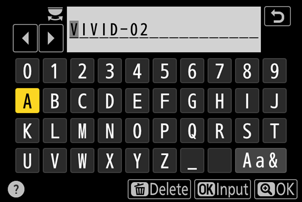
-
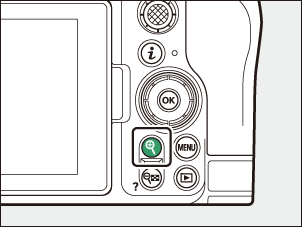
Apăsați butonul X
- Introducerea textului se va încheia.
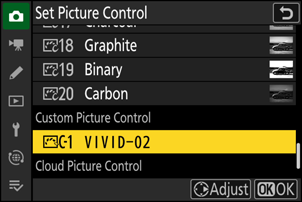
- Noul Picture Control va fi adăugat în lista Picture Control .
Pictograma originală Picture Control
Picture Control presetat original pe care se bazează Custom Picture Control este indicat printr-o pictogramă în afișajul de editare.
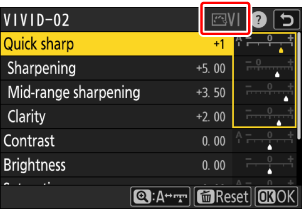
Opțiuni Custom Picture Control
Opțiunile disponibile cu Custom Picture Control sunt aceleași cu cele pe care se baza Custom Picture Control .
Copierea opțiunilor de control personalizate pe și de pe un card de memorie
Elementul [ Încărcare/salvare ] din meniul [ Gestionare Picture Control ] poate fi utilizat pentru a copia opțiunile de control imagine personalizate de pe aparatul foto pe un card de memorie. De asemenea, puteți șterge opțiunile de control imagine personalizate sau le puteți copia de pe un card de memorie pe aparatul foto (cardul de memorie trebuie introdus în slotul principal, deoarece cardurile de memorie introduse în slotul desemnat ca slot secundar prin intermediul opțiunii [ Selectare slot principal ] din meniul de fotografiere nu vor fi detectate).
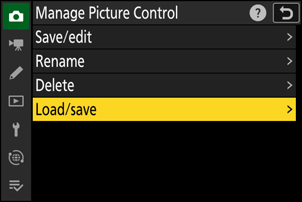
- [ Copiere în cameră ]: Copiați (importați) opțiunile de control al imaginii personalizate de pe cardul de memorie în cameră. Opțiunile de control al imaginii sunt copiate în opțiunile de control al imaginii personalizate C-1 până la C-9 de pe cameră și pot fi denumite după cum doriți.
- [ Ștergere de pe card ]: Ștergeți opțiunile de control personalizat al imaginii selectate de pe cardul de memorie.
- [ Copiere pe card ]: Copiați (exportați) un Custom Picture Control din aparatul foto pe un card de memorie. Evidențiați o destinație (de la 1 la 99) pentru Custom Picture Control selectat și apăsați J pentru a o exporta într-un subfolder „CUSTOMPC”, care va fi creat automat în folderul „ NIKON ” de pe cardul de memorie.
- Opțiunile de control personalizate exportate pot fi copiate pe un alt card de memorie utilizând un computer. Când copiați opțiuni de control pe un card de memorie pentru a le importa în aparatul foto, asigurați-vă că le salvați în directorul rădăcină (sus) al cardului sau în folderul „CUSTOMPC” din folderul „ NIKON ”.
Când ajustați opțiunile Picture Control cu software-ul NX Studio pentru computer, selectarea [ Flexible Color ] pentru opțiunea Picture Control permite o varietate mai largă de ajustări Picture Control cu Color Blender și Color Grading, pe lângă alți parametri de ajustare. Puteți salva opțiunile Picture Control ajustate folosind [ Flexible Color ] ca opțiuni Picture Control personalizate și le puteți exporta într-un fișier și îl puteți importa în cameră.
- Opțiunile de control personalizate ale imaginii bazate pe [ Culoare flexibilă ] nu pot fi ajustate sau redenumite pe cameră.
Controlul imaginii în cloud
Dacă opțiunile de control al imaginii sunt transferate pe cameră din Nikon Imaging Cloud, acestea pot fi descărcate și citite pe cameră prin [ Setare Picture Control ] > [ Adăugare fișiere Cloud Picture Control ] din meniul de fotografiere sau înregistrare video al camerei. Aceste opțiuni de control imagine pot fi ajustate după ce au fost selectate și adăugate pe cameră prin [ Gestionare Picture Control ] din meniul de fotografiere sau înregistrare video ( 0 Creare opțiuni de control imagine personalizate ).
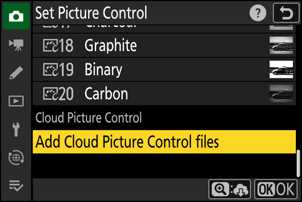
- Camera și Nikon Imaging Cloud trebuie să fie conectate prin Wi-Fi pentru a descărca și importa opțiunile de control al imaginii. În meniul de rețea al camerei, setați [ Nikon Imaging Cloud ] > [ Conectare la Nikon Imaging Cloud ] la [ PORNIT ], apoi activați setarea de conectare la camera Nikon Imaging Cloud.
- Consultați ajutorul online Nikon Imaging Cloud pentru a afla cum să transferați opțiunile Picture Control în cameră și cum să activați setarea de conectare la cameră în Nikon Imaging Cloud .
-
Dacă opțiunile Picture Control au fost trimise din Nikon Imaging Cloud , dar nu sunt încă înregistrate în aparatul foto, apare o casetă de dialog de confirmare care solicită adăugarea acestor opțiuni Picture Control atunci când apăsați butonul G pentru a afișa meniurile.
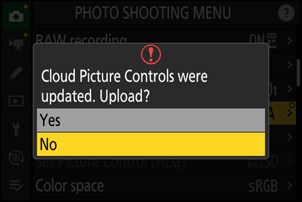
Opţiune Descriere [ Da ] Când conectați camera foto la Nikon Imaging Cloud , opțiunile de control al imaginii sunt trimise din Nikon Imaging Cloud și importate în camera foto. Aceste opțiuni de control al imaginii importate nu vor fi încă afișate pe cameră. Selectarea opțiunii [ Da ] înregistrează opțiunile de control al imaginii importate în cameră și le adaugă în lista [ Setare Picture Control ]. [ Nu ] Opțiunile de control al imaginii trimise din Nikon Imaging Cloud și importate în aparatul foto nu sunt înregistrate în aparatul foto; în schimb, aparatul foto revine la meniu. În acest caz, vor apărea marcaje de notificare în filele meniului de fotografiere și înregistrare video și în elementul [ Setare Picture Control ] din meniul aparatului foto.
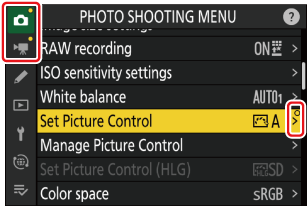
- Pentru a înregistra manual opțiunile de control al imaginii pe cameră, selectați [ Setare Picture Control ] > [ Adăugare fișiere Cloud Picture Control ] fie în meniul de fotografiere, fie în cel de înregistrare video.
- Dacă selectați [ Nu ], caseta de dialog de confirmare nu va apărea data viitoare când afișați un meniu. Cu toate acestea, caseta de dialog de confirmare va apărea din nou dacă sunt trimise noi opțiuni de control imagine din Nikon Imaging Cloud pentru a fi înregistrate în aparatul foto.