
Google Translate
TÁTO SLUŽBA MÔŽE OBSAHOVAŤ PREKLADY POSKYTOVANÉ SPOLOČNOSŤOU GOOGLE. SPOLOČNOSŤ GOOGLE SA ZRIEKA VŠETKÝCH ZÁRUK SÚVISIACICH S PREKLADMI, VÝSLOVNÝMI ALEBO MLČKY PREDPOKLADANÝMI, VRÁTANE AKÝCHKOĽVEK ZÁRUK PRESNOSTI, SPOĽAHLIVOSTI A AKÝCHKOĽVEK PREDPOKLADANÝCH ZÁRUK PREDAJNOSTI, VHODNOSTI NA KONKRÉTNY ÚČEL A NEPORUŠOVANIA PRÁV.
Referenčné príručky spoločnosti Nikon Corporation (ďalej uvádzané ako „Nikon“) boli preložené kvôli vášmu pohodliu pomocou prekladateľského softvéru poskytovaného prostredníctvom Google Translate. Na poskytnutie presného prekladu sa vyvinulo primerané úsilie, avšak žiadny automatický preklad nie je dokonalý ani nie je určený na náhradu ľudských prekladateľov. Preklady sa poskytujú ako služba pre používateľov referenčných príručiek spoločnosti Nikon, pričom sa poskytujú „tak, ako sú“. Neposkytuje sa žiadna záruka akéhokoľvek druhu, či už výslovná alebo mlčky predpokladaná, čo sa týka presnosti, spoľahlivosti alebo správnosti akýchkoľvek prekladov z angličtiny do ktoréhokoľvek iného jazyka. Určitý obsah (napríklad obrázky, videá, formát Flash Video atď.) sa nemusí presne preložiť kvôli obmedzeniam prekladového softvéru.
Oficiálny text je anglická verzia referenčných príručiek. Žiadne nezrovnalosti či rozdiely vytvorené v rámci prekladu nie sú záväzné a nemajú žiadny právny účinok na účely zhody alebo vynútenia. Ak máte nejaké otázky týkajúce sa presnosti informácií obsiahnutých v preložených referenčných príručkách, pozrite si verziu príručiek v anglickom jazyku, ktorá je oficiálnou verziou.

Ovládacie prvky obrazu
Typy nastavení obrazu
Unikátny produkt od spoločnosti Nikon
- Picture Control : Ovládanie obrazu dodávané s fotoaparátom. Základné ovládanie obrazu vrátane režimov [ Automaticky ] a [ Štandardný ] ( 0 „Nastavenie Picture Control “ ).
- Creative Picture Control : Ovládacie prvky obrazu dodávané s fotoaparátom. Tieto ovládacie prvky ponúkajú jedinečné kombinácie odtieňa, tónu, sýtosti a ďalších nastavení vyladených pre konkrétne efekty ( 0 „Nastavenie Picture Control “ ).
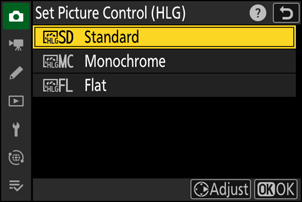
- Picture Control ( HLG ) : Ovládanie obrazu dodávané s fotoaparátom. Vyberajú sa prostredníctvom položky [ Nastaviť Picture Control ( HLG ) ] v ponuke fotografovania, keď je položka [ Tónový režim ] v ponuke fotografovania nastavená na možnosť [ HLG ] v režime fotografovania ( 0 „Nastaviť Picture Control ( HLG )“ ).
-
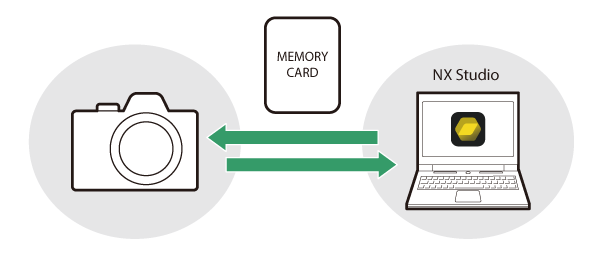
Custom Picture Control : Picture Control vytvorené pomocou fotoaparátu alebo počítačového softvéru NX Studio . Tieto je možné pridať do fotoaparátu samostatne na základe Picture Control dodaných s fotoaparátom. Ak chcete vytvoriť vlastné Picture Control pomocou fotoaparátu, použite položku [ Spravovať Picture Control ] v ponuke fotografovania alebo nahrávania videa ( 0 Vlastné Picture Control ). Ak používate NX Studio , vytvorte Custom Picture Control v softvéri, exportujte ho ako súbor, skopírujte ho na pamäťovú kartu a importujte ho do fotoaparátu ( 0 Kopírovať vlastné Picture Control na pamäťovú kartu a z pamäťovej karty ). Podrobnosti o používaní NX Studio na vytváranie a exportovanie vlastných Picture Control nájdete v online pomocníkovi NX Studio .
-
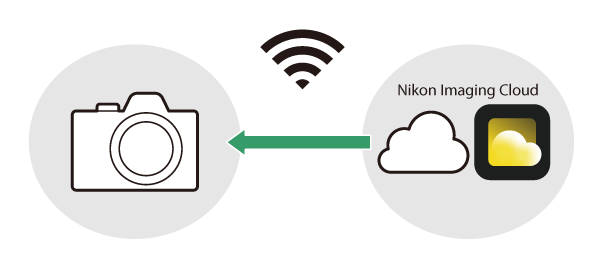
Cloud Picture Control : Ovládacie prvky obrazu poskytované cloudovou službou Nikon Imaging Cloud. Možno ich stiahnuť a importovať do fotoaparátu ako ovládacie prvky obrazu. Tieto ovládacie prvky obrazu je možné upraviť po pridaní do fotoaparátu ako vlastné ovládacie prvky obrazu ( 0 Cloudové ovládacie prvky obrazu ).
Informácie o nastaveniach obrazu
Výber Picture Control
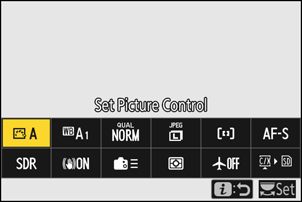
- V režime videa alebo keď je v ponuke snímania fotografií v režime snímania fotografií zvolená možnosť [ SDR ] pre [ Tone mode ], vyberte v ponuke i , ponuke snímania fotografií alebo ponuke nahrávania videa možnosť Picture Controls (Ovládanie obrazu) pre možnosť [ Set Picture Control ).
- Keď je v ponuke snímania fotografií v režime fotografovania pre [ Tone mode ] vybratá možnosť [ HLG ], vyberte v ponuke snímania fotografií pre [ Set Picture Control ( HLG ) ] možnosť Picture Control.
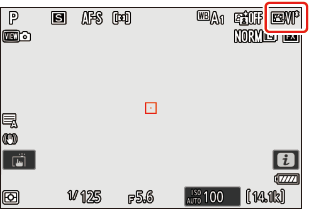
- Ikona zvoleného Picture Control sa zobrazí na displeji snímania.
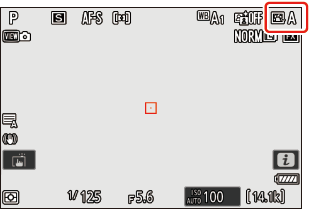
- Položka [ Nastaviť Picture Control ] v ponuke nahrávania videa ponúka aj možnosť [ Rovnaké ako nastavenia fotografií ], ktorá nastaví Picture Control pre videá na rovnaké hodnoty ako pre fotografie.
„ Nastavenie Picture Control “
| Možnosť | Popis | |
|---|---|---|
| n | [ Automaticky ] | Fotoaparát automaticky upravuje odtiene a tóny na základe Picture Control [ Standard ] (režim fotografovania) alebo [ Neutral ] (režim videa). |
| Q | [ Štandard ] | Štandardné spracovanie pre vyvážené výsledky. Odporúča sa pre väčšinu situácií. |
| R | [ Neutrálny ] | Minimálne spracovanie pre prirodzené výsledky. Vyberte pre obrázky, ktoré sa neskôr budú spracovávať alebo retušovať. |
| S | [ Živé ] | Obrázky sú vylepšené pre dosiahnutie živého efektu fotografickej tlače. Vyberte pre obrázky, ktoré zdôrazňujú základné farby. |
| T | [ Monochromatický ] | Fotografujte monochromatické snímky. |
| 2 | [ Plochý monochromatický ] | Ponúka jemné prechody od svetlých oblastí po tiene, čím vytvára jemné monochromatické snímky. |
| 3 | [ Monochromatický s hlbokými tónmi ] | Vyberte si mierne tmavšie tóny v rozsahu od tieňov po stredné tóny, pričom jas sa rýchlo zvyšuje s postupom tónov od stredných tónov k svetlým oblastiam. |
| o | [ Portrét ] | Hladká pleť pre prirodzene vyzerajúce portréty. |
| 4 | [ Portrét v sýtych tónoch ] | Vytvára živšie výsledky ako [ Portrét ], pričom zachytáva detaily pleti objektu a zabraňuje strate detailov v jasných oblastiach. Vyberte pre snímky, ktoré sa neskôr spracujú alebo retušujú. |
| p | [ Krajina ] | Snímajte živé krajiny a mestské scenérie. Vyberte pre snímky, ktoré zdôrazňujú modré a zelené odtiene. |
| q | [ Plochý ] | Detaily sa zachovajú v širokom rozsahu tónov, od svetlých oblastí až po tiene. Vyberte pre snímky, ktoré budú neskôr rozsiahlo spracované alebo retušované. |
| k 01 – k 20 |
[ Creative Picture Control ] (Creative Picture Control) |
Kreatívne nastavenia obrazu ponúkajú jedinečné kombinácie odtieňa, tónu, sýtosti a ďalších nastavení vyladených pre dosiahnutie konkrétnych efektov. Vyberte si z celkovo 20 možností vrátane [ Sen ] a [ Ráno ]. |
| h C-1 – h C-9 |
[ Custom Picture Control ] (Custom Picture Control) |
Zobrazuje sa, ak je upravené Picture Control uložené ako Custom Picture Control do fotoaparátu ( 0 Vlastné Picture Control ). Predvolený názov je názov existujúceho Picture Control s pridaným dvojciferným číslom. Toto je možné podľa potreby zmeniť. |
| n – o |
[ Cloud Picture Control ] (Cloud Picture Control) |
Zobrazuje sa, ak sú nastavenia Picture Control stiahnuté z cloudovej služby Nikon Imaging Cloud a importované do fotoaparátu ( 0 Cloud Picture Controls ). |
„ Nastavenie Picture Control ( HLG ) “
| Možnosť | Popis | |
|---|---|---|
| c | [ Štandard ] | Štandardné spracovanie pre vyvážené výsledky. Odporúča sa pre väčšinu situácií. |
| d | [ Monochromatický ] | Urobte monochromatické fotografie. |
| e | [ Plochý ] | Zvoľte pre fotografie, ktoré budú neskôr rozsiahlo spracované alebo retušované. |
Úprava nastavení obrazu
Ovládacie prvky Picture Control je možné prispôsobiť tak, aby vyhovovali scéne alebo kreatívnemu zámeru fotografa.
-
Vyberte Picture Control .
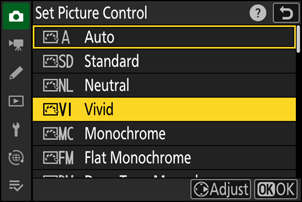
V ponuke snímania fotografií alebo videa vyberte možnosť [ Nastaviť Picture Control ] alebo [ Nastaviť Picture Control ( HLG ) ] v ponuke snímania fotografií, zvýraznite Picture Control , ktoré chcete upraviť, a stlačte tlačidlo 2 .
-
Upravte nastavenia.
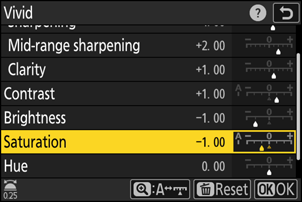
- Stlačením tlačidla 1 alebo 3 zvýraznite nastavenia a stlačením 4 alebo 2 vyberte hodnotu. Každým stlačením sa zvýraznená hodnota zvýši o 1.
- Dostupné možnosti sa líšia v závislosti od vybratého Picture Control .
- Ak chcete rýchlo upraviť úrovne vyváženého [ Ostrenie ], [ Ostrenie v strednom rozsahu ] a [ Jasnosť ], zvýraznite možnosť [ Rýchle ostrenie ] a stlačte 4 alebo 2 .
- Ak chcete zrušiť akékoľvek zmeny a začať odznova s predvolenými nastaveniami, stlačte tlačidlo O
-
Uložte zmeny a ukončite.
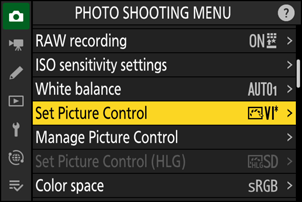
Stlačením tlačidla J uložte zmeny. Nastavenia Picture Control, ktoré boli upravené oproti predvoleným nastaveniam, sú označené hviezdičkou („ U “).
Nastavenia Picture Control
| Možnosť | Popis | |
|---|---|---|
| [ Úroveň efektu ] | Zobrazuje sa iba vtedy, keď je vybraté Creative Picture Control . Stlmenie alebo zosilnenie efektu vybratého Picture Control . | |
| [ Rýchle ostrenie ] | Použite zaostrenie na oblasti kontrastu v rámci obrázka.
|
|
| [ Ostrenie ] | Použite zaostrenie na malé oblasti kontrastu. | |
| [ Doostrenie v strednom rozsahu ] | Zaostrenie aplikujte na oblasti s kontrastom väčším ako tie, ktoré sú ovplyvnené funkciou [ Zaostrenie ], a menšie ako tie, ktoré sú ovplyvnené funkciou [ Jasnosť ]. | |
| [ Jasnosť ] | Použite zaostrenie na oblasti s veľkým kontrastom.
|
|
| [ Kontrast ] | Upravte celkový kontrast. | |
| [ Hlavné body ] | Zobrazuje sa iba pre [ Nastaviť Picture Control ( HLG ) ]. Upravte svetlé oblasti. Vyberte vyššie hodnoty, aby boli svetlé oblasti jasnejšie. | |
| [ Tiene ] | Zobrazuje sa iba pre [ Nastaviť Picture Control ( HLG ) ]. Upravte tiene. Vyberte vyššie hodnoty, aby boli tiene jasnejšie. | |
| [ Jas ] | Zosvetliť alebo stmaviť stredné tóny (tóny, ktoré spadajú do rozsahu medzi svetlými oblasťami a tieňmi). Efekt sa nevzťahuje na svetlé oblasti a tiene, čím sa zabezpečí zachovanie detailov v týchto oblastiach obrázka.
|
|
| [ Sýtosť ] | Ovládajte sýtosť farieb.
|
|
| [ Odtieň ] | Upravte odtieň.
|
|
| [ Filterové efekty ] | Zobrazuje sa iba s možnosťami [ Monochromatický ], [ Plochý monochromatický ], [ Monochromatický s hlbokými tónmi ] a niektorými kreatívnymi nastaveniami obrazu. Simuluje efekt farebných filtrov na monochromatických snímkach. | |
| [ Tónovanie ] | Zobrazuje sa iba s možnosťami [ Monochromatický ], [ Plochý monochromatický ], [ Monochromatický s hlbokými tónmi ] a niektorými kreatívnymi nastaveniami obrazu. Vyberte odtieň pre monochromatické snímky. Vyberte si z 9 rôznych odtieňov vrátane kyanotypie a staromódnej sépie.
|
|
| [ Tónovanie ] (Kreatívne nastavenia obrazu) | Zobrazuje sa iba s určitými kreatívnymi nastaveniami Picture Control. Vyberte použitý odtieň farby. | |
Indikátor j pod zobrazením hodnoty v ponuke nastavení Picture Control označuje hodnotu uloženú vo fotoaparáte.
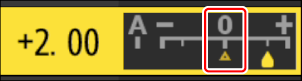
- Výberom možnosti [ A ] (automaticky) dostupnej pre niektoré nastavenia umožníte fotoaparátu automaticky upraviť nastavenie.
- Výsledky sa líšia v závislosti od expozície a polohy objektu v zábere.
Vyberte si z nasledujúcich možností [ Filter efekty ]:
| Možnosť | Popis |
|---|---|
| [ Y ] (žltá) * | Tieto možnosti zvyšujú kontrast a možno ich použiť na zmiernenie jasu oblohy na fotografiách krajiny. Oranžová [ O ] vytvára väčší kontrast ako žltá [ Y ], červená [ R ] má väčší kontrast ako oranžová. |
| [ O ] (oranžová) * | |
| [ R ] (červená) * | |
| [ G ] (zelená) * | Zelená zjemňuje tóny pleti. Používa sa na portréty a podobné účely. |
Termín v zátvorkách je názov zodpovedajúceho farebného filtra tretej strany pre čiernobielu fotografiu.
Používanie „Efektov filtrov“ s „Monochromatickým hlbokým tónom“
[ Hlboký monochromatický tón ] obsahuje silný vstavaný efekt červeného filtra, ktorý sa použije aj vtedy, keď je pre [ Efekty filtra ] vybratá možnosť [ VYP ]. Keďže [ Efekty filtra ] nemožno použiť viac ako raz, výberom inej možnosti ako [ VYP ] sa vstavaný efekt červeného filtra vypne. Kontrast je možné znížiť povolením [ Y ], [ O ] a [ R ].
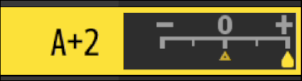
Nastavenia je možné upraviť v rozsahu [ A−2 ] až [ A+2 ].
Úprava nastavení obrazu pomocou ponuky i
Zvýraznením položky [ Nastaviť Picture Control ] v ponuke i a stlačením tlačidla J sa zobrazí zoznam Picture Control . Zvýraznite Picture Control , stlačením tlačidla 3 zobrazte možnosti a potom upravte nastavenia počas zobrazenia ukážky efektu na displeji.
- Rovnaké ako pri priradení možnosti [ Nastaviť Picture Control ( HLG ) ] k ponuke i pomocou používateľského nastavenia f1 [ Prispôsobiť ponuku i ] a jej výbere.
- Stlačením tlačidla 1 alebo 3 zvýraznite nastavenia. Stlačením tlačidla 4 alebo 2 vyberte hodnotu v krokoch po 1 alebo otočením pomocného príkazového voliča vyberte hodnotu v krokoch po 0,25.
- Dostupné možnosti sa líšia v závislosti od vybratého Picture Control .
- Ak chcete zrušiť akékoľvek zmeny a začať odznova s predvolenými nastaveniami, stlačte tlačidlo O
- Stlačením tlačidla J uložte zmeny.
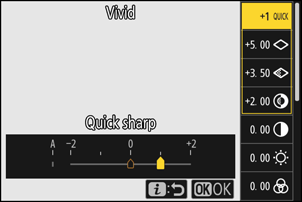
- Nastavenia Picture Control, ktoré boli upravené oproti predvoleným nastaveniam, sú označené hviezdičkou („ U “).
Vlastné nastavenia obrazu
Uložte upravené nastavenia Picture Control ako vlastné nastavenia Picture Control.
| Možnosť | Popis |
|---|---|
| [ Uložiť/upraviť ] | Vytvorte nové Custom Picture Control na základe existujúcej predvoľby alebo Custom Picture Control , alebo upravte existujúce vlastné ovládanie obrazu. |
| [ Premenovať ] | Premenujte vlastné nastavenia obrazu. |
| [ Odstrániť ] | Odstrániť vlastné nastavenia obrazu. |
| [ Načítať/uložiť ] | Kopírovanie vlastných nastavení obrazu na pamäťovú kartu a z pamäťovej karty. |
Vytvorenie vlastných nastavení obrazu
-
V ponuke snímania fotografií alebo nahrávania videa zvýraznite položku [ Spravovať Picture Control ] a stlačte tlačidlo 2 .
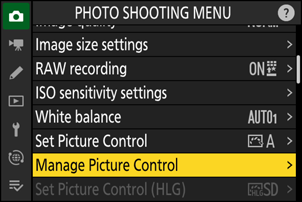
-
Vyberte [ Uložiť/upraviť ].
Zvýraznite možnosť [ Uložiť/upraviť ] a stlačením tlačidla 2 zobrazte možnosti [ Vybrať Picture Control ].
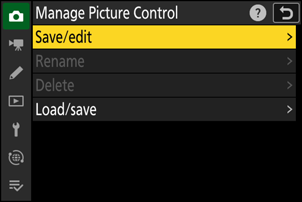
-
Vyberte Picture Control .
- Zvýraznite existujúce Picture Control a stlačením tlačidla 2 zobrazte možnosti úprav.
- Ak chcete uložiť kópiu zvýrazneného Picture Control bez ďalších úprav, stlačte J Zobrazia sa možnosti [ Uložiť ako ]; pokračujte krokom 5.
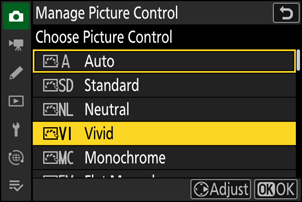
-
Upravte nastavenia.
- Možnosti a postup sú rovnaké ako pre [ Nastaviť Picture Control ].
- Po dokončení nastavení stlačte J pre zobrazenie možností [ Uložiť ako ].
- Ak chcete zrušiť akékoľvek zmeny a začať odznova s predvolenými nastaveniami, stlačte tlačidlo O
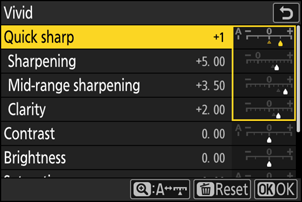
-
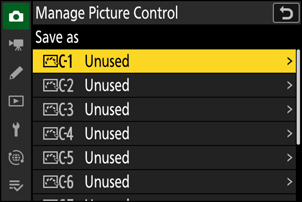
Vyberte cieľ.
Vyberte cieľové umiestnenie pre Custom Picture Control (C-1 až C-9).
-
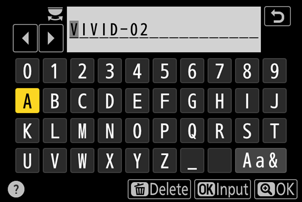
Pomenujte Picture Control .
- Stlačením tlačidla 2 , keď je cieľ zvýraznený v predchádzajúcom kroku, sa zobrazí dialógové okno na zadanie textu [ Premenovať ].
- V oblasti zobrazenia textu sa zobrazí predvolený názov vytvorený pridaním dvojmiestneho čísla k názvu existujúceho Picture Control . Dvojmiestne číslo automaticky vygeneruje fotoaparát.
- Názvy Custom Picture Control môžu mať dĺžku až devätnásť znakov.
- Informácie o zadávaní textu nájdete v časti „Zadávanie textu“ ( 0 Zadávanie textu ).
-
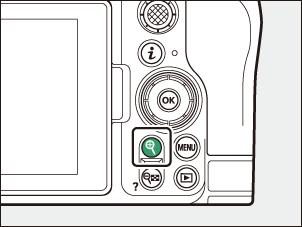
Stlačte tlačidlo X
- Zadávanie textu sa ukončí.
- Nové Picture Control sa pridá do zoznamu Picture Control .
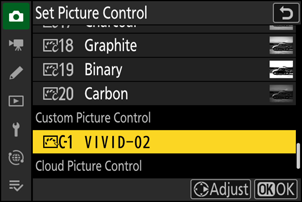
Ikona pôvodného Picture Control
Pôvodná prednastavená Picture Control na ktorej je založená Custom Picture Control je v zobrazení úprav označená ikonou.
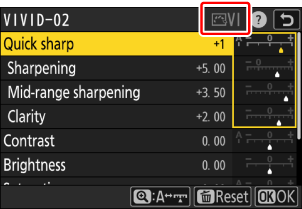
Možnosti Custom Picture Control
Možnosti dostupné s vlastnými nastaveniami Picture Control sú rovnaké ako tie, na ktorých bolo Custom Picture Control založené.
Kopírovanie vlastných nastavení obrazu na pamäťovú kartu a z nej
Položka [ Načítať/uložiť ] v ponuke [ Spravovať Picture Control ] sa dá použiť na kopírovanie vlastných nastavení ovládania obrazu z fotoaparátu na pamäťovú kartu. Vlastné nastavenia ovládania obrazu môžete tiež odstrániť alebo ich kopírovať z pamäťovej karty do fotoaparátu (pamäťová karta musí byť vložená do primárneho slotu, pretože pamäťové karty vložené do slotu označeného ako sekundárny slot pomocou položky [ Výber primárneho slotu ] v ponuke fotografovania nebudú rozpoznané).
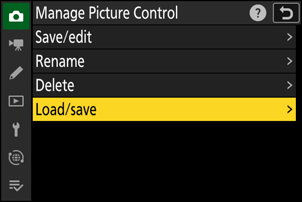
- [ Kopírovať do fotoaparátu ]: Kopírovanie (importovanie) vlastných nastavení obrazu z pamäťovej karty do fotoaparátu. Ovládacie prvky obrazu sa skopírujú do vlastných nastavení obrazu C-1 až C-9 vo fotoaparáte a je možné ich pomenovať podľa potreby.
- [ Odstrániť z karty ]: Odstránenie vybratých vlastných nastavení obrazu z pamäťovej karty.
- [ Kopírovať na kartu ]: Skopírujte (exportujte) Custom Picture Control z fotoaparátu na pamäťovú kartu. Zvýraznite cieľové umiestnenie (1 až 99) pre vybraté Custom Picture Control a stlačením tlačidla J ho exportujte do podpriečinka „CUSTOMPC“, ktorý sa automaticky vytvorí v priečinku „ NIKON “ na pamäťovej karte.
- Exportované vlastné nastavenia obrazu je možné skopírovať na inú pamäťovú kartu pomocou počítača. Pri kopírovaní nastavení obrazu na pamäťovú kartu na import do fotoaparátu ich nezabudnite uložiť do koreňového (horného) adresára karty alebo do priečinka „CUSTOMPC“ v priečinku „ NIKON “.
Pri úprave Picture Control pomocou počítačového softvéru NX Studio výberom možnosti [ Flexibilné farby ] pre možnosť Picture Control získate širšiu škálu úprav Picture Control pomocou funkcií Color Blender a Color Grading, okrem ďalších parametrov úprav. Picture Control upravené pomocou funkcie [ Flexibilné farby ] môžete uložiť ako vlastné Picture Control, exportovať ich do súboru a importovať ho do fotoaparátu.
- Vlastné nastavenia Picture Control založené na možnosti [ Flexibilné farby ] nie je možné upraviť ani premenovať vo fotoaparáte.
Cloudové ovládacie prvky obrazu
Ak sa nastavenia Picture Control prenesú do fotoaparátu zo služby Nikon Imaging Cloud, je možné ich stiahnuť a načítať do fotoaparátu pomocou ponuky [ Set Picture Control ] > [ Add Cloud Picture Control ] v ponuke fotografovania alebo nahrávania videa fotoaparátom. Tieto nastavenia Picture Control je možné po ich výbere upraviť a pridať do fotoaparátu pomocou položky [ Manage Picture Control ] v ponuke fotografovania alebo nahrávania videa ( 0 Vytvorenie vlastných nastavení Picture Control ).
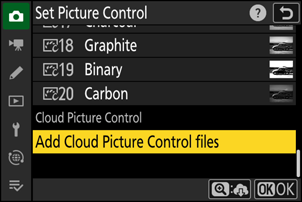
- Na stiahnutie a importovanie nastavení obrazu musia byť fotoaparát a služba Nikon Imaging Cloud pripojené cez Wi-Fi . V ponuke siete fotoaparátu nastavte položku [ Nikon Imaging Cloud ] > [ Pripojiť k službe Nikon Imaging Cloud ] na možnosť [ ZAP. ] a potom zapnite nastavenie prihlásenia do služby Nikon Imaging Cloud fotoaparátu.
- Informácie o prenose nastavení Picture Control do fotoaparátu a o zapnutí prihlásenia do fotoaparátu v službe Nikon Imaging Nikon Imaging Cloud nájdete v online pomocníkovi služby Nikon Imaging Cloud .
-
Ak boli nastavenia Picture Control odoslané zo Nikon Imaging Cloud , ale ešte nie sú zaregistrované vo fotoaparáte, po stlačení tlačidla G sa zobrazí dialógové okno s potvrdením, v ktorom sa zobrazí výzva na pridanie týchto nastavení Picture Control.
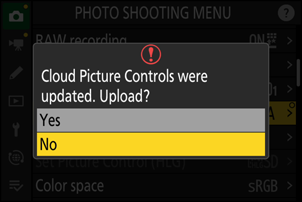
Možnosť Popis [ Áno ] Keď pripojíte fotoaparát k Nikon Imaging Cloud , nastavenia Picture Control sa odošlú zo Nikon Imaging Cloud a importujú do fotoaparátu. Tieto importované nastavenia Picture Control sa ešte nezobrazia vo fotoaparáte. Výberom možnosti [Yes] (Áno ) sa importované nastavenia Picture Control zaregistrujú vo fotoaparáte a pridajú sa do zoznamu [ Set Picture Control] (Nastaviť Picture Control ). [ Nie ] Ovládacie prvky Picture Control odoslané zo Nikon Imaging Cloud a importované do fotoaparátu sa nezaregistrujú vo fotoaparáte; namiesto toho sa fotoaparát vráti do ponuky. V takom prípade sa na kartách ponuky snímania fotografií a nahrávania videa a na položke [ Nastaviť Picture Control ] v ponuke fotoaparátu zobrazia značky oznámení.
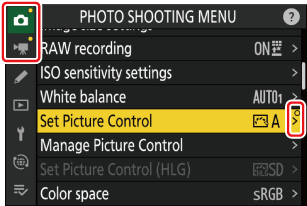
- Ak chcete manuálne zaregistrovať nastavenia Picture Control vo fotoaparáte, vyberte v ponuke snímania fotografií alebo nahrávania videa položky [ Nastaviť Picture Control ] > [ Pridať súbory Cloud Picture Control ].
- Ak vyberiete možnosť [ Nie ], potvrdzovacie dialógové okno sa pri ďalšom zobrazení ponuky nezobrazí. Potvrdzovacie dialógové okno sa však zobrazí znova, ak sa zo Nikon Imaging Cloud odošlú nové nastavenia obrazu na registráciu do fotoaparátu.