Google Translate
BU HİZMETTE GOOGLE TARAFINDAN GERÇEKLEŞTİRİLEN ÇEVİRİLER BULUNABİLİR. GOOGLE, ÇEVİRİLERLE İLGİLİ DOĞRULUK VE GÜVENİLİRLİK GARANTİLERİ DAHİL OLMAK ÜZERE AÇIK VEYA ZIMNİ TÜM GARANTİLERİ VE TÜM TİCARİ ELVERİŞLİLİK, BELİRLİ BİR AMACA UYGUNLUK VE HAK İHLALİNDE BULUNULMAMASI ZIMNİ GARANTİLERİNİ REDDEDER.
Nikon Corporation (aşağıda “Nikon” olarak anılmaktadır) başvuru kaynakları, Google Translate tarafından işletilen çeviri yazılımı kullanılarak size kolaylık sağlamak üzere çevrilmiştir. Doğru bir çeviri sağlamak için makul seviyede çaba gösterilmiştir ancak hiçbir otomatik çeviri mükemmel değildir ya da insan çevirmenlerin yerini almak üzere tasarlanmamıştır. Çeviriler, Nikon’un başvuru kaynaklarının kullanıcılarına bir hizmet olarak sağlanmaktadır ve “olduğu gibi” sağlanır. İngilizceden herhangi bir dile yapılan tüm çevirilerin doğruluğu, güvenilirliği veya doğruluğu konusunda açık veya zımni hiçbir garanti verilmez. Bazı içerikler (resimler, videolar, Flash vb. gibi), çeviri yazılımının sınırlamaları nedeniyle doğru çevrilmemiş olabilir.
Resmi metin, başvuru kaynaklarının İngilizce versiyonudur. Çeviride oluşturulan hiçbir tutarsızlık veya farklılık bağlayıcı değildir ve mevzuata uyum veya yargı hükümleri açısından hukuki bir etkisi yoktur. Çevrilen başvuru kaynaklarında bulunan bilgilerin doğruluğu ile ilgili herhangi bir sorunuz varsa, kaynakların resmi versiyonu olan İngilizce versiyonuna başvurun.

Odak
Odak Modu
Kameranın odaklama şeklini kontrol edin.
Odak Modu Seçme
Odak modu, i menüsündeki, fotoğraf çekim menüsündeki veya video kayıt menüsündeki [ Odak modu ] öğeleri kullanılarak seçilebilir.
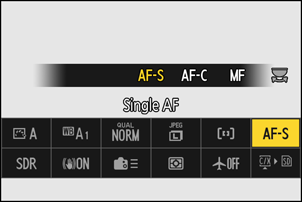
| Seçenek | Tanım | |
|---|---|---|
| |
[ |
|
| |
[ |
|
| |
[ |
|
| |
[ |
Manuel olarak odaklayın ( 0 Manuel Odaklama ). Nesne odaklanmış olsun veya olmasın deklanşöre basılabilir. |
-
Aşağıdaki durumlarda kamera netleme yapamayabilir:
- Konu, çerçevenin uzun kenarına paralel çizgiler içermektedir.
- Konuda kontrast eksikliği var.
- Odak noktasındaki nesne, keskin kontrastlı parlaklık alanları içermektedir.
- Odak noktası, gece spot aydınlatması, neon tabela veya parlaklığı değişen başka bir ışık kaynağı olabilir.
- Floresan, cıva buharlı, sodyum buharlı veya benzeri aydınlatma altında titreme veya bantlanma görülür.
- Çapraz (yıldız) filtre veya başka özel bir filtre kullanılır,
- Nesne, odak noktasından daha küçük görünür veya
- Konu, düzenli geometrik desenlerle (örneğin, panjurlar veya bir gökdelendeki bir sıra pencere) şekillenmektedir.
- Kamera odaklanırken ekranın parlaklığı artabilir veya azalabilir.
- Kameranın netleme yapamadığı durumlarda odak noktası bazen yeşil renkte görüntülenebilir.
- Aydınlatma yetersiz olduğunda kameranın odaklanması daha uzun sürebilir.
- Çekim ekranının kenarında odak noktası bulunursa, kamera otomatik odaklama kullanırken odaklama sorunu yaşayabilir.
AF Alan Modu
Kameranın otomatik odaklama için odak noktasını nasıl seçeceğini belirleyin.
- [ Otomatik alan AF ] dışındaki modlarda, odak noktası alt seçici veya çoklu seçici ( 0 Odak Noktası Seçimi ) kullanılarak konumlandırılabilir.
AF Alan Modu Seçimi
AF alanı modu, i menüsündeki [ AF alanı modu/konu algılama ] öğesi veya fotoğraf çekme ve video kaydetme menülerindeki [ AF alanı modu ] öğeleri kullanılarak seçilebilir.
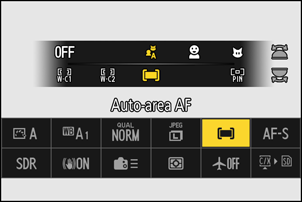
| Seçenek | Tanım | |
|---|---|---|
| |
[ |
|
| |
[ |
|
| |
[ |
|
| |
[ |
|
| |
[ |
|
| |
[ |
|
| |
[ |
|
| |
[ |
|
| |
[ |
|
| |
[ |
|
| |
[ |
|
| |
[ |
|
Dikkat: 3B Takip ve Nesne Takibi
Kamera şu durumlarda nesneleri takip edemeyebilir:
- Arka plana renk, parlaklık veya desen bakımından benzerdirler.
- Boyut, renk veya parlaklıkta gözle görülür bir değişiklik,
- çok büyük veya çok küçükler,
- çok parlak veya çok karanlık,
- hızlı hareket et veya
- Diğer nesneler tarafından gizlenirler veya kadrajın dışına çıkarlar.
s : Merkez Odak Noktası
[ Otomatik alan AF ], [ 3B izleme ] ve [ Konu izleme AF ] dışındaki tüm AF alan modlarında, odak noktası çerçevenin merkezinde olduğunda odak noktasında bir nokta belirir.
Konu Tespiti
Fotoğraf çekimi ve video kaydı menülerindeki [ AF/MF konu algılama seçenekleri ] öğeleri kullanılarak, otomatik odaklama ve elektronik mesafe ölçümü sırasında öncelik verilecek konu sınıfı seçilebilir. Bu seçenekler arasında [ Otomatik ], [ İnsanlar ], [ Hayvanlar ], [ Kuşlar ], [ Araçlar ], [ Uçaklar ] ve [ Konu algılama kapalı ] bulunur. Kamera tarafından algılanan konu, bir odak noktası ile gösterilir.
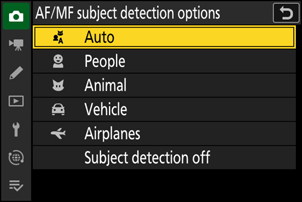
- Video kayıt menüsünde konu seçimi [ AF/MF konu algılama seçenekleri ] > [ Konu algılama ] üzerinden yapılır. Fotoğraf ve video modları için ayrı konu türleri seçilebilir.
-
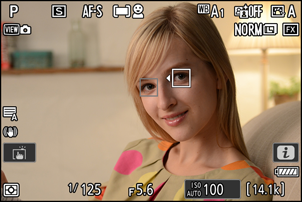
[ İnsanlar ] seçeneği seçildiğinde kamera tarafından algılanan insan yüzleri, odak noktasını gösteren bir çerçeve ile tanımlanır. Kamera öznenin gözlerini algılarsa, odak noktası bunun yerine gözlerinden birinin üzerinde görünecektir. Öznenin yüzü algılandıktan sonra başka yöne bakması durumunda, odak noktası hareketini takip edecek şekilde hareket edecektir.
-
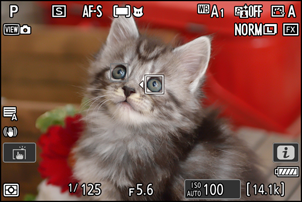
[ Hayvan ] seçeneği seçildiğinde bir köpek, kedi veya kuş algılanırsa, odak noktası söz konusu hayvanın yüzünün üzerinde görünecektir. Kamera nesnenin gözlerini algılarsa, odak noktası bunun yerine gözlerinden birinin üzerinde görünecektir. Kamera ne yüzü ne de gözleri algılayamazsa, algılanan hayvanın üzerinde bir odak noktası gösterecektir.
-
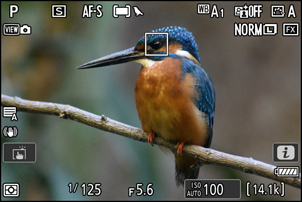
[ Kuşlar ] seçeneği seçildiğinde bir kuş algılanırsa, odak noktası söz konusu kuşun yüzünün üzerinde görünecektir. Kamera öznenin gözlerini algılarsa, odak noktası bunun yerine gözlerinden birinin üzerinde görünecektir. Kamera ne yüzü ne de gözleri algılayamazsa, algılanan kuşun üzerinde bir odak noktası gösterecektir.
-
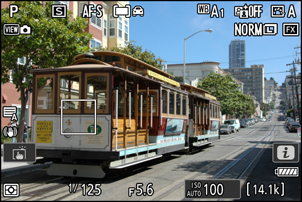
[ Araç ] seçeneği seçildiğinde bir araba, motosiklet, tren, uçak veya bisiklet algılanırsa, odak noktası söz konusu aracın üzerinde görünecektir. Trenlerde kamera yalnızca ön kısmı algılayacaktır. Uçaklarda ise kamera, uçağın boyutuna bağlı olarak gövdeyi, burnu veya kokpiti algılayacaktır.
-
[ Uçaklar ] seçeneği seçildiğinde bir uçak algılanırsa, odak noktası söz konusu uçağın üzerinde görünecektir. Kamera, uçağın boyutuna bağlı olarak gövdesini, burnunu veya kokpitini algılayacaktır.
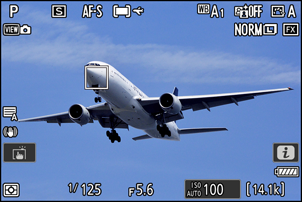
- [ Otomatik ] seçeneği seçilirse, kamera insanları, hayvanları ve araçları algılar ve otomatik olarak odaklanılacak bir nesne seçer.
- Konu algılamayı tamamen devre dışı bırakmak için [ Konu algılama kapalı ] seçeneğini seçin.
Otomatik odaklama sırasında nesne algılama kullanımı
- [ Geniş alan AF (S) ], [ Geniş alan AF (L) ], [ Geniş alan AF ( C1 ) ], [ Geniş alan AF ( C2 ) ], [ 3B izleme ], [ Özne izleme AF ] veya [ Otomatik alan AF ] [ AF alan modu ] için seçildiğinde, otomatik odaklama sırasında özne algılama kullanılabilir.
- Seçilen türden birden fazla nesne algılanırsa, algılanan nesnelerin her birinin üzerinde gri bir odak noktası görünecektir. [ AF-alan modu ] için [ Otomatik alan AF ] seçeneği seçilirse, kamera tarafından seçilen odak noktasında e ve f simgeleri görünecektir. Odak noktası, 4 veya 2 tuşuna basılarak diğer nesnelerin üzerine konumlandırılabilir.
Manuel Odaklama ile Nesne Algılama Kullanımı
Manuel odaklama sırasında nesne algılamayı etkinleştirmek için ( 0 Manuel Odaklama ), fotoğraf çekme veya video kaydetme menüsünde [ MF nesne algılama alanı ] için [ MF nesne algılama kapalı ] seçeneğinden farklı bir seçenek belirleyin.
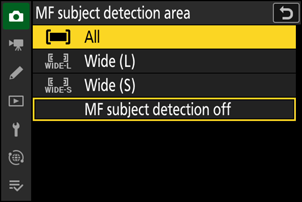
- Çerçevenin tüm alanlarında nesne algılamayı etkinleştirmek için [ Tümünü ] seçin. Seçilen türden birden fazla nesne algılanırsa, algılanan nesnelerin her birinin üzerinde gri bir odak noktası görünecek ve kamera tarafından seçilen ilk nesne e ve f simgeleriyle gösterilecektir. Odak noktası, 4 veya 2 tuşuna basılarak diğer nesnelerin üzerine konumlandırılabilir.
- Konu algılamayı geçerli odak alanıyla sınırlandırmak için [ Geniş (S) ] veya [ Geniş (S) ] seçeneğini belirleyin.
Dikkat: " İnsanlar " Kullanılarak Nesne Tespiti
Aşağıdaki durumlarda denek tespiti beklendiği gibi çalışmayabilir:
- Fotoğraftaki kişinin yüzü kadraja göre çok büyük veya çok küçük.
- Kişinin yüzü çok parlak veya çok loş aydınlatılmış,
- Konu gözlük veya güneş gözlüğü takıyor.
- Konunun yüzü veya gözleri saç veya diğer nesneler tarafından gizlenmişse veya
- Çekim sırasında özne aşırı derecede hareket ediyor.
Uyarılar: " Hayvan " Kullanılarak Nesne Tespiti
-
Aşağıdaki durumlarda denek tespiti beklendiği gibi çalışmayabilir:
- Fotoğraftaki kişinin yüzü kadraja göre çok büyük veya çok küçük.
- Kişinin yüzü çok parlak veya çok loş aydınlatılmış,
- Kişinin yüzü veya gözleri kürk veya benzeri bir şeyle gizlenmiş,
- Kişinin yüzü ve gözleri benzer renktedir veya
- Çekim sırasında özne aşırı derecede hareket ediyor.
- Kamera, köpek, kedi veya kuş olmayan ancak bu hayvanlara benzeyen nesnelerin etrafında bir çerçeve gösterebilir.
- AF destek aydınlatıcısından gelen ışık bazı hayvanların gözlerini olumsuz etkileyebilir; otomatik odaklama kullanırken, Özel Ayar a11 [ Dahili AF destek aydınlatıcısı ] için [ KAPALI ] seçeneğini seçin.
Uyarılar: " Kuşlar " Kullanılarak Nesne Tespiti
-
Aşağıdaki durumlarda denek tespiti beklendiği gibi çalışmayabilir:
- Fotoğraftaki kişinin yüzü kadraja göre çok büyük veya çok küçük.
- Kişinin yüzü çok parlak veya çok loş aydınlatılmış,
- Konunun yüzü veya gözleri tüyler veya benzeri şeyler tarafından gizlenmiştir.
- Kişinin yüzü ve gözleri benzer renktedir veya
- Çekim sırasında özne aşırı derecede hareket ediyor.
- Kamera, kuş olmayan ancak kuşa benzeyen nesnelerin etrafında bir çerçeve gösterebilir. Kamera sıklıkla kuş dışındaki nesneleri yanlışlıkla algılıyorsa, daha küçük odak noktalarına sahip bir AF alan moduna geçmek odak performansını iyileştirebilir.
-
Fotoğrafların floresan, cıva buharlı veya benzeri aydınlatma altında çekilmesi durumunda, diğer ortamlara kıyasla titreme olasılığı daha yüksektir.
- Fotoğraf çekim menüsünde [ Fotoğraf titremesini azaltma ] seçeneğini [ AÇIK ] olarak işaretlemek, titreme etkilerini azaltır.
- Fotoğraf çekim menüsünde [ Fotoğraf titremesini azaltma ] seçeneği için titreme yoksa [ KAPALI ] seçeneğini seçmenizi öneririz.
- AF yardımcı aydınlatıcısından gelen ışık kuşların gözlerini olumsuz etkileyebilir; otomatik odaklama kullanırken, Özel Ayar a11 [ Dahili AF yardımcı aydınlatıcı ] için [ KAPALI ] seçeneğini seçin.
Uyarılar: “ Araç ” ve “ Uçak ” Kullanılarak Nesne Tespiti
- Aşağıdaki özelliklere sahip deneklerde denek tespiti beklendiği gibi çalışmayabilir:
- Çerçeveye göre çok büyük veya çok küçük,
- çok parlak veya çok karanlık,
- kısmen gizli,
- Çevredeki nesnelerle renk bakımından benzer veya
- aşırı hareket etmek.
- Kamera, bazı şekil ve renklerdeki araçları algılamakta başarısız olabilir. Alternatif olarak, seçilen türde olmayan nesnelerin etrafında bir çerçeve görüntüleyebilir.
Konu tespitinin performansı düşebilir:
- yüksek hızlı kare yakalama sırasında +,
- Fotoğraf çekim menüsünde [ Ton modu ] için [ HLG ] seçeneği seçilirse veya
- Video kayıt menüsünde [ Video dosya türü ] > [ ProRes 422 HQ 10-bit ( MOV ) ] veya [ H.265 10-bit ( MOV ) ] için ton modu olarak [ HLG ] veya [ N-Log ] seçilirse.
Odak Noktası Seçim
[ Otomatik alan AF ] seçeneği AF alan modu için seçilmediği durumlar dışında, odak noktası manuel olarak seçilebilir; bu da fotoğrafların, öznenin kadrajda neredeyse herhangi bir yere konumlandırılmasıyla oluşturulmasına olanak tanır.
- Bekleme zamanlayıcısı açıkken odak noktasını seçmek için çoklu seçiciyi kullanın.
- J tuşuna basmak, merkez odak noktasını seçer.
- Alt seçici, çoklu seçici yerine odak noktası seçimi için kullanılabilir.
- Alt seçici düğmesinin ortasına basıldığında pozlama ve odak kilidi devreye girer.
- Gözünüzü vizöre dayayarak alt seçiciyi kullanırken parmaklarınızı gözünüze kaçırmamaya dikkat edin.
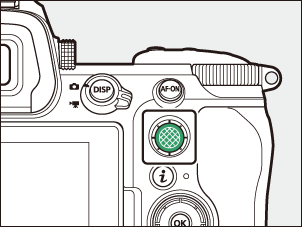
- Daha hızlı odak noktası seçimi için, Özel Ayar a4 [ Kullanılan odak noktaları ] bölümünde [ Alternatif noktalar ] seçeneğini belirleyerek mevcut odak noktalarının yalnızca dörtte birini kullanın. [ Alternatif noktalar ] seçeneğini belirlemek, [ Hassas Odaklama ] için kullanılabilir nokta sayısını etkilemez.
- Odak noktası seçimi için alt seçiciyi kullanmayı tercih ederseniz, Özel Ayar f2 [ Özel kontroller (çekim) ] > [ Alt seçici merkezi ] bölümünde [Merkez odak noktasını seç ] seçeneğini belirleyerek alt seçicinin merkezini kullanarak merkez odak noktasını hızlıca seçebilirsiniz.
Odak noktası seçimi, Özel Ayar f5 veya g3 [ Kontrol kilidi ] > [ Odak noktası kilidi ] için [ AÇIK ] seçeneği seçilerek kilitlenebilir.
Dokunmatik Deklanşör
Seçilen noktaya odaklanmak için ekrana dokunun. Parmağınızı ekrandan kaldırdığınızda deklanşör serbest bırakılacaktır.
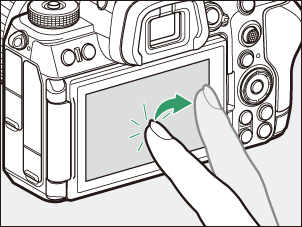
Resimde gösterilen simgeye dokunarak ekrana dokunarak gerçekleştirilecek işlemi seçin.
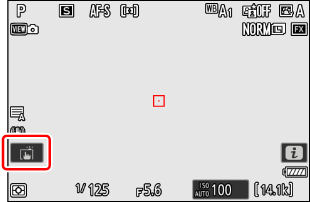
| Seçenek | Tanım | |
|---|---|---|
| W | [ Dokunmatik deklanşör/dokunmatik otomatik odaklama ] |
|
| X | [ Kapalı ] | Dokunmatik deklanşör devre dışı bırakıldı. |
| f | [ Odak noktasını taşı ] |
|
| V | [ Touch AF ] |
|
Uyarılar: Dokunmatik Çekim Seçeneklerini Kullanarak Fotoğraf Çekme
- Dokunmatik kontroller manuel odaklama için kullanılamaz.
- W simgesi görüntülendiğinde deklanşör düğmesi kullanılarak fotoğraf çekilebilir.
- Seri çekim sırasında, dokunmatik kontroller yalnızca tek seferde bir fotoğraf çekmek için kullanılabilir. Seri çekim için deklanşör düğmesini kullanın.
- Otomatik zamanlayıcı modunda, monitöre dokunduğunuzda seçilen nesneye odak kilitlenir ve parmağınızı ekrandan kaldırdıktan yaklaşık 10 saniye sonra deklanşör çalışır. Seçilen çekim sayısı 1'den fazla ise, kalan çekimler tek bir seri çekimde yapılır.
Odak Kilidi
Fotoğraf makinesinin otomatik odaklama ile odaklama sorunu yaşadığı durumlarda odak kilitleme özelliğini kullanın.
- AF-C odak modu seçildiğinde, odak kilidini kullanarak mevcut nesneye odaklanmayı kilitleyebilirsiniz.
- Odak kilidini kullanırken, [ Otomatik alan AF ] dışında bir AF alan modu seçin.
-
Nesneyi seçtiğiniz odak noktasına yerleştirin ve deklanşör düğmesine yarıya kadar basın.
-
Ortasına basın.
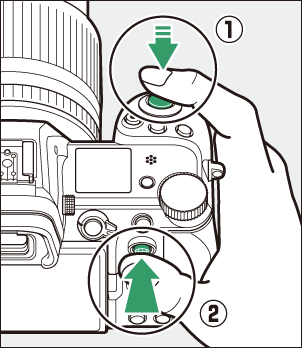
alt seçici .- Deklanşör düğmesini yarıya kadar basılı tutarak ( q ), odak kilitlemek için alt seçicinin ortasına ( w ) basın. Alt seçicinin ortasına basılı tuttuğunuz sürece, parmağınızı deklanşör düğmesinden kaldırsanız bile odak kilitli kalacaktır.
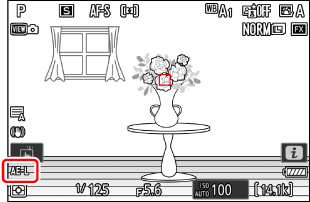
- Pozlama da kilitlenecektir.
- Ekranlarda AE-L simgeleri görünecektir.
-
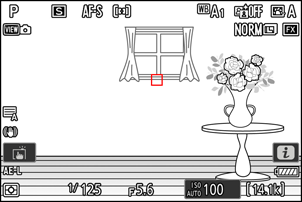
Alt seçici düğmesinin ortasına basılı tutarak fotoğrafı yeniden kadrajlayın ve çekin.

Kamera ile nesne arasındaki mesafeyi değiştirmeyin. Nesneye olan mesafe değişirse, kilidi açın ve yeni mesafede tekrar odaklayın.
Odaklama Modu için AF-S Seçildiğinde Odak Kilitleme
Deklanşör düğmesine yarıya kadar basıldığında odak kilitlenir. Ayrıca alt seçicinin ortasına basarak da odak kilitleyebilirsiniz.
Aynı Odak Mesafesinde Birden Fazla Fotoğraf Çekmek
- Eğer odaklamayı alt seçicinin ortasına basarak kilitlediyseniz, alt seçicinin ortasına basılı tutmaya devam ettiğiniz sürece çekimler arasında odaklama kilitli kalacaktır.
- Deklanşör düğmesine yarıya kadar basarak odak kilidini etkinleştirdiyseniz, çekimler arasında düğmeye yarıya kadar basılı tutmaya devam ederseniz odak kilidi korunmuş olacaktır.
Odaklanmayı Kilitleme
- AF-ON düğmesi, deklanşör düğmesinin yerine netleme için kullanılabilir.
- Özel Ayar a6 [ AF etkinleştirme ] için [ Yalnızca AF-ON ] seçeneği seçildiğinde, odaklama yalnızca AF-ON düğmesine basılarak başlatılabilir; deklanşör düğmesine yarıya kadar basıldığında kamera odaklama yapmaz. AF-ON düğmesi bırakıldıktan sonra odaklama kilitlenir. Odaklama kilidini sonlandırmak için AF-ON düğmesine tekrar basın.
Manuel Odaklama
Manuel odaklama modunda manuel odaklama özelliği mevcuttur. Örneğin, otomatik odaklama istenen sonuçları vermediğinde manuel odaklamayı kullanın.
-
Odak noktasını nesnenizin üzerine konumlandırın ve döndürün.
odak veya kontrol halkası Konu netleşene kadar.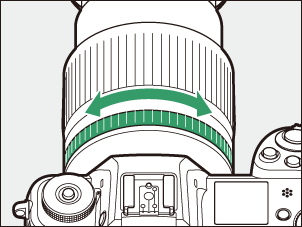
-
Daha yüksek hassasiyet için, X düğmesine basarak mercekten görünen görüntüyü yakınlaştırın.
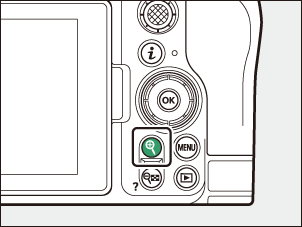
-
O
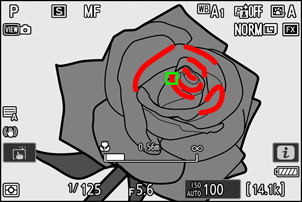
odak göstergesi ( I ) Çekim ekranındaki simge, seçilen odak noktasındaki nesnenin net olup olmadığını doğrulamak için kullanılabilir (elektronik mesafe ölçümü). Nesne net olduğunda odak noktası yeşil renkte yanacaktır.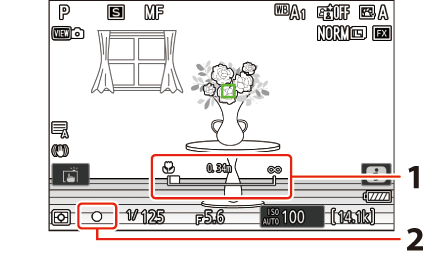
- Netleme mesafesi göstergesi/kamera ile netleme noktası arasındaki mesafe
- Odak göstergesi
Odak göstergesi Tanım 
(sabit durmak)
Konu odak noktasında. 
(sabit durmak)
Odak noktası öznenin önündedir. 
(sabit durmak)
Odak noktası konunun gerisindedir. 
(flaşlar)
Kamera netleme yapamıyor. - Otomatik odaklamaya uygun olmayan nesnelerle manuel odaklama kullanırken, nesne odaklanmamış olsa bile odak göstergesinin ( I ) görüntülenebileceğini unutmayın. Objektiften görünen görüntüyü yakınlaştırın ve odaklamayı kontrol edin. Kameranın odaklama sorunu yaşadığı durumlarda tripod kullanılması önerilir.
- Odak noktası çekim ekranının kenarında olduğunda elektronik mesafe ölçer titreyebilir.
Odak Modu Seçimi Olan Objektifler
Lens üzerindeki odak modu seçim kontrolleri (varsa) kullanılarak manuel odak modu seçilebilir.
O
Netleme mesafesi, kamera gövdesindeki netleme düzlemi işaretinden ( E ) ölçülür; bu işaret, kameranın içindeki netleme düzleminin konumunu ( q ) gösterir. Manuel netleme veya makro fotoğrafçılık için nesnenize olan mesafeyi ölçerken bu işareti kullanın. Netleme düzlemi ile lens montaj flanşı arasındaki mesafeye "flanş-arka mesafesi" ( w ) denir. Bu kamerada flanş-arka mesafesi 16 mm'dir (0,63 inç).
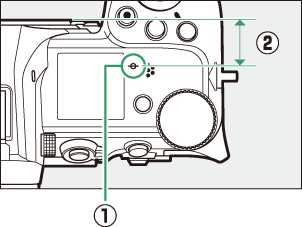
- Özel Ayar a12 [ Odaklama zirvesi ] > [ Odaklama zirvesi ekranı ] için [ AÇIK ] seçeneği seçilirse, odak manuel olarak ayarlandığında (odaklama zirvesi) odaklanmış nesneler renkli çerçevelerle gösterilir.
- Fotoğraf makinesinin dış hatları algılayamaması durumunda odaklama göstergesinin görünmeyebileceğini unutmayın. Çekim ekranından odaklamayı kontrol edin.