
Google Translate
BU HİZMETTE GOOGLE TARAFINDAN GERÇEKLEŞTİRİLEN ÇEVİRİLER BULUNABİLİR. GOOGLE, ÇEVİRİLERLE İLGİLİ DOĞRULUK VE GÜVENİLİRLİK GARANTİLERİ DAHİL OLMAK ÜZERE AÇIK VEYA ZIMNİ TÜM GARANTİLERİ VE TÜM TİCARİ ELVERİŞLİLİK, BELİRLİ BİR AMACA UYGUNLUK VE HAK İHLALİNDE BULUNULMAMASI ZIMNİ GARANTİLERİNİ REDDEDER.
Nikon Corporation (aşağıda “Nikon” olarak anılmaktadır) başvuru kaynakları, Google Translate tarafından işletilen çeviri yazılımı kullanılarak size kolaylık sağlamak üzere çevrilmiştir. Doğru bir çeviri sağlamak için makul seviyede çaba gösterilmiştir ancak hiçbir otomatik çeviri mükemmel değildir ya da insan çevirmenlerin yerini almak üzere tasarlanmamıştır. Çeviriler, Nikon’un başvuru kaynaklarının kullanıcılarına bir hizmet olarak sağlanmaktadır ve “olduğu gibi” sağlanır. İngilizceden herhangi bir dile yapılan tüm çevirilerin doğruluğu, güvenilirliği veya doğruluğu konusunda açık veya zımni hiçbir garanti verilmez. Bazı içerikler (resimler, videolar, Flash vb. gibi), çeviri yazılımının sınırlamaları nedeniyle doğru çevrilmemiş olabilir.
Resmi metin, başvuru kaynaklarının İngilizce versiyonudur. Çeviride oluşturulan hiçbir tutarsızlık veya farklılık bağlayıcı değildir ve mevzuata uyum veya yargı hükümleri açısından hukuki bir etkisi yoktur. Çevrilen başvuru kaynaklarında bulunan bilgilerin doğruluğu ile ilgili herhangi bir sorunuz varsa, kaynakların resmi versiyonu olan İngilizce versiyonuna başvurun.

Hafıza Kartını Biçimlendir
G düğmesi U B kurulum menüsü
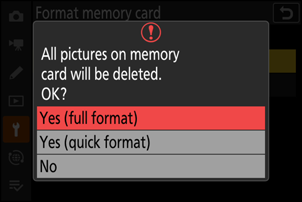
Dikkat: Biçimlendirme Sırasında
[ Hafıza kartı biçimlendiriliyor. ] mesajı ekranda kaybolana kadar kamerayı kapatmayın veya hafıza kartlarını çıkarmayın.
Tam Format
Tam formatlama özelliğine sahip bir CFexpress hafıza kartı kullanıyorsanız, kartın tüm alanlarındaki verileri silmek için tam formatlama işlemi gerçekleştirebilirsiniz. Bu seçenek, tüm verilerin silindiğinden emin olmak isteyen veya kameranın karttan okuma ve yazma hızının yavaşladığını düşünen ve veri aktarım hızlarını iyileştirmek isteyen kullanıcılar için önerilir.
-
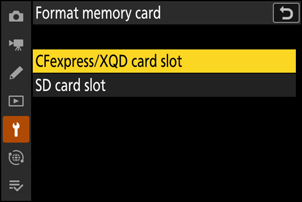
[ CFexpress/ XQD kart yuvası ] seçeneğini vurgulayın ve 2 basın.
-
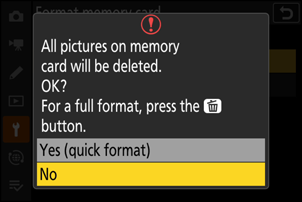
Seçenekler görüntülendiğinde devam etmek için O tuşuna basın.
-
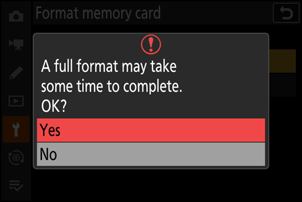
[ Evet ] seçeneğini vurgulayın ve J tuşuna basın.
“Hızlı Format” ile “Tam Format” Arasındaki Fark
Hızlı formatlama yalnızca dosya sistemi bilgilerinin üzerine yazar, gerçek dosya verilerini olduğu gibi bırakır. Buna karşılık, CFexpress hafıza kartında tam formatlama işlemi tüm verileri siler. CFexpress hafıza kartlarını elden çıkarmadan veya sahiplik devrinden önce tamamen formatlamanızı öneririz.