
Google Translate
BU HİZMETTE GOOGLE TARAFINDAN GERÇEKLEŞTİRİLEN ÇEVİRİLER BULUNABİLİR. GOOGLE, ÇEVİRİLERLE İLGİLİ DOĞRULUK VE GÜVENİLİRLİK GARANTİLERİ DAHİL OLMAK ÜZERE AÇIK VEYA ZIMNİ TÜM GARANTİLERİ VE TÜM TİCARİ ELVERİŞLİLİK, BELİRLİ BİR AMACA UYGUNLUK VE HAK İHLALİNDE BULUNULMAMASI ZIMNİ GARANTİLERİNİ REDDEDER.
Nikon Corporation (aşağıda “Nikon” olarak anılmaktadır) başvuru kaynakları, Google Translate tarafından işletilen çeviri yazılımı kullanılarak size kolaylık sağlamak üzere çevrilmiştir. Doğru bir çeviri sağlamak için makul seviyede çaba gösterilmiştir ancak hiçbir otomatik çeviri mükemmel değildir ya da insan çevirmenlerin yerini almak üzere tasarlanmamıştır. Çeviriler, Nikon’un başvuru kaynaklarının kullanıcılarına bir hizmet olarak sağlanmaktadır ve “olduğu gibi” sağlanır. İngilizceden herhangi bir dile yapılan tüm çevirilerin doğruluğu, güvenilirliği veya doğruluğu konusunda açık veya zımni hiçbir garanti verilmez. Bazı içerikler (resimler, videolar, Flash vb. gibi), çeviri yazılımının sınırlamaları nedeniyle doğru çevrilmemiş olabilir.
Resmi metin, başvuru kaynaklarının İngilizce versiyonudur. Çeviride oluşturulan hiçbir tutarsızlık veya farklılık bağlayıcı değildir ve mevzuata uyum veya yargı hükümleri açısından hukuki bir etkisi yoktur. Çevrilen başvuru kaynaklarında bulunan bilgilerin doğruluğu ile ilgili herhangi bir sorunuz varsa, kaynakların resmi versiyonu olan İngilizce versiyonuna başvurun.

Resim Kontrolleri
Resim Kontrol Türleri
Nikon eşsiz
- Picture Control : Kamerayla birlikte verilen Görüntü Kontrolleri. [ Otomatik ] ve [ Standart ] modları da dahil olmak üzere Temel Görüntü Kontrolleri ( 0 ' Picture Control Ayarla' ).
- Creative Picture Control : Kamerayla birlikte sunulan Görüntü Kontrolleri. Bu kontroller, belirli efektler için ayarlanmış benzersiz renk tonu, doygunluk ve diğer ayar kombinasyonları sunar ( 0 ' Picture Control Ayarla' ).
- Picture Control ( HLG ) : Kamerayla birlikte sağlanan Resim Kontrolleri. Fotoğraf modunda [ Ton modu ] [HLG] olarak ayarlandığında, fotoğraf çekim menüsünde [ Picture Control Ayarla ( HLG ) HLG seçeneği aracılığıyla seçilirler ( 0 ' Picture Control Ayarla ( HLG )' ).
-
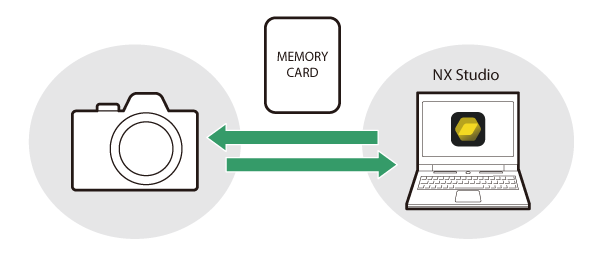
Custom Picture Control : Fotoğraf makinesi veya NX Studio bilgisayar yazılımı ile oluşturulan Görüntü Kontrolleri. Bunlar, fotoğraf makinesiyle birlikte verilen Görüntü Kontrollerine bağlı olarak fotoğraf makinesine ayrı olarak eklenebilir. Fotoğraf makinesiyle Özel Görüntü Kontrolleri oluşturmak için, fotoğraf çekme veya video kaydetme menüsünde [ Picture Control Yönet ] seçeneğini kullanın ( 0 Özel Görüntü Kontrolü ). NX Studio kullanıyorsanız, yazılımda bir Custom Picture Control oluşturun, dosya olarak dışa aktarın, bir hafıza kartına kopyalayın ve fotoğraf makinesine aktarın ( 0 Özel Görüntü Kontrollerini Hafıza Kartına Kopyala ve Hafıza Kartından Kopyala ). NX Studio kullanarak Özel Görüntü Kontrolleri oluşturma ve dışa aktarma hakkında ayrıntılı bilgi için NX Studio çevrimiçi yardımına bakın.
-
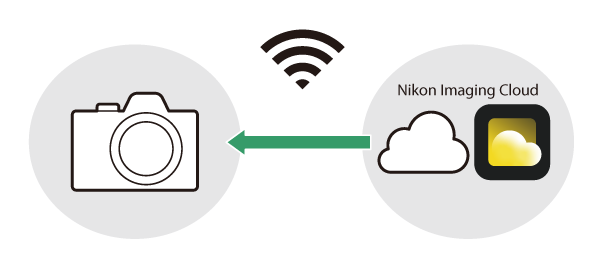
Cloud Picture Control : Nikon Imaging Cloud bulut hizmeti tarafından sağlanan Görüntü Kontrolleri. Bunlar indirilebilir ve Görüntü Kontrolleri olarak kameraya aktarılabilir. Bu Görüntü Kontrolleri, kameraya Özel Görüntü Kontrolleri olarak eklendikten sonra ayarlanabilir ( 0 Bulut Görüntü Kontrolü ).
Resim Kontrolleri Hakkında
Picture Control Seçme
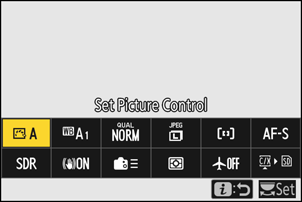
- Video modunda veya fotoğraf modunda fotoğraf çekim menüsünde [ Ton modu ] için [ SDR ] seçildiğinde, i menüsünde, fotoğraf çekim menüsünde veya video kayıt menüsünde [ Picture Control Ayarla ] için Resim Kontrolleri'ni seçin.
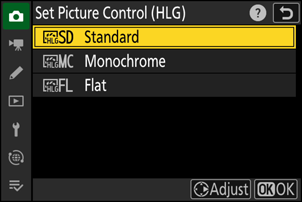
- Fotoğraf modunda fotoğraf çekim menüsünde [ Ton modu ] için [ HLG ] seçildiğinde, fotoğraf çekim menüsünde [ Picture Control Ayarla ( HLG ) ] için Resim Kontrolleri'ni seçin.
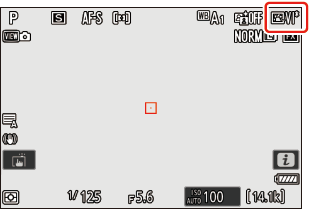
- Seçilen Picture Control simgesi çekim ekranında gösterilir.
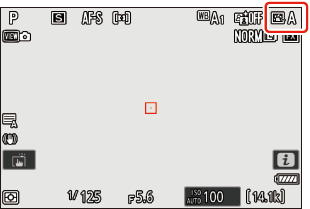
- Video kayıt menüsündeki [ Picture Control Ayarla ] öğesi, videolar için Picture Control fotoğraflar için kullanılanla aynı olacak şekilde ayarlayan [ Fotoğraf ayarlarıyla aynı ] seçeneğini de sunar.
“ Picture Control Ayarla ”
| Seçenek | Tanım | |
|---|---|---|
| n | [ Otomatik ] | Kamera, [ Standart ] (fotoğraf modu) veya [ Nötr ] (video modu) Picture Control göre renk tonlarını ve gölgeleri otomatik olarak ayarlar. |
| Q | [ Standart ] | Dengeli sonuçlar için standart işlem. Çoğu durum için önerilir. |
| R | [ Doğal ] | Doğal sonuçlar için minimum işlem. Daha sonra işlenecek veya rötuşlanacak fotoğraflar için seçin. |
| S | [ Canlı ] | Fotoğraflar, canlı ve fotoğraf baskısı etkisi yaratacak şekilde iyileştirilmiştir. Ana renkleri vurgulayan fotoğrafları tercih edin. |
| T | [ Tek renkli ] | Siyah beyaz fotoğraflar çekin. |
| 2 | [ Düz Tek Renkli ] | Açık ve koyu tonlar arasında yumuşak geçişler sunarak, yumuşak tek renkli resimler oluşturur. |
| 3 | [ Derin Tonlu Tek Renk ] | Gölge tonlarından orta tonlara doğru ilerledikçe parlaklığın hızla arttığı, biraz daha koyu tonları tercih edin. |
| o | [ Portre ] | Doğal görünümlü portreler için pürüzsüz ten. |
| 4 | [ Zengin Tonlu Portre ] | [ Portre ] seçeneğine göre daha canlı sonuçlar verirken, öznenin ten renginin detaylarını yakalar ve vurgulardaki detay kaybını önler. Daha sonra işlenecek veya rötuşlanacak fotoğraflar için tercih edin. |
| p | [ Manzara ] | Canlı manzaralar ve şehir manzaraları çekin. Mavi ve yeşil tonlarını vurgulayan fotoğrafları tercih edin. |
| q | [ Düz ] | Parlak alanlardan gölgelere kadar geniş bir ton aralığında ayrıntılar korunur. Daha sonra kapsamlı bir şekilde işlenecek veya rötuşlanacak fotoğraflar için tercih edin. |
| k 01 – k 20 |
[ Creative Picture Control ] (Creative Picture Control) |
Yaratıcı Görüntü Kontrolleri, belirli efektler için ayarlanmış benzersiz renk tonu, doygunluk ve diğer ayar kombinasyonları sunar. [ Rüya ] ve [ Sabah ] dahil olmak üzere toplam 20 seçenek arasından seçim yapabilirsiniz. |
| h C-1 – h C-9 |
[ Custom Picture Control ] (Custom Picture Control) |
Değiştirilmiş bir Picture Control kameraya Custom Picture Control olarak kaydedildiğinde görüntülenir ( 0 Özel Resim Kontrolü ). Varsayılan ad, mevcut Picture Control adına iki basamaklı bir sayı eklenmesiyle elde edilir. Bu, istenildiği gibi değiştirilebilir. |
| n o |
[ Cloud Picture Control ] (Cloud Picture Control) |
Nikon Imaging Cloud bulut hizmetinden Resim Kontrolleri indirilip kameraya aktarılırsa görüntülenir ( 0 Bulut Resim Kontrolü ). |
“ Picture Control Ayarla ( HLG ) ”
| Seçenek | Tanım | |
|---|---|---|
| c | [ Standart ] | Dengeli sonuçlar için standart işlem. Çoğu durum için önerilir. |
| d | [ Tek renkli ] | Siyah beyaz fotoğraflar çekin. |
| e | [ Düz ] | Daha sonra kapsamlı bir şekilde işlenecek veya rötuşlanacak fotoğraflar için seçim yapın. |
Resim Kontrollerini Değiştirme
Görüntü kontrolleri, sahneye veya fotoğrafçının yaratıcı niyetine uyacak şekilde ayarlanabilir.
-
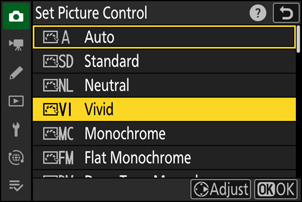
Bir Picture Control seçin.
Fotoğraf çekme veya video kaydetme menüsünde [ Picture Control Ayarla ] seçeneğini veya fotoğraf çekme menüsünde [ Picture Control Ayarla ( HLG ) ] seçeneğini seçin, ayarlanacak Picture Control vurgulayın ve 2 basın.
-
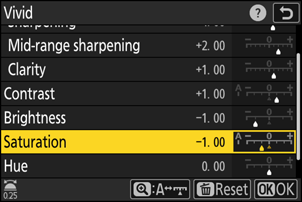
Ayarları düzenleyin.
- Ayarları vurgulamak için 1 veya 3 , bir değer seçmek için 4 veya 2 basın. Her basış, vurgulanan değeri 1 artırır.
- Mevcut seçenekler, seçilen Picture Control göre değişiklik gösterir.
- Dengeli [ Keskinleştirme ], [ Orta seviye keskinleştirme ] ve [ Netlik ] seviyelerini hızlıca ayarlamak için [ Hızlı keskinleştirme ] seçeneğini vurgulayın ve 4 veya 2 tuşuna basın.
- Yapılan değişiklikleri iptal edip varsayılan ayarlardan yeniden başlamak için O düğmesine basın.
-
Değişiklikleri kaydedin ve çıkın.
Değişiklikleri kaydetmek için J tuşuna basın. Varsayılan ayarlardan değiştirilmiş Resim Kontrolleri bir yıldız işareti (“ U ”) ile gösterilir.
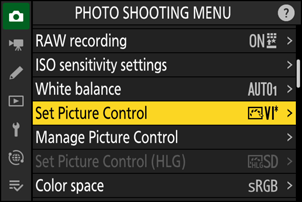
Picture Control Ayarları
| Seçenek | Tanım | |
|---|---|---|
| [ Etki düzeyi ] | Yalnızca bir Creative Picture Control seçildiğinde görüntülenir. Seçilen Picture Control etkisini azaltır veya artırır. | |
| [ Hızlı ve keskin ] | Resimdeki kontrastlı alanlara keskinleştirme uygulayın.
|
|
| [ Bileme ] | Kontrastın düşük olduğu alanlara keskinleştirme uygulayın. | |
| [ Orta menzil keskinleştirme ] | [ Keskinleştirme ] uygulamasından etkilenen alanlardan daha büyük ve [ Netlik ] uygulamasından etkilenen alanlardan daha küçük kontrastlı alanlara keskinleştirme uygulayın. | |
| [ Netlik ] | Geniş kontrastlı alanlara keskinleştirme uygulayın.
|
|
| [ Zıtlık ] | Genel kontrastı ayarlayın. | |
| [ Öne Çıkanlar ] | Yalnızca [ Picture Control Ayarla ( HLG ) ] için görüntülenir. Vurguları ayarlayın. Vurguları daha parlak hale getirmek için daha yüksek değerler seçin. | |
| [ Gölgeler ] | Yalnızca [ Picture Control Ayarla ( HLG ) ] için görüntülenir. Gölgeleri ayarlayın. Gölgeleri daha parlak hale getirmek için daha yüksek değerler seçin. | |
| [ Parlaklık ] | Orta tonları (ışık ve gölge arasındaki tonlar) aydınlatır veya koyulaştırır. Bu etki ışık ve gölgelere yayılmaz, böylece görüntünün bu alanlarındaki ayrıntılar korunur.
|
|
| [ Doygunluk ] | Renklerin canlılığını kontrol edin.
|
|
| [ Ton ] | Renk tonunu ayarlayın.
|
|
| [ Filtre efektleri ] | Yalnızca [ Tek Renkli ], [ Düz Tek Renkli ], [ Koyu Tonlu Tek Renkli ] ve belirli Yaratıcı Resim Kontrolleri ile görüntülenir. Tek renkli resimlerde renk filtrelerinin etkisini simüle eder. | |
| [ Tonlama ] | Yalnızca [ Tek Renkli ], [ Düz Tek Renkli ], [ Koyu Tonlu Tek Renkli ] ve belirli Yaratıcı Resim Kontrolleri ile görüntülenir. Tek renkli resimler için bir ton seçin. Siyanotip ve eski tarz sepya dahil olmak üzere 9 farklı ton arasından seçim yapın.
|
|
| [ Tonlama ] (Yaratıcı Resim Kontrolleri) | Yalnızca belirli Yaratıcı Resim Kontrolleriyle görüntülenir. Kullanılacak renk tonunu seçin. | |
Picture Control ayar menüsündeki değer ekranının altındaki j göstergesi, kamerada kaydedilen değeri gösterir.
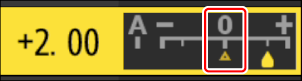
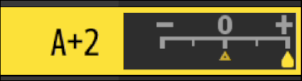
- Bazı ayarlarda bulunan [ A ] (otomatik) seçeneğini seçmek, kameranın ayarı otomatik olarak ayarlamasını sağlar.
- Sonuçlar pozlama süresine ve nesnenin kadrajdaki konumuna göre değişir.
Aşağıdaki [ Filtre efektleri ] arasından seçim yapın:
| Seçenek | Tanım |
|---|---|
| [ Y ] (sarı) * | Bu seçenekler kontrastı artırır ve manzara fotoğraflarında gökyüzünün parlaklığını azaltmak için kullanılabilir. Turuncu [ O ], sarıdan [ Y ] daha fazla kontrast üretir, kırmızı [ R ] ise turuncudan daha fazla kontrast üretir. |
| [ O ] (turuncu) * | |
| [ R ] (kırmızı) * | |
| [ G ] (yeşil) * | Yeşil, cilt tonlarını yumuşatır. Portre ve benzeri çekimlerde kullanın. |
Parantez içindeki terim, siyah beyaz fotoğrafçılık için ilgili üçüncü taraf renk filtresinin adıdır.
“Filtre Efektleri”ni “Derin Tonlu Tek Renk” ile Kullanma
[ Derin Tonlu Tek Renk ], [ Filtre efektleri ] için [ KAPALI ] seçeneği seçildiğinde bile uygulanan güçlü bir dahili kırmızı filtre efektine sahiptir. [ Filtre efektleri ] birden fazla uygulanamayacağından, [ KAPALI ] dışında bir seçenek seçmek dahili kırmızı filtre efektini devre dışı bırakacaktır. Kontrast, [ Y ], [ O ] ve [ R ] seçeneklerini etkinleştirerek azaltılabilir.
Ayarlar [ A−2 ] ile [ A+2 ] aralığında ayarlanabilir.
i Menüsü ile Resim Düzenleme Kontrolleri
i menüsünde [ Picture Control Ayarla ] seçeneğini vurgulayıp J tuşuna basmak, Picture Control listesini görüntüler. Bir Picture Control vurgulayın, seçenekleri görüntülemek için 3 basın ve ardından ekranda efekti önizlerken ayarları düzenleyin.
- [ Picture Control Ayarla ( HLG ) ] seçeneği, Özel Ayar f1 [ i menüsünü özelleştir ] kullanılarak i menüsüne atandığında ve seçildiğinde olduğu gibi.
- Ayarları vurgulamak için 1 veya 3 basın. 1'er artışlarla bir değer seçmek için 4 veya 2 basın veya 0,25'er artışlarla bir değer seçmek için alt komut kadranını çevirin.
- Mevcut seçenekler, seçilen Picture Control göre değişiklik gösterir.
- Yapılan değişiklikleri iptal edip varsayılan ayarlardan yeniden başlamak için O düğmesine basın.
- Değişiklikleri kaydetmek için J tuşuna basın.
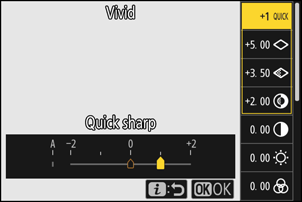
- Varsayılan ayarlardan değiştirilmiş resim kontrolleri bir yıldız işareti (“ U ”) ile gösterilir.
Özel Resim Kontrolleri
Değiştirilen Resim Kontrollerini Özel Resim Kontrolleri olarak kaydedin.
| Seçenek | Tanım |
|---|---|
| [ Kaydet/Düzenle ] | Mevcut bir ön ayar veya Custom Picture Control dayalı olarak yeni bir Custom Picture Control oluşturun veya mevcut özel resim kontrollerini düzenleyin. |
| [ Yeniden isimlendirmek ] | Özel Resim Kontrollerini Yeniden Adlandır. |
| [ Silmek ] | Özel Resim Kontrollerini Sil. |
| [ Yükle/Kaydet ] | Özel Resim Kontrollerini bir hafıza kartına kopyalayın ve hafıza kartından kopyalayın. |
Özel Resim Kontrolleri Oluşturma
-
Fotoğraf çekme veya video kaydetme menüsünde [ Picture Control Yönet ] seçeneğini vurgulayın ve 2 basın.
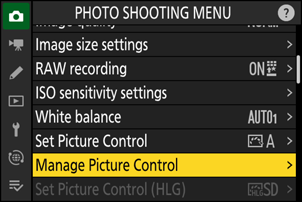
-
[ Kaydet/Düzenle ] seçeneğini seçin.
[ Kaydet/Düzenle ] seçeneğini vurgulayın ve [ Picture Control Seç ] seçeneklerini görüntülemek için 2 basın.
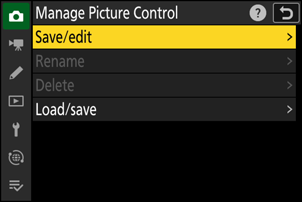
-
Bir Picture Control seçin.
- Mevcut bir Picture Control seçin ve düzenleme seçeneklerini görüntülemek için 2 basın.
- Vurgulanan Picture Control bir kopyasını daha fazla değişiklik yapmadan kaydetmek için J tuşuna basın. [ Farklı Kaydet ] seçenekleri görüntülenecektir; 5. adıma geçin.
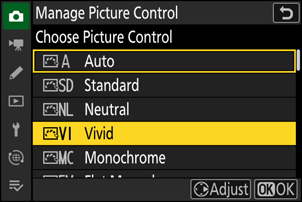
-
Ayarları düzenleyin.
- Seçenekler ve işlem, [ Picture Control Ayarla ] ile aynıdır.
- Ayarlar tamamlandığında [ Farklı Kaydet ] seçeneklerini görüntülemek için J tuşuna basın.
- Yapılan değişiklikleri iptal edip varsayılan ayarlardan yeniden başlamak için O düğmesine basın.
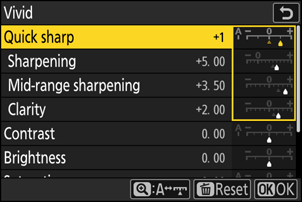
-
Bir hedef seçin.
Custom Picture Control için bir hedef seçin (C-1'den C-9'a).
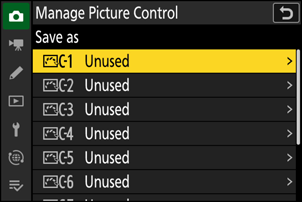
-
Picture Control bir ad verin.
- Önceki adımda bir hedef vurgulandığında 2 basmak, [ Yeniden Adlandır ] metin giriş iletişim kutusunu görüntüler.
- Mevcut Picture Control adına iki basamaklı bir sayı eklenerek oluşturulan varsayılan ad, metin görüntüleme alanında görünür. İki basamaklı sayı kamera tarafından otomatik olarak oluşturulur.
- Custom Picture Control adları en fazla on dokuz karakter uzunluğunda olabilir.
- Metin girişi hakkında bilgi için “Metin Girişi” bölümüne bakın ( 0 Metin Girişi ).
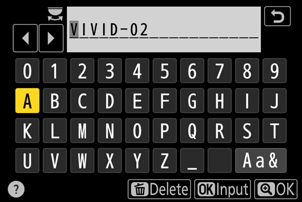
-
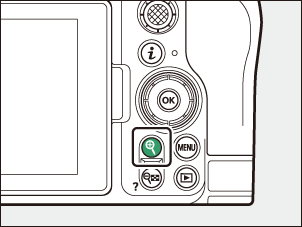
X düğmesine basın.
- Metin girişi sona erecektir.
- Yeni Picture Control Picture Control listesine eklenecektir.
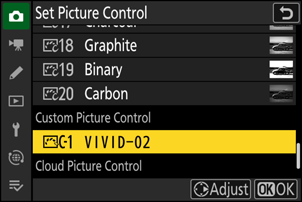
Orijinal Picture Control Simgesi
Custom Picture Control Kontrolü'nün temel aldığı orijinal önceden ayarlanmış Picture Control düzenleme ekranında bir simgeyle gösterilir.
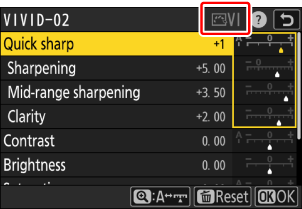
Custom Picture Control Seçenekleri
Özel Resim Kontrolleri ile sunulan seçenekler, Custom Picture Control temel alındığı seçeneklerle aynıdır.
Özel Resim Kontrollerini Hafıza Kartına Kopyala ve Hafıza Kartından Kopyala
[ Picture Control Yönet ] menüsündeki [ Yükle/Kaydet ] öğesi, özel resim kontrollerini kameradan hafıza kartına kopyalamak için kullanılabilir. Ayrıca özel resim kontrollerini silebilir veya hafıza kartından kameraya kopyalayabilirsiniz (hafıza kartı birincil yuvaya takılı olmalıdır, çünkü fotoğraf çekme menüsündeki [ Birincil yuva seçimi ] aracılığıyla ikincil yuva olarak belirlenen yuvaya takılan hafıza kartları algılanmayacaktır).
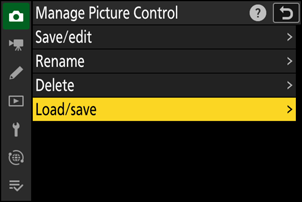
- [ Kameraya Kopyala ]: Özel Resim Kontrollerini hafıza kartından kameraya kopyalayın (içe aktarın). Resim Kontrolleri, kameradaki C-1'den C-9'a kadar olan Özel Resim Kontrollerine kopyalanır ve istenildiği gibi adlandırılabilir.
- [ Karttan Sil ]: Seçilen Özel Resim Kontrollerini hafıza kartından silin.
- [ Kart'a Kopyala ]: Custom Picture Control kameradan bir hafıza kartına kopyalayın (dışa aktarın). Seçilen Custom Picture Control için bir hedef (1 ile 99 arası) belirleyin ve J tuşuna basarak, hafıza kartındaki " NIKON " klasörünün altında otomatik olarak oluşturulacak olan "CUSTOMPC" alt klasörüne dışa aktarın.
- Dışa aktarılan Özel Görüntü Kontrolleri, bir bilgisayar kullanılarak başka bir hafıza kartına kopyalanabilir. Görüntü Kontrollerini kameraya aktarmak için bir hafıza kartına kopyalarken, bunları kartın kök (en üst) dizinine veya " NIKON " klasörünün altındaki "CUSTOMPC" klasörüne kaydettiğinizden emin olun.
NX Studio bilgisayar yazılımıyla Görüntü Kontrollerini ayarlarken, Picture Control seçeneği için [ Esnek Renk ] seçeneğini belirlemek, diğer ayarlama parametrelerine ek olarak Renk Karıştırıcı ve Renk Derecelendirme ile daha geniş bir Picture Control ayarlama yelpazesi sunar. [ Esnek Renk ] kullanılarak ayarlanan Görüntü Kontrollerini Özel Görüntü Kontrolleri olarak kaydedebilir, bir dosyaya aktarabilir ve kameraya aktarabilirsiniz.
- [ Esnek Renk ] tabanlı özel resim kontrolleri kamerada ayarlanamaz veya yeniden adlandırılamaz.
Bulut Görüntü Kontrolleri
Nikon Imaging Cloud'dan kameraya Resim Kontrolleri aktarılırsa, bunlar fotoğraf çekim veya video kayıt menüsündeki [ Picture Control Ayarla ] > [ Cloud Picture Control Dosyalarını Ekle ] seçeneğiyle indirilebilir ve kameraya okunabilir. Bu Resim Kontrolleri, seçildikten ve kameraya eklendikten sonra, fotoğraf çekim veya video kayıt menüsündeki [ Picture Control Yönet ] seçeneğiyle ayarlanabilir ( 0 Özel Resim Kontrolleri Oluşturma ).
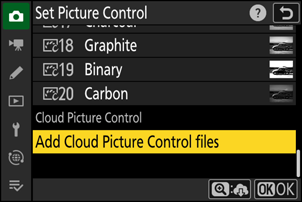
- Fotoğraf makinesi ve Nikon Imaging Cloud, Picture Controls'ü indirmek ve içe aktarmak için Wi-Fi üzerinden bağlı olmalıdır. Fotoğraf makinesinin ağ menüsünde, [ Nikon Imaging Cloud ] > [ Nikon Imaging Cloud'a Bağlan ] seçeneğini [ AÇIK ] konumuna getirin ve ardından Nikon Imaging Cloud fotoğraf makinesi oturum açma ayarını açın.
- Nikon Imaging Cloud Resim Kontrollerini kameraya nasıl aktaracağınız ve kamera oturum açma ayarını nasıl etkinleştireceğiniz hakkında bilgi için Nikon Imaging Cloud çevrimiçi yardımına bakın.
-
Nikon Imaging Cloud Resim Kontrolleri gönderildiyse ancak henüz kameraya kaydedilmediyse, menüleri görüntülemek için G düğmesine bastığınızda bu Resim Kontrollerini eklemeyi isteyen bir onay iletişim kutusu görünür.
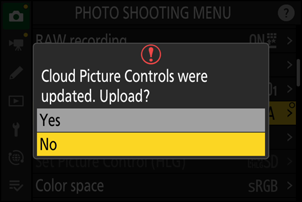
Seçenek Tanım [ Evet ] Fotoğraf makinenizi Nikon Imaging Cloud bağladığınızda, Resim Kontrolleri Nikon Imaging Cloud gönderilir ve fotoğraf makinenize aktarılır. Bu aktarılan Resim Kontrolleri henüz fotoğraf makinesinde görüntülenmeyecektir. [ Evet ] seçeneğini belirlemek, aktarılan Resim Kontrollerini fotoğraf makinesine kaydeder ve [ Picture Control Ayarla ] listesine ekler. [ HAYIR ] Nikon Imaging Cloud gönderilen ve kameranıza aktarılan Görüntü Kontrolleri kameraya kaydedilmez; bunun yerine kamera menüye geri döner. Bu durumda, fotoğraf çekme ve video kaydetme menü sekmelerinde ve kamera menüsündeki [ Picture Control Ayarla ] öğesinde bildirim işaretleri görünecektir.
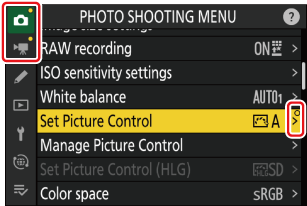
- Resim Kontrollerini kameraya manuel olarak kaydetmek için, fotoğraf çekme veya video kaydetme menüsünden [ Picture Control Ayarla ] > [ Cloud Picture Control dosyalarını ekle ] seçeneğini belirleyin.
- [ Hayır ] seçeneğini seçerseniz, bir sonraki menü görüntülemesinde onay iletişim kutusu görünmeyecektir. Ancak, Nikon Imaging Cloud kameraya kaydedilmek üzere yeni Resim Kontrolleri gönderilirse onay iletişim kutusu tekrar görünecektir.