
Google Translate
BU HİZMETTE GOOGLE TARAFINDAN GERÇEKLEŞTİRİLEN ÇEVİRİLER BULUNABİLİR. GOOGLE, ÇEVİRİLERLE İLGİLİ DOĞRULUK VE GÜVENİLİRLİK GARANTİLERİ DAHİL OLMAK ÜZERE AÇIK VEYA ZIMNİ TÜM GARANTİLERİ VE TÜM TİCARİ ELVERİŞLİLİK, BELİRLİ BİR AMACA UYGUNLUK VE HAK İHLALİNDE BULUNULMAMASI ZIMNİ GARANTİLERİNİ REDDEDER.
Nikon Corporation (aşağıda “Nikon” olarak anılmaktadır) başvuru kaynakları, Google Translate tarafından işletilen çeviri yazılımı kullanılarak size kolaylık sağlamak üzere çevrilmiştir. Doğru bir çeviri sağlamak için makul seviyede çaba gösterilmiştir ancak hiçbir otomatik çeviri mükemmel değildir ya da insan çevirmenlerin yerini almak üzere tasarlanmamıştır. Çeviriler, Nikon’un başvuru kaynaklarının kullanıcılarına bir hizmet olarak sağlanmaktadır ve “olduğu gibi” sağlanır. İngilizceden herhangi bir dile yapılan tüm çevirilerin doğruluğu, güvenilirliği veya doğruluğu konusunda açık veya zımni hiçbir garanti verilmez. Bazı içerikler (resimler, videolar, Flash vb. gibi), çeviri yazılımının sınırlamaları nedeniyle doğru çevrilmemiş olabilir.
Resmi metin, başvuru kaynaklarının İngilizce versiyonudur. Çeviride oluşturulan hiçbir tutarsızlık veya farklılık bağlayıcı değildir ve mevzuata uyum veya yargı hükümleri açısından hukuki bir etkisi yoktur. Çevrilen başvuru kaynaklarında bulunan bilgilerin doğruluğu ile ilgili herhangi bir sorunuz varsa, kaynakların resmi versiyonu olan İngilizce versiyonuna başvurun.

Vizör
Varsayılan ayarlarda, vizörde aşağıdaki göstergeler görünür. Görüntülenebilecek göstergelerin tam listesi için, “Teknik Notlar” bölümündeki “Kamera Ekranları” ( 0 Vizör ) kısmında yer alan “Vizör” bölümüne bakın.
Fotoğraf Modu
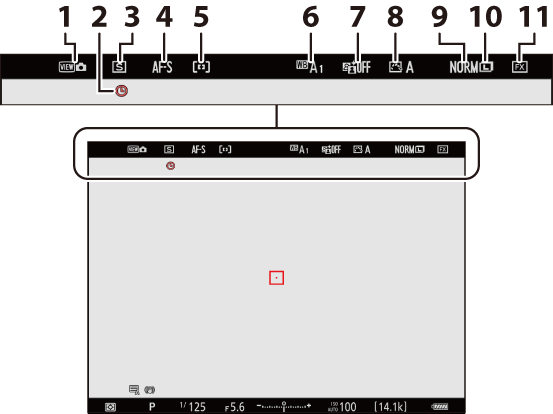
- Görüntüleme modu (fotoğraf canlı önizleme; 0 d10 : Görüntüleme Modu (Fotoğraf Canlı) )
- g simgesi ( 0 g Simgesi )
- Yayın modu ( 0 Yayın Modu )
- Odak modu ( 0 Odak Modu )
- AF alanı modu ( 0 AF Alanı Modu )
- Beyaz dengesi ( 0 Beyaz Dengesi )
- Aktif D-Aydınlatma ( 0 Aktif D-Aydınlatma )
- Picture Control ( 0 Resim Kontrolü )
- Görüntü kalitesi ( 0 Görüntü Kalitesi Ayarlanıyor )
- Görüntü boyutu ( 0 Görüntü Boyutu Seçme )
- Görüntü alanı ( 0 Görüntü Alanı Ayarlarını Düzenleme )
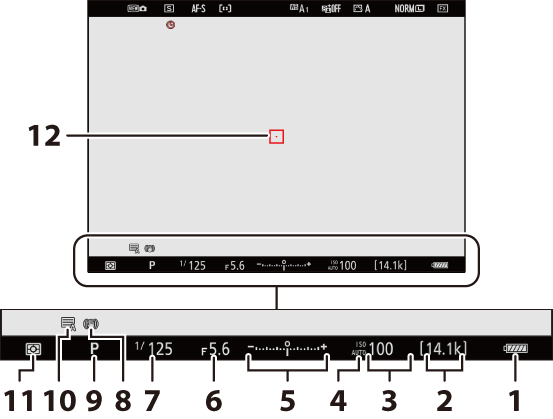
- Pil göstergesi ( 0 Pil Seviyesi )
- Kalan pozlama sayısı ( 0 Kalan Pozlama Sayısı , Hafıza Kartı Kapasitesi )
- ISO hassasiyeti ( 0 ISO Hassasiyeti )
-
ISO hassasiyet göstergesi ( 0 ISO Hassasiyeti )
Otomatik ISO hassasiyet göstergesi ( 0 Otomatik ISO Hassasiyet Kontrolü )
-
Maruziyet göstergesi
- Maruz Kalma ( 0 Maruz Kalma Göstergesi )
- Pozlama telafisi ( 0 Pozlama Telafisi )
- Diyafram ( 0 A (Diyafram Öncelikli Otomatik) , M (Manuel) )
- Enstantane hızı ( 0 S (Enstantane Öncelikli Otomatik) , M (Manuel) )
- Titreşim azaltma göstergesi ( 0 Titreşim Azaltma )
- Çekim modu ( 0 Çekim Modu Seçme )
- Deklanşör tipi ( 0 d6 : Deklanşör Tipi )
- Ölçüm ( 0 Ölçüm )
- Odak noktası ( 0 Odak Noktası Seçimi )
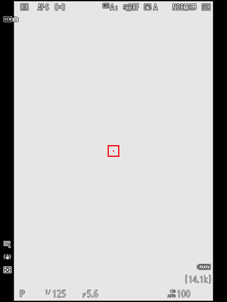
Fotoğraf makinesini "Dikey" konumda kullanarak vizörü kullanma
Fotoğraf modunda, oynatma, i menüsü ve çekim ekranları kameranın yönüne uyacak şekilde döner.
Basın
Video Modu
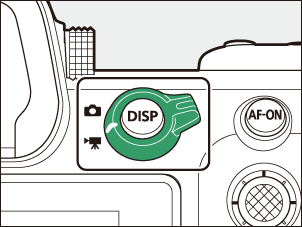
-
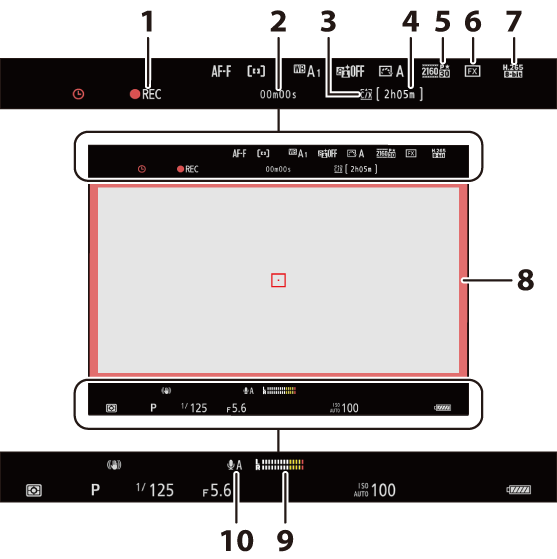
Kayıt göstergesi
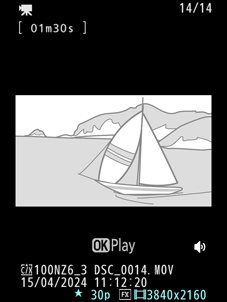
“Video yok” göstergesi ( 0 0 )
- Kaydedilen görüntülerin uzunluğu
- Hedef ( 0 Hedef )
- Mevcut kayıt süresi
- Kare boyutu ve hızı ( 0 Video Kare Boyutu ve Hızı Seçeneği )
- Görüntü alanı ( 0 Video Görüntü Alanı Seçeneği )
- Video dosya türü ( 0 Video Dosya Türü )
- Kayıt göstergesi (kırmızı çerçeve; 0 g21 : Kırmızı REC Kare Göstergesi )
- Ses seviyesi ( 0 Ses Giriş Hassasiyeti )
- Ses giriş hassasiyeti ( 0 Ses Giriş Hassasiyeti )
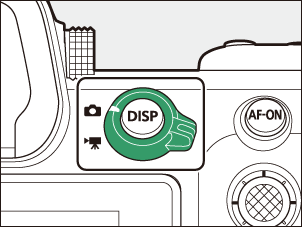
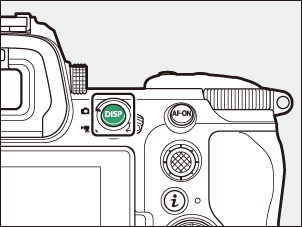
Monitör Modu Düğmesi ve Göz Sensörü
Gözünüzü vizöre yaklaştırdığınızda göz sensörü etkinleşir ve ekran monitörden vizöre geçer. Göz sensörünün parmaklarınız gibi diğer nesnelere de tepki vereceğini unutmayın.
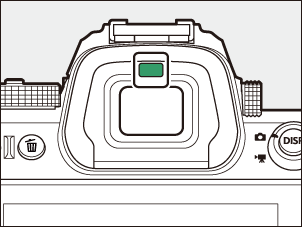
- İstenirse vizör menüler ve oynatma için de kullanılabilir.
-
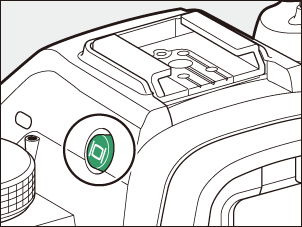
Vizör ve monitör ekranları arasında geçiş yapmak için M (monitör modu) düğmesine basın.
-
Ekranlar arasında geçiş yapmak için M düğmesine basın.
[ Otomatik ekran değiştirme ]: Kamera, göz sensöründen gelen bilgilere dayanarak vizör ve monitör ekranları arasında otomatik olarak geçiş yapar.


[ Sadece vizör ]: Monitör boş kalır. Vizör, çekim, menüler ve oynatma için kullanılır.

- Fotoğraf modunda, kamera açıldıktan, deklanşör düğmesine yarım basıldıktan veya AF-ON düğmesine basıldıktan sonra, gözünüzü vizöre dayamanızdan bağımsız olarak, vizör birkaç saniyeliğine açılır.
[ Sadece Monitör ]: Monitör, çekim, menüler ve oynatma için kullanılır. Gözünüzü vizöre yaklaştırsanız bile vizör ekranı boş kalacaktır.

[ Vizöre öncelik ver (1) ]: Gözünüzü vizöre yaklaştırdığınızda vizör açılır; gözünüzü vizörden çektiğinizde monitör kapalı kalır. Video modunda, ekranlar [ Otomatik ekran değiştirme ] bölümünde belirtildiği gibi çalışır.

[ Vizöre öncelik ver (2) ]: Fotoğraf modunda, vizörden bakmanıza ek olarak, kamera açıldıktan sonra, deklanşöre yarım basıldığında veya AF-ON düğmesine basıldığında, gözünüzü vizöre yerleştirmenize bakılmaksızın vizör birkaç saniyeliğine açılır. Video modunda, ekranlar [ Otomatik ekran değiştirme ] bölümünde belirtildiği gibi çalışır.
- Monitör menüler veya oynatma için kullanılırken gözünüzü vizöre yaklaştırırsanız, çekim ekranı görünür.
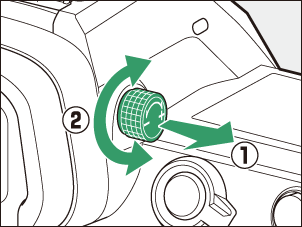
- Diyoptri ayar düğmesini kaldırıp döndürerek vizörün netliğini ayarlayabilirsiniz.
- Parmaklarınızı veya tırnaklarınızı gözünüze kaçırmamaya dikkat edin.
- Diyoptri ayarını yaptıktan sonra, diyoptri ayar düğmesini orijinal konumuna geri itin.
Vizörü uzun süre kullanırken, vizör parlaklığının ve tonunun görüntüleme kolaylığı için ayarlanmasını sağlamak üzere Özel Ayar d10 [ Görüntüleme modu (fotoğraf Lv) ] için [ Görüntüleme kolaylığı için ayarla ] seçeneğini belirleyebilirsiniz.
Kurulum menüsündeki [ Monitör modu seçimini sınırlandır ] öğesini kullanarak kullanılabilir monitör modu seçeneklerini sınırlayabilirsiniz.