
Google Translate
BU HİZMETTE GOOGLE TARAFINDAN GERÇEKLEŞTİRİLEN ÇEVİRİLER BULUNABİLİR. GOOGLE, ÇEVİRİLERLE İLGİLİ DOĞRULUK VE GÜVENİLİRLİK GARANTİLERİ DAHİL OLMAK ÜZERE AÇIK VEYA ZIMNİ TÜM GARANTİLERİ VE TÜM TİCARİ ELVERİŞLİLİK, BELİRLİ BİR AMACA UYGUNLUK VE HAK İHLALİNDE BULUNULMAMASI ZIMNİ GARANTİLERİNİ REDDEDER.
Nikon Corporation (aşağıda “Nikon” olarak anılmaktadır) başvuru kaynakları, Google Translate tarafından işletilen çeviri yazılımı kullanılarak size kolaylık sağlamak üzere çevrilmiştir. Doğru bir çeviri sağlamak için makul seviyede çaba gösterilmiştir ancak hiçbir otomatik çeviri mükemmel değildir ya da insan çevirmenlerin yerini almak üzere tasarlanmamıştır. Çeviriler, Nikon’un başvuru kaynaklarının kullanıcılarına bir hizmet olarak sağlanmaktadır ve “olduğu gibi” sağlanır. İngilizceden herhangi bir dile yapılan tüm çevirilerin doğruluğu, güvenilirliği veya doğruluğu konusunda açık veya zımni hiçbir garanti verilmez. Bazı içerikler (resimler, videolar, Flash vb. gibi), çeviri yazılımının sınırlamaları nedeniyle doğru çevrilmemiş olabilir.
Resmi metin, başvuru kaynaklarının İngilizce versiyonudur. Çeviride oluşturulan hiçbir tutarsızlık veya farklılık bağlayıcı değildir ve mevzuata uyum veya yargı hükümleri açısından hukuki bir etkisi yoktur. Çevrilen başvuru kaynaklarında bulunan bilgilerin doğruluğu ile ilgili herhangi bir sorunuz varsa, kaynakların resmi versiyonu olan İngilizce versiyonuna başvurun.

Yüksek Çözünürlüklü Yakınlaştırma
Video kayıt menüsünde [ Yüksek Çözünürlüklü Yakınlaştırma ] için [ AÇIK ] seçeneğini belirlemek, zoom lensi kullanmadan bile çözünürlük kaybı olmadan nesnenize yakınlaştırmanıza olanak tanır.
-
Yüksek Çözünürlüklü Yakınlaştırma Video kayıt menüsünde [Video dosya türü] için [ ProRes 422 HQ 10-bit ( MOV ) ], [ H.265 10-bit ( MOV ) ], [ H.265 8-bit ( MOV ) ] veya [ H.264 8-bit ( MP4 ) ] seçildiğinde kullanılabilir. -
Video kayıt menüsünde [ Görüntü alanı ] > [ Görüntü alanını seçin ] seçeneğinde seçilen seçeneğe bağlı olarak, kullanılabilir yüksek çözünürlüklü yakınlaştırma çerçeve boyutları ve oranları değişir. Kullanılabilir çerçeve boyutları ve oranları şunlardır:
- [ FX ]: [ 3840×2160; 60p ] - [ 3840×2160; 24p ] ve [ 1920×1080; 60p ] - [ 1920×1080; 24p ]
- [ DX ]: [ 1920×1080; 120p ] ila [ 1920×1080; 24p ], [ 1920×1080; 30p ×4 (yavaş çekim) ], [ 1920×1080; 25p ×4 (yavaş çekim) ] ve [ 1920×1080; 24p ×5 (yavaş çekim) ]
Yüksek Çözünürlüklü Yakınlaştırma Kullanımı
Video kayıt menüsünde [ Yüksek Çözünürlüklü Yakınlaştırma ] için [ AÇIK ] seçeneğini belirleyin ve Yüksek Çözünürlüklü Yakınlaştırma özelliğini kullanarak yakınlaştırmak veya uzaklaştırmak için 4 veya 2 tuşuna basın veya alt seçiciyi sola veya sağa eğin.
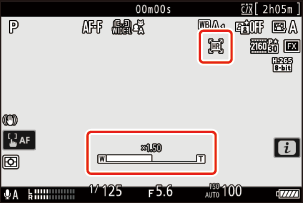
- Yüksek Çözünürlüklü Yakınlaştırma etkinleştirildiğinde ekranda bir H simgesi görünür.
- Yakınlaştırma veya uzaklaştırma yaparken, yakınlaştırma seviyesi bir çubukla gösterilir. 3840 × 2160 çözünürlükte maksimum 1,4 kat, 1920 × 1080 çözünürlükte ise maksimum 2,0 kat yakınlaştırma yapabilirsiniz.
Uyarılar: Yüksek Çözünürlüklü Yakınlaştırma
- AF alanı modu [ Geniş alan AF (L) ] olarak sabitlenmiştir. Odak noktası görüntülenmiyor.
- Video kayıt menüsündeki [ Elektronik VR ] seçeneği [ KAPALI ] konumunda sabitlenmiştir.
Yüksek Çözünürlüklü Yakınlaştırma için Özel Kontroller
Yüksek Çözünürlüklü Yakınlaştırma için yakınlaştırma konumu, Özel Ayar g2 [ Özel kontroller ] aracılığıyla [ Yüksek Çözünürlüklü Yakınlaştırma + ] ve [ Yüksek Çözünürlüklü Yakınlaştırma − ] atanmış kontroller kullanılarak da ayarlanabilir.
-
Yüksek Çözünürlüklü Yakınlaştırma için yakınlaştırma kontrolü, kameraya [ Fn1 düğmesi ] ve [ Fn2 düğmesi ], objektif Fn halkasına [ Objektif Fn halkası (saat yönünde) ] ve [ Objektif Fn halkası (saat yönünün tersine) ] aracılığıyla ve [ Objektif kontrol halkası ] aracılığıyla objektif kontrol halkasına atanabilir.
- [ Fn1 düğmesi ], [ Fn2 düğmesi ], [ Lens Fn halkası (saat yönünde) ] veya [ Lens Fn halkası (saat yönünün tersine) ]'na Yüksek Çözünürlüklü Yakınlaştırma atandığında, Özel Ayar g7 [ Yüksek Çözünürlüklü Yakınlaştırma hızı ]'nı kullanarak yakınlaştırma hızını seçebilirsiniz.
- [ Lens kontrol halkası ]'na Yüksek Çözünürlüklü Yakınlaştırma atandığında, kontrol halkasının tepkisi Özel Ayar f13 [ Kontrol halkası tepkisi ] kullanılarak ayarlanabilir.
- Uyumlu lens kullananlar, kontrol halkasını kullanmak yerine, Özel Ayar f14 [ Odak/kontrol halkası rollerini değiştir ] için [ AÇIK ] seçeneğini belirleyerek Yüksek Çözünürlüklü Yakınlaştırma için odak halkasını kullanabilirler.
Yüksek Çözünürlüklü Zoom İş Birliği
Uyumlu bir güç zoom (PZ) lens takılıyken ve Özel Ayar g9 [ Güç/Yüksek Çözünürlüklü Zoom işbirliği ] için [ Kapalı ] dışında bir ayar seçildiğinde, güç zoom ve Yüksek Çözünürlüklü Zoom'u tek bir işlem olarak kullanın.