
Функции, налични с фърмуер „C“ версия 1.10
Справочно ръководство ZR е за фърмуер „C“ версия 1.00 (най-новата версия на Справочно ръководство ZR е достъпна от Центъра за изтегляния Nikon ). Тази глава описва подробно новите функции и промените, въведени с фърмуера „C“ версия 1.10 на фотоапарата. Двата документа трябва да се четат заедно.
- Промени, направени с версия 1.10 на фърмуера „C“
- Удължена максимална продължителност на времето за всеки видеоклип
- Променя се, когато е избрано [R3D NE 12-bit (R3D)] за [Video file type] в менюто за видеозапис
- Поддръжка за имена на файлове, специфични за видео
- Синхронизирайте времеви кодове с външни устройства, свързани към входния конектор за външен микрофон/линия
- Промени в броя на файловете, които могат да се показват в потребителска настройка g15 [3D LUT] > [Импортиране на CUBE файл]
- Нов елемент от менюто за настройки: [Енергоспестяване при включена лампа]
Промени, направени с версия 1.10 на фърмуера „C“
Видеозапис
- Удължена максимална продължителност за всеки видеоклип ( Удължена максимална продължителност на времето за всеки видеоклип )
- Променя се, когато е избрано [R3D NE 12-bit (R3D)] за [Video file type] в менюто за видеозапис ( Променя се, когато е избрано [R3D NE 12-bit (R3D)] за [Video file type] в менюто за видеозапис )
- Промени в дисплея с информация за яркостта ( Промени в дисплея с информация за яркостта )
- [R3D NE 12-bit (R3D)] може да се зададе, когато режимът на снимане е b ( [R3D NE 12-bit (R3D)] може да се зададе, когато режимът на снимане е b )
- Поддръжка за имена на файлове, специфични за видео ( Поддръжка за имена на файлове, специфични за видео )
- Нов елемент от менюто за видеозапис: [Именуване на видеофайлове] ( Нов елемент от менюто за видеозапис: [Именуване на видеофайлове] )
- Възпроизвеждане на видеоклипове, записани с имена на файлове, специфични за видеото ( Възпроизвеждане на видеоклипове, записани с имена на файлове, специфични за видеото )
- Синхронизирайте времеви кодове с външни устройства, свързани към входния конектор за външен микрофон/линия ( Синхронизирайте времеви кодове с външни устройства, свързани към входния конектор за външен микрофон/линия )
- Нова опция [Входен LTC сигнал] за [Времеви код] в менюто за видеозапис ( Нова опция [LTC сигнален вход] за [Времеви код] в менюто за видеозапис )
- Синхронизиране на времеви кодове с външни устройства ( Синхронизиране на времеви кодове с външни устройства )
Контроли
- Промени в броя на файловете, които могат да се показват в потребителска настройка g15 [3D LUT] > [Импортиране на CUBE файл] ( Промени в броя на файловете, които могат да се показват в потребителска настройка g15 [3D LUT] > [Импортиране на CUBE файл] )
Дисплеи
- Нов елемент от менюто за настройки: [Енергоспестяване при включена лампа] ( Нов елемент от менюто за настройки: [Енергоспестяване при включена лампа] )
Удължена максимална продължителност на времето за всеки видеоклип
Максималната продължителност на записа за всеки видеоклип е удължена до 360 минути за определени типове видеофайлове. Максималната продължителност може да бъде удължена, когато е избрана една от следните опции за [ Тип видеофайл ] в менюто за видеозапис.
- [ ProRes 422 HQ 10-bit ( MOV ) ] (освен когато кадровата честота е 119.88p или 100p)
- [ H.265 10-битов ( MOV ) ] (освен когато кадровата честота е от 239.76p до 100p)
- [ H.265 8-битов ( MOV ) ] (освен когато кадровата честота е от 239.76p до 100p)
- [ H.264 8-битов ( MP4 ) ] (с изключение на видео със забавен каданс)
Променя се, когато е избрано [R3D NE 12-bit (R3D)] за [Video file type] в менюто за видеозапис
Промени в дисплея с информация за яркостта
Когато е избрано [ R3D NE 12-bit (R3D) ], в показаната информация за яркостта ([ Histogram ], [ Wave-form monitor ]) ще се появи предупредителна линия като ориентир за преекспонирани светли зони. Ако яркостта на записаното видео надвиши тази линия, записаното видео ще бъде преекспонирано.


- Нивото на яркост, което води до преекспониране, варира в зависимост от ISO чувствителността. Предупредителната линия ще се появи при ниво на яркост, което съответства на настройките за яркост за [ Базова ISO чувствителност ] и [ ISO чувствителност ] в [ Настройки на ISO чувствителност ] в менюто за видеозапис.
- Информацията за яркостта може да се покаже, като поставите отметка ( M ) до o в списъка за потребителска настройка g21 [ Custom monitor shooting display ].
- Типът на показване ([ Хистограма ], [ Монитор на вълновата форма ]) може да се избере с помощта на потребителска настройка g19 [ Показване на информация за яркостта ].
Предупреждения: Избиране на [R3D NE 12-bit (R3D)]
- Когато е зададено на [ R3D NE 12-bit (R3D) ], ще се получи преекспониране, дори ако яркостта не е на горната граница (в десния край за [ Хистограма ], в горния край за [ Монитор на вълновата форма ]). Проверете яркостта, като използвате предупредителната линия, когато снимате.
- Когато е зададено на [ R3D NE 12-bit (R3D) ], препоръчваме да зададете [ Vignette control ] на [ Off ] в менюто за видеозапис. Ако [ Vignette control ] е зададено на опция, различна от [ Off ], корекцията за спада в яркостта в краищата на изображението ще доведе до превишаване на предупредителната линия на яркостта на записания видеоклип, което може да доведе до преекспониране.
[R3D NE 12-bit (R3D)] може да се зададе, когато режимът на снимане е b
[ Тип видеофайл ] вече може да се зададе на [ R3D NE 12-bit (R3D) ] в менюто за видеозапис, дори ако режимът на снимане е b . Режимът на снимане обаче ще се промени на M.
Предупреждения: Комбинации с режим на снимане b
- Ако зададете режим на снимане на b , когато е избрано [ R3D NE 12-bit (R3D) ] за [ Video file type ] в менюто за видеозапис, няма да можете да записвате видео. Задаването на режим на снимане на друг режим, различен от b ще превключи режима на снимане на M и ще активира видеозапис.
- Ако режимът на снимане превключи на M след избиране на [ Тип видео файл ] > [ R3D NE 12-bit (R3D) ] в менюто за видеозапис в режим b , режимът на снимане за режим на снимки също ще превключи на M.
Поддръжка за имена на файлове, специфични за видео
Нов елемент от менюто за видеозапис: [Именуване на видеофайлове]
Към менюто за видеозапис е добавен елемент [ Именуване на видеофайлове ]. Изберете [ ВКЛ. ] за [ Именуване на видеофайлове ] > [ Име на видеоклип ], за да активирате видеозапис с име на файл, специфично за видеото. Имената на видеофайловете са съставени от информация като идентификатор на камерата, номер на лентата и дата на запис, което ги прави подходящи за редактиране на голям брой видеоклипове или при снимане с множество камери.
Видеоклиповете могат да се записват с имена на видеофайлове само когато са изпълнени всички следните условия:
- Дестинацията за видеозапис е слотът за карта CFexpress/ XQD .
- Целевата карта с памет е форматирана в exFAT .
- [ ON ] е избрано за [ Video file nameing ] > [ Video clip name ] в менюто за видеозапис.
Имената на видео файловете се съставят, както следва.

| 1 | Идентификационен номер на камерата Това показва идентификатора на камерата. |
|---|---|
| 2 | Номер на макарата Този номер се присвоява на всяка карта с памет, за да се предотврати създаването на файлове с едно и също име на един и същ фотоапарат.
|
| 3 | Номер на клипа Този номер на видеото се увеличава с 1 за всяко видео.
|
|---|---|
| 4 | Месец/Ден Това е месецът и денят, в който е започнал записът. |
| 5 | Случаен идентификатор Този идентификатор се задава автоматично за всеки клип, за да се предотврати дублиране. |
Регулирайте настройките за [ Именуване на видеофайлове ] в менюто за видеозапис.
| Опция | Описание |
|---|---|
| [ Име на видеоклипа ] | Изберете [ ВКЛ. ], за да записвате видеоклипове с имена на видеофайлове. |
| [ Идентификационен номер на камерата ] | Задайте идентификатора на камерата.
|
| [ Номер на макарата ] | Задайте нов номер на барабана.
|
| [ Номер на клип ] | Задайте 3-цифрено число за номера на клипа.
|
| [ Сериен режим на номера на клипа ] | Изберете [ ВКЛ. ], за да запишете видеоклип със сериен номер, който започва от номера, зададен в [ Номер на клип ]. Изберете [ ИЗКЛ. ], за да запишете видеоклип със сериен номер, който започва от най-големия номер на клип, записан на картата с памет. Ако на картата с памет няма запазени видеоклипове с имена на видеофайлове, видеоклиповете ще бъдат записани със сериен номер, започващ от „001“. |
Идентификаторът на камерата, номерът на лентата и номерът на клипа на името на видеофайла се показват на дисплея за снимане.

Предупреждения: Запис с имена на видео файлове
- Когато записвате видео с имена на видео файлове, записаното видео се запазва в папка „CLIPDATA“ > папка „CLIP“ на картата с памет. Това е различна дестинация от дестинацията за запазване на обикновени снимки и видеоклипове.
- Когато записвате видео с имена на видео файлове, максималният брой файлове, които могат да бъдат запазени, е 999. Когато броят на файловете, запазени в папката „CLIP“, достигне максималния брой клипове от 999, видеото не може да бъде записано. Смяната на картата с памет или задаването на [ Video clip name ] на [ OFF ] и снимането с обикновени имена на файлове ще ви позволи да записвате видео отново.
- Когато [ Име на видеоклип ] е зададено на [ ВКЛ. ], няма да можете да записвате видео, дори ако селекторът за снимки/видео е зададен на ВИДЕО в следните ситуации.
- Мястото за видеозапис е слот за microSD карта.
- Целевата карта с памет е форматирана във FAT32 .
- Когато е избрано [ ON ] за [ Video clip name ], следните опции не са налични в менюто за видеозапис.
- [ Папка за съхранение ]
- [ Именуване на файлове ]
- [ Дестинация ]
Възпроизвеждане на видеоклипове, записани с имена на файлове, специфични за видеото
Видеоклиповете, записани с имена на видеофайлове, могат да се възпроизвеждат само когато са изпълнени всички от следните условия. Освен това, обикновени снимки и видеоклипове не могат да се възпроизвеждат при тези обстоятелства.
- Видеоклиповете с имена на видеофайлове се запазват на карта с памет в слота за карти CFexpress/ XQD .
- Селекторът за снимки/видео е настроен на ВИДЕО .
- [ ON ] е избрано за [ Video file nameing ] > [ Video clip name ] в менюто за видеозапис.
В зависимост от екрана за възпроизвеждане, се показва информация за името на видеофайла, като например номера на ролката и номера на клипа.
- Възпроизвеждане на цял кадър (основна информация)

1 Идентификатор на камерата, номер на макарата, номер на клипа, месец/ден, произволен идентификатор - Възпроизвеждане на цял кадър (данни за експозицията и др., различни от основната информация)

1 Идентификационен номер на камерата, номер на макарата, номер на клипа - Възпроизвеждане на миниатюри


1 Име на папката 2 Номер на клипа
Предупреждения: Възпроизвеждане на видеоклипове с имена на видеофайлове
- При възпроизвеждане на видеоклипове с имена на видеофайлове, следните опции не са налични в менюто за възпроизвеждане.
- [ Изтриване ]
- [ Папка за възпроизвеждане ]
- [ Копиране на изображение(я) ]
- По време на възпроизвеждане на обикновени снимки или видеоклипове, видеоклиповете с имена на видеофайлове не са налични в следните менюта за възпроизвеждане.
- [ Изтриване ]
- [ Копиране на изображение(я) ]
Синхронизирайте времеви кодове с външни устройства, свързани към входния конектор за външен микрофон/линия
Нова опция [LTC сигнален вход] за [Времеви код] в менюто за видеозапис
Добавена е опция [ LTC сигнален вход ] към [ Времеви код ] в менюто за видеозапис. Изберете [ ВКЛ. ] за [ LTC сигнален вход ], за да синхронизирате времевите кодове с външни устройства, свързани към конектора за външен микрофон/линеен вход.
- Следното външно устройство е тествано и одобрено за употреба:
- Генератор на времеви код Tentacle Sync SYNC E
- Вижте също документацията, предоставена с външното устройство.
Синхронизиране на времеви кодове с външни устройства
- Съобразете честотата на кадрите на камерата и външното устройство.
- Ако стойността не съвпада с избраната с камерата, времевите кодове няма да бъдат записани или изведени през HDMI . Съгласувайте честотата на кадрите за външното устройство с честотата на кадрите на видеозаписа, както следва:
Честота на кадрите при видеозапис Честота на кадрите на външното устройство 239,76 ст., 119,88 ст., 59,94 ст., 29,97 ст. 29,97 кадъра в секунда 200 пенса, 100 пенса, 50 пенса, 25 пенса 25 кадъра в секунда 23.976p 23,98 кадъра в секунда
- Ако стойността не съвпада с избраната с камерата, времевите кодове няма да бъдат записани или изведени през HDMI . Съгласувайте честотата на кадрите за външното устройство с честотата на кадрите на видеозаписа, както следва:
- Отворете капака на конекторите за микрофон/слушалки/кабел за дистанционно управление на фотоапарата ( q ).
- Свържете външното устройство ( e ) към входния конектор за външен микрофон/линия на камерата ( w ).

- Изберете [Вкл.] или [Вкл. (с HDMI изход)] за [Времеви код] > [Запис на времеви кодове] в менюто за видеозапис на камерата.
Записът с времеви код ще започне. Времевият код се показва на дисплея за снимане.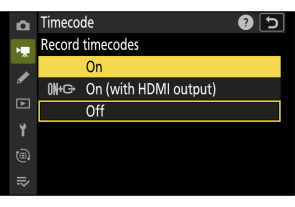
- Когато е избрано [ Изкл. ] за [ Времеви код ] > [ Запис на времеви кодове ] в менюто за видеозапис, настройката [ Входен сигнал LTC ] не може да бъде променена.
- Изберете [ВКЛ.] за [Времеви код] > [Входен сигнал LTC] в менюто за видеозапис на камерата.
Камерата ще започне да получава времеви кодове от външното устройство.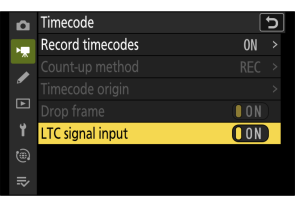
- Ако не бъде получен времеви код, дисплеят за снимане ще покаже „--:--:--:--“ (или „00:00:00.00“, когато външно устройство е свързано чрез HDMI ). Времеви кодове няма да бъдат записани, ако заснемането е започнало на този етап.
- Звукът няма да се извежда към слушалки или HDMI .
- Временните кодове се получават от левия (1) или десния (2) изходен канал на външното устройство. Изходният канал ще се различава в зависимост от външното устройство. Вижте документацията, предоставена с външното устройство, относно това кой канал ще се извежда.
- Ако времевият код на външното устройство се извежда и на левия (1) и десния (2) канал, времевият код ще бъде получен от левия (1) канал.
- Ако външно устройство не е свързано, когато [ LTC сигнален вход ] е зададено на [ ВКЛ. ]:
- Времеви кодове няма да бъдат получени.
- Звукът ще бъде записан или от вградения микрофон, или от външен микрофон, прикрепен към цифровия гнездо за аксесоари.
Предупреждения: Получаване на времеви кодове от външно устройство, свързано към входния конектор за външен микрофон/линия
- След получаване на времевия код, можете да продължите да го записвате, дори ако връзката с външното устройство е прекъсната. Ако връзката с външното устройство е прекъсната, цветът на фона на времевия код, показан на дисплея за снимане, се променя на червен.
- Временните кодове няма да бъдат записани, ако е избрано [ H.264 8-bit ( MP4 ) ] за [ Video file type ] в менюто за видеозапис.
- Избраните опции за [ Времеви код ] > [ Метод на броене ], [ Произход на времеви код ] и [ Пропускане на кадър ] в менюто за видеозапис не могат да бъдат променени, ако [ Входен сигнал LTC ] е зададено на [ ВКЛ ].
- Временни кодове не могат да бъдат получавани от външно устройство, свързано към входния конектор за външен микрофон/линия, едновременно с това, когато се получават времеви кодове чрез UltraSync BLUE .
Промени в броя на файловете, които могат да се показват в потребителска настройка g15 [3D LUT] > [Импортиране на CUBE файл]
Броят на LUT (CUBE файлове), които могат да бъдат импортирани от карта с памет с потребителска настройка g15 [ 3D LUT ] > [ Импортиране на CUBE файл ], е увеличен до максимум 50.
Нов елемент от менюто за настройки: [Енергоспестяване при включена лампа]
Към менюто за настройки е добавен елемент [ Power-on lamp energy saver ]. Когато този елемент е зададен на [ OFF ], индикаторът за включено захранване ще остане да свети непрекъснато дори след като са изминали приблизително 5 секунди от включването на фотоапарата.
Енергоспестяваща лампа при включено захранване
Когато е избрано [ ИЗКЛ. ] за [ Индикатор за включване на захранването ], индикаторът за включено захранване остава да свети, докато захранването е включено. Това ви позволява да проверите дали захранването е включено или изключено, дори когато снимате със затворен монитор.