
Funkcje dostępne w oprogramowaniu układowym „C” w wersji 1.10
Przewodnik użytkownika ZR dotyczy oprogramowania układowego „C” w wersji 1.00 (najnowsza wersja Przewodnik użytkownika ZR jest dostępna w Centrum pobierania Nikon ). W tym rozdziale szczegółowo opisano nowe funkcje i zmiany wprowadzone w oprogramowaniu układowym „C” aparatu w wersji 1.10. Oba dokumenty należy czytać łącznie.
- Zmiany wprowadzone w oprogramowaniu układowym „C” w wersji 1.10
- Wydłużony maksymalny czas trwania każdego filmu
- Zmiany w przypadku wybrania opcji [R3D NE 12-bit (R3D)] w menu nagrywania wideo dla opcji [Typ pliku wideo]
- Obsługa nazw plików specyficznych dla wideo
- Synchronizuj kody czasowe z urządzeniami zewnętrznymi podłączonymi do złącza wejściowego mikrofonu/linii zewnętrznej
- Zmiany liczby plików, które można wyświetlić w ustawieniu niestandardowym g15 [3D LUT] > [Importuj plik CUBE]
- Nowa pozycja menu konfiguracji: [Oszczędzanie energii lampy włączającej]
Zmiany wprowadzone w oprogramowaniu układowym „C” w wersji 1.10
Nagrywanie wideo
- Wydłużony maksymalny czas trwania każdego filmu ( Wydłużony maksymalny czas trwania każdego filmu )
- Zmiany wprowadzane w przypadku wybrania opcji [R3D NE 12-bit (R3D)] w menu nagrywania wideo dla opcji [Typ pliku wideo] ( Zmiany w przypadku wybrania opcji [R3D NE 12-bit (R3D)] w menu nagrywania wideo dla opcji [Typ pliku wideo] )
- Zmiany w wyświetlaniu informacji o jasności ( Zmiany w wyświetlaniu informacji o jasności )
- [R3D NE 12-bit (R3D)] można ustawić, gdy tryb fotografowania jest b ( [R3D NE 12-bit (R3D)] można ustawić, gdy tryb fotografowania jest b )
- Obsługa nazw plików specyficznych dla wideo ( Obsługa nazw plików specyficznych dla wideo )
- Nowa pozycja menu nagrywania wideo: [Nazewnictwo plików wideo] ( Nowa pozycja menu nagrywania wideo: [Nazewnictwo plików wideo] )
- Odtwarzaj filmy nagrane z nazwami plików specyficznymi dla danego wideo ( Odtwarzaj filmy nagrane z nazwami plików charakterystycznymi dla danego wideo )
- Synchronizuj kody czasowe z urządzeniami zewnętrznymi podłączonymi do złącza wejściowego mikrofonu/linii zewnętrznej ( Synchronizuj kody czasowe z urządzeniami zewnętrznymi podłączonymi do złącza wejściowego mikrofonu/linii zewnętrznej )
- Nowa opcja [Wejście sygnału LTC] dla [Kod czasowy] w menu nagrywania wideo ( Nowa opcja [Wejście sygnału LTC] dla [Kodu czasowego] w menu nagrywania wideo )
- Synchronizacja kodów czasowych z urządzeniami zewnętrznymi ( Synchronizacja kodów czasowych z urządzeniami zewnętrznymi )
Sterownica
- Zmiany liczby plików, które można wyświetlić w ustawieniu niestandardowym g15 [3D LUT] > [Importuj plik CUBE] ( Zmiany liczby plików, które można wyświetlić w ustawieniu niestandardowym g15 [3D LUT] > [Importuj plik CUBE] )
Wyświetlacze
- Nowa pozycja menu konfiguracji: [Oszczędzanie energii lampy włączającej] ( Nowa pozycja menu konfiguracji: [Oszczędzanie energii lampy włączającej] )
Wydłużony maksymalny czas trwania każdego filmu
Maksymalny czas nagrywania każdego filmu został wydłużony do 360 minut dla niektórych typów plików wideo. Maksymalny czas nagrywania można wydłużyć, wybierając jedną z następujących opcji dla opcji [ Typ pliku wideo ] w menu nagrywania wideo.
- [ ProRes 422 HQ 10-bit ( MOV ) ] (z wyjątkiem sytuacji, gdy liczba klatek na sekundę wynosi 119,88p lub 100p)
- [ H.265 10-bit ( MOV ) ] (z wyjątkiem sytuacji, gdy szybkość klatek wynosi od 239,76p do 100p)
- [ H.265 8-bit ( MOV ) ] (z wyjątkiem sytuacji, gdy liczba klatek na sekundę wynosi od 239,76p do 100p)
- [ H.264 8-bit ( MP4 ) ] (z wyjątkiem filmów w zwolnionym tempie)
Zmiany w przypadku wybrania opcji [R3D NE 12-bit (R3D)] w menu nagrywania wideo dla opcji [Typ pliku wideo]
Zmiany w wyświetlaniu informacji o jasności
Po wybraniu opcji [ R3D NE 12-bit (R3D) ] w wyświetlanych informacjach o jasności ([ Histogram ], [ Monitor przebiegu ]) pojawi się linia ostrzegawcza, wskazująca na prześwietlone fragmenty. Jeśli jasność nagrywanego filmu przekroczy tę linię, nagrany film będzie prześwietlony.


- Poziom jasności powodujący prześwietlenie różni się w zależności od czułości ISO. Linia ostrzegawcza pojawi się przy poziomie jasności odpowiadającym ustawieniom jasności dla opcji [ Podstawowa czułość ISO ] i [ Czułość ISO ] w menu [ Ustawienia czułości ISO ] w menu nagrywania wideo.
- Informacje o jasności można wyświetlić, zaznaczając ( M ) obok o na liście dla ustawienia niestandardowego g21 [ Niestandardowy wyświetlacz monitora fotografowania ].
- Typ wyświetlania ([ Histogram ], [ Monitor przebiegu ]) można wybrać za pomocą ustawienia niestandardowego g19 [ Wyświetlanie informacji o jasności ].
Ostrzeżenia: Wybieranie [R3D NE 12-bit (R3D)]
- W przypadku ustawienia [ R3D NE 12-bit (R3D) ] prześwietlenie wystąpi nawet wtedy, gdy jasność nie będzie ustawiona na górny limit (na prawej krawędzi w przypadku [ Histogram ], na górnej krawędzi w przypadku [ Monitor kształtu fali ]). Podczas fotografowania należy sprawdzić jasność za pomocą linii ostrzegawczej.
- W przypadku ustawienia [ R3D NE 12-bit (R3D) ] zalecamy ustawienie [ Kontroli winietowania ] na [ Wył. ] w menu nagrywania wideo. Jeśli [ Kontrola winietowania ] jest ustawiona na inną opcję niż [ Wył. ], korekta spadku jasności na krawędziach obrazu spowoduje, że jasność nagrywanego wideo przekroczy linię ostrzegawczą, co może skutkować prześwietleniem.
[R3D NE 12-bit (R3D)] można ustawić, gdy tryb fotografowania jest b
[ Typ pliku wideo ] można teraz ustawić na [ R3D NE 12-bit (R3D) ] w menu nagrywania wideo, nawet jeśli tryb fotografowania to b . Jednak tryb fotografowania zmieni się na M.
Ostrzeżenia: Kombinacje z trybem fotografowania b
- Jeśli ustawisz tryb fotografowania na b , gdy w menu nagrywania wideo wybrano opcję [ R3D NE 12-bit (R3D) ] dla opcji [ Typ pliku wideo ], nagrywanie wideo nie będzie możliwe. Ustawienie trybu fotografowania innego niż b spowoduje przełączenie trybu fotografowania na M i włączenie nagrywania wideo.
- Jeżeli po wybraniu w menu nagrywania wideo w trybie b opcji [ Typ pliku wideo ] > [ R3D NE 12-bit (R3D) ] w menu nagrywania wideo tryb fotografowania zmieni się na M , tryb fotografowania w trybie zdjęć również zmieni się na M.
Obsługa nazw plików specyficznych dla wideo
Nowa pozycja menu nagrywania wideo: [Nazewnictwo plików wideo]
Do menu nagrywania wideo dodano pozycję [ Nazewnictwo plików wideo ]. Wybierz [ WŁ. ] dla opcji [ Nazewnictwo plików wideo ] > [ Nazwa klipu wideo ], aby włączyć nagrywanie wideo z nazwą pliku charakterystyczną dla danego wideo. Nazwy plików wideo składają się z informacji takich jak identyfikator kamery, numer rolki i data nagrania, co czyni je przydatnymi do edycji dużej liczby filmów lub nagrywania wieloma kamerami.
Filmy można nagrywać przy użyciu nazw plików wideo tylko wtedy, gdy spełnione są wszystkie następujące warunki:
- Do nagrywania wideo służy gniazdo karty CFexpress/ XQD .
- Karta pamięci docelowa została sformatowana w exFAT .
- W menu nagrywania wideo w pozycji [ Nazwy plików wideo ] > [ Nazwa klipu wideo ] wybrano opcję [ WŁ. ].
Nazwy plików wideo składają się z następujących elementów.

| 1 | Identyfikator kamery Wskazuje identyfikator kamery. |
|---|---|
| 2 | Numer rolki Numer ten przypisywany jest do każdej karty pamięci, aby zapobiec utworzeniu pliku o tej samej nazwie w tym samym aparacie.
|
| 3 | Numer klipu Numer tego filmu zwiększa się o 1 dla każdego filmu.
|
|---|---|
| 4 | Miesiąc/Dzień To jest miesiąc i dzień rozpoczęcia nagrywania. |
| 5 | Losowy identyfikator Ten identyfikator jest ustawiany automatycznie dla każdego klipu, aby zapobiec duplikacji. |
Dostosuj ustawienia dla [ Nazewnictwo plików wideo ] w menu nagrywania wideo.
| Opcja | Opis |
|---|---|
| [ Nazwa klipu wideo ] | Wybierz [ WŁ ], aby nagrywać filmy z nazwami plików wideo. |
| [ ID kamery ] | Ustaw ID kamery.
|
| [ Numer rolki ] | Ustaw nowy numer rolki.
|
| [ Numer klipu ] | Ustaw 3-cyfrową liczbę dla numeru klipu.
|
| [ Tryb seryjny numeru klipu ] | Wybierz opcję [ WŁ. ], aby nagrać wideo z numerem seryjnym zaczynającym się od numeru ustawionego w opcji [ Numer klipu ]. Wybierz [ WYŁ. ], aby nagrywać wideo z numerem seryjnym rozpoczynającym się od najwyższego numeru klipu zapisanego na karcie pamięci. Jeśli na karcie pamięci nie ma filmów z nazwami plików wideo, filmy zostaną nagrane z numerem seryjnym rozpoczynającym się od „001”. |
Na wyświetlaczu aparatu fotograficznego wyświetlane są identyfikator kamery, numer rolki i numer klipu w nazwie pliku wideo.

Ostrzeżenia: Nagrywanie z nazwami plików wideo
- Podczas nagrywania wideo z nazwami plików wideo, nagrany film jest zapisywany w folderze „CLIPDATA” > „CLIP” na karcie pamięci. Jest to inne miejsce docelowe niż miejsce zapisu zwykłych zdjęć i filmów.
- Podczas nagrywania wideo z nazwami plików wideo maksymalna liczba plików, które można zapisać, wynosi 999. Gdy liczba plików zapisanych w folderze „CLIP” osiągnie maksymalną liczbę klipów 999, nagrywanie wideo nie będzie możliwe. Wymiana karty pamięci lub ustawienie opcji [ Nazwa klipu wideo ] na [ WYŁ. ] i nagrywanie z użyciem standardowych nazw plików umożliwi ponowne nagrywanie wideo.
- Jeśli opcja [ Nazwa klipu wideo ] jest ustawiona na [ WŁ. ], nie będzie można nagrywać wideo, nawet jeśli selektor zdjęć/wideo będzie ustawiony na WIDEO w następujących sytuacjach.
- Do nagrywania wideo służy gniazdo karty microSD.
- Karta pamięci docelowa została sformatowana w FAT32 .
- Jeśli dla opcji [ Nazwa klipu wideo ] wybrano opcję [ WŁ. ], w menu nagrywania wideo nie będą dostępne następujące opcje.
- [ Folder do przechowywania ]
- [ Nazewnictwo plików ]
- [ Miejsce docelowe ]
Odtwarzaj filmy nagrane z nazwami plików charakterystycznymi dla danego wideo
Filmy nagrane z nazwami plików wideo można odtwarzać tylko wtedy, gdy spełnione są wszystkie poniższe warunki. Ponadto, w tych okolicznościach nie można odtwarzać zwykłych zdjęć i filmów.
- Filmy z nazwami plików wideo są zapisywane na karcie pamięci w gnieździe CFexpress/ XQD .
- Selektor zdjęć/wideo jest ustawiony na WIDEO .
- W menu nagrywania wideo w pozycji [ Nazwy plików wideo ] > [ Nazwa klipu wideo ] wybrano opcję [ WŁ. ].
W zależności od ekranu odtwarzania wyświetlane są informacje o nazwie pliku wideo, takie jak numer rolki i numer klipu.
- Odtwarzanie pełnoklatkowe (podstawowe informacje)

1 ID kamery, numer rolki, numer klipu, miesiąc/dzień, losowy ID - Odtwarzanie pełnoklatkowe (dane ekspozycji itp., z wyłączeniem podstawowych informacji)

1 Identyfikator kamery, numer rolki, numer klipu - Odtwarzanie miniatur


1 Nazwa folderu 2 Numer klipu
Ostrzeżenia: Odtwarzanie filmów z nazwami plików wideo
- Podczas odtwarzania filmów z nazwami plików wideo następujące opcje nie są dostępne w menu odtwarzania.
- [ Usuwać ]
- [ Folder do odtwarzania ]
- [ Kopiuj obraz(y) ]
- Podczas odtwarzania zwykłych zdjęć lub filmów, filmy z nazwami plików wideo nie są dostępne w następujących menu odtwarzania.
- [ Usuwać ]
- [ Kopiuj obraz(y) ]
Synchronizuj kody czasowe z urządzeniami zewnętrznymi podłączonymi do złącza wejściowego mikrofonu/linii zewnętrznej
Nowa opcja [Wejście sygnału LTC] dla [Kodu czasowego] w menu nagrywania wideo
Dodano opcję [ Wejście sygnału LTC ] do opcji [ Kod czasowy ] w menu nagrywania wideo. Wybierz opcję [ WŁ. ] dla opcji [ Wejście sygnału LTC ], aby synchronizować kody czasowe z urządzeniami zewnętrznymi podłączonymi do złącza wejściowego mikrofonu/linii zewnętrznej.
- Następujące urządzenie zewnętrzne zostało przetestowane i zatwierdzone do użytku:
- Tentacle Sync SYNC E Generator kodu czasowego
- Zobacz także dokumentację dostarczoną wraz z urządzeniem zewnętrznym.
Synchronizacja kodów czasowych z urządzeniami zewnętrznymi
- Dopasuj liczbę klatek na sekundę kamery i urządzenia zewnętrznego.
- Jeśli wartość nie jest zgodna z wartością wybraną w kamerze, kody czasowe nie zostaną nagrane ani przesłane przez HDMI . Dopasuj liczbę klatek na sekundę urządzenia zewnętrznego do liczby klatek na sekundę nagrywania wideo w następujący sposób:
Częstotliwość klatek nagrywania wideo Szybkość klatek urządzenia zewnętrznego 239,76p, 119,88p, 59,94p, 29,97p 29,97 kl./s 200p, 100p, 50p, 25p 25 klatek na sekundę 23,976p 23,98 klatek na sekundę
- Jeśli wartość nie jest zgodna z wartością wybraną w kamerze, kody czasowe nie zostaną nagrane ani przesłane przez HDMI . Dopasuj liczbę klatek na sekundę urządzenia zewnętrznego do liczby klatek na sekundę nagrywania wideo w następujący sposób:
- Otwórz osłonę złączy mikrofonu/słuchawek/pilota aparatu ( q ).
- Podłącz urządzenie zewnętrzne ( e ) do złącza wejściowego zewnętrznego mikrofonu/linii aparatu ( w ).

- Wybierz opcję [Wł.] lub [Wł. (z wyjściem HDMI )] dla opcji [Kod czasowy] > [Nagrywaj kody czasowe] w menu nagrywania wideo kamery.
Rozpocznie się nagrywanie kodu czasowego. Kod czasowy pojawi się na wyświetlaczu.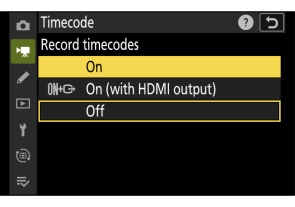
- Jeśli w menu nagrywania wideo dla opcji [ Kod czasowy ] > [ Nagrywaj kody czasowe ] wybrano opcję [ Wył. ], ustawienia [ Wejście sygnału LTC ] nie można zmienić.
- Wybierz opcję [WŁ.] dla opcji [Kod czasowy] > [Wejście sygnału LTC] w menu nagrywania wideo kamery.
Kamera zacznie odbierać kody czasowe z urządzenia zewnętrznego.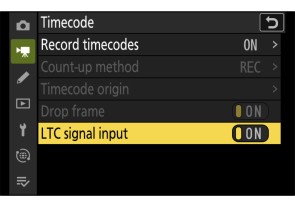
- Jeśli nie zostanie odebrany żaden kod czasowy, na wyświetlaczu pojawi się „--:--:--:--” (lub „00:00:00.00”, gdy urządzenie zewnętrzne jest podłączone przez HDMI ). Jeśli filmowanie zostanie rozpoczęte na tym etapie, kody czasowe nie zostaną zarejestrowane.
- Dźwięk nie będzie przesyłany do słuchawek ani HDMI .
- Kody czasowe są odbierane z lewego (1) lub prawego (2) kanału wyjściowego urządzenia zewnętrznego. Kanał wyjściowy będzie się różnić w zależności od urządzenia zewnętrznego. Informacje na temat kanału wyjściowego znajdują się w dokumentacji dołączonej do urządzenia zewnętrznego.
- Jeżeli kod czasowy urządzenia zewnętrznego jest wyprowadzany zarówno na kanale lewym (1), jak i prawym (2), kod czasowy będzie odbierany z kanału lewego (1).
- Jeżeli urządzenie zewnętrzne nie jest podłączone, gdy opcja [ Wejście sygnału LTC ] jest ustawiona na [ WŁ. ]:
- Kody czasowe nie będą odbierane.
- Dźwięk będzie nagrywany albo za pomocą wbudowanego mikrofonu, albo za pomocą mikrofonu zewnętrznego podłączonego do cyfrowej stopki akcesoriów.
Ostrzeżenia: Odbieranie kodów czasowych z urządzenia zewnętrznego podłączonego do złącza wejściowego mikrofonu/linii zewnętrznej
- Po uzyskaniu kodu czasowego można kontynuować jego rejestrowanie, nawet jeśli połączenie z urządzeniem zewnętrznym zostanie zakończone. Po zakończeniu połączenia z urządzeniem zewnętrznym kolor tła TC wyświetlany na ekranie nagrywania zmienia się na czerwony.
- Kody czasowe nie będą nagrywane, jeśli w menu nagrywania wideo dla opcji [ Typ pliku wideo ] wybrano opcję [ H.264 8-bit ( MP4 ) ].
- Opcji wybranych dla [ Kod czasowy ] > [ Metoda zliczania ], [ Pochodzenie kodu czasowego ] i [ Pomiń klatkę ] w menu nagrywania wideo nie można zmienić, jeśli [ Wejście sygnału LTC ] jest ustawione na [ WŁ. ].
- Kodów czasowych nie można odbierać z urządzenia zewnętrznego podłączonego do złącza wejściowego mikrofonu/linii w tym samym czasie, w którym odbierane są kody czasowe za pomocą UltraSync BLUE .
Zmiany liczby plików, które można wyświetlić w ustawieniu niestandardowym g15 [3D LUT] > [Importuj plik CUBE]
Maksymalna liczba plików LUT (CUBE), które można zaimportować z karty pamięci przy użyciu ustawienia niestandardowego g15 [ 3D LUT ] > [ Importuj plik CUBE ] została zwiększona do 50.
Nowa pozycja menu konfiguracji: [Oszczędzanie energii lampy włączającej]
Do menu ustawień dodano pozycję [ Oszczędzanie energii lampy zasilania ]. Po ustawieniu tej pozycji na [ WYŁ .] lampa zasilania będzie świecić światłem ciągłym nawet po upływie około 5 sekund od włączenia aparatu.
Oszczędność energii dzięki lampie włączającej
Po wybraniu opcji [ WYŁ. ] w opcji [ Oszczędzanie energii za pomocą lampy zasilania ], lampa zasilania pozostaje zapalona po włączeniu zasilania. Dzięki temu można sprawdzić, czy zasilanie jest włączone, nawet podczas fotografowania z zamkniętym monitorem.