
Funcionalidades disponíveis na versão 1.10 do firmware “C”
O Guia de referência ZR é para a versão 1.00 do firmware "C" (a versão mais recente do Guia de referência ZR está disponível no Centro de Downloads Nikon ). Este capítulo detalha os novos recursos e alterações introduzidos com a versão 1.10 do firmware "C" da câmera. Os dois documentos devem ser lidos em conjunto.
- Alterações feitas com a versão 1.10 do firmware “C”
- Duração máxima estendida para cada vídeo
- Alterações que ocorrem quando [R3D NE 12 bits (R3D)] é selecionado para [Tipo de arquivo de vídeo] no menu de gravação de vídeo.
- Suporte para nomes de arquivos específicos de vídeo
- Sincronize os códigos de tempo com dispositivos externos conectados ao conector de entrada de microfone/linha externo.
- Alterações no número de arquivos que podem ser exibidos na Configuração personalizada g15 [LUT 3D] > [Importar arquivo CUBE]
- Novo item de menu de configuração: [Economizador de energia da lâmpada ao ligar]
Alterações feitas com a versão 1.10 do firmware “C”
Gravação de vídeo
- Duração máxima estendida para cada vídeo ( Duração máxima estendida para cada vídeo )
- Alterações quando [R3D NE 12 bits (R3D)] é selecionado para [Tipo de arquivo de vídeo] no menu de gravação de vídeo ( Alterações que ocorrem quando [R3D NE 12 bits (R3D)] é selecionado para [Tipo de arquivo de vídeo] no menu de gravação de vídeo. )
- Alterações na exibição das informações de brilho ( Alterações na exibição das informações de brilho )
- [R3D NE 12 bits (R3D)] pode ser definido quando o modo de disparo for b ( [R3D NE 12 bits (R3D)] pode ser configurado quando o modo de disparo for b )
- Suporte para nomes de arquivos específicos de vídeo ( Suporte para nomes de arquivos específicos de vídeo )
- Novo item de menu para gravação de vídeo: [Nomeação de arquivo de vídeo] ( Novo item de menu para gravação de vídeo: [Nomeação de arquivos de vídeo] )
- Reproduza vídeos gravados com nomes de arquivo específicos para cada vídeo ( Reproduza vídeos gravados com nomes de arquivo específicos para cada vídeo. )
- Sincronizar códigos de tempo com dispositivos externos conectados ao conector de entrada de microfone/linha externo ( Sincronize os códigos de tempo com dispositivos externos conectados ao conector de entrada de microfone/linha externo. )
- Nova opção [entrada de sinal LTC] para [Código de tempo] no menu de gravação de vídeo ( Nova opção [Entrada de sinal LTC] para [Código de tempo] no menu de gravação de vídeo. )
- Sincronizando códigos de tempo com dispositivos externos ( Sincronização de códigos de tempo com dispositivos externos )
Controles
- Alterações no número de arquivos que podem ser exibidos na Configuração personalizada g15 [LUT 3D] > [Importar arquivo CUBE] ( Alterações no número de arquivos que podem ser exibidos na Configuração personalizada g15 [LUT 3D] > [Importar arquivo CUBE] )
Exibições
- Novo item de menu de configuração: [Economizador de energia da lâmpada ao ligar] ( Novo item de menu de configuração: [Economizador de energia da lâmpada ao ligar] )
Duração máxima estendida para cada vídeo
O tempo máximo de gravação de cada vídeo foi estendido para até 360 minutos para determinados tipos de arquivo de vídeo. Esse tempo máximo pode ser estendido ao selecionar uma das seguintes opções em [ Tipo de arquivo de vídeo ] no menu de gravação de vídeo.
- [ ProRes 422 HQ 10 bits ( MOV ) ] (exceto quando a taxa de quadros for 119,88p ou 100p)
- [ H.265 10 bits ( MOV ) ] (exceto quando a taxa de quadros for de 239,76p a 100p)
- [ H.265 8 bits ( MOV ) ] (exceto quando a taxa de quadros for de 239,76p a 100p)
- [ H.264 8 bits ( MP4 ) ] (exceto vídeo em câmera lenta)
Alterações que ocorrem quando [R3D NE 12 bits (R3D)] é selecionado para [Tipo de arquivo de vídeo] no menu de gravação de vídeo.
Alterações na exibição das informações de brilho
Quando [ R3D NE 12 bits (R3D) ] estiver selecionado, uma linha de aviso aparecerá nas informações de brilho exibidas ([ Histograma ], [ Monitor de forma de onda ]) como uma diretriz para áreas superexpostas. Se o brilho do vídeo que está sendo gravado exceder essa linha, o vídeo gravado ficará superexposto.


- O nível de brilho que resulta em superexposição varia dependendo da sensibilidade ISO. A linha de aviso aparecerá em um nível de brilho que corresponde às configurações de brilho para [ Sensibilidade ISO base ] e [ Sensibilidade ISO ] em [ Configurações de sensibilidade ISO ] no menu de gravação de vídeo.
- As informações de brilho podem ser exibidas marcando uma caixa de seleção ( M ) ao lado de o na lista para Configuração personalizada g21 [ Exibição de disparo do monitor personalizado ].
- O tipo de exibição ([ Histograma ], [ Monitor de forma de onda ]) pode ser selecionado usando a Configuração personalizada g19 [ Exibição de informações de brilho ].
Atenção: Selecionando [R3D NE 12 bits (R3D)]
- Quando configurado para [ R3D NE 12 bits (R3D) ], ocorrerá superexposição mesmo que o brilho não esteja no limite superior (na borda direita para [ Histograma ], na borda superior para [ Monitor de forma de onda ]). Verifique o brilho usando a linha de aviso ao fotografar.
- Quando configurado para [ R3D NE 12 bits (R3D) ], recomendamos definir [ Controle de vinheta ] para [ Desligado ] no menu de gravação de vídeo. Se [ Controle de vinheta ] estiver definido para uma opção diferente de [ Desligado ], a correção para a queda de brilho nas bordas da imagem fará com que o brilho do vídeo gravado exceda a linha de aviso, o que pode resultar em superexposição.
[R3D NE 12 bits (R3D)] pode ser configurado quando o modo de disparo for b
O [ Tipo de arquivo de vídeo ] agora pode ser definido como [ R3D NE 12 bits (R3D) ] no menu de gravação de vídeo, mesmo se o modo de gravação for b . No entanto, o modo de gravação mudará para M.
Atenção: Combinações com o modo de disparo b
- Se você definir o modo de gravação para b quando [ R3D NE 12 bits (R3D) ] estiver selecionado em [ Tipo de arquivo de vídeo ] no menu de gravação de vídeo, você não poderá gravar vídeo. Definir o modo de gravação para qualquer outro valor que não seja b mudará o modo de gravação para M e habilitará a gravação de vídeo.
- Se o modo de disparo mudar para M depois de selecionar [ Tipo de arquivo de vídeo ] > [ R3D NE 12 bits (R3D) ] no menu de gravação de vídeo no modo b , o modo de disparo para o modo de foto também mudará para M .
Suporte para nomes de arquivos específicos de vídeo
Novo item de menu para gravação de vídeo: [Nomeação de arquivos de vídeo]
Um item [ Nomeação de arquivo de vídeo ] foi adicionado ao menu de gravação de vídeo. Selecione [ ATIVADO ] em [ Nomeação de arquivo de vídeo ] > [ Nome do clipe de vídeo ] para habilitar a gravação de vídeo usando um nome de arquivo específico para cada vídeo. Os nomes de arquivos de vídeo são compostos por informações como o ID da câmera, o número do rolo e a data de gravação, tornando-os adequados para editar um grande número de vídeos ou ao gravar com várias câmeras.
Os vídeos só podem ser gravados com nomes de arquivos de vídeo quando todas as seguintes condições forem atendidas:
- O destino da gravação de vídeo é o slot para cartão CFexpress/ XQD .
- O cartão de memória de destino foi formatado em exFAT .
- [ LIGADO ] está selecionado para [ Nome do arquivo de vídeo ] > [ Nome do clipe de vídeo ] no menu de gravação de vídeo.
Os nomes dos arquivos de vídeo são compostos da seguinte forma.

| 1 | ID da câmera Isso indica o ID da câmera. |
|---|---|
| 2 | Número do rolo Esse número é atribuído a cada cartão de memória para evitar que o mesmo nome de arquivo seja criado na mesma câmera.
|
| 3 | Número do clipe O número deste vídeo é incrementado em 1 para cada vídeo.
|
|---|---|
| 4 | Mês/Dia Este é o mês e o dia em que a gravação começou. |
| 5 | ID aleatório Esse ID é definido automaticamente para cada clipe para evitar duplicação. |
Ajuste as configurações de [ Nomeação de arquivos de vídeo ] no menu de gravação de vídeo.
| Opção | Descrição |
|---|---|
| [ Nome do videoclipe ] | Selecione [ LIGADO ] para gravar vídeos com nomes de arquivos de vídeo. |
| [ ID da câmera ] | Defina o ID da câmera.
|
| [ Número do rolo ] | Defina um novo número de rolo.
|
| [ Número do clipe ] | Defina um número de 3 dígitos para o número do clipe.
|
| [ Modo serial do número do clipe ] | Selecione [ LIGADO ] para gravar vídeo com um número de série que começa com o número definido em [ Número do clipe ]. Selecione [ DESLIGADO ] para gravar vídeos com um número de série que começa com o maior número de clipe salvo no cartão de memória. Se não houver vídeos com nomes de arquivo salvos no cartão de memória, os vídeos serão gravados com um número de série começando com “001”. |
O ID da câmera, o número do rolo e o número do clipe do nome do arquivo de vídeo são exibidos na tela de gravação.

Atenção: Gravação com nomes de arquivos de vídeo
- Ao gravar vídeos com nomes de arquivos de vídeo, o vídeo gravado é salvo na pasta “CLIPDATA” > pasta “CLIP” no cartão de memória. Este é um destino diferente do destino de salvamento de fotos e vídeos comuns.
- Ao gravar vídeos com nomes de arquivos de vídeo, o número máximo de arquivos que podem ser salvos é 999. Quando o número de arquivos salvos na pasta “CLIP” atingir o limite máximo de 999, a gravação de vídeo não poderá ser retomada. Substituir o cartão de memória ou desativar a opção [ Nome do clipe de vídeo ] e gravar com nomes de arquivos regulares permitirá que você volte a gravar vídeos.
- Quando [ Nome do clipe de vídeo ] estiver definido como [ LIGADO ], você não poderá gravar vídeo mesmo se o seletor de foto/vídeo estiver definido como VÍDEO nas seguintes situações.
- O destino da gravação de vídeo é um slot para cartão microSD.
- O cartão de memória de destino foi formatado em FAT32 .
- Quando [ LIGADO ] é selecionado para [ Nome do clipe de vídeo ], as seguintes opções não estão disponíveis no menu de gravação de vídeo.
- [ Pasta de armazenamento ]
- [ Nomeação de arquivos ]
- [ Destino ]
Reproduza vídeos gravados com nomes de arquivo específicos para cada vídeo.
Vídeos gravados com nomes de arquivo de vídeo só podem ser reproduzidos quando todas as seguintes condições forem atendidas. Além disso, fotos e vídeos comuns não podem ser reproduzidos nessas circunstâncias.
- Os vídeos com nomes de arquivo de vídeo são salvos em um cartão de memória no slot de cartão CFexpress/ XQD .
- O seletor de foto/vídeo está definido como VÍDEO .
- [ LIGADO ] está selecionado para [ Nome do arquivo de vídeo ] > [ Nome do clipe de vídeo ] no menu de gravação de vídeo.
Dependendo da tela de reprodução, são exibidas informações sobre o nome do arquivo de vídeo, como o número do rolo e o número do clipe.
- Reprodução em tela cheia (informações básicas)

1 ID da câmera, número do rolo, número do clipe, mês/dia, ID aleatório - Reprodução em tela cheia (dados de exposição, etc., além de informações básicas)

1 ID da câmera, número do rolo, número do clipe - Reprodução de miniaturas


1 Nome da pasta 2 Número do clipe
Atenção: Reproduza vídeos com nomes de arquivos de vídeo.
- Ao reproduzir vídeos com nomes de arquivos de vídeo, as seguintes opções não estão disponíveis no menu de reprodução.
- [ Excluir ]
- [ Pasta de reprodução ]
- [ Copiar imagem(ns) ]
- Durante a reprodução de fotos ou vídeos comuns, os vídeos com nomes de arquivo de vídeo não estão disponíveis nos menus de reprodução a seguir.
- [ Excluir ]
- [ Copiar imagem(ns) ]
Sincronize os códigos de tempo com dispositivos externos conectados ao conector de entrada de microfone/linha externo.
Nova opção [Entrada de sinal LTC] para [Código de tempo] no menu de gravação de vídeo.
Uma opção [ Entrada de sinal LTC ] foi adicionada a [ Código de tempo ] no menu de gravação de vídeo. Selecione [ ATIVADO ] para [ Entrada de sinal LTC ] para sincronizar os códigos de tempo com dispositivos externos conectados ao conector de entrada de microfone/linha externo.
- O seguinte dispositivo externo foi testado e aprovado para uso:
- Gerador de código de tempo Tentacle Sync SYNC E
- Consulte também a documentação fornecida com o dispositivo externo.
Sincronização de códigos de tempo com dispositivos externos
- Ajuste as taxas de quadros da câmera e do dispositivo externo.
- Se o valor não corresponder ao selecionado na câmera, os códigos de tempo não serão gravados nem enviados via HDMI . Ajuste a taxa de quadros do dispositivo externo para que corresponda à taxa de quadros da gravação de vídeo da seguinte forma:
taxa de quadros de gravação de vídeo taxa de quadros do dispositivo externo 239,76p, 119,88p, 59,94p, 29,97p 29,97 fps 200p, 100p, 50p, 25p 25 fps 23,976p 23,98 fps
- Se o valor não corresponder ao selecionado na câmera, os códigos de tempo não serão gravados nem enviados via HDMI . Ajuste a taxa de quadros do dispositivo externo para que corresponda à taxa de quadros da gravação de vídeo da seguinte forma:
- Abra a tampa dos conectores do cabo do microfone/fone de ouvido/controle remoto da câmera ( q ).
- Conecte o dispositivo externo ( e ) ao conector de entrada de microfone/linha externo da câmera ( w ).

- Selecione [Ligado] ou [Ligado (com saída HDMI )] em [Código de tempo] > [Gravar códigos de tempo] no menu de gravação de vídeo da câmera.
A gravação do código de tempo será iniciada. O código de tempo aparecerá na tela de gravação.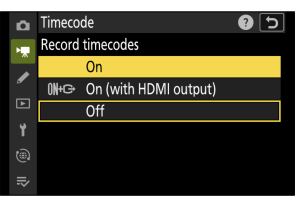
- Quando [ Desligado ] estiver selecionado em [ Código de tempo ] > [ Gravar códigos de tempo ] no menu de gravação de vídeo, a configuração [ Entrada de sinal LTC ] não poderá ser alterada.
- Selecione [ON] para [Timecode] > [Entrada de sinal LTC] no menu de gravação de vídeo da câmera.
A câmera começará a receber códigos de tempo do dispositivo externo.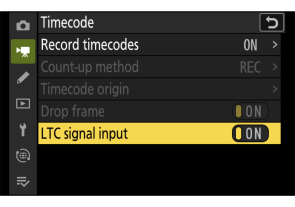
- Se nenhum código de tempo for recebido, o visor de gravação mostrará “--:--:--:--” (ou “00:00:00.00” quando um dispositivo externo estiver conectado via HDMI ). Nenhum código de tempo será gravado se a filmagem for iniciada nesta etapa.
- O som não será reproduzido nos fones de ouvido nem HDMI .
- Os códigos de tempo são recebidos pelo canal de saída esquerdo (1) ou direito (2) do dispositivo externo. O canal de saída varia de acordo com o dispositivo externo. Consulte a documentação fornecida com o dispositivo externo para obter informações sobre qual canal será usado na saída.
- Se o código de tempo do dispositivo externo for emitido nos canais esquerdo (1) e direito (2), o código de tempo será recebido do canal esquerdo (1).
- Se nenhum dispositivo externo estiver conectado quando [ Entrada de sinal LTC ] estiver definido como [ LIGADO ]:
- Os códigos de tempo não serão recebidos.
- O som será gravado a partir do microfone embutido ou de um microfone externo conectado à sapata de acessórios digitais.
Atenção: Ao receber códigos de tempo de um dispositivo externo conectado ao conector de entrada de microfone/linha externo, observe que isso pode causar problemas.
- Após adquirir o código de tempo, você pode continuar gravando mesmo se a conexão com o dispositivo externo for encerrada. Se a conexão com o dispositivo externo for encerrada, a cor de fundo do código de tempo exibida na tela de gravação mudará para vermelho.
- Os códigos de tempo não serão gravados se [ H.264 8 bits ( MP4 ) ] for selecionado para [ Tipo de arquivo de vídeo ] no menu de gravação de vídeo.
- As opções selecionadas para [ Timecode ] > [ Método de contagem regressiva ], [ Origem do código de tempo ] e [ Drop frame ] no menu de gravação de vídeo não podem ser alteradas se [ Entrada de sinal LTC ] estiver definido como [ LIGADO ].
- Não é possível receber códigos de tempo de um dispositivo externo conectado ao conector de entrada de microfone/linha externo ao mesmo tempo em que os códigos de tempo estão sendo recebidos usando UltraSync BLUE .
Alterações no número de arquivos que podem ser exibidos na Configuração personalizada g15 [LUT 3D] > [Importar arquivo CUBE]
O número de LUTs (arquivos CUBE) que podem ser importados de um cartão de memória com a Configuração Personalizada g15 [ LUT 3D ] > [ Importar arquivo CUBE ] foi aumentado para um máximo de 50.
Novo item de menu de configuração: [Economizador de energia da lâmpada ao ligar]
Um item [ Economizador de energia da lâmpada de inicialização ] foi adicionado ao menu de configuração. Quando este item estiver definido como [ DESLIGADO ], a lâmpada de inicialização permanecerá acesa continuamente mesmo após aproximadamente 5 segundos desde que a câmera foi ligada.
Economizador de energia para lâmpada de ativação
Quando [ DESLIGADO ] estiver selecionado para [ Economizador de energia da lâmpada de alimentação ], a lâmpada de alimentação permanecerá acesa enquanto a alimentação estiver ligada. Isso permite verificar se a alimentação está ligada ou desligada mesmo durante a captura de imagens com o monitor fechado.