Google prevajalnik
TA STORITEV LAHKO VSEBUJE PREVODE, KI SO V PRISTOJNOSTI DRUŽBE GOOGLE. GOOGLE ZAVRAČA VSE GARANCIJE, POVEZANE S PREVAJANJI, IZRECNE ALI IMPLICITNE, VKLJUČNO S KAKRŠNIMI KOLI GARANCIJAMI TOČNOSTI, ZANESLJIVOSTI IN VSEMI IMPLICIRANIMI GARANCIJAMI PRODAJNOSTI, USTREZNOSTI ZA DOLOČEN NAMEN IN NEKRŠITVE PRAVIC.
Referenčni vodiči družbe Nikon Corporation (v nadaljevanju »Nikon«) so bili prevedeni s pomočjo programske opreme za prevajanje, ki je v pristojnosti Google prevajalnika. Zelo smo si prizadevali zagotoviti natančen prevod, vendar nobeno avtomatizirano prevajanje ni popolno niti ni namenjeno nadomeščanju človeških prevajalcev. Prevodi so na voljo kot storitev uporabnikom Nikonovih referenčnih vodičev in so takšni, kot so. Izrecno ali implicitno ne jamčimo za točnost, zanesljivost ali pravilnost prevodov iz angleščine v kateri koli drug jezik. Nekatere vsebine (na primer slike, videoposnetki, Flash, itd.) morda ne bodo natančno prevedene zaradi omejitev programske opreme za prevajanje.
Uradno besedilo je angleška različica referenčnih vodičev. Vsa neskladja ali razlike, ustvarjene v prevodu, niso zavezujoče in nimajo pravnega učinka za skladnost ali izvrševanje. Če se pojavijo kakršna koli vprašanja v zvezi z natančnostjo informacij v prevedenih referenčnih vodičih, glejte angleško različico vodičev, ki je uradna različica.

Možnosti snemanja slik (območje slike, kakovost in velikost)
Prilagajanje Območje slike Nastavitve
Nastavitve območja slike lahko prikažete tako, da v meniju za fotografiranje izberete [ Image area ].
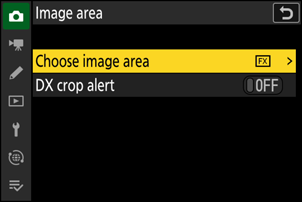
Izberite območje slike
Izberite območje slike. Na voljo so naslednje možnosti:
| Možnost | Opis | |
|---|---|---|
| c | [ FX (36×24) ] | Snemanje slik v |
| a | [ DX (24×16) ] | Slike so posnete v
|
| m | [ 1:1 (24×24) ] | Slike so posnete z razmerjem stranic 1 : 1. |
| Z | [ 16:9 (36×20) ] | Slike so posnete z razmerjem stranic 16 : 9. |
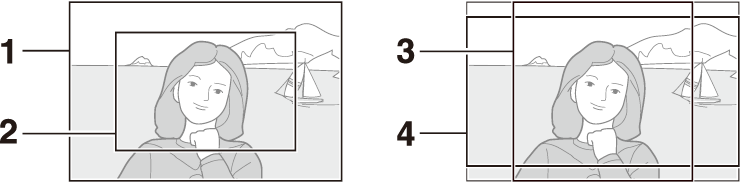
- FX (36 × 24)
- DX (24 × 16)
- 1 : 1 (24 × 24)
- 16 : 9 (36 × 20)
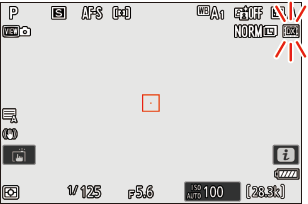
Opozorilo o pridelku DX
Če je v menijih fotoaparata za to možnost izbrana možnost [ ON ], bo ikona območja slike na zaslonu za fotografiranje utripala, ko je izbrana možnost » DX (24×16)«.
Prilagajanje Kakovost slike
Kakovost slike lahko prilagodite z možnostjo [ Nastavitve kakovosti slike ] > [ Kakovost slike ] v meniju za fotografiranje.
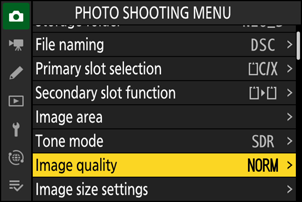
| Možnost | Opis |
|---|---|
| [ RAW + JPEG / HEIF fine m ] | Posnemite dve kopiji vsake fotografije: sliko NEF ( RAW ) in kopijo JPEG ali HEIF .
|
| [ RAW + JPEG / HEIF kakovost ] | |
| [ RAW + JPEG / HEIF normal m ] | |
| [ RAW + JPEG / HEIF običajno ] | |
| [ RAW + JPEG / HEIF osnovni m ] | |
| [ RAW + JPEG / HEIF osnovno ] | |
| [ RAW ] | Snemajte fotografije v formatu NEF ( RAW ). |
| [ JPEG / HEIF fine m ] | Fotografije snemajte v formatu JPEG ali HEIF . Slike najvišje kakovosti so ustvarjene z možnostmi, ki se končajo na [ JPEG / HEIF fine m ], pri čemer se kakovost postopno zmanjšuje z možnostmi [ JPEG / HEIF fine ], [ JPEG / HEIF normal m ], [ JPEG / HEIF normal ], [ JPEG / HEIF basic m ] in [ JPEG / HEIF basic ].
|
| [ JPEG / HEIF kakovost ] | |
| [ JPEG / HEIF normal m ] | |
| [ JPEG / HEIF normalna oblika ] | |
| [ Osnovni JPEG / HEIF m ] | |
| [ Osnovno JPEG / HEIF ] |
- Datoteke NEF ( RAW ) imajo končnico »*.nef«.
- Postopek pretvorbe slik NEF ( RAW ) v druge zelo prenosljive formate, kot je JPEG se imenuje »obdelava NEF ( RAW )«. Med tem postopkom je mogoče prosto prilagajati nadzor slike in nastavitve, kot sta kompenzacija osvetlitve in nastavitev beline.
- Obdelava NEF ( RAW ) ne vpliva na same podatke RAW in njihova kakovost ostane nespremenjena, tudi če slike obdelate večkrat pri različnih nastavitvah.
- Obdelavo datotek NEF ( RAW ) lahko izvedete z možnostjo [ Retouch ] > [ RAW processing (current picture) ] ali [ RAW processing (multiple pictures) ] v meniju za predvajanje i ali v računalniku z uporabo programske opreme Nikon NX Studio . NX Studio je brezplačno na voljo v centru za prenose Nikon .
Če je v meniju za fotografiranje za [ Secondary slot function ] izbrana možnost [ RAW primary - JPEG secondary ] ali [ RAW primary - HEIF secondary ], se bodo kopije NEF ( RAW ) posnele na kartico v primarni reži, kopije JPEG ali HEIF pa na kartico v sekundarni reži ( 0 Secondary slot function ).
Izbira Velikost slike
Za izbiro velikosti novih fotografij uporabite [ Nastavitve velikosti slike ] v meniju za fotografiranje.
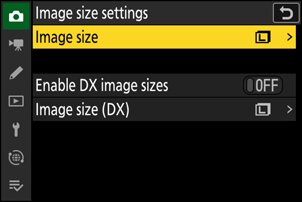
Velikost slike
Izberite velikost za nove slike JPEG in HEIF . Velikost za fotografije, posnete v drugih formatih kot NEF ( RAW ), lahko izberete med [ Velika ], [ Srednja ] in [ Majhna ].
- Slike NEF ( RAW ) se posnamejo v velikosti [ Velika ].
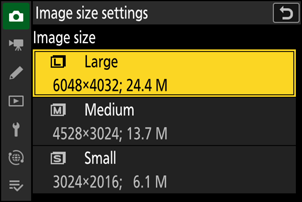
Število slikovnih pik na sliki se razlikuje glede na izbrano možnost za območje slike ( 0 Prilagajanje nastavitev območja slike ).
| Območje slike | Velikost slike | Velikost pri tiskanju z ločljivostjo 300 dpi |
|---|---|---|
| [ FX (36×24) ] | Veliko (6048 × 4032 slikovnih pik) | Približno 51,2 × 34,1 cm/20,2 × 13,4 palca. |
| Srednje (4528 × 3024 slikovnih pik) | Približno 38,3 × 25,6 cm/15,1 × 10,1 palca. | |
| Majhna (3024 × 2016 slikovnih pik) | Približno 25,6 × 17,1 cm/10,1 × 6,7 palcev. | |
| [ DX (24×16) ] | Veliko (3984 × 2656 slikovnih pik) | Približno 33,7 × 22,5 cm/13,3 × 8,9 palcev. |
| Srednje (2976 × 1992 slikovnih pik) | Približno 25,2 × 16,9 cm/9,9 × 6,6 palcev. | |
| Majhna (1984 × 1328 slikovnih pik) | Približno 16,8 × 11,2 cm/6,6 × 4,4 palca. | |
| [ 1:1 (24×24) ] | Veliko (4032 × 4032 slikovnih pik) | Približno 34,1 × 34,1 cm/13,4 × 13,4 palca. |
| Srednje (3024 × 3024 slikovnih pik) | Približno 25,6 × 25,6 cm/10,1 × 10,1 palca. | |
| Majhna (2016 × 2016 slikovnih pik) | Približno 17,1 × 17,1 cm/6,7 × 6,7 palcev. | |
| [ 16:9 (36×20) ] | Veliko (6048 × 3400 slikovnih pik) | Približno 51,2 × 28,8 cm/20,2 × 11,3 palca. |
| Srednje (4528 × 2544 slikovnih pik) | Približno 38,3 × 21,5 cm/15,1 × 8,5 palcev. | |
| Majhna (3024 × 1696 slikovnih pik) | Približno 25,6 × 14,4 cm/10,1 × 5,7 palcev. |
Omogoči velikosti slik DX
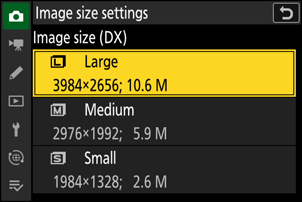
Z izbiro možnosti [ ON ] (VKLOP) lahko velikost fotografij, posnetih z območjem slike [ DX (24×16) ], izberete ločeno od velikosti fotografij, posnetih z drugimi območji slike. Velikost fotografij, posnetih z območjem slike [ DX (24×16) ], lahko izberete z možnostjo [ Image size (DX)] (Velikost slike ( DX ) ).
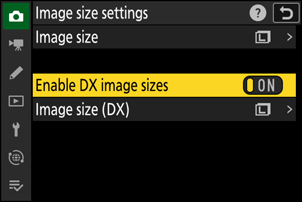
Velikost slike ( DX )
Izberite velikost fotografij, posnetih z območjem slike [ DX (24×16) ], ko je za [ Omogoči velikosti slik DX ] izbrana možnost [ ON ].
- Ne glede na izbrano možnost bodo slike NEF ( RAW ) posnete v velikosti [ Velika ].