
Google prevajalnik
TA STORITEV LAHKO VSEBUJE PREVODE, KI SO V PRISTOJNOSTI DRUŽBE GOOGLE. GOOGLE ZAVRAČA VSE GARANCIJE, POVEZANE S PREVAJANJI, IZRECNE ALI IMPLICITNE, VKLJUČNO S KAKRŠNIMI KOLI GARANCIJAMI TOČNOSTI, ZANESLJIVOSTI IN VSEMI IMPLICIRANIMI GARANCIJAMI PRODAJNOSTI, USTREZNOSTI ZA DOLOČEN NAMEN IN NEKRŠITVE PRAVIC.
Referenčni vodiči družbe Nikon Corporation (v nadaljevanju »Nikon«) so bili prevedeni s pomočjo programske opreme za prevajanje, ki je v pristojnosti Google prevajalnika. Zelo smo si prizadevali zagotoviti natančen prevod, vendar nobeno avtomatizirano prevajanje ni popolno niti ni namenjeno nadomeščanju človeških prevajalcev. Prevodi so na voljo kot storitev uporabnikom Nikonovih referenčnih vodičev in so takšni, kot so. Izrecno ali implicitno ne jamčimo za točnost, zanesljivost ali pravilnost prevodov iz angleščine v kateri koli drug jezik. Nekatere vsebine (na primer slike, videoposnetki, Flash, itd.) morda ne bodo natančno prevedene zaradi omejitev programske opreme za prevajanje.
Uradno besedilo je angleška različica referenčnih vodičev. Vsa neskladja ali razlike, ustvarjene v prevodu, niso zavezujoče in nimajo pravnega učinka za skladnost ali izvrševanje. Če se pojavijo kakršna koli vprašanja v zvezi z natančnostjo informacij v prevedenih referenčnih vodičih, glejte angleško različico vodičev, ki je uradna različica.

Nadzor slike
Vrste nadzora slike
Nikon edinstven
- Picture Control : Nadzor slike, ki je na voljo s fotoaparatom. Osnovni nadzor slike, vključno z načinoma [ Samodejno ] in [ Standardno ] ( 0 'Nastavi Picture Control ' ).
- Creative Picture Control : Nadzor slike, ki je na voljo s fotoaparatom. Ti nadzori ponujajo edinstvene kombinacije odtenka, tona, nasičenosti in drugih nastavitev, prilagojenih za določene učinke ( 0 »Nastavitev Picture Control « ).
- Picture Control ( HLG ) : Nadzor slike, ki je na voljo s fotoaparatom. Izberete ga lahko prek možnosti [ Set Picture Control ( HLG ) ] v meniju za fotografiranje, ko je možnost [ Tone mode ] v meniju za fotografiranje nastavljena na [ HLG ] v načinu za fotografiranje ( 0 'Set Picture Control ( HLG )' ).
-
Custom Picture Control : Nadzori slike, ustvarjeni s fotoaparatom ali računalniško programsko opremo NX Studio . Te je mogoče dodati fotoaparatu ločeno glede na nadzore slike, ki so priloženi fotoaparatu. Če želite ustvariti nadzor slike po meri s fotoaparatom, uporabite [ Upravljanje Picture Control ] v meniju za fotografiranje ali snemanje videoposnetkov ( 0 Nadzor slike po meri ). Če uporabljate NX Studio , ustvarite Custom Picture Control v programski opremi, ga izvozite kot datoteko, kopirajte na pomnilniško kartico in ga uvozite v fotoaparat ( 0 Kopiranje nadzora slike po meri na pomnilniško kartico in z nje ). Za podrobnosti o uporabi NX Studio za ustvarjanje in izvoz nadzora slike po meri glejte spletno pomoč za NX Studio .
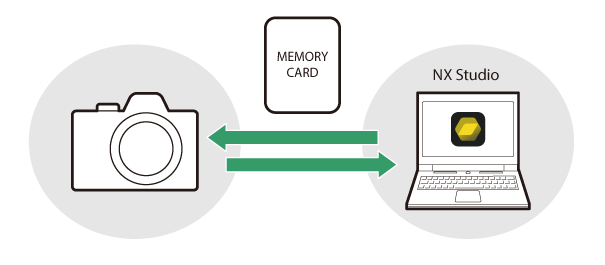
-
Cloud Picture Control : Nadzor slike, ki ga zagotavlja storitev v oblaku Nikon Imaging Cloud. Prenesete jih lahko in uvozite v fotoaparat kot nadzor slike. Te nadzore slike je mogoče prilagoditi, ko jih dodate v fotoaparat kot nadzor slike po meri ( 0 Nadzor slike v oblaku ).
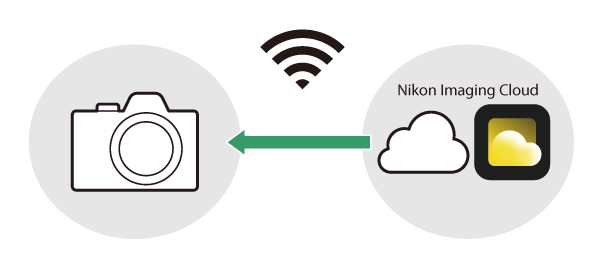
O nadzoru slike
Izbira Picture Control
- V načinu videa ali ko je v meniju za fotografiranje v načinu za fotografiranje za [ Tone mode ] izbrana možnost [ SDR ], v meniju i , meniju za fotografiranje ali meniju za snemanje videoposnetkov izberite nadzor slike za [ Set Picture Control ].
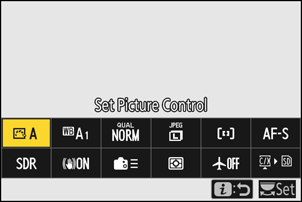
- Ko je v meniju za fotografiranje v načinu za fotografiranje za [ Tone mode ] izbrana možnost [ HLG ], v meniju za fotografiranje izberite Picture Controls za [ Set Picture Control ( HLG ) ] (Nastavi Picture Control).
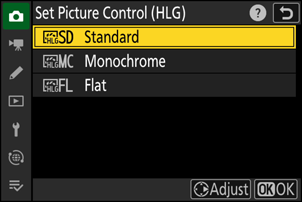
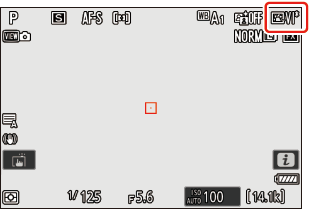
- Ikona izbranega Picture Control se prikaže na zaslonu za fotografiranje.
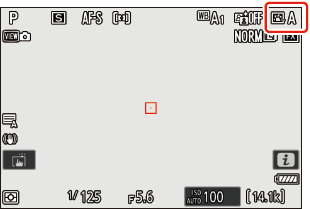
- Element [ Nastavi Picture Control ] v meniju za snemanje videoposnetkov ponuja tudi možnost [ Enake nastavitve kot za fotografije ], ki nastavi Picture Control za videoposnetke na enak način kot za fotografije.
» Nastavi Picture Control «
| Možnost | Opis | |
|---|---|---|
| n | [ Samodejno ] | Fotoaparat samodejno prilagodi odtenke in tone glede na Picture Control [ Standard ] (način za fotografiranje) ali [ Neutral ] (način za video). |
| Q | [ Standardno ] | Standardna obdelava za uravnotežene rezultate. Priporočljivo za večino situacij. |
| R | [ Nevtralno ] | Minimalna obdelava za naravne rezultate. Izberite za slike, ki bodo kasneje obdelane ali retuširane. |
| S | [ Živahno ] | Slike so izboljšane za živahen učinek fototiska. Izberite za slike, ki poudarjajo primarne barve. |
| T | [ Enobarvno ] | Posnemite enobarvne slike. |
| 2 | [ Plosko enobarvno ] | Z nežnimi prehodi od svetlih delov do senc ustvari mehke enobarvne slike. |
| 3 | [ Globok ton monokromatskega ] | Izberite nekoliko temnejše tone v območju od senc do srednjih tonov, pri čemer se svetlost hitro povečuje, ko toni prehajajo od srednjih tonov do svetlih delov. |
| o | [ Portret ] | Gladka polt za naraven videz portretov. |
| 4 | [ Portret z bogatimi toni ] | Zagotavlja bolj žive rezultate kot [ Portret ], hkrati pa zajame podrobnosti polti motiva in se izogne izgubi podrobnosti v svetlih delih. Izberite za slike, ki bodo kasneje obdelane ali retuširane. |
| p | [ Pokrajina ] | Fotografirajte živahne pokrajine in mestne vedute. Izberite za slike, ki poudarjajo modre in zelene odtenke. |
| q | [ Plosko ] | Podrobnosti se ohranijo v širokem tonskem razponu, od svetlih delov do senc. Izberite za slike, ki bodo kasneje obsežno obdelane ali retuširane. |
| k 01 – k 20 |
[ Creative Picture Control ] (Creative Picture Control) |
Ustvarjalni nadzor slike ponuja edinstvene kombinacije odtenka, tona, nasičenosti in drugih nastavitev, prilagojenih za določene učinke. Izbirate lahko med skupno 20 možnostmi, vključno z [ Sanje ] in [ Jutro ]. |
| h C-1 – h C-9 |
[ Custom Picture Control ] (Custom Picture Control) |
Prikazano, če je spremenjeni Picture Control shranjen kot Custom Picture Control v fotoaparatu ( 0 Nadzor slike po meri ). Privzeto ime je ime obstoječega Picture Control z dodano dvomestno številko. To lahko po želji spremenite. |
| n – o |
[ Cloud Picture Control ] (Cloud Picture Control) |
Prikazano, če so funkcije Picture Control prenesene iz storitve v oblaku Nikon Imaging Cloud in uvožene v fotoaparat ( 0 Funkcije Picture Control v oblaku ). |
» Nastavitev Picture Control ( HLG ) «
| Možnost | Opis | |
|---|---|---|
| c | [ Standardno ] | Standardna obdelava za uravnotežene rezultate. Priporočljivo za večino situacij. |
| d | [ Enobarvno ] | Posnemite enobarvne fotografije. |
| e | [ Plosko ] | Izberite za fotografije, ki bodo kasneje obsežno obdelane ali retuširane. |
Spreminjanje nadzora slike
Funkcije Picture Control je mogoče prilagoditi prizoru ali ustvarjalnemu namenu fotografa.
-
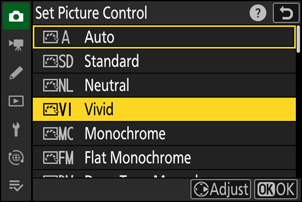
Izberite Picture Control .
V meniju za fotografiranje ali snemanje videoposnetkov izberite [ Set Picture Control ] ali [ Set Picture Control ( HLG ) ] v meniju za fotografiranje, označite Picture Control , ki ga želite prilagoditi, in pritisnite 2 .
-
Prilagodite nastavitve.
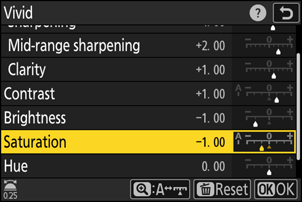
- Pritisnite 1 ali 3 za označevanje nastavitev in 4 ali 2 za izbiro vrednosti. Z vsakim pritiskom se označena vrednost poveča za 1.
- Razpoložljive možnosti se razlikujejo glede na izbrani Picture Control .
- Za hitro prilagoditev ravni za uravnoteženo [ Ostrenje ], [ Ostrenje srednjih razponov ] in [ Jasnost ] označite [ Hitro ostrenje ] in pritisnite 4 ali 2 .
- Če želite preklicati spremembe in začeti znova s privzetimi nastavitvami, pritisnite gumb O
-
Shrani spremembe in zapusti.
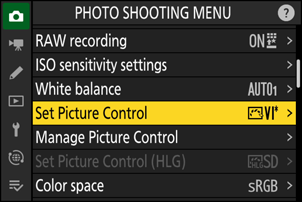
Pritisnite J , da shranite spremembe. Nadzori slike, ki so bili spremenjeni glede na privzete nastavitve, so označeni z zvezdico (» U «).
Nastavitve Picture Control
| Možnost | Opis | |
|---|---|---|
| [ Raven učinka ] | Prikazano samo, če je izbran Creative Picture Control . Utišajte ali okrepite učinek izbranega Picture Control . | |
| [ Hitro ostro ] | Izostrite kontrastna območja na sliki.
|
|
| [ Ostrenje ] | Izostrite majhna območja kontrasta. | |
| [ Ostrenje srednjega razpona ] | Ostrenje uporabite na območjih kontrasta, ki so večja od tistih, na katera vpliva [ Ostrenje ], in manjša od tistih, na katera vpliva [ Jasnost ]. | |
| [ Jasnost ] | Ostrenje uporabite na velikih območjih kontrasta.
|
|
| [ Kontrast ] | Prilagodite splošni kontrast. | |
| [ Poudarki ] | Prikazano samo za [ Set Picture Control ( HLG ) ]. Prilagodite svetle dele. Izberite višje vrednosti, da bodo svetli deli svetlejši. | |
| [ Sence ] | Prikazano samo za [ Set Picture Control ( HLG ) ]. Prilagodite sence. Izberite višje vrednosti, da bodo sence svetlejše. | |
| [ Svetlost ] | Posvetli ali potemni srednje tone (tone, ki spadajo v območje med svetlimi deli in sencami). Učinek se ne razširi na svetle dele in sence, s čimer se ohranijo podrobnosti na teh območjih slike.
|
|
| [ Nasičenost ] | Nadzorujte živahnost barv.
|
|
| [ Odtenek ] | Prilagodite odtenek.
|
|
| [ Učinki filtrov ] | Prikazano samo z možnostmi [ Monochrome ], [ Flat Monochrome ], [ Deep Tone Monochrome ] in nekaterimi ustvarjalnimi nadzori slike. Simulira učinek barvnih filtrov na enobarvnih slikah. | |
| [ Toniranje ] | Prikazano samo z načinom [ Monochrome ], [ Flat Monochrome ], [ Deep Tone Monochrome ] in nekaterimi ustvarjalnimi nadzori slike. Izberite odtenek za enobarvne slike. Izbirate lahko med 9 različnimi odtenki, vključno s cianotipijo in staromodno sepijo.
|
|
| [ Toniranje ] (Ustvarjalni nadzor slike) | Prikazano samo z določenimi ustvarjalnimi nadzori slike. Izberite uporabljeni odtenek barve. | |
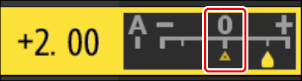
Indikator j pod prikazom vrednosti v meniju z nastavitvami Picture Control označuje vrednost, shranjeno v fotoaparatu.
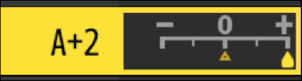
- Če izberete možnost [ A ] (samodejno), ki je na voljo za nekatere nastavitve, fotoaparat samodejno prilagodi nastavitev.
- Rezultati se razlikujejo glede na osvetlitev in položaj motiva v kadru.
Izberite med naslednjimi [ filtri ]:
| Možnost | Opis |
|---|---|
| [ Y ] (rumena) * | Te možnosti povečajo kontrast in jih je mogoče uporabiti za zmanjšanje svetlosti neba na pokrajinskih fotografijah. Oranžna [ O ] ustvari večji kontrast kot rumena [ Y ], rdeča [ R ] pa večji kontrast kot oranžna. |
| [ O ] (oranžna) * | |
| [ R ] (rdeča) * | |
| [ G ] (zelena) * | Zelena zmehča tone kože. Uporabljajte jo za portrete in podobno. |
Izraz v oklepaju je ime ustreznega barvnega filtra drugega proizvajalca za črno-belo fotografijo.
Uporaba »Učinkov filtrov« z »Globokim tonom monokromatov«
[ Globok ton monokromatskega ] ima močan vgrajen učinek rdečega filtra, ki se uporabi tudi, če je za [ Učinki filtra ] izbrana možnost [ IZKLOP ]. Ker možnosti [ Učinki filtra ] ni mogoče uporabiti več kot enkrat, bo izbira druge možnosti kot [ IZKLOP ] onemogočila vgrajen učinek rdečega filtra. Kontrast lahko zmanjšate z omogočanjem [ Y ], [ O ] in [ R ].
Nastavitve je mogoče prilagoditi v območju od [ A−2 ] do [ A+2 ].
Urejanje nadzora slike z menijem i
Če v meniju i označite [ Set Picture Control ] in pritisnete J , se prikaže seznam Picture Control . Označite Picture Control , pritisnite 3 za prikaz možnosti in nato uredite nastavitve, medtem ko si učinek predogledate na zaslonu.
- Enako kot takrat, ko je možnost [ Set Picture Control ( HLG ) ] dodeljena meniju i z nastavitvijo po meri f1 [ Customize i menu ] in izbrana.
- Pritisnite 1 ali 3 , da označite nastavitve. Pritisnite 4 ali 2 , da izberete vrednost v korakih po 1, ali pa zavrtite pomožni gumb za izbiro vrednosti v korakih po 0,25.
- Razpoložljive možnosti se razlikujejo glede na izbrani Picture Control .
- Če želite preklicati spremembe in začeti znova s privzetimi nastavitvami, pritisnite gumb O
- Pritisnite J , da shranite spremembe.
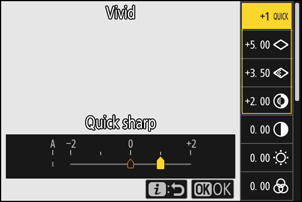
- Nadzor slike, ki je bil spremenjen glede na privzete nastavitve, je označen z zvezdico (» U «).
Nadzor slike po meri
Spremenjene funkcije Picture Control shranite kot funkcije Picture Control po meri.
| Možnost | Opis |
|---|---|
| [ Shrani/uredi ] | Ustvarite nov Custom Picture Control na podlagi obstoječe prednastavitve ali Custom Picture Control ali pa uredite obstoječe nadzore slike po meri. |
| [ Preimenuj ] | Preimenuj nastavitve slike po meri. |
| [ Izbriši ] | Izbriši nastavitve Picture Control po meri. |
| [ Naloži/shrani ] | Kopirajte funkcije Picture Control po meri na pomnilniško kartico in z nje. |
Ustvarjanje funkcij Picture Control po meri
-
V meniju za fotografiranje ali snemanje videoposnetkov označite [ Upravljanje Picture Control ] in pritisnite 2 .
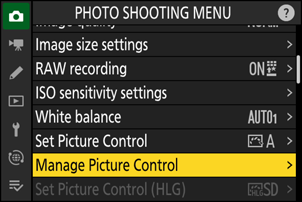
-
Izberite [ Shrani/uredi ].
Označite [ Shrani/uredi ] in pritisnite 2 , da si ogledate možnosti [ Izbira Picture Control ].
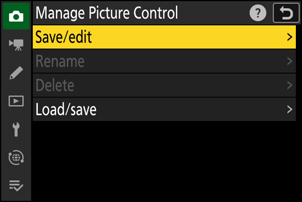
-
Izberite Picture Control .
- Označite obstoječi Picture Control in pritisnite 2 , da prikažete možnosti urejanja.
- Če želite shraniti kopijo označene Picture Control brez nadaljnjih sprememb, pritisnite J Prikazale se bodo možnosti [ Shrani kot ]; nadaljujte s 5. korakom.
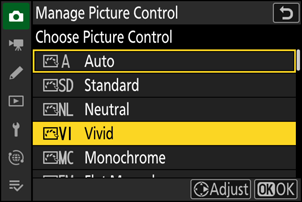
-
Prilagodite nastavitve.
- Možnosti in postopek so enaki kot za [ Set Picture Control ].
- Pritisnite J , da se po končanih nastavitvah prikažejo možnosti [ Shrani kot ].
- Če želite preklicati spremembe in začeti znova s privzetimi nastavitvami, pritisnite gumb O
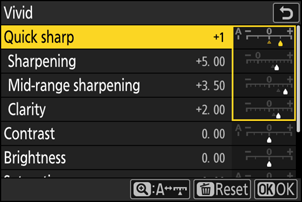
-
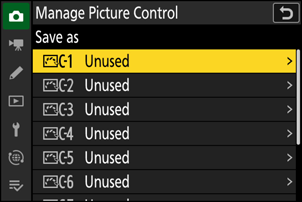
Izberite cilj.
Izberite cilj za funkcijo Custom Picture Control (C-1 do C-9).
-
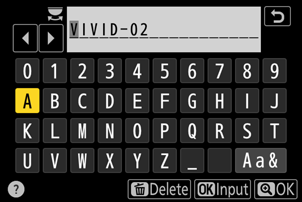
Poimenujte Picture Control .
- Če pritisnete 2 , ko je cilj označen v prejšnjem koraku, se prikaže pogovorno okno za vnos besedila [ Preimenuj ].
- Privzeto ime, ustvarjeno z dodajanjem dvomestne številke imenu obstoječega Picture Control , se prikaže v območju za prikaz besedila. Dvomestno številko samodejno ustvari fotoaparat.
- Imena funkcij Custom Picture Control so lahko dolga do devetnajst znakov.
- Za informacije o vnosu besedila glejte »Vnos besedila« ( 0 Vnos besedila ).
-
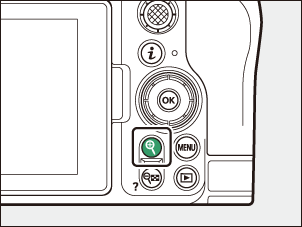
Pritisnite gumb X
- Vnos besedila se bo končal.
- Nova funkcija Picture Control bo dodana na seznam Picture Control .
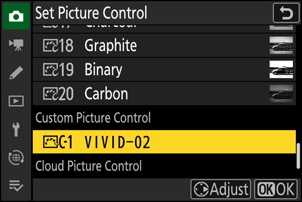
Prvotna prednastavitev Picture Control na kateri temelji Custom Picture Control je v prikazu za urejanje označena z ikono.
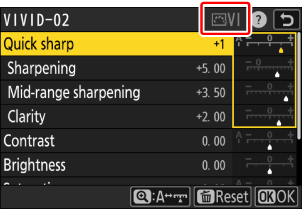
Možnosti Custom Picture Control
Možnosti, ki so na voljo s funkcijami Picture Control po meri, so enake tistim, na katerih je temeljila funkcija Custom Picture Control .
Kopiranje funkcij Picture Control po meri na pomnilniško kartico in z nje
Z elementom [ Naloži/shrani ] v meniju [ Upravljanje Picture Control ] lahko kopirate nadzor slike po meri iz fotoaparata na pomnilniško kartico. Nadzor slike po meri lahko tudi izbrišete ali kopirate s pomnilniške kartice v fotoaparat (pomnilniška kartica mora biti vstavljena v glavno režo, saj pomnilniške kartice, vstavljene v režo, ki je prek možnosti [ Izbira primarne reže ] v meniju za fotografiranje označena kot sekundarna reža, ne bodo zaznane).
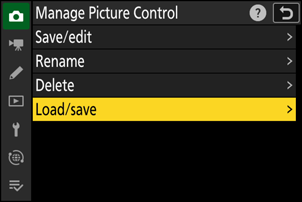
- [ Kopiraj v fotoaparat ]: Kopirajte (uvozite) funkcije Picture Control po meri s pomnilniške kartice v fotoaparat. Funkcije Picture Control se kopirajo v funkcije Picture Control po meri od C-1 do C-9 v fotoaparatu in jih lahko po želji poimenujete.
- [ Izbriši s kartice ]: Izbriše izbrane funkcije Picture Control po meri s pomnilniške kartice.
- [ Kopiraj na kartico ]: Kopirajte (izvozite) funkcijo Custom Picture Control iz fotoaparata na pomnilniško kartico. Označite cilj (od 1 do 99) za izbrano Custom Picture Control in pritisnite J , da jo izvozite v podmapo »CUSTOMPC«, ki bo samodejno ustvarjena v mapi » NIKON « na pomnilniški kartici.
- Izvožene funkcije Picture Control po meri lahko kopirate na drugo pomnilniško kartico z računalnikom. Ko kopirate funkcije Picture Control na pomnilniško kartico za uvoz v fotoaparat, jih shranite v korenski (zgornji) imenik kartice ali v mapo »CUSTOMPC« v mapi » NIKON «.
Pri prilagajanju funkcij Picture Control z računalniško programsko opremo NX Studio omogoča izbira [ Flexible Color ] za možnost Picture Control širši nabor prilagoditev funkcij Picture Control z mešanjem barv in barvnim stopnjevanjem, poleg drugih parametrov prilagajanja. Funkcije Picture Control, prilagojene z možnostjo [ Flexible Color ], lahko shranite kot funkcije Picture Control po meri in jih izvozite v datoteko ter jo uvozite v fotoaparat.
- Funkcij Picture Control po meri, ki temeljijo na možnosti [ Flexible Color ], ni mogoče prilagoditi ali preimenovati v fotoaparatu.
Nadzor slike v oblaku
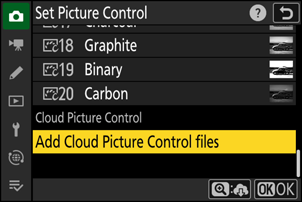
Če so funkcije Picture Control prenesene v fotoaparat iz storitve Nikon Imaging Cloud, jih lahko prenesete in preberete v fotoaparat tako, da v meniju za fotografiranje ali snemanje videoposnetkov izberete [ Set Picture Control ] > [ Add Cloud Picture Control files ] (Dodaj datoteke Picture Control v oblaku). Te funkcije Picture Control lahko po izbiri prilagodite in dodate v fotoaparat prek možnosti [ Manage Picture Control ) v meniju za fotografiranje ali snemanje videoposnetkov ( 0 Ustvarjanje funkcij Picture Control po meri ).
- Za prenos in uvoz funkcij Picture Control morata biti fotoaparat in Nikon Imaging Cloud povezana prek Wi-Fi . V omrežnem meniju fotoaparata nastavite [ Nikon Imaging Cloud ] > [ Connect to Nikon Imaging Cloud ] na [ ON ] in nato vklopite nastavitev prijave v fotoaparat Nikon Imaging Cloud.
- Za navodila za prenos funkcij Picture Control v fotoaparat in vklop nastavitve prijave v fotoaparat v storitvi Nikon Imaging Cloud glejte spletno pomoč za Nikon Imaging Cloud .
-
Če so bili nadzori slike poslani iz Nikon Imaging Cloud , vendar še niso registrirani v fotoaparatu, se ob pritisku gumba G za prikaz menijev prikaže potrditveno pogovorno okno z zahtevo za dodajanje teh nadzorov slike.
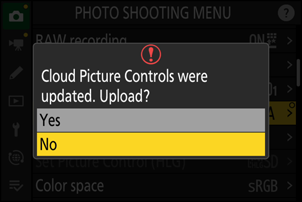
Možnost Opis [ Da ] Ko fotoaparat povežete z Nikon Imaging Cloud , se funkcije Picture Control pošljejo iz Nikon Imaging Cloud in uvozijo v fotoaparat. Te uvožene funkcije Picture Control še ne bodo prikazane v fotoaparatu. Če izberete [ Yes ] (Da), se uvožene funkcije Picture Control registrirajo v fotoaparatu in se dodajo na seznam [ Set Picture Control ). [ Ne ] Nadzor slike, poslan iz Nikon Imaging Cloud in uvožen v fotoaparat, ni registriran v fotoaparatu; namesto tega se fotoaparat vrne v meni. V tem primeru se bodo na zavihkih menija za fotografiranje in snemanje videoposnetkov ter pri elementu [ Set Picture Control ] v meniju fotoaparata prikazale oznake obvestil.
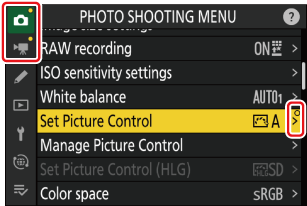
- Če želite ročno registrirati funkcije Picture Control v fotoaparatu, v meniju za fotografiranje ali snemanje videoposnetkov izberite [ Set Picture Control ] > [ Add Cloud Picture Control files ].
- Če izberete [ Ne ], se potrditveno pogovorno okno ne bo prikazalo ob naslednjem prikazu menija. Vendar se bo potrditveno pogovorno okno znova prikazalo, če bodo iz Nikon Imaging Cloud poslani novi nadzori slike, ki bodo registrirani v fotoaparatu.