
Fonctionnalités disponibles avec la version 1.10 du firmware « C »
Le Guide de référence du ZR concerne la version 1.00 du firmware « C » (la dernière version du Guide de référence du ZR est disponible dans le Centre de téléchargement Nikon). Ce chapitre décrit de façon détaillée les nouvelles fonctionnalités et les modifications apportées par la version 1.10 du firmware « C » de l’appareil photo. Les deux documents doivent être lus ensemble.
- Modifications apportées par la version 1.10 du firmware « C »
- Augmentation de la durée maximale de chaque vidéo
- Modifications en cas de sélection de [R3D NE 12 bits (R3D)] comme [Type de fichier vidéo] dans le menu Enregistrement vidéo
- Prise en charge de noms de fichiers propres à la vidéo
- Synchroniser les codes temporels avec des périphériques externes raccordés à la prise microphone externe/entrée de ligne
- Modifications apportées au nombre de fichiers pouvant être affichés dans le réglage personnalisé g15 [3D LUT] > [Importer le fichier CUBE]
- Nouvelle rubrique du menu Configuration : [Éco énergie témoin mise s/ tension]
Modifications apportées par la version 1.10 du firmware « C »
Enregistrement vidéo
- Augmentation de la durée maximale de chaque vidéo (Augmentation de la durée maximale de chaque vidéo)
- Modifications en cas de sélection de [R3D NE 12 bits (R3D)] comme [Type de fichier vidéo] dans le menu Enregistrement vidéo (Modifications en cas de sélection de [R3D NE 12 bits (R3D)] comme [Type de fichier vidéo] dans le menu Enregistrement vidéo)
- Modifications apportées à l’affichage des infos de luminosité (Modifications apportées à l’affichage des infos de luminosité)
- [R3D NE 12 bits (R3D)] peut être sélectionné lorsque le mode de prise de vue est b ([R3D NE 12 bits (R3D)] peut être sélectionné lorsque le mode de prise de vue est b)
- Prise en charge de noms de fichiers propres à la vidéo (Prise en charge de noms de fichiers propres à la vidéo)
- Nouvelle rubrique du menu Enregistrement vidéo : [Nom du fichier vidéo] (Nouvelle rubrique du menu Enregistrement vidéo : [Nom du fichier vidéo])
- Lecture des vidéos enregistrées avec des noms de fichiers propres à la vidéo (Lecture des vidéos enregistrées avec des noms de fichiers propres à la vidéo)
- Synchroniser les codes temporels avec des périphériques externes raccordés à la prise microphone externe/entrée de ligne (Synchroniser les codes temporels avec des périphériques externes raccordés à la prise microphone externe/entrée de ligne)
- Nouvelle option [Signal d’entrée LTC] pour [Code temporel] dans le menu Enregistrement vidéo (Nouvelle option [Signal d’entrée LTC] pour [Code temporel] dans le menu Enregistrement vidéo)
- Synchronisation des codes temporels avec des périphériques externes (Synchronisation des codes temporels avec des périphériques externes)
Commandes
- Modifications apportées au nombre de fichiers pouvant être affichés dans le réglage personnalisé g15 [3D LUT] > [Importer le fichier CUBE] (Modifications apportées au nombre de fichiers pouvant être affichés dans le réglage personnalisé g15 [3D LUT] > [Importer le fichier CUBE])
Affichages
- Nouvelle rubrique du menu Configuration : [Éco énergie témoin mise s/ tension] (Nouvelle rubrique du menu Configuration : [Éco énergie témoin mise s/ tension])
Augmentation de la durée maximale de chaque vidéo
La durée d’enregistrement maximale de chaque vidéo a été augmentée jusqu’à 360 minutes pour certains types de fichier vidéo. Il est possible d’augmenter la durée maximale lorsque l’une des options suivantes est sélectionnée comme [Type de fichier vidéo] dans le menu Enregistrement vidéo.
- [ProRes 422 HQ 10 bits (MOV)] (sauf si la cadence de prise de vue est 119,88p ou 100p)
- [H.265 10 bits (MOV)] (sauf si la cadence de prise de vue est comprise entre 239,76p et 100p)
- [H.265 8 bits (MOV)] (sauf si la cadence de prise de vue est comprise entre 239,76p et 100p)
- [H.264 8 bits (MP4)] (sauf les vidéos au ralenti)
Modifications en cas de sélection de [R3D NE 12 bits (R3D)] comme [Type de fichier vidéo] dans le menu Enregistrement vidéo
Modifications apportées à l’affichage des infos de luminosité
Lorsque [R3D NE 12 bits (R3D)] est sélectionné, une ligne d’avertissement apparaît sur les informations de luminosité affichées ([Histogramme], [Moniteur de forme d’onde]) ; elle sert de référence pour repérer les hautes lumières surexposées. Si la luminosité de la vidéo en cours d’enregistrement dépasse cette ligne, la vidéo enregistrée sera surexposée.


- Le niveau de luminosité entraînant une surexposition dépend de la sensibilité (ISO). La ligne d’avertissement apparaît à un niveau de luminosité correspondant aux réglages de luminosité de [Sensibilité de base] et [Sensibilité] pour [Réglage de la sensibilité] dans le menu Enregistrement vidéo.
- Vous pouvez afficher les informations de luminosité en cochant la case (M) située à côté de o dans la liste du réglage personnalisé g21 [Écran prise de vue moniteur perso.].
- Vous pouvez sélectionner le type d’affichage ([Histogramme], [Moniteur de forme d’onde]) à l’aide du réglage personnalisé g19 [Affichage des infos de luminosité].
Précautions : sélection de [R3D NE 12 bits (R3D)]
- En cas de sélection de [R3D NE 12 bits (R3D)], une surexposition se produira même si la luminosité n’a pas atteint la limite supérieure (sur le côté droit pour l’[Histogramme], sur le côté supérieur pour le [Moniteur de forme d’onde]). Vérifiez la luminosité à l’aide de la ligne d’avertissement lors de la prise de vue.
- En cas de sélection de [R3D NE 12 bits (R3D)], nous vous recommandons de régler le [Contrôle du vignetage] sur [Désactivé] dans le menu Enregistrement vidéo. Si le [Contrôle du vignetage] est réglé sur une autre option que [Désactivé], la perte de luminosité sur les bords de l’image sera corrigée. Par conséquent, la luminosité de la vidéo en cours d’enregistrement dépassera la ligne d’avertissement, entraînant potentiellement une surexposition.
[R3D NE 12 bits (R3D)] peut être sélectionné lorsque le mode de prise de vue est b
Il est désormais possible de régler le [Type de fichier vidéo] sur [R3D NE 12 bits (R3D)] dans le menu Enregistrement vidéo même si le mode de prise de vue est b. Néanmoins, le mode de prise de vue passera en M.
Précautions : combinaisons avec le mode de prise de vue b
- Si vous réglez le mode de prise de vue sur b lorsque [R3D NE 12 bits (R3D)] est sélectionné comme [Type de fichier vidéo] dans le menu Enregistrement vidéo, vous ne pourrez pas enregistrer de vidéos. Lorsque vous choisissez un mode de prise de vue différent de b, le mode de prise de vue passe en M et l’enregistrement vidéo est activé.
- Si le mode de prise de vue passe en M après la sélection de [Type de fichier vidéo] > [R3D NE 12 bits (R3D)] dans le menu Enregistrement vidéo en mode b, le mode de prise de vue passera aussi en M en mode photo.
Prise en charge de noms de fichiers propres à la vidéo
Nouvelle rubrique du menu Enregistrement vidéo : [Nom du fichier vidéo]
La rubrique [Nom du fichier vidéo] a été ajoutée dans le menu Enregistrement vidéo. Sélectionnez [ON] pour [Nom du fichier vidéo] > [Nom du clip vidéo] pour activer l’enregistrement vidéo à l’aide d’un nom de fichier propre à la vidéo. Les noms de fichiers vidéo sont composés d’informations comme l’identifiant de l’appareil photo, le numéro de reel (bobine) et la date d’enregistrement, ce qui les rend adaptés au montage d’un grand nombre de vidéos ou à la prise de vue avec plusieurs appareils photo.
Les vidéos peuvent être enregistrées avec des noms de fichiers vidéo uniquement lorsque toutes les conditions suivantes sont remplies :
- La destination de l’enregistrement vidéo est le logement pour carte CFexpress/XQD.
- La carte mémoire de destination a été formatée en exFAT.
- [ON] est sélectionné pour [Nom du fichier vidéo] > [Nom du clip vidéo] dans le menu Enregistrement vidéo.
Les noms de fichiers vidéo sont composés comme suit.

| 1 | Identifiant de l’appareil photo Cela indique l’identifiant de l’appareil photo. |
|---|---|
| 2 | Numéro de reel (bobine) Ce numéro est attribué à chaque carte mémoire pour éviter que le même nom de fichier soit créé sur le même appareil photo.
|
| 3 | Numéro du clip Ce numéro de vidéo est incrémenté de 1 à chaque vidéo.
|
|---|---|
| 4 | Mois/jour Il s’agit du mois et du jour où l’enregistrement a commencé. |
| 5 | Identifiant aléatoire Cet identifiant est attribué automatiquement à chaque clip pour éviter les doublons. |
Modifiez les réglages du [Nom du fichier vidéo] dans le menu Enregistrement vidéo.
| Option | Description |
|---|---|
| [Nom du clip vidéo] | Sélectionnez [ON] pour enregistrer des vidéos portant des noms de fichiers vidéo. |
| [Identifiant de l’appareil photo] | Définissez l’identifiant de l’appareil photo.
|
| [Numéro de reel] | Définissez un nouveau numéro de reel (bobine).
|
| [Numéro du clip] | Définissez un numéro à 3 chiffres pour le numéro du clip.
|
| [Numéro du clip en mode série] | Sélectionnez [ON] pour enregistrer une vidéo dont le numéro de série commence à partir du numéro défini dans [Numéro du clip]. Sélectionnez [OFF] pour enregistrer une vidéo dont le numéro de série suit plus grand numéro de clip sauvegardé sur la carte mémoire. Si aucune vidéo portant un nom de fichier vidéo n’est sauvegardée sur la carte mémoire, les vidéos seront enregistrées avec un numéro de série commençant par « 001 ». |
L’identifiant de l’appareil photo, le numéro de reel (bobine) et le numéro de clip du nom de fichier vidéo sont affichés sur l’écran de prise de vue.

Précautions : enregistrement avec des noms de fichiers vidéo
- Lors de l’enregistrement de vidéos portant des noms de fichiers vidéo, la vidéo enregistrée est sauvegardée dans le dossier « CLIPDATA » > dossier « CLIP » sur la carte mémoire. Il s’agit d’une destination différente de la destination de sauvegarde des photos et vidéos standard.
- Lors de l’enregistrement de vidéos portant des noms de fichiers vidéo, le nombre maximal de fichiers pouvant être sauvegardés est de 999. Lorsque le nombre de fichiers sauvegardés dans le dossier « CLIP » atteint le numéro de clip maximal 999, il est impossible d’enregistrer des vidéos. Changez de carte mémoire, ou réglez [Nom du clip vidéo] sur [OFF] et filmez avec des noms de fichiers standard pour pouvoir enregistrer à nouveau des vidéos.
- Lorsque [Nom du clip vidéo] est réglé sur [ON], vous ne pourrez pas enregistrer de vidéos même si le sélecteur du mode photo/vidéo est positionné sur VIDEO dans les situations suivantes.
- La destination de l’enregistrement vidéo est le logement pour carte microSD.
- La carte mémoire de destination a été formatée en FAT32.
- Lorsque [ON] est sélectionné pour [Nom du clip vidéo], les options suivantes ne sont pas disponibles dans le menu Enregistrement vidéo.
- [Dossier de stockage]
- [Nom de fichier]
- [Destination]
Lecture des vidéos enregistrées avec des noms de fichiers propres à la vidéo
Les vidéos enregistrées avec des noms de fichiers vidéo peuvent être lues uniquement lorsque toutes les conditions suivantes sont réunies. De plus, il n’est pas possible de visionner les photos et les vidéos standard dans de telles situations.
- Les vidéos portant des noms de fichiers vidéo sont sauvegardées sur une carte mémoire figurant dans le logement pour carte CFexpress/XQD.
- Le sélecteur du mode photo/vidéo est positionné sur VIDEO.
- [ON] est sélectionné pour [Nom du fichier vidéo] > [Nom du clip vidéo] dans le menu Enregistrement vidéo.
Selon l’écran de visualisation, les informations du nom de fichier vidéo telles que le numéro de reel (bobine) et le numéro du clip sont affichées.
- Visualisation plein écran (informations de base)

1 Identifiant de l’appareil photo, numéro de reel (bobine), numéro du clip, mois/jour, identifiant aléatoire - Visualisation plein écran (données d’exposition, etc., autres que les informations de base)

1 Identifiant de l’appareil photo, numéro de reel (bobine), numéro du clip - Visualisation par planche d’imagettes


1 Nom de dossier 2 Numéro du clip
Précautions : lecture des vidéos portant des noms de fichiers vidéo
- Lors de la lecture de vidéos portant des noms de fichiers vidéo, les options suivantes ne sont pas disponibles dans le menu Visualisation.
- [Effacer]
- [Dossier de visualisation]
- [Copier des image(s)]
- Lors de la lecture de photos ou de vidéos standard, les vidéos portant des noms de fichiers vidéo ne sont pas disponibles dans les menus Visualisation suivants.
- [Effacer]
- [Copier des image(s)]
Synchroniser les codes temporels avec des périphériques externes raccordés à la prise microphone externe/entrée de ligne
Nouvelle option [Signal d’entrée LTC] pour [Code temporel] dans le menu Enregistrement vidéo
L’option [Signal d’entrée LTC] a été ajoutée au [Code temporel] dans le menu Enregistrement vidéo. Sélectionnez [ON] pour le [Signal d’entrée LTC] afin de synchroniser les codes temporels avec des périphériques externes raccordés à la prise microphone externe/entrée de ligne.
- Le périphérique externe suivant a été testé et approuvé pour une utilisation conforme :
- Générateur de codes temporels Tentacle Sync SYNC E
- Reportez-vous également à la documentation fournie avec le périphérique externe.
Synchronisation des codes temporels avec des périphériques externes
- Veillez à ce que les cadences de prise de vue de l’appareil photo et du périphérique externe correspondent.
- Si la valeur ne correspond pas à celle choisie avec l’appareil photo, les codes temporels ne seront pas enregistrés ou transmis via HDMI. Faites correspondre la cadence de prise de vue du périphérique externe à celle de l’enregistrement vidéo comme suit :
Cadence de prise de vue de l’enregistrement vidéo Cadence de prise de vue du périphérique externe 239,76p, 119,88p, 59,94p, 29,97p 29,97 vps 200p, 100p, 50p, 25p 25 vps 23,976p 23,98 vps
- Si la valeur ne correspond pas à celle choisie avec l’appareil photo, les codes temporels ne seront pas enregistrés ou transmis via HDMI. Faites correspondre la cadence de prise de vue du périphérique externe à celle de l’enregistrement vidéo comme suit :
- Ouvrez le cache des prises microphone/casque/télécommande filaire de l’appareil photo (q).
- Raccordez le périphérique externe (e) à la prise microphone externe/entrée de ligne de l’appareil photo (w).

- Sélectionnez [Activé] ou [Activé (avec sortie HDMI)] pour [Code temporel] > [Enregistrer les codes temporels] dans le menu Enregistrement vidéo de l’appareil photo.
L’enregistrement des codes temporels commence. Le code temporel s’affiche sur l’écran de prise de vue.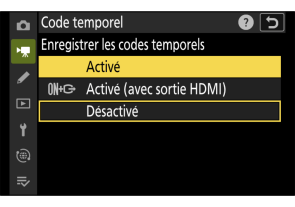
- Lorsque [Désactivé] est sélectionné pour [Code temporel] > [Enregistrer les codes temporels] dans le menu Enregistrement vidéo, le réglage [Signal d’entrée LTC] ne peut pas être modifié.
- Sélectionnez [ON] pour [Code temporel] > [Signal d’entrée LTC] dans le menu Enregistrement vidéo de l’appareil photo.
L’appareil photo commence à réceptionner les codes temporels provenant du périphérique mobile.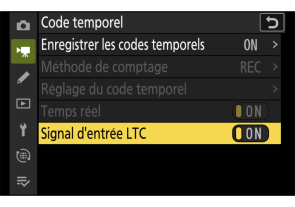
- Si aucun code temporel n’est réceptionné, l’écran de prise de vue indique « --:--:--:-- » (ou « 00:00:00.00 » lorsqu’un périphérique externe est raccordé en HDMI). Aucun code temporel n’est enregistré si le tournage est lancé à ce moment-là.
- Aucun son n’est transmis au casque ou à la sortie HDMI.
- Les codes temporels sont réceptionnés soit par le canal de sortie gauche (1), soit par le canal de sortie droit (2) du périphérique externe. Le canal de sortie diffère selon le périphérique externe. Reportez-vous à la documentation fournie avec le périphérique externe pour connaître le canal de sortie.
- Si le code temporel du périphérique externe est transmis par les canaux gauche (1) et droit (2), le code temporel est réceptionné depuis le canal gauche (1).
- Si aucun périphérique externe n’est connecté lorsque [Signal d’entrée LTC] est réglé sur [ON] :
- Aucun code temporel n’est réceptionné.
- Le son est enregistré à partir du microphone intégré ou d’un microphone externe fixé sur la griffe pour accessoire numérique.
Précautions : réception des codes temporels à partir d’un périphérique externe raccordé à la prise microphone externe/entrée de ligne
- Après avoir acquis le code temporel, vous pouvez continuer de l’enregistrer même si la connexion avec le périphérique externe a pris fin. Si la connexion avec le périphérique externe a pris fin, la couleur de l’arrière-plan de TC affiché sur l’écran de prise de vue devient rouge.
- Aucun code temporel ne sera enregistré si [H.264 8 bits (MP4)] est sélectionné comme [Type de fichier vidéo] dans le menu Enregistrement vidéo.
- Les options sélectionnées pour [Code temporel] > [Méthode de comptage], [Réglage du code temporel] et [Temps réel] dans le menu Enregistrement vidéo ne peuvent pas être modifiées si le [Signal d’entrée LTC] est réglé sur [ON].
- Il n’est pas possible de réceptionner en même temps les codes temporels provenant d’un périphérique externe raccordé à la prise microphone externe/entrée de ligne et ceux provenant de l’UltraSync BLUE.
Modifications apportées au nombre de fichiers pouvant être affichés dans le réglage personnalisé g15 [3D LUT] > [Importer le fichier CUBE]
Le nombre de LUT (fichiers CUBE) pouvant être importés à partir d’une carte mémoire avec le réglage personnalisé g15 [3D LUT] > [Importer le fichier CUBE] a été augmenté jusqu’à 50.
Nouvelle rubrique du menu Configuration : [Éco énergie témoin mise s/ tension]
La rubrique [Éco énergie témoin mise s/ tension] a été ajoutée dans le menu Configuration. Lorsque cette rubrique est réglée sur [OFF], le témoin de mise sous tension reste allumé en permanence, même après l’écoulement des quelques secondes (5 secondes environ) qui suivent la mise sous tension de l’appareil photo.
Éco énergie témoin mise s/ tension
Lorsque [OFF] est sélectionné pour [Éco énergie témoin mise s/ tension], le témoin de mise sous tension reste allumé tant que l’appareil photo est sous tension. Cela vous permet de vérifier si l’appareil photo est sous ou hors tension même lorsque vous filmez avec le moniteur fermé.