

O Moje nabídka/ m Poslední nastavení
Chcete-li zobrazit [ ], vyberte kartu O v nabídkách fotoaparátu.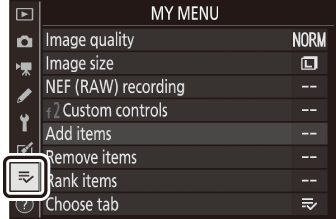
- O Moje nabídka: Vytvoření vlastní nabídky
- m Nedávná nastavení: Přístup k naposledy použitým nastavením
O Moje nabídka: Vytvoření vlastní nabídky
Moje menu lze použít k vytvoření a úpravě přizpůsobeného seznamu až 20 položek z menu přehrávání, fotografování, filmování, uživatelských nastavení, nastavení a retušování. Možnosti lze přidávat, odstraňovat a měnit jejich pořadí, jak je popsáno níže.
Přidávání položek do mého menu
-
Vyberte [ ] v [ ].
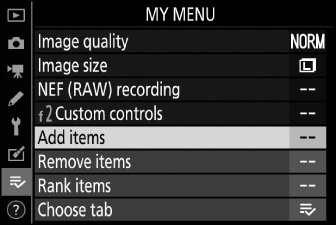
Zvýrazněte [ ] a stiskněte 2 .
-
Vyberte nabídku.
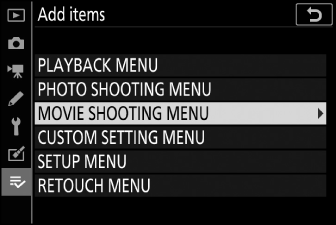
Zvýrazněte název nabídky obsahující položku, kterou chcete přidat, a stiskněte 2 .
-
Vyberte položku.
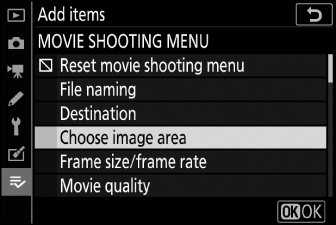
Zvýrazněte požadovanou položku nabídky a stiskněte J .
-
Umístěte novou položku.
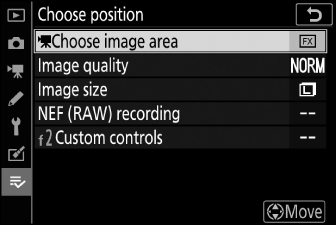
Stisknutím 1 nebo 3 umístěte novou položku a stisknutím J ji přidejte do Moje menu.
-
Přidejte další položky.
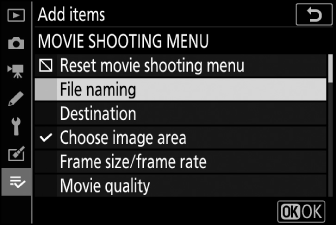
-
Položky aktuálně zobrazené v nabídce Moje nabídka jsou označeny značkou zaškrtnutí ( L ).
-
Položky označené ikonou V nelze vybrat.
-
Opakováním kroků 1–4 vyberte další položky.
-
Odebírání položek z mého menu
-
Vyberte [ ] v [ ].
Zvýrazněte [ ] a stiskněte 2 .
-
Vyberte položky.
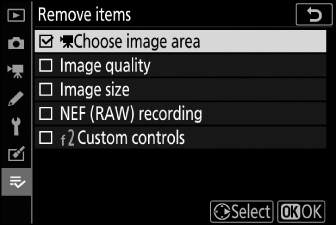
-
Zvýrazněte položky a stisknutím 2 vyberte ( M ) nebo výběr zrušte.
-
Pokračujte, dokud nejsou vybrány všechny položky, které chcete odstranit ( L ).
-
-
Odebrat vybrané položky.
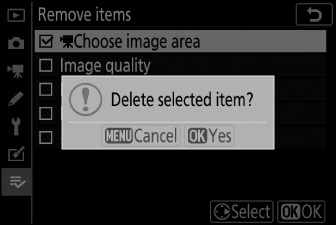
Stiskněte J ; zobrazí se potvrzovací dialog. Dalším stisknutím tlačítka J odstraníte vybrané položky.
Položky lze také odstranit jejich zvýrazněním v [ ] a stisknutím tlačítka O ; zobrazí se potvrzovací dialog. Dalším stisknutím tlačítka O vybranou položku odstraníte.
Změna pořadí položek v Mé nabídce
-
Vyberte [ ] v [ ].
Zvýrazněte [ ] a stiskněte 2 .
-
Vyberte položku.
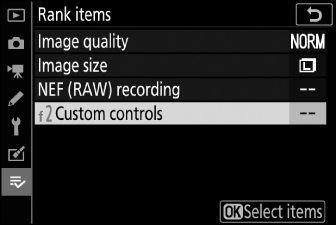
Zvýrazněte položku, kterou chcete přesunout, a stiskněte J .
-
Umístěte položku.
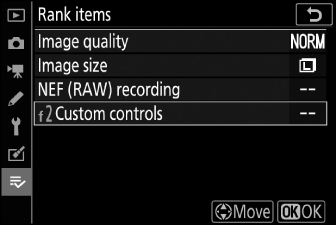
-
Stisknutím 1 nebo 3 posuňte položku nahoru nebo dolů v My Menu a stiskněte J .
-
Chcete-li přemístit další položky, opakujte kroky 2–3.
-
-
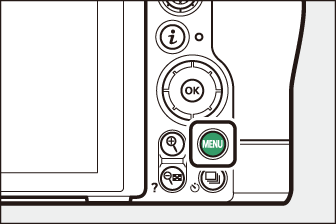
Návrat do [ ].
Stisknutím tlačítka G se vraťte do [ ].
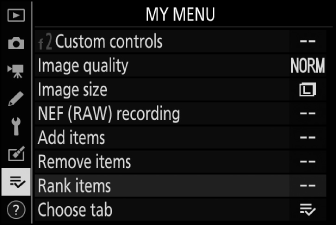
Zobrazuji [ ]
-
Vyberte [ ] v [ ].
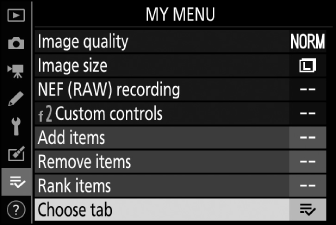
Zvýrazněte [ ] a stiskněte 2 .
-
Vyberte [ ].
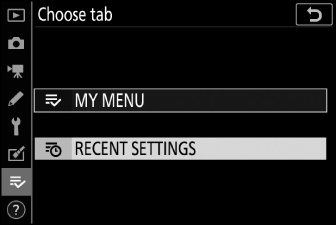
-
Zvýrazněte [ ] v nabídce [ ] a stiskněte J .
-
Název nabídky se změní z [ ] na [ ].
-
m Nedávná nastavení: Přístup k naposledy použitým nastavením
Jak se položky přidávají do [ ]
Položky nabídky se přidávají do horní části nabídky [ ] tak, jak jsou používány. Je uvedeno dvacet naposledy použitých nastavení.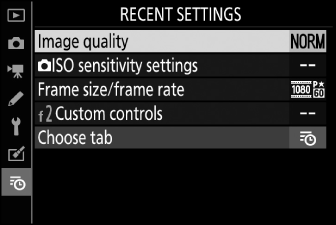
Chcete-li odstranit položku z nabídky [ ], zvýrazněte ji a stiskněte tlačítko O ; zobrazí se potvrzovací dialog. Dalším stisknutím tlačítka O vybranou položku odstraníte.
Výběrem [ ] v nabídce [ ] se zobrazí položky zobrazené v kroku 2 „Zobrazení [ ]“ ( Zobrazení [ ] ). Zvýrazněte [ ] a stisknutím J zobrazte Moje menu.