

Připojení k chytrým zařízením
- Aplikace SnapBridge
- Co pro vás může udělat SnapBridge
- Bezdrátová připojení
- Připojení přes Wi-Fi (režim Wi-Fi )
- Připojení přes Bluetooth
Aplikace SnapBridge
Použijte aplikaci SnapBridge pro bezdrátové připojení mezi fotoaparátem a chytrým telefonem nebo tabletem („chytré zařízení“).
-
Aplikace SnapBridge lze stáhnout z Apple App Store ® nebo z Google Play ™.


-
Navštivte web Nikon , kde najdete nejnovější zprávy SnapBridge .
Co pro vás může udělat SnapBridge
Úlohy, které lze provádět pomocí aplikace SnapBridge , jsou uvedeny níže. Podrobnosti najdete v online nápovědě aplikace SnapBridge :
Stahování obrázků z fotoaparátu
Stáhněte si existující obrázky do svého chytrého zařízení. Obrázky lze nahrávat hned, jak byly pořízeny.
Fotografování na dálku
Ovládejte fotoaparát a pořizujte snímky z chytrého zařízení.
Bezdrátová připojení
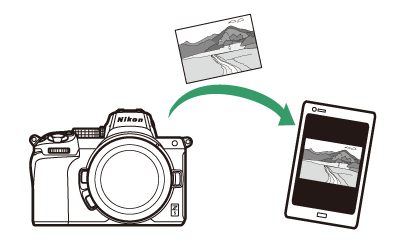
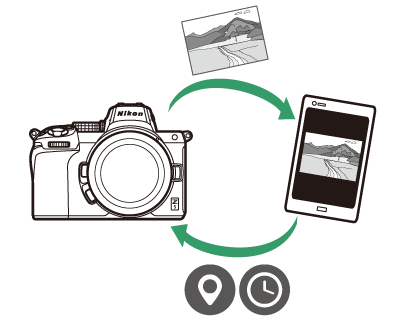
Pro bezdrátové připojení mezi fotoaparátem a chytrým zařízením použijte aplikaci SnapBridge . Můžete se připojit buď přes Wi-Fi ( Připojení přes Wi-Fi ( Wi-Fi Mode) ) nebo Bluetooth ( Připojení přes Bluetooth ). Připojení pomocí aplikace SnapBridge vám umožní nastavit hodiny fotoaparátu a aktualizovat údaje o poloze pomocí informací poskytnutých chytrým zařízením. Připojení pomocí Bluetooth umožňuje automatické odesílání snímků ihned po jejich pořízení.
|
Wi-Fi |
Bluetooth |
Připojení přes Wi-Fi (režim Wi-Fi )
-
Povolte Wi-Fi na chytrém zařízení. Podrobnosti naleznete v dokumentaci dodané se zařízením.
-
Ujistěte se, že jsou baterie ve fotoaparátu a chytrém zařízení plně nabité, aby nedošlo k neočekávanému vypnutí zařízení.
-
Zkontrolujte, zda je na paměťové kartě fotoaparátu volné místo.
-
Chytré zařízení: Spusťte aplikaci SnapBridge .
-
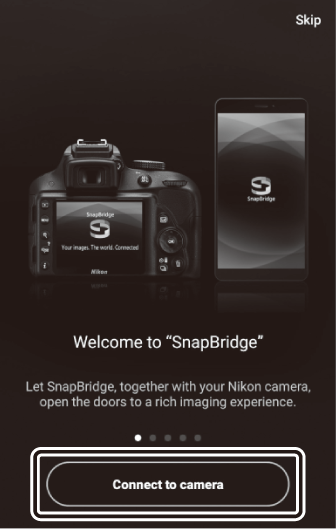
Pokud spouštíte aplikaci poprvé, klepněte na [ ] a pokračujte krokem 2.
-
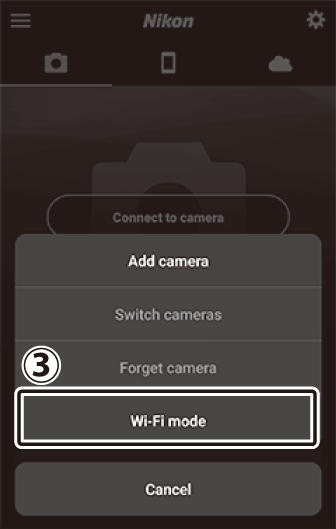
Pokud jste aplikaci již spustili, otevřete ji
 kartu a vyberte
 > [ ], než přejdete ke kroku 3.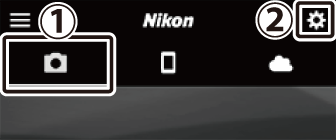
-
-
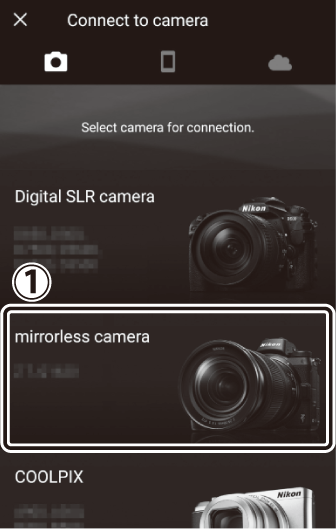
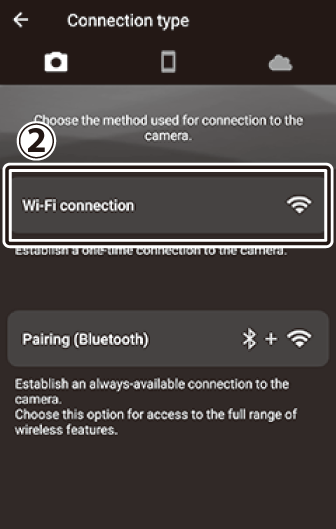
Chytré zařízení: Po zobrazení výzvy k výběru typu fotoaparátu klepněte na [ ] a poté klepněte na [ ].
-
Fotoaparát/chytré zařízení: Po zobrazení výzvy zapněte fotoaparát.
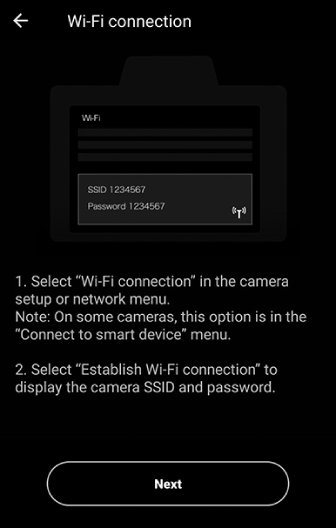
Neklepejte na [ ], dokud nedokončíte další krok.
-
Fotoaparát: Vyberte [ ] > [ ] v nabídce nastavení, poté zvýrazněte [ ] a stiskněte J .
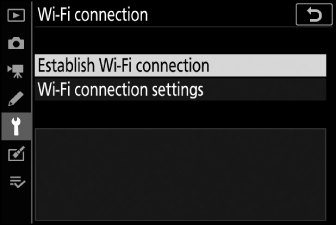
Zobrazí se SSID a heslo fotoaparátu.
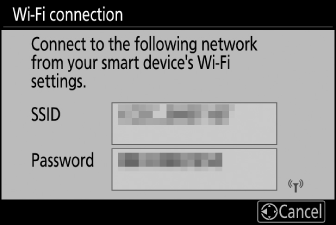 Povolení Wi-Fi
Wi-Fi můžete povolit také výběrem [ ] > [ ] v menu i pro režim fotografování.
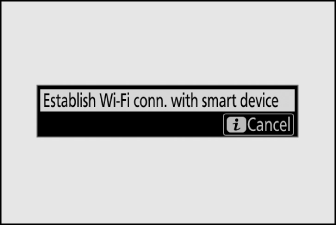
-
Chytré zařízení: Vraťte se do chytrého zařízení a klepněte na [ ].
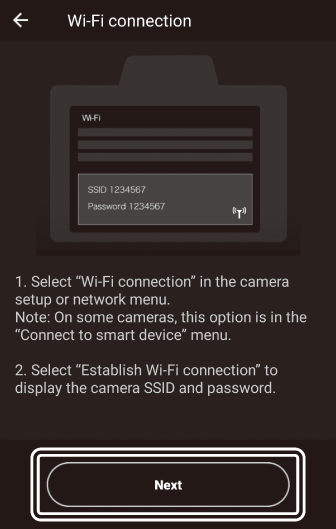
-
Chytré zařízení: Po přečtení pokynů zobrazených chytrým zařízením klepněte na [ ].
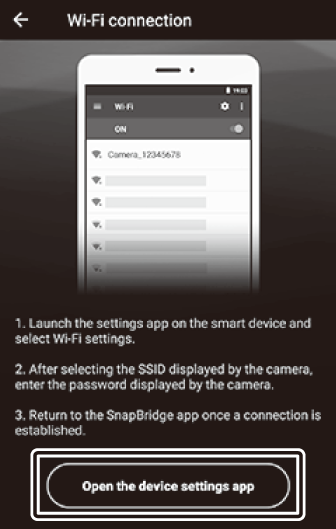
-
Zařízení Android : Zobrazí se nastavení Wi-Fi .
-
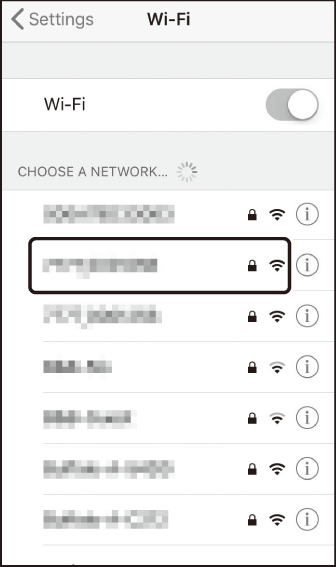
Zařízení iOS : Spustí se aplikace „Nastavení“. Klepnutím na [ ] otevřete [ ], poté přejděte nahoru a klepněte na [ ], které najdete v horní části seznamu nastavení.
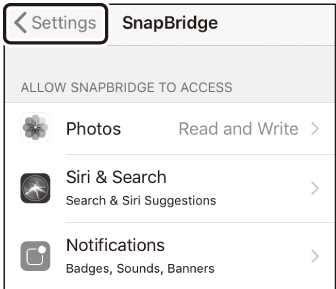

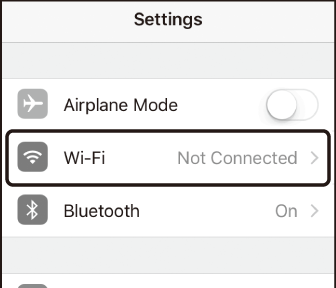
-
-
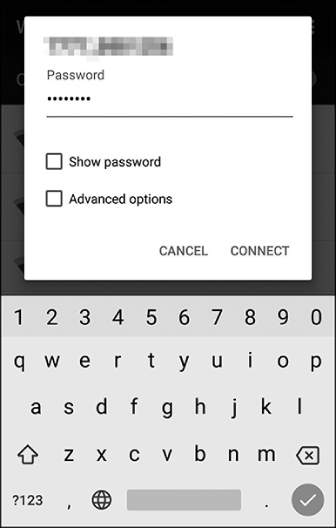
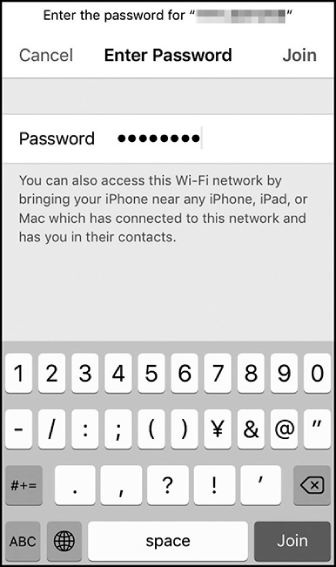
Chytré zařízení: Zadejte SSID a heslo zobrazené fotoaparátem v kroku 4.
-
Výzva zobrazená zařízením se liší podle modelu a operačního systému.
-
Zařízení Android :
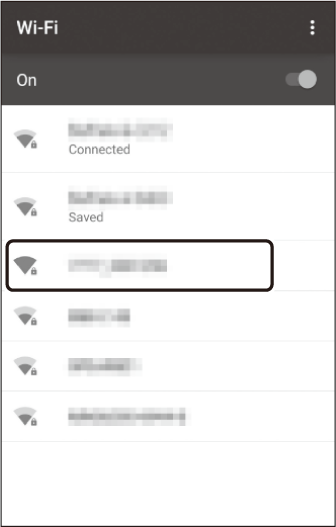
-
iOS zařízení :
-
-
Při příštím připojení ke kameře nebudete muset zadávat heslo.
-
-
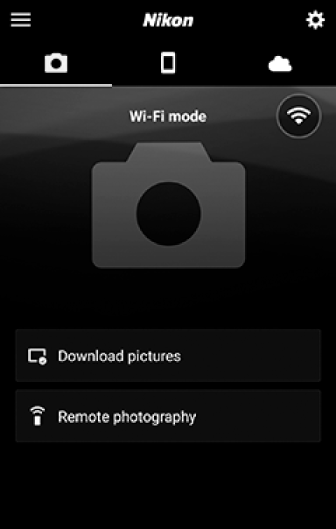
Chytré zařízení: Vraťte se do aplikace SnapBridge .
-
Po navázání připojení Wi-Fi se zobrazí možnosti režimu Wi-Fi .
-
Informace o používání aplikace SnapBridge naleznete v nápovědě online.
Ukončení režimu Wi-FiChcete-li ukončit připojení Wi-Fi , klepněte na
 . Když se ikona změní na
 , klepněte a vyberte [ ].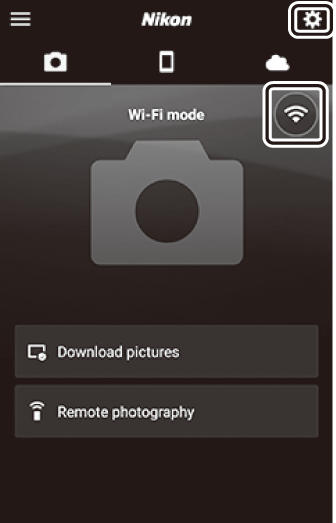
-
Připojení přes Bluetooth
Před prvním připojením přes Bluetooth budete muset spárovat fotoaparát a chytré zařízení, jak je popsáno níže. Postup pro iOS se mírně liší od postupu pro zařízení Android .
-
Povolte Bluetooth na chytrém zařízení. Podrobnosti naleznete v dokumentaci dodané se zařízením.
-
Ujistěte se, že jsou baterie ve fotoaparátu a chytrém zařízení plně nabité, aby nedošlo k neočekávanému vypnutí zařízení.
-
Zkontrolujte, zda je na paměťové kartě fotoaparátu volné místo.
První připojení k zařízení Android : Párování
Informace o připojení k zařízení iOS naleznete v části „První připojení k zařízení iOS : Párování“ ( První připojení k zařízení iOS : Párování ).
-
Fotoaparát: Vyberte [ ] > [ ] v nabídce nastavení, poté zvýrazněte [ ] a stiskněte J
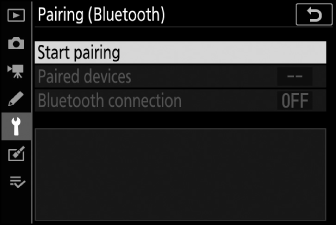
Na monitoru se zobrazí název kamery.
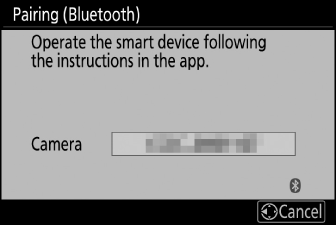
-
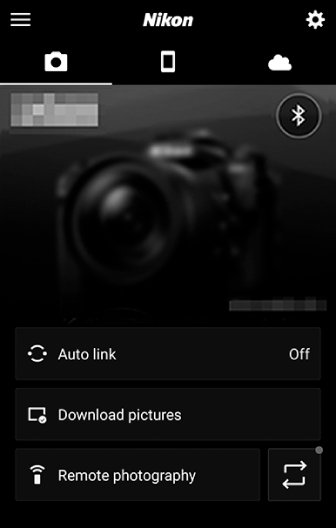
Zařízení Android : Spusťte aplikaci SnapBridge .
-
Pokud je to poprvé, co spouštíte aplikaci, klepněte na [ ].
-
Pokud jste aplikaci již spustili, otevřete ji
a klepněte na [ ].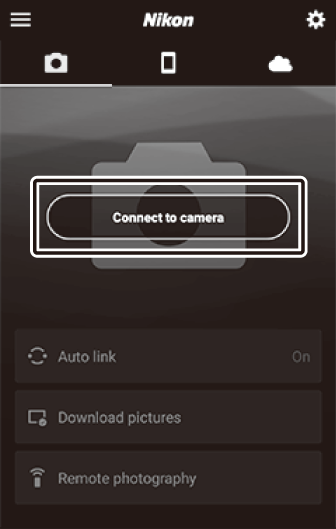
-
-
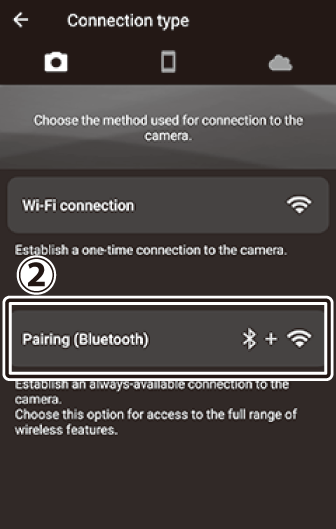
Zařízení Android : Klepněte na [ ] a poté klepněte na [ ].
-
Po spárování zařízení lze tento krok vynechat.
-
Při používání Bluetooth musíte udělit přístup k údajům o poloze. Pokud budete vyzváni k poskytnutí přístupu k údajům o poloze, postupujte podle pokynů na obrazovce.
-
-
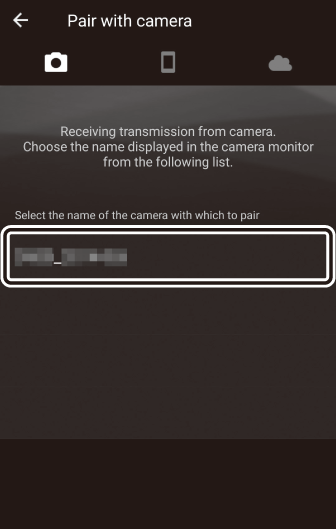
Zařízení Android : Klepněte na název fotoaparátu.
-
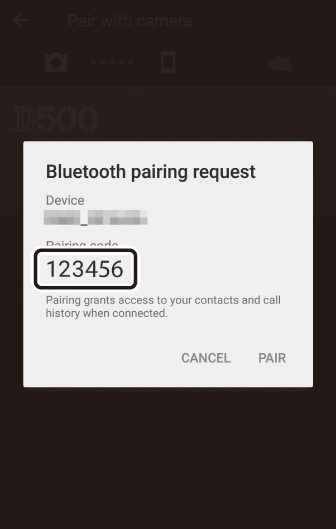
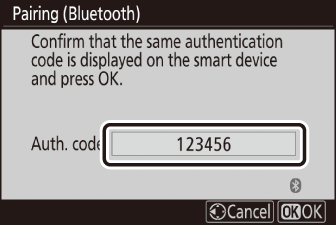
Fotoaparát/zařízení Android : Ujistěte se, že fotoaparát a zařízení Android zobrazují stejný ověřovací kód.
Ověřovací kód je na obrázcích zobrazen v kroužku.
-
Fotoaparát/zařízení Android : Zahajte párování.
-
Fotoaparát : Stiskněte J
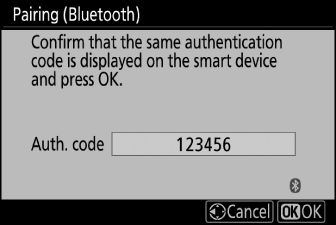
-
Zařízení Android : Klepněte na tlačítko uvedené na obrázku. Tlačítko na obrázku je označeno [ ], ale označení se může lišit v závislosti na typu zařízení a verzi systému Android , které používáte.
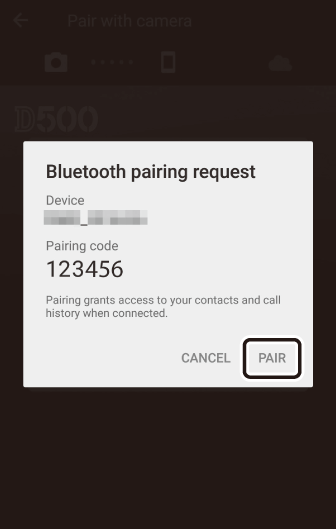 Chyba párování
Pokud mezi stisknutím tlačítka na fotoaparátu a klepnutím na tlačítko na zařízení Android čekáte příliš dlouho, zařízení zobrazí chybovou zprávu a spárování se nezdaří. Klepněte na [ ] a vraťte se ke kroku 2.
-
-
Fotoaparát/zařízení Android : Dokončete párování podle pokynů na obrazovce.
-
Fotoaparát : Stiskněte J Po dokončení párování fotoaparát zobrazí zprávu zobrazenou na obrázku.
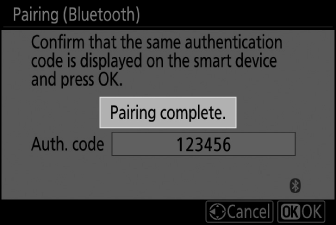
-
Zařízení Android : Párování je dokončeno. Klepnutím na [ ] opustíte
tab.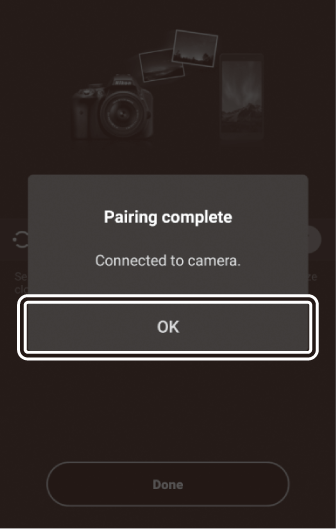
Párování poprvé-
Při prvním spárování zařízení Android s fotoaparátem po instalaci aplikace SnapBridge budete vyzváni k výběru možností automatického propojení (automatické nahrávání a automatická synchronizace hodin a polohy).
-
Tato výzva se již podruhé nezobrazí. Nastavení automatického propojení však lze kdykoli otevřít pomocí [ ] v
tab.
Deaktivace BluetoothChcete-li Bluetooth deaktivovat, vyberte [ ] pro [ ] > [ ] > [ ] v nabídce nastavení fotoaparátu.
-
První připojení k zařízení iOS : Párování
Informace o připojení k zařízení Android naleznete v části „První připojení k zařízení Android : Párování“ ( První připojení k zařízení Android : Párování ).
-
Fotoaparát: Vyberte [ ] > [ ] v nabídce nastavení, poté zvýrazněte [ ] a stiskněte J
Na monitoru se zobrazí název kamery.
-
Zařízení iOS : Spusťte aplikaci SnapBridge .
-
Pokud je to poprvé, co spouštíte aplikaci, klepněte na [ ].
-
Pokud jste aplikaci již spustili, otevřete ji
a klepněte na [ ].
-
-
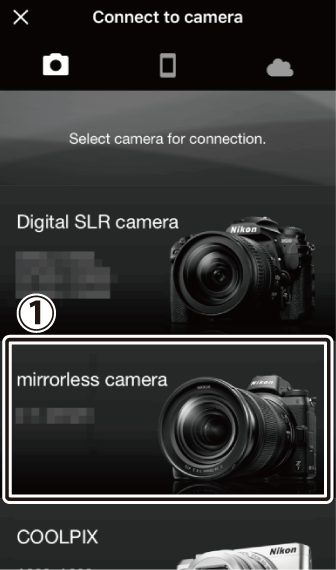
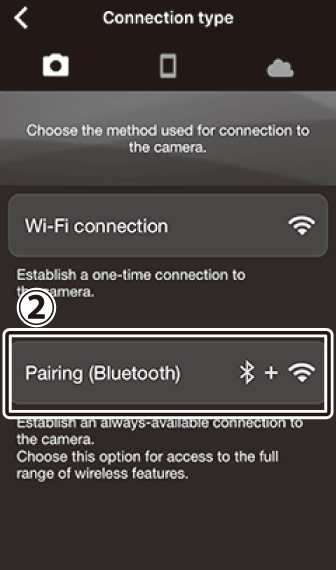
Zařízení iOS : Klepněte na [ ] a poté klepněte na [ ].
-
Po spárování zařízení lze tento krok vynechat.
-
Při používání Bluetooth musíte udělit přístup k údajům o poloze. Pokud budete vyzváni k poskytnutí přístupu k údajům o poloze, postupujte podle pokynů na obrazovce.
-
-
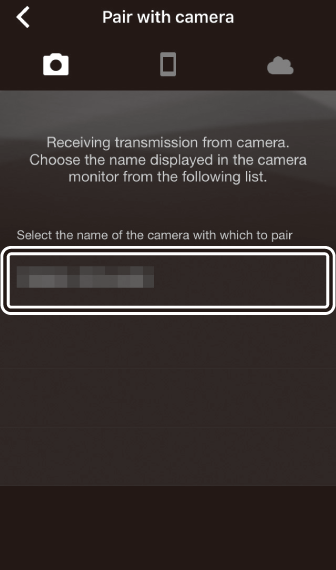
Zařízení iOS : Klepněte na název fotoaparátu.
-
Zařízení iOS : Přečtěte si pokyny pro párování.
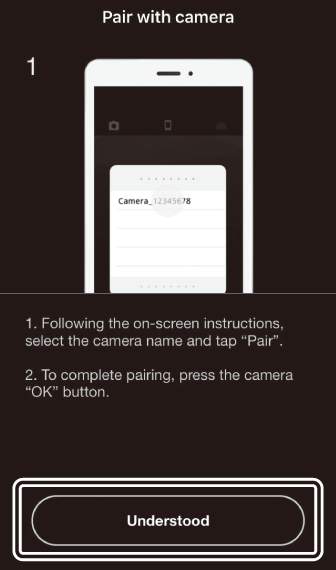
Zobrazí se pokyny pro párování. Přečtěte si pozorně pokyny a klepněte na [ ].
-
Zařízení iOS : Klepněte znovu na název kamery.
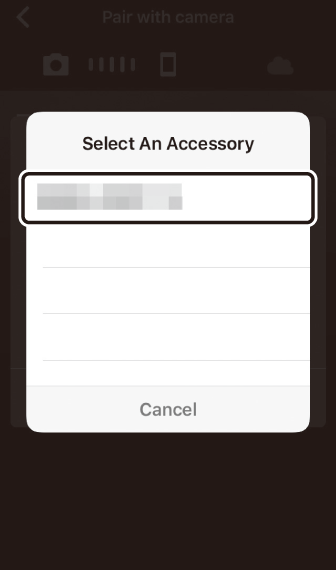
Zařízení iOS vás vyzve k výběru příslušenství. Klepněte znovu na název kamery.
-
Fotoaparát/zařízení iOS : Zahajte párování.
-
Fotoaparát : Stiskněte J
-
Zařízení iOS : Klepněte na tlačítko uvedené na obrázku. Tlačítko na obrázku je označeno [ ], ale označení se může lišit v závislosti na verzi iOS , kterou používáte.
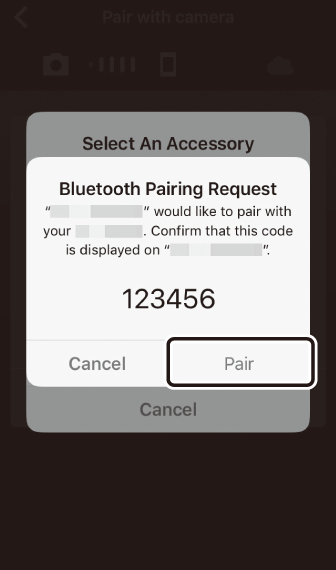 Chyba párování
Pokud mezi stisknutím tlačítka na fotoaparátu a klepnutím na tlačítko na zařízení iOS čekáte příliš dlouho, zařízení zobrazí chybovou zprávu a spárování se nezdaří. Zavřete aplikaci SnapBridge a zkontrolujte, zda neběží na pozadí, poté otevřete aplikaci iOS „Nastavení“ a požádejte iOS , aby „zapomněl“ fotoaparát, než se vrátíte ke kroku 1. „Zapomeňte“ na fotoaparát pomocí aplikace „Nastavení“ pro iOS .
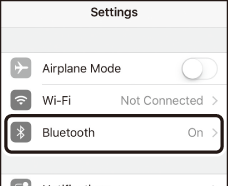
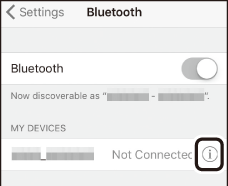
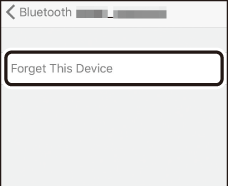
-
-
Fotoaparát/zařízení iOS : Dokončete párování podle pokynů na obrazovce.
-
Fotoaparát : Stiskněte J Po dokončení párování fotoaparát zobrazí zprávu zobrazenou na obrázku.
-
Zařízení iOS : Párování je dokončeno. Klepnutím na [ ] opustíte
tab.
Párování poprvé-
Při prvním spárování zařízení iOS s fotoaparátem po instalaci aplikace SnapBridge budete vyzváni k výběru možností automatického propojení (automatické nahrávání a automatická synchronizace hodin a polohy).
-
Tato výzva se již podruhé nezobrazí. Nastavení automatického propojení však lze kdykoli otevřít pomocí [ ] v
tab.
Deaktivace BluetoothChcete-li Bluetooth deaktivovat, vyberte [ ] pro [ ] > [ ] > [ ] v nabídce nastavení fotoaparátu.
-
Připojení ke spárovanému zařízení
Připojení k chytrému zařízení, které již bylo spárováno s fotoaparátem, je rychlé a snadné.
-
Fotoaparát: V nabídce nastavení vyberte [ ] > [ ] > [ ], poté zvýrazněte [ ] a stiskněte J .
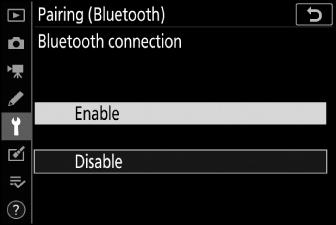
-
Chytré zařízení: Spusťte aplikaci SnapBridge .
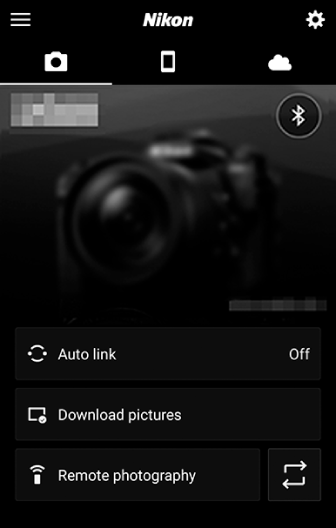
Automaticky se vytvoří připojení Bluetooth .