
Suppression des images
Suivez les étapes ci-dessous pour
Utilisation de la commande de suppression
Appuyez sur la commande O pour supprimer l’image affichée actuellement.
Sélectionnez l’image souhaitée avec le sélecteur multidirectionnel et appuyez sur la commande O.
- Une boîte de dialogue de confirmation s’affiche.
- Pour quitter sans supprimer l’image, appuyez sur K.
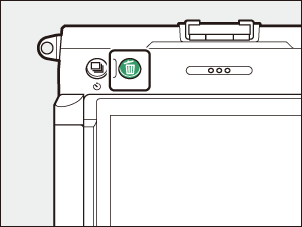
Appuyez à nouveau sur O.
L’image est supprimée.
Suppression de plusieurs images
Utilisez [Effacer] dans le menu Visualisation pour supprimer plusieurs images à la fois. Notez que le temps nécessaire à la suppression des images dépend du nombre d’images à effacer.
| Option | Description | |
|---|---|---|
| Q | [Images sélectionnées] | Supprimez les images sélectionnées. |
| d | [Images à supprimer] | Supprimez les images présentant le classement d (image à supprimer). |
| i | [Images prises aux dates choisies] | Supprimez toutes les images prises aux dates sélectionnées. |
| R | [Toutes les images] |
Supprimez toutes les images du dossier actuellement sélectionné pour [Dossier de visualisation] dans le menu Visualisation. |
Suppression des images sélectionnées
-
Sélectionnez les images.
-
Mettez en surbrillance les images et appuyez sur la commande W (Q) pour les sélectionner ; les images sélectionnées sont cochées (
 ). Pour supprimer la coche (
 ) et désélectionner l’image actuelle, appuyez à nouveau sur la commande W (Q).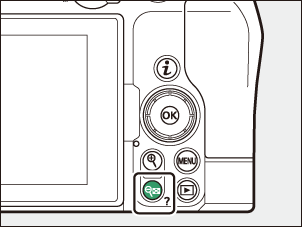
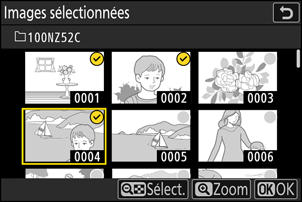
- Répétez les étapes jusqu’à ce que toutes les images souhaitées soient sélectionnées.
- Pour afficher l’image en surbrillance en plein écran, maintenez la commande X appuyée.
-
-
Supprimez les images.
- Appuyez sur J ; une boîte de dialogue de confirmation s’affiche.
- Mettez en surbrillance [Oui] et appuyez sur J pour supprimer les images sélectionnées.
Images à supprimer
-
Sélectionnez les images.
- L’appareil photo affiche toutes les images présentant le classement d (image à supprimer). Vous pouvez désélectionner les images que vous ne souhaitez pas supprimer actuellement en les mettant en surbrillance à l’aide du sélecteur multidirectionnel et en appuyant sur W (Q).
- Pour afficher l’image en surbrillance en plein écran, maintenez la commande X appuyée.
-
Supprimez les images.
- Appuyez sur J ; une boîte de dialogue de confirmation s’affiche.
- Mettez en surbrillance [Oui] et appuyez sur J pour supprimer les images sélectionnées.
Images prises aux dates choisies
Sélectionnez les dates.
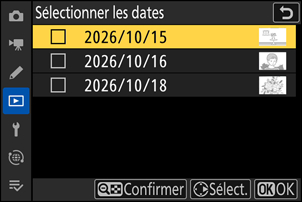
- Mettez en surbrillance les dates à l’aide du sélecteur multidirectionnel et appuyez sur 2 pour les sélectionner ; les dates choisies sont signalées par les icônes M. Vous pouvez désélectionner les dates choisies en appuyant à nouveau sur 2.
- Répétez les étapes jusqu’à ce que vous ayez sélectionné toutes les dates souhaitées.
-
Supprimez les images.
- Appuyez sur J ; une boîte de dialogue de confirmation s’affiche.
- Mettez en surbrillance [Oui] et appuyez sur J pour supprimer toutes les images prises aux dates choisies.