
Connexion à un réseau existant via un réseau local sans fil (Wi-Fi en mode station)
L’appareil photo se connecte à un ordinateur situé sur un réseau existant (notamment les réseaux domestiques) via un routeur sans fil. L’ordinateur peut toujours se connecter à Internet même s’il est connecté à l’appareil photo.

- Avant d’aller plus loin, vérifiez que Wireless Transmitter Utility (0Wireless Transmitter Utility) est installé sur l’ordinateur.
Il n’est pas possible de se connecter à des ordinateurs situés à l’extérieur du réseau local. Vous pouvez vous connecter uniquement à des ordinateurs appartenant au même réseau.
Sélectionnez [Se connecter à l'ordinateur] dans le menu Réseau, puis mettez en surbrillance [Paramètres du réseau] et appuyez sur 2.
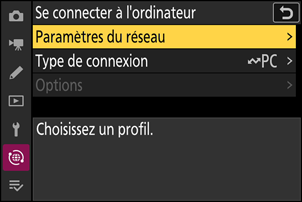
Mettez en surbrillance [Créer un profil] et appuyez sur J.
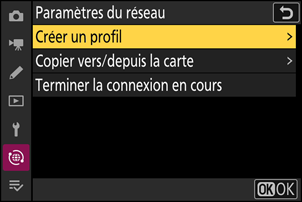
Donnez un nom au nouveau profil.
- Pour passer à l’étape suivante sans modifier le nom par défaut, appuyez sur X.
- Quel que soit le nom que vous choisissez, il apparaîtra dans la liste [Se connecter à l'ordinateur] > [Paramètres du réseau].
- Pour renommer le profil, appuyez sur J. Pour en savoir plus sur la saisie de texte, reportez-vous à « Saisie de texte » (0Saisie de texte). Appuyez sur X pour continuer après avoir saisi un nom.
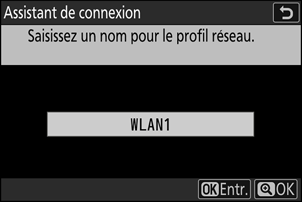
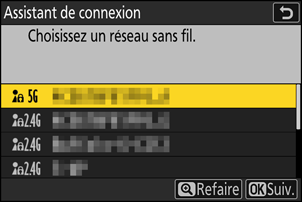
Mettez en surbrillance [Rechercher un réseau Wi-Fi] et appuyez sur J.
L’appareil photo recherche les réseaux à proximité actifs actuellement et les classe par nom (SSID).
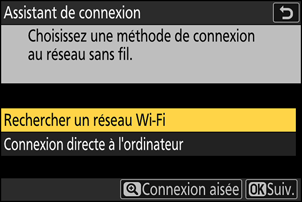
Pour vous connecter sans saisir de SSID ou de clé de chiffrement, appuyez sur X à l’étape 4. Mettez ensuite en surbrillance l’une des options suivantes et appuyez sur J. Une fois la connexion établie, passez à l’étape 7.
- La connexion à des routeurs sur des réseaux ouverts n’est pas prise en charge.
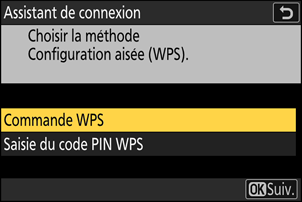
Option Description [Commande WPS] Pour les routeurs prenant en charge la commande WPS. Appuyez sur la commande WPS du routeur, puis sur la commande J de l’appareil photo pour vous connecter. [Saisie du code PIN WPS] L’appareil photo affiche un code PIN. Avec un ordinateur, saisissez le code PIN sur le routeur. Pour en savoir plus, reportez-vous à la documentation fournie avec le routeur. Choisissez un réseau.
- Mettez en surbrillance le SSID d’un réseau et appuyez sur J.
- Les SSID comportant des caractères qui ne peuvent pas être saisis sur l’appareil photo et ceux des réseaux ouverts ne s’afficheront pas.
- La bande sur laquelle chaque SSID fonctionne est indiquée par une icône.
- Si le réseau souhaité n’est pas affiché, appuyez sur X pour effectuer une autre recherche.
SSID masqués
Les réseaux avec SSID masqués sont signalés par des champs vides dans la liste des réseaux.
- Pour vous connecter à un réseau possédant un SSID masqué, mettez en surbrillance un champ vide et appuyez sur J. Appuyez à nouveau sur J ; l’appareil photo vous invite alors à fournir un SSID.
- Saisissez le nom du réseau et appuyez sur X. Appuyez à nouveau sur X ; l’appareil photo vous invite désormais à saisir la clé de chiffrement.
Saisissez la clé de chiffrement.
- Appuyez sur J et saisissez la clé de chiffrement du routeur sans fil.
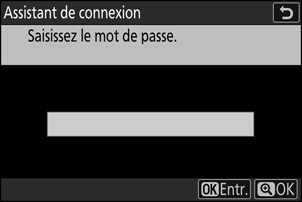
- Pour en savoir plus, reportez-vous à la documentation du routeur sans fil.
- Appuyez sur X une fois la saisie effectuée.
- Appuyez à nouveau sur X pour démarrer la connexion. Le SSID du réseau s’affiche pendant quelques secondes une fois la connexion établie.
Détectez ou sélectionnez une adresse IP.
Mettez en surbrillance l’une des options suivantes et appuyez sur J.
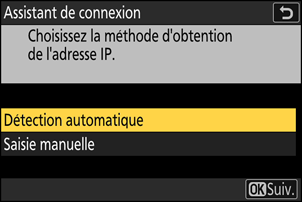
Option Description [Détection automatique] Sélectionnez cette option si le réseau est configuré pour fournir l’adresse IP automatiquement. Un message « configuration terminée » s’affiche une fois l’adresse IP attribuée. [Saisie manuelle] Saisissez l’adresse IP et le masque de sous-réseau manuellement.
- Appuyez sur J ; vous serez invité à saisir l’adresse IP.
- Tournez la molette de commande principale pour mettre en surbrillance les segments.
- Appuyez sur 4 ou 2 pour modifier le segment en surbrillance et appuyez sur J pour enregistrer les modifications.
- Ensuite, appuyez sur X ; un message « configuration terminée » s’affiche. Appuyez à nouveau sur X pour afficher le masque de sous-réseau.
- Appuyez sur 1 ou 3 pour modifier le masque de sous-réseau et appuyez sur J ; un message « configuration terminée » s’affiche.
Appuyez sur J pour continuer lorsque le message « configuration terminée » s’affiche.
Démarrez le processus d’association.
Lorsque vous y êtes invité, démarrez Wireless Transmitter Utility sur l’ordinateur.
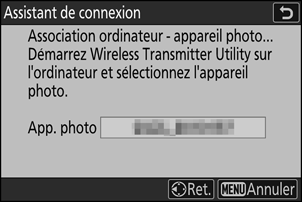
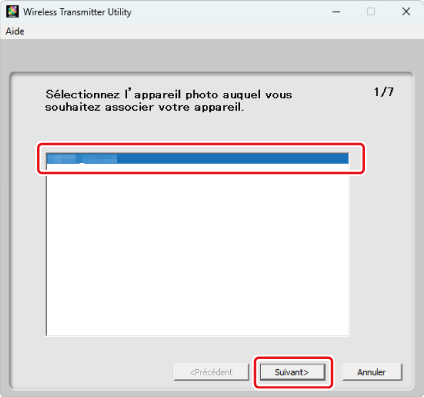
Sélectionnez l’appareil photo dans Wireless Transmitter Utility.
Sélectionnez le nom affiché par l’appareil photo à l’étape 9 et cliquez sur [Suivant].
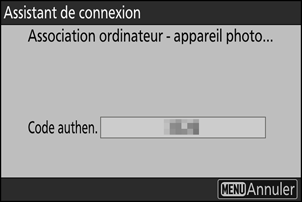
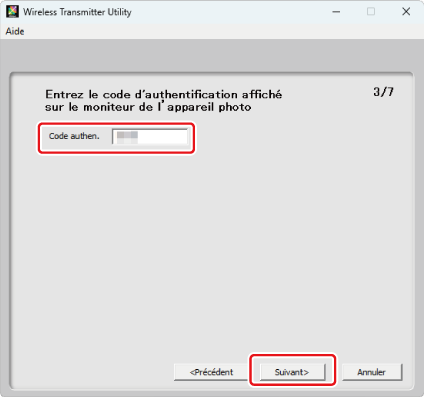
Dans Wireless Transmitter Utility, saisissez le code d’authentification affiché par l’appareil photo.
- L’appareil photo affiche un code d’authentification.
- Saisissez le code d’authentification dans la boîte de dialogue affichée par Wireless Transmitter Utility et cliquez sur [Suivant].
Terminez le processus d’association.
- Lorsque l’appareil photo affiche la boîte de dialogue comme sur l’illustration, appuyez sur J.
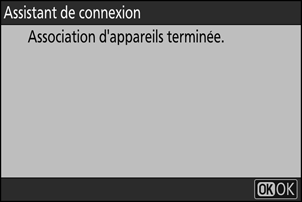
- Dans Wireless Transmitter Utility, cliquez sur [Suivant] ; vous serez invité à choisir un dossier de destination. Pour en savoir plus, reportez-vous à l’aide en ligne de Wireless Transmitter Utility.
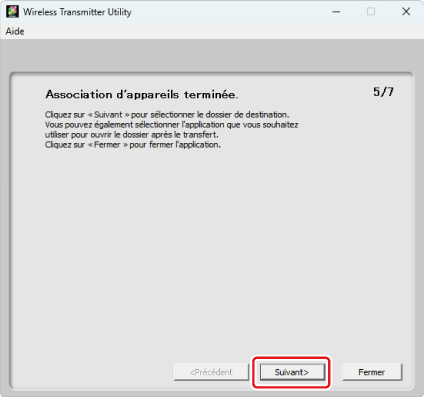
- Une connexion sans fil est établie entre l’appareil photo et l’ordinateur lorsque l’association a été effectuée.
Vérifiez la connexion.
Une fois la connexion établie, le nom du profil s’affiche en vert dans le menu [Se connecter à l'ordinateur] de l’appareil photo.
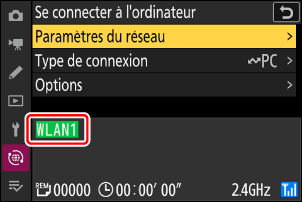
Une connexion sans fil est désormais établie entre l’appareil photo et l’ordinateur.
Vous pouvez transférer les images prises avec l’appareil photo sur un ordinateur comme décrit sous « Transfert des images sur un ordinateur » (0Transfert des images sur un ordinateur).
Pour obtenir des informations sur le contrôle de l’appareil photo depuis un ordinateur avec NX Tether, reportez-vous à « Utilisation de NX Tether pour contrôler l’appareil photo connecté en Wi-Fi » (0Utilisation de NX Tether pour contrôler l’appareil photo connecté en Wi-Fi).